
Google Chrome
Chrome網路商店免費
在商店頁面點選「新增到 Chrome」,然後新增擴充功能。
免費的 臨時電子郵件,適用於 Chrome、Edge、Firefox 及其他桌面瀏覽器。建立一次性地址、填寫電子郵件欄位,並在不註冊的情況下查看新訊息。

安裝桌面版 Tmailor
免費支援 Chrome, Edge, Firefox, Brave, Opera, Vivaldi 及其他桌面瀏覽器。
Chromium 瀏覽器的 Chrome 網路商店 Firefox 的外掛
最後更新:10月 2026
可從 Chrome 網路商店安裝 Tmailor,適用於 Chrome、Edge 及相容的 Chromium 瀏覽器,或從 Firefox 外掛安裝桌面版 Firefox。
Chrome網路商店免費
在商店頁面點選「新增到 Chrome」,然後新增擴充功能。

Chrome網路商店免費
點擊商店頁面。如果 Edge 要求允許其他商店的擴充功能,請選擇允許,然後新增擴充功能。
現已於 Chrome 網路商店購買
Edge 附加元件列表: 審查中

Chrome網路商店免費
在商店頁面點選「新增到 Brave」,然後新增擴充功能。
如果沒有收到新的電子郵件通知,請在隱私設定中開啟「使用 Google 服務進行推送訊息」。

Chrome網路商店免費
在商店頁面點選「新增到 Opera」,然後新增擴充功能。

Chrome網路商店免費
在商店頁面點選「新增到 Opera GX」,然後新增擴充功能。

Chrome網路商店免費
在商店頁面點選「新增到 Vivaldi」,然後新增擴充功能。
如果缺少安裝按鈕,請在隱私設定的 Google 擴充功能部分開啟網路商店。

Chrome網路商店免費
在商店頁面點選「新增到 Yandex Browser」,然後新增擴充功能。

Chrome網路商店免費
點擊 Chrome 網路商店頁面的安裝按鈕確認。

Chrome網路商店免費
點擊 Chrome 網路商店頁面的安裝按鈕確認。

Chrome網路商店免費
在商店頁面點選「新增到 Comet」,然後新增擴充功能。

Firefox 外掛免費版
需要 Firefox 140 或更新版本。點選加入 Firefox,然後再選擇新增。

敬請期待
目前還無法安裝。
上述所有 Chromium 瀏覽器都有相同的功能。
| 特色 | Chromium 瀏覽器 | Firefox |
|---|---|---|
| 彈出視窗中列出的新電子郵件 | 是的 | 是的 |
| 完整電子郵件請於 tmailor.com | 是的 | 是的 |
| 右鍵選單填寫電子郵件欄位 | 是的 | 是的 |
| 填滿電子郵件欄位的快捷鍵 | 是的 | 是的 |
| 電子郵件欄位內的 Tmailor 按鈕(可選) | 是的 | 不 |
| 工具列圖示上的未讀計數 | 是的 | 是的 |
| 新的電子郵件提醒 | 是的 | 是的 |
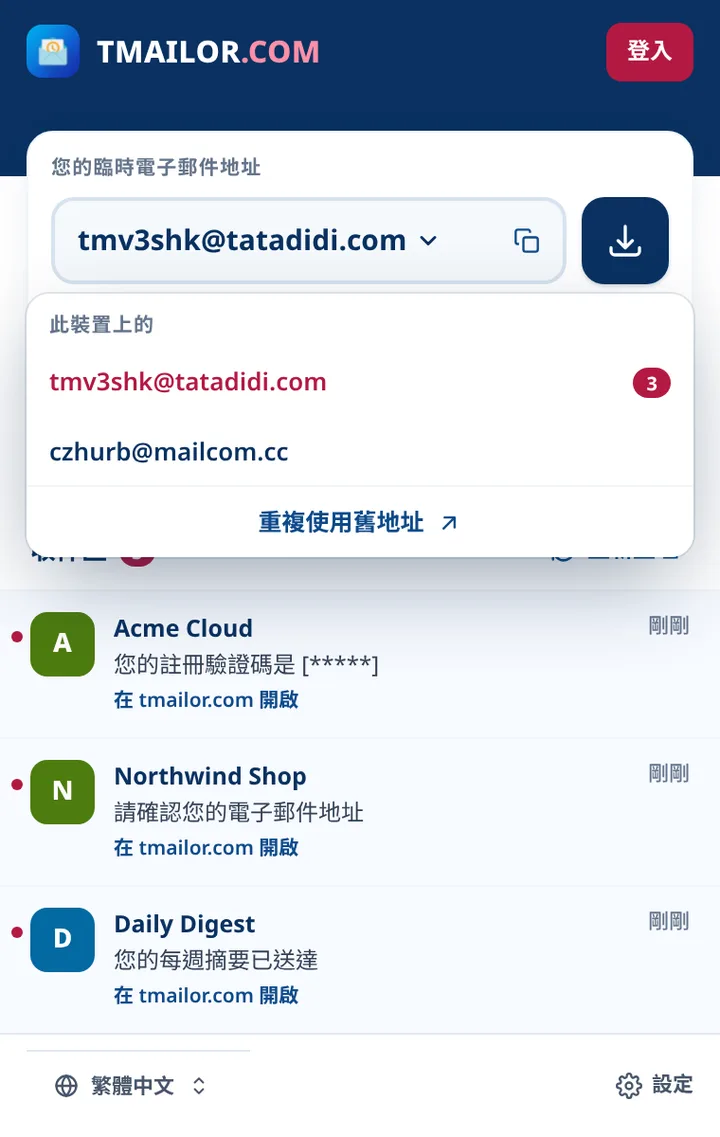
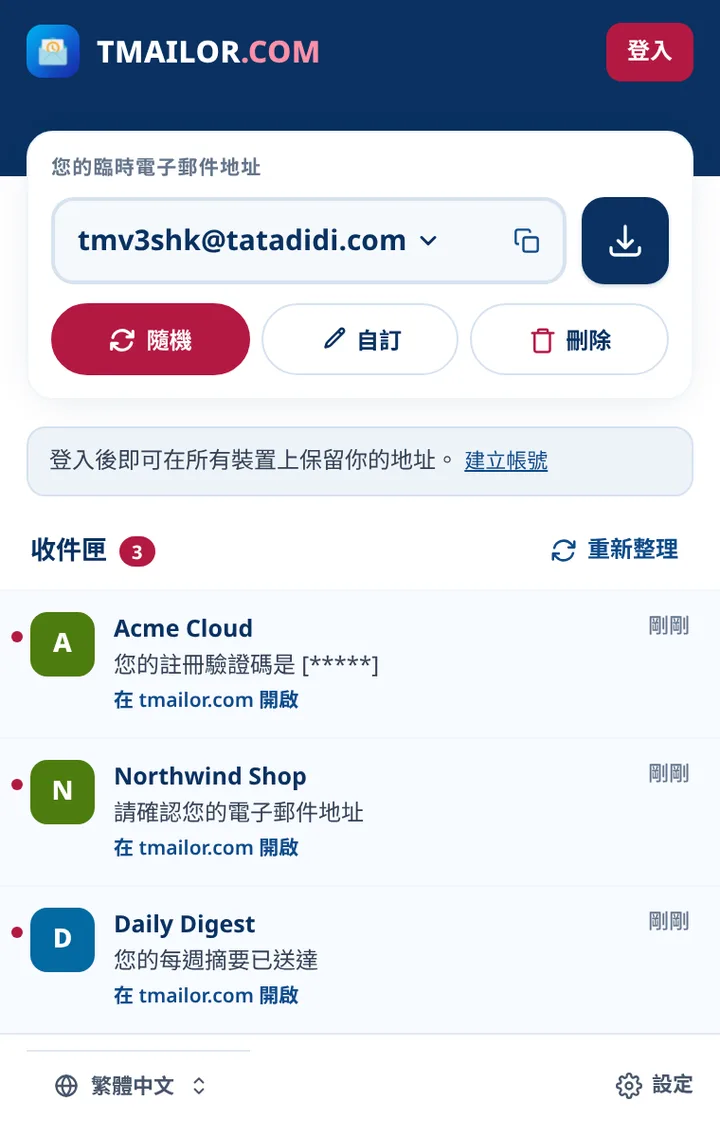
點擊 Tmailor 圖示可複製您的地址、建立隨機地址、為新地址選擇名稱,或刪除您目前的地址。彈出視窗最多列出 10 個地址。當你登出後,可以開啟 tmailor.com 以恢復舊地址及其已儲存的存取權杖。
請使用地址旁的下載按鈕開啟 tmailor.com 的存取權資訊,並儲存你需要的存取權杖以便稍後重新開啟該地址。
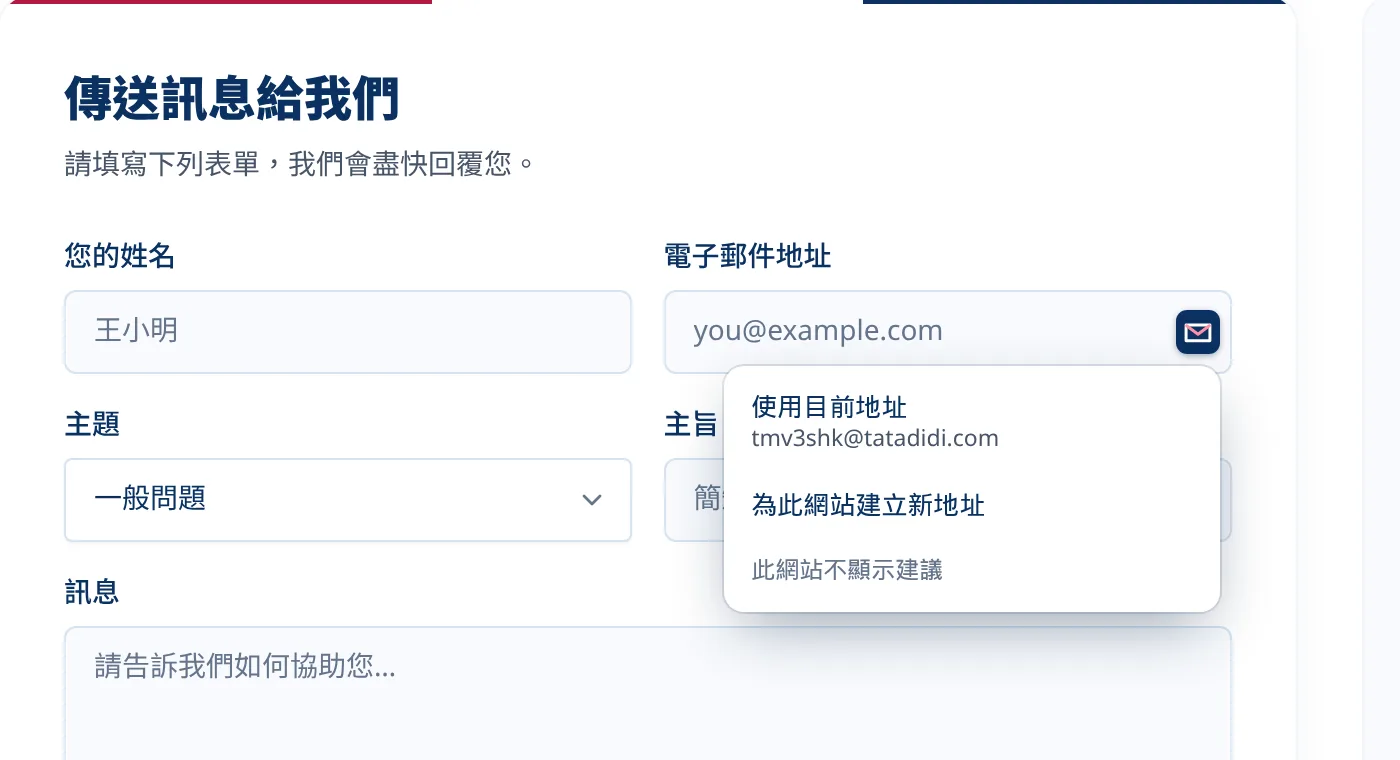
右鍵點擊電子郵件欄位並選擇「填入 Tmailor 地址」,或點選欄位並按下鍵盤快捷鍵。在 Chrome 和 Edge 中,你也可以在電子郵件欄位中開啟一個小型 Tmailor 按鈕,無論是你選擇的網站還是所有網站。你的瀏覽器會先請求權限,你可以隨時關閉它。
Tmailor 設定會顯示你目前的捷徑,你可以在瀏覽器的捷徑設定中更改。
如果 Tmailor 無法填入欄位,請從彈出視窗複製你的地址並貼上。
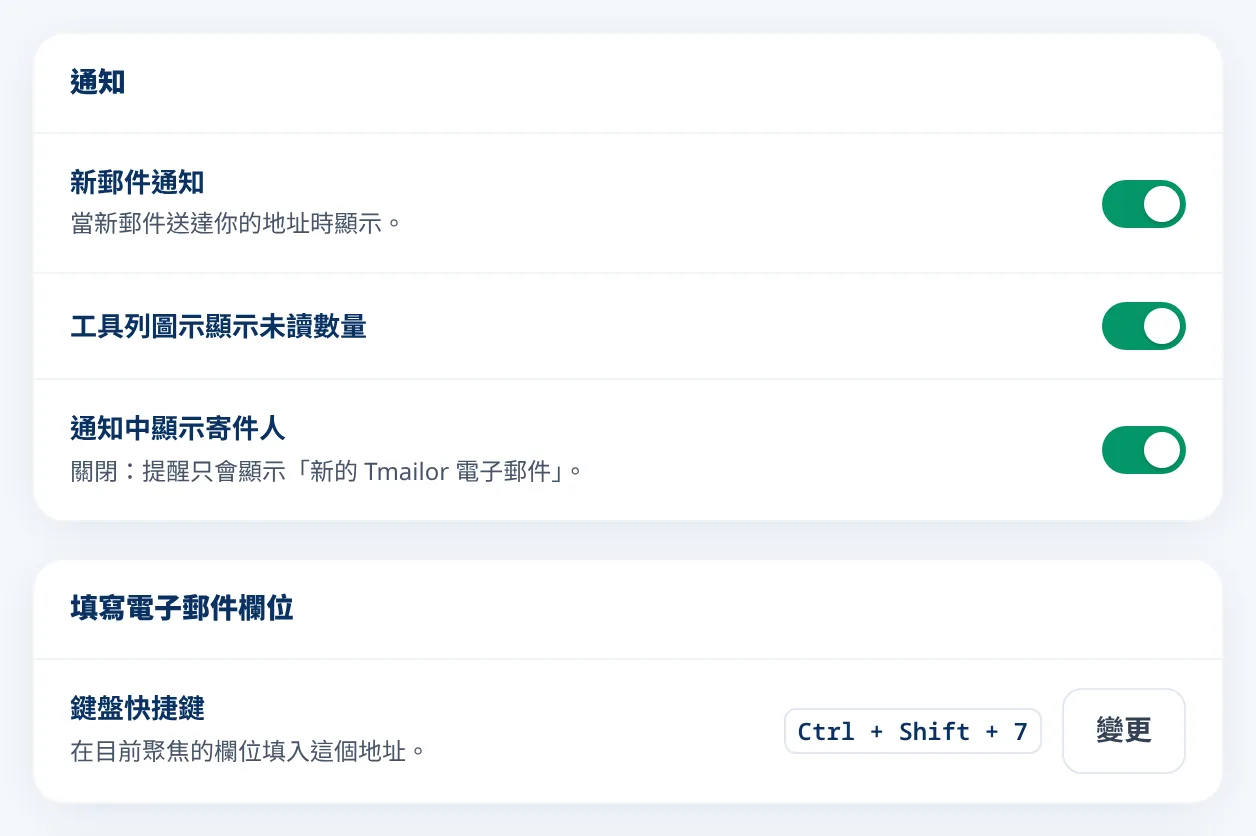
當新郵件抵達你目前的地址時,會收到通知,查看圖示上的未讀數量,並選擇提醒是否顯示寄件人。你可以在設定中關閉這些功能,隨時切換到其他語言。
打開瀏覽器的商店頁面,點擊安裝按鈕。
可選的。釘選可以同時顯示 Tmailor 圖示和未讀計數。
點擊 Tmailor 圖示取得地址,然後使用右鍵選單或鍵盤快捷鍵填入電子郵件欄位。
在同一瀏覽器設定檔內,擴充功能和 tmailor.com 會共用你目前的地址、地址清單和登入資訊。
已經登入 tmailor.com 了嗎?擴充功能會自動使用同一個帳號。
彈出視窗中的地址就是你在 tmailor.com 上看到的,所以你可以隨時在兩個地方之間切換。
當你登入時,你使用的地址會被儲存在你的帳號中,並在你用其他裝置登入時仍然存在。
在分機簽出同時也會在 tmailor.com 上簽出,反之亦然。
Tmailor 只有在你要求時才會對其他網站運作。
在 tmailor.com 之外,Tmailor 只有在你用來填寫電子郵件欄位時,或是在你啟用了郵件欄位內 Tmailor 按鈕的網站上,才會檢查該頁面。
它不會讀取你的瀏覽紀錄,也不會將你造訪的網站傳送到我們的伺服器。
在已知的銀行、支付、政府及登入網站,以及標示為登入、密碼重設或卡片付款表單的表單上,建議均被封鎖。
擴充功能顯示沒有廣告。郵件會被打開,tmailor.com 會顯示廣告以保持服務免費。
| 特色 | 瀏覽器擴充功能 | 網站 | 行動應用程式 |
|---|---|---|---|
| 最佳選擇 | 電腦上的報名表單 | 在任何裝置上快速使用。 | 你的手機,還有推播提醒 |
| 安裝 | Chrome 網路商店或 Firefox 附加元件 | 沒什麼好安裝的 | App Store 或 Google Play |
| 填寫電子郵件欄位 | 右鍵選單或快捷鍵。Chrome 和 Edge 中可選的場內按鈕。 | 複製貼上 | 複製貼上 |
比較喜歡聊天?從我們的 Telegram 機器人獲取地址。
是的。這個擴充是免費的,你不需要帳號。郵件會被打開,tmailor.com 會顯示廣告以保持服務免費。
是的。Tmailor 是一個免費的一次性電子郵件擴充功能,位於 Chrome Web Store,適用於 Chrome、Edge、Brave、Opera、Vivaldi 及其他 Chromium 瀏覽器,以及 Firefox 的 Firefox 附加元件。彈出視窗會列出新訊息,並開啟完整郵件 tmailor.com。
Tmailor 是一個桌面瀏覽器的臨時電子郵件擴充功能。你可以在 Chrome, Microsoft Edge, Brave, Opera, Vivaldi 和其他 Chromium 瀏覽器的 Chrome 網路商店安裝,或在 Firefox 的 Firefox 附加元件中安裝。每個 Chromium 瀏覽器都有相同的功能。
彈出視窗會列出新郵件,並附有寄件人和主旨。點擊電子郵件閱讀完整訊息,請在 tmailor.com。
點擊電子郵件欄位,然後按下 Tmailor 設定中顯示的捷徑。如果沒有設定捷徑或無法使用,可以在瀏覽器擴充功能的捷徑設定中設定不同的捷徑。
這個擴充功能是為桌面瀏覽器設計的。在手機上,可以在瀏覽器 tmailor.com 使用臨時郵件,或下載 Android 和 iOS 的 Tmailor app。
Firefox 有彈出視窗、地址清單、提醒、未讀數量、右鍵選單和鍵盤快捷鍵。電子郵件欄位中的 Tmailor 按鈕在 Firefox 中無法使用。
不。Tmailor 地址只會收到電子郵件。這涵蓋了報名、驗證碼和電子報。
只有你開口時才會。在 tmailor.com 之外,只有當你用它填入電子郵件欄位時,或是在你啟用了郵件欄位中 Tmailor 按鈕的網站上,它才會檢查該頁面。它不會讀取你的瀏覽紀錄。
.