
自訂網域臨時信箱 (temp mail)
將您擁有的網域加入 Tmailor,即可在該網域上接收 臨時電子郵件。只需將一筆 MX 記錄指向我們,即可建立像 signup@yourdomain.com 這樣私密、僅接收的收件匣,在 iOS、Android 和網頁上都能免費使用。
最後更新:June 2026


沒有 App? 在網頁版開啟 Tmailor
您的網域,您的私人收件匣
自訂網域臨時信箱結合了拋棄式收件匣的隱私性,以及您可自行掌控的網域識別。
使用您自己的網域
使用像 signup@yourdomain.com 或 test@yourbrand.io 這樣的地址收信,而不是共用的公開網域。
免費,無需 VIP
在 Tmailor 中新增您的網域完全免費。您只需要一個已擁有的網域,以及編輯其 DNS 的權限。
只需一筆 MX 記錄
將單一 MX 記錄指向 Tmailor,收到的郵件就會進入您私密、僅接收的收件匣,無需額外郵件代管。
如何新增您的網域
以下截圖來自 iOS App;Android 和網頁版的步驟相同。登入後,開啟「管理網域」、新增您的網域、更新一筆 MX 記錄,然後等待驗證。
開啟管理網域
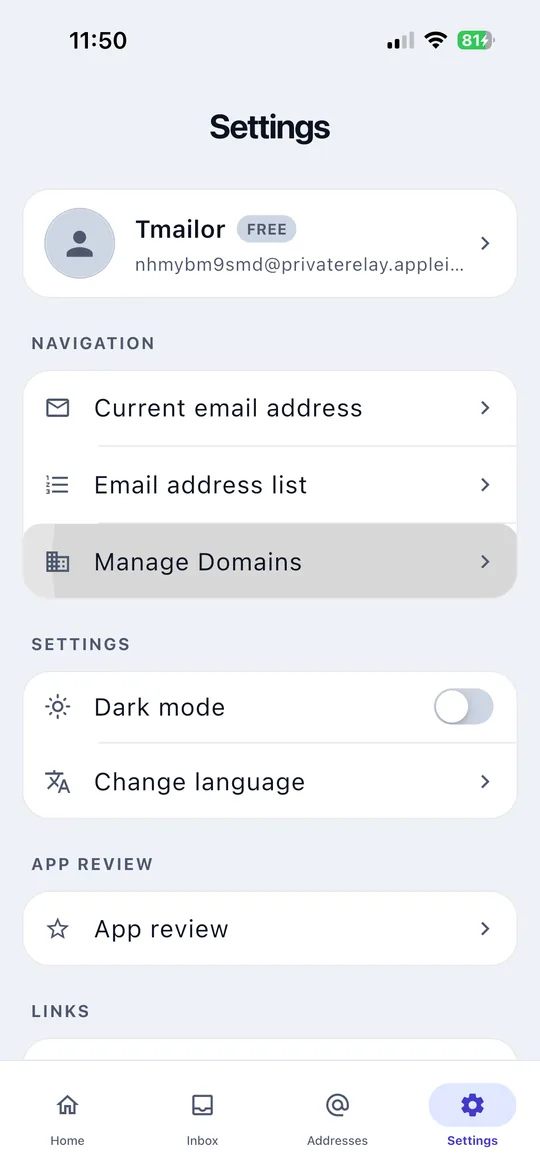
登入 Tmailor,開啟「設定」,然後點選「管理網域」。您可以在這裡新增網域、追蹤驗證狀態,並在之後移除它。
新增您擁有的網域
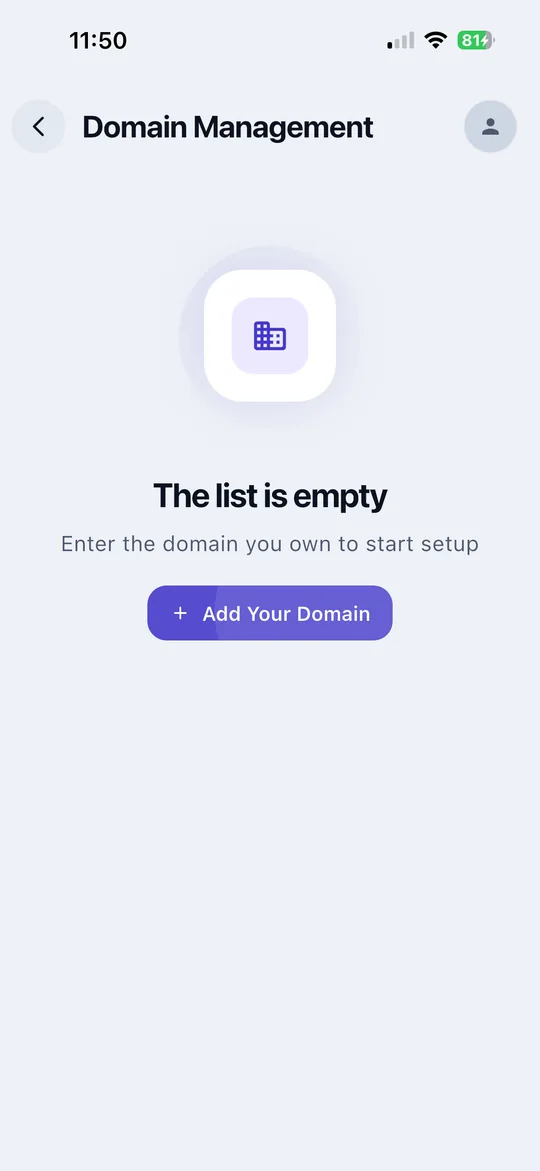
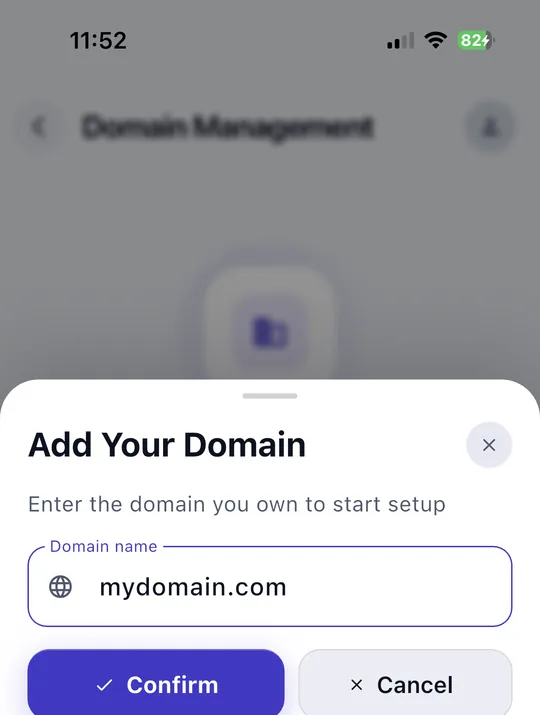
點選「新增您的網域」,輸入您可控制的網域或子網域(例如 mydomain.com),然後確認。它會出現在您的清單中,準備進行 DNS 設定。
更新您的 MX 記錄
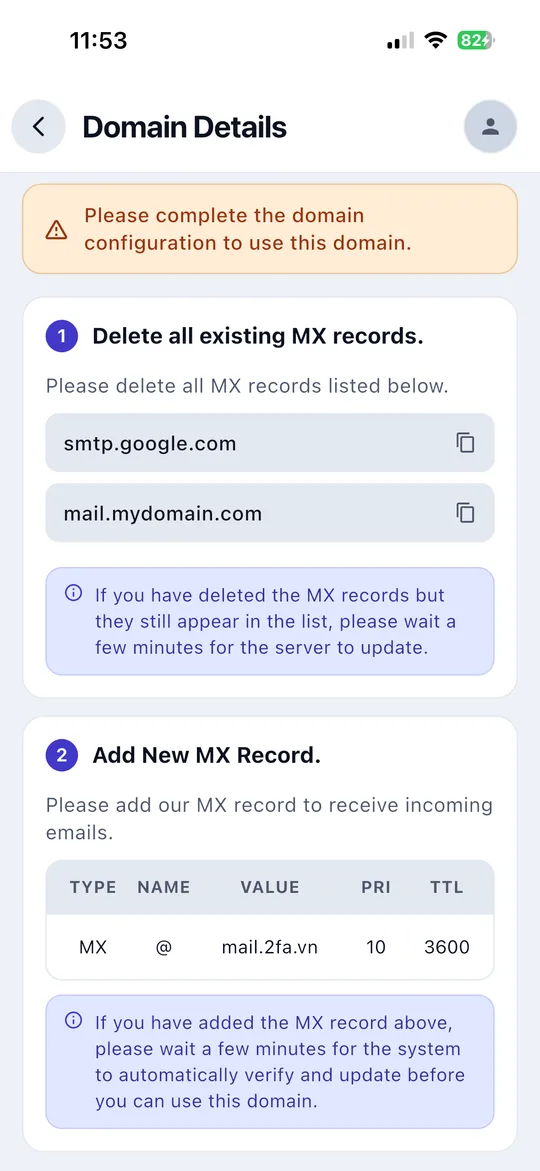
開啟「網域詳細資料」。先移除任何現有的 MX 記錄,再在您的 DNS 管理面板中新增 Tmailor 顯示的那筆 MX 記錄,例如 Cloudflare、Namecheap、GoDaddy 等。實際數值會顯示在畫面上;下方範例是 App 目前顯示的內容。
| 類型 | 主機 / 名稱 | 值 | 優先順序 | TTL |
|---|---|---|---|---|
| MX | @ | mail.2fa.vn | 10 | 3600 |
等待驗證
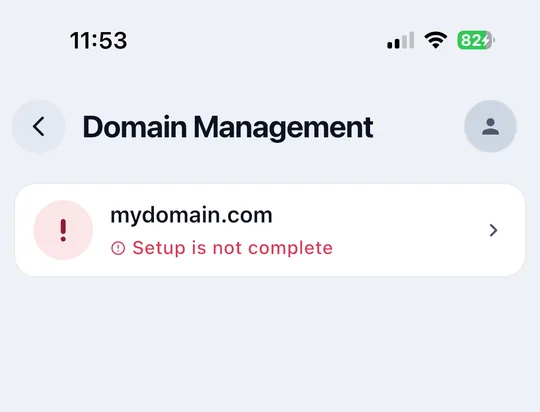
Tmailor 會自動檢查您的 DNS。在記錄傳播期間,網域會顯示「設定尚未完成」;一旦驗證成功,狀態就會變成「就緒」,您便可建立自訂網域收件匣。
為什麼要使用自己的網域,而不是公開網域
公開的臨時信箱地址雖然好用,但任何人都看得出來它是拋棄式信箱。自訂網域可提供同樣的拋棄式便利性,同時看起來像是一般、可信且完全由您掌控的地址。
看起來像真實地址
有些網站會封鎖或標記已知的公開拋棄式網域。使用您自有網域的地址不會出現在這些封鎖清單中,因此註冊和驗證通常會更可靠地通過。
由您掌控
您可以選擇要使用的網域和地址名稱,並且只要更改一筆 DNS 記錄,就能隨時停止接收郵件。不會綁定到您無法管理的共享資源池。
區隔更清楚
在你的網域上,為每個專案、客戶或頻道提供各自的地址,讓不相關的註冊保持分離,並在專案結束時淘汰整個網域或子網域。
自訂網域與公開網域比較
兩者都是免費且實用的。選擇自訂網域以獲得控制權與識別度,或選擇公共網域以快速、零設定使用。
| 項目 | 自訂網域 | 公開網域 |
|---|---|---|
| 設定 | 一次性 DNS 設定 - 一筆 MX 記錄 | 隨時可用,無需設定 |
| 地址識別 | 您自己的網域或子網域 | 共用公開網域 |
| 被列入封鎖名單的風險 | 較低 - 該網域僅供您使用 | 較高,特別是在會標記已知拋棄式網域的網站上 |
| 最適合 | 專案、QA、隱私需求、品牌測試 | 一次性或短期使用 |
| 費用 | 免費 - 由您提供網域 | 免費 |
自訂網域臨時信箱 (temp mail) 適合哪些人
開發者與 QA 團隊
建立用途明確的收件匣,用來測試註冊、OTP 傳送與密碼重設流程。
自由工作者與獨立開發者
使用您已擁有的網域,為副業專案與發佈頁建立輕量收件匣。
重視隱私的使用者
在註冊流程中顯示您自己的網域,而不是明顯公開的拋棄式網域。
多管道營運者
為多個註冊管道保留不同地址,而不會讓永久收件匣變得雜亂。
開始前您需要準備什麼
先確認這份簡短清單,可避免您在設定途中卡住。
- 您擁有且可在 DNS 中編輯的網域或子網域。
- 已在 iOS、Android 或網頁上登入的 Tmailor 帳號。
- 可存取您的 DNS 管理面板(Cloudflare、Namecheap、GoDaddy 或其他註冊商)。
- 幾分鐘的時間進行 DNS 變更,以及等待傳播生效的耐心。
您不需要另外購買郵件代管服務。您只是將收到的郵件轉送到 Tmailor,作為私密、僅接收用途。
常見問題
自訂網域臨時信箱真的免費嗎?
是的。Tmailor 不會針對此功能另外收費。您只需要擁有該網域,並且能編輯其 DNS 記錄。
在 Android 和網頁版也能使用嗎?
是的。此功能可在 iOS、Android 和網頁上使用。本指南使用的是 iOS 截圖,但設定流程在各平台上都相同。
新增自己的網域需要 VIP 帳號嗎?
不需要。新增自訂網域不需 VIP 方案。
我需要對 DNS 做哪些變更?
請依照「網域詳細資料」畫面上的 MX 指示操作:先移除任何衝突的 MX 記錄,再新增 Tmailor 顯示的 MX 記錄(主機 @、值 mail.2fa.vn、優先順序 10、TTL 3600)。
驗證需要多久?
這取決於 DNS 傳播。有些網域幾分鐘內就能完成驗證,有些則會因 DNS 供應商與快取時間而需要更久。
我可以使用子網域取代根網域嗎?
可以,在許多情況下都行。輸入您控制的子網域,並以相同方式設定其 MX 記錄。
我可以使用自訂網域地址寄送郵件嗎?
不行。自訂網域地址僅可接收郵件,與 Tmailor 上的標準臨時信箱收件匣相同。
如果我移除 MX 記錄,我的收件匣會怎樣?
一旦 MX 記錄不再指向 Tmailor,新郵件就會停止送達。您已收到的郵件會保留到自動過期為止,且您可隨時重新指向 Tmailor 以恢復接收。
我可以連接多個自訂網域嗎?
可以。您可以新增多個您擁有的網域或子網域,並在每個網域上建立僅接收郵件的地址。當您用一個 Tmailor 帳戶管理多個專案或品牌時,這會很實用。
將您自己的網域加入 Tmailor
新增您擁有的網域,指向一筆 MX 記錄,即可開始在其上接收私人臨時信箱郵件,免費支援 iOS、Android 和網頁版。
偏好使用瀏覽器? 在網頁版使用 Tmailor