如何在 tmailor.com 建立並使用臨時信箱地址
在 tmailor.com 上建立臨時電子郵件只需一瞬間——但要充分利用它需要一點技巧:儲存你的存取權杖、切換網域、同時管理多個收件匣,以及重新開啟舊地址。本指南將一步步在目前介面上逐步說明。
快速存取
什麼是臨時信箱?為什麼要使用它?
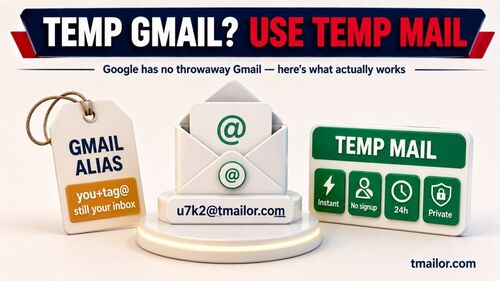
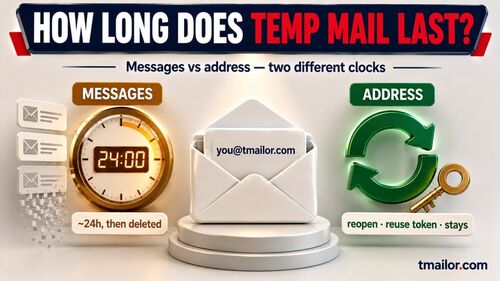
臨時郵箱——也稱為臨時或一次性電子郵件——是你用來完成短期任務的收件匣:註冊帳號、接收一次性驗證碼或下載連結。結束後,你只是轉身離開;在 Tmailor 上,訊息從抵達約 24 小時內可見,然後自行清除。你絕不會透露姓名、電話號碼或真實收件匣。
這使你想保持主要電子郵件乾淨、身份隱私時非常有用:
- 從源頭阻擋垃圾郵件。 把臨時信箱地址提供給那些可能會不斷寄信給你的網站,讓你的真實收件匣保持安靜。
- 保持匿名。 註冊論壇、試用服務和其他服務時,不必向你不完全信任的平台透露個人資料。
- 快速完成驗證。 接收確認連結和 OTP 驗證碼,然後繼續下一步。
如何在 tmailor.com 建立臨時信箱地址
Tmailor 會在幾秒內提供一個僅供收信的收件匣:開啟產生器,點選 + 新郵件,選擇隨機地址或輸入自訂名稱,然後將地址複製到註冊表單中。無需建立帳號,也不必安裝任何程式;收到的訊息會從抵達起保留約 24 小時。
步驟 1 — 開啟網站
開啟 臨時郵件產生器。開始使用時不需要帳號或註冊;只有在你之後想將儲存的地址同步到不同裝置時,才可選擇建立帳號。
步驟二 — 建立收件匣
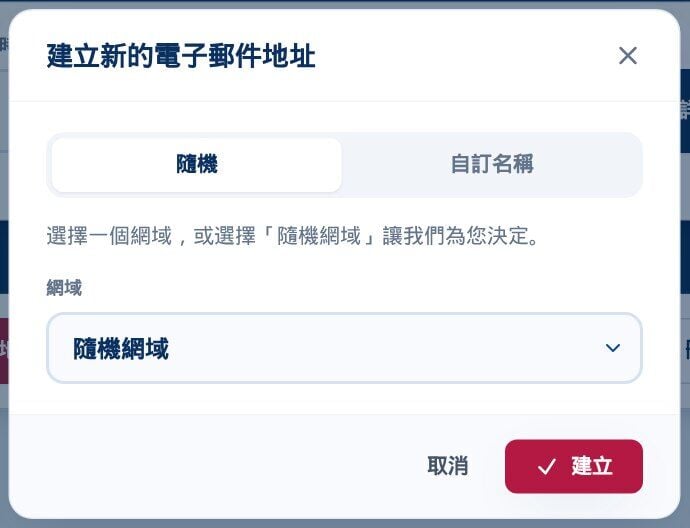
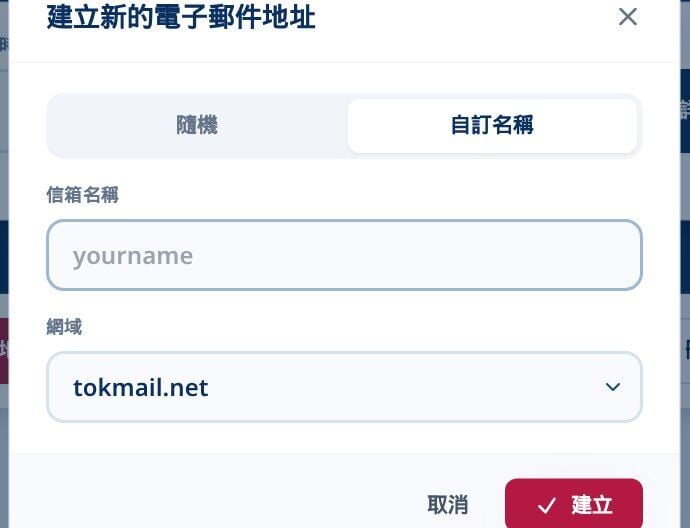
點選 + 新郵件。「建立新電子郵件地址」對話框會開啟,並顯示兩個分頁:
- 隨機 — 從清單中選擇網域,或保留 隨機網域,讓 Tmailor 自動選擇網域,然後按下 建立。
- 自訂名稱 — 在 電子郵件名稱,選擇一個 網域,然後按下 建立。自訂名稱讓你在同時管理多個收件匣時更容易辨識。
步驟 3 — 使用地址
你的新地址會出現在左側的 「你的地址」 清單中,並標記為 使用中,收件匣會在右側的「目前收件匣」下方開啟。使用複製圖示複製地址,並貼到任何註冊表單中。
閱讀並管理你的收件匣
郵件一抵達就會顯示在 「目前收件匣」面板中——無需重新整理,不過如果你想強制檢查,可以按下 「重新整理」按鈕。Tmailor 沒有垃圾郵件匣,也沒有篩選器,因此所有送達你地址的郵件都會顯示在這份清單中。在郵件抵達前,你會看到「尚無訊息」的佔位文字。
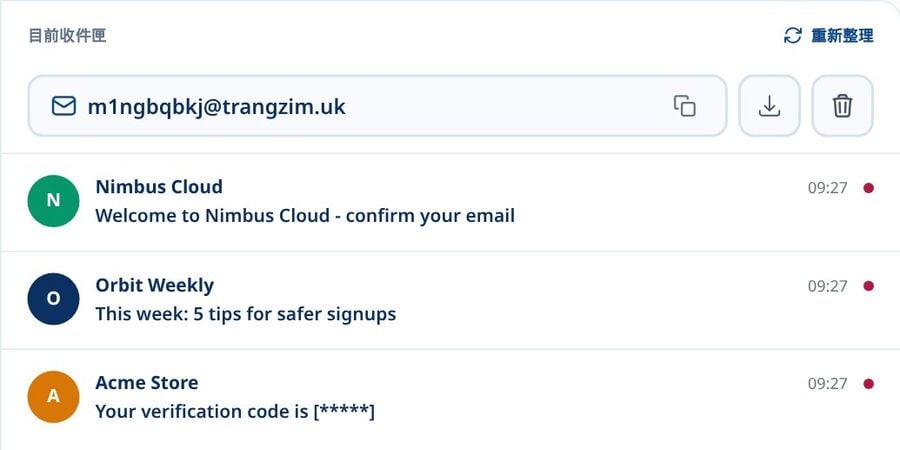
你可以從工具列:
- 複製 目前的地址。
- 下載 郵件,在 24 小時清理前保留其文字內容。這會儲存郵件本身——Tmailor 不接受檔案附件,因此不會有檔案可供另外開啟。
- 刪除 地址——請注意,這只會將它從 這部裝置 移除。
如果驗證碼始終沒有出現,表示它從未送達該地址。請確認網站接受了該地址,然後請寄件人重新發送;Tmailor 沒有垃圾郵件資料夾或篩選器會將驗證碼攔截。
同時執行多個收件匣
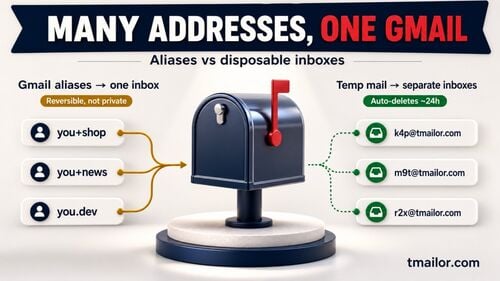
Tmailor 不限於單一地址。使用 +新電子郵件 建立更多地址,每個地址都會加入 你的地址 側邊欄,並擁有自己的頭像及 啟用中 / 閒置 狀態。點擊任何地址即可立即切換至其收件匣——無需重新載入,也無需開啟額外分頁。這非常適合接收不同服務的 OTP 驗證碼、分開註冊,或並排測試流程。如需完整操作說明,請參閱 多個臨時郵件收件匣。
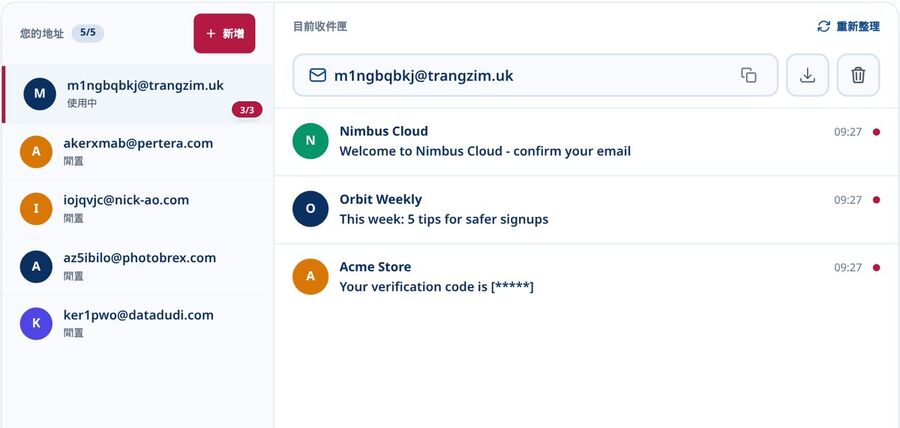
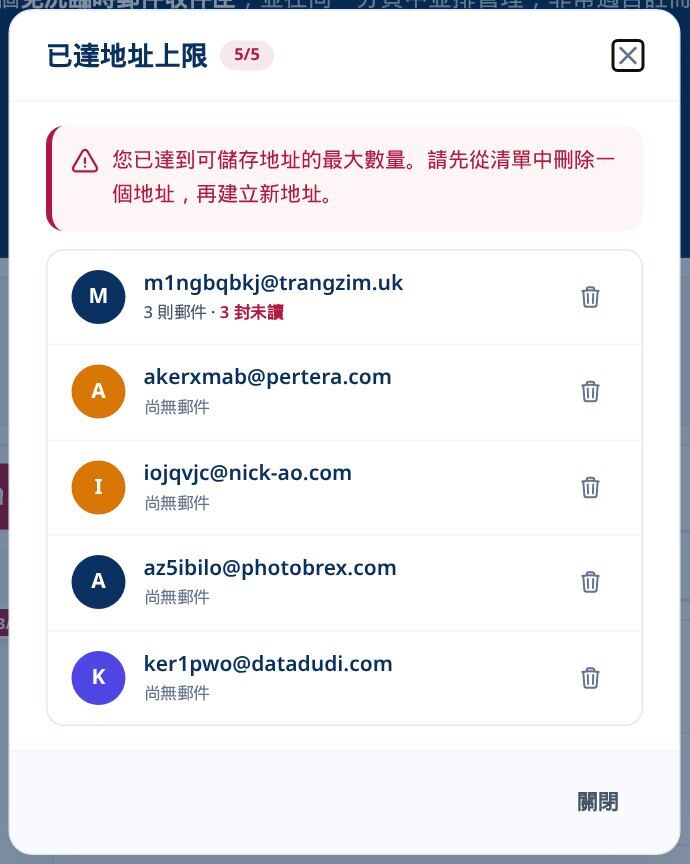
每台裝置可儲存的地址數量有限。達到上限時,「已達地址上限」對話框會要求你先刪除一個地址,才能建立新的地址。
儲存並重複使用存取權杖的地址
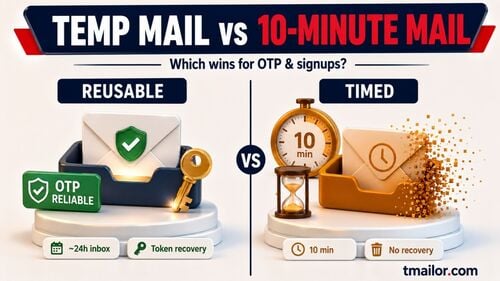
地址會儲存在你的裝置上,因此清除瀏覽器資料或換到另一台裝置,通常會遺失這些地址。若要保留某個地址,請儲存它的 存取令牌——這是一組復原金鑰,讓你日後可以在任何瀏覽器或裝置上重新開啟該地址。
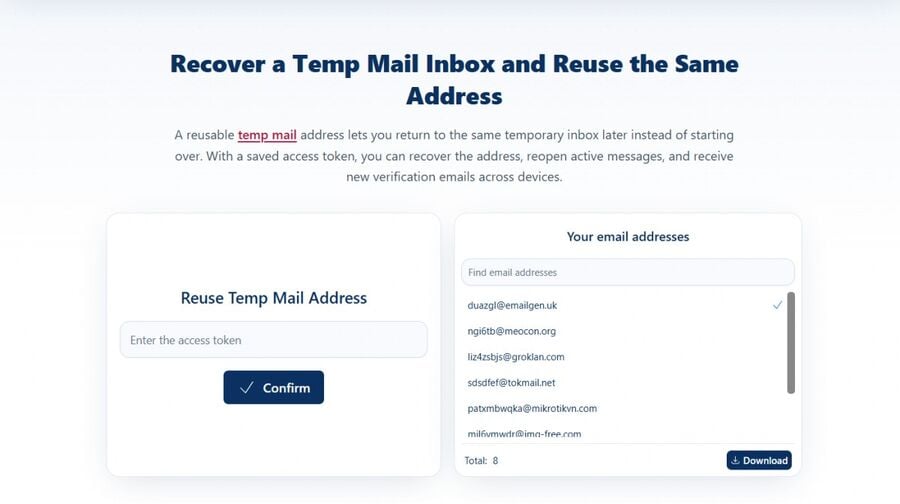
- 儲存你想保留之收件匣的 Access Token(請將它存放在安全的地方,例如備忘錄或密碼管理器中)。
- 稍後開啟 使用臨時郵件頁面。
- 貼上存取權杖,確認你不是機器人,然後提交。
該地址及其收件匣會恢復,並繼續接收新郵件。有兩點值得注意。Access Token 是復原金鑰,不是密碼:它能讓你重新進入,但不會阻止其他人進入。遺失的 Access Token 無法由任何人找回,因此請妥善保存。個別郵件仍會在約 24 小時後清除——Access Token 只能恢復 地址,無法恢復已過期的郵件。
變更或切換網域
隨機地址會從大型輪替網域池中選取;Tmailor 刻意不公開這些網域。自訂名稱 分頁只顯示其中少數幾個。如果註冊表單因某個網域被列入封鎖名單而拒絕地址,在另一個網域建立新地址是很常見的排查方式。打開「建立」對話框,選擇其他網域,然後再試一次。
不過,這裡有一條界線,需要說清楚。如果網站條款明確表示不接受拋棄式信箱,那麼切換地址就不再是排查問題,而是在規避網站已明確訂立的政策,這樣做通常也會讓你日後失去帳號。請使用你能控制的真實地址註冊。如果你只是想在一個沒人使用的網域上擁有私人收件匣,可以透過 Tmailor 使用你擁有的網域——詳見 自訂網域臨時郵件。
在手機和 Telegram 上使用 Tmailor
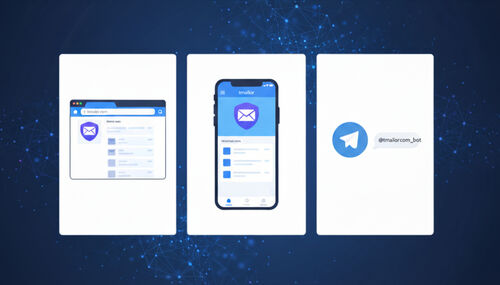
Tmailor 不僅限於網頁版。同樣的拋棄式收件匣也能在 Android、iOS 和 Telegram 上使用:
- Android 與 iOS 應用程式 — 請參閱 Android 與 iOS 應用程式 頁面,了解安裝步驟,以及如何在手機上建立收件匣。
- Telegram 機器人 — 透過 Telegram 臨時郵件機器人,無需離開應用程式即可獲得一次性收件匣。
你可以用臨時信箱地址做什麼
- 註冊帳號 — 訂閱電子報、加入論壇及使用線上服務,同時避免垃圾郵件困擾。
- OTP 與驗證 — 接收確認連結和一次性驗證碼,然後點擊完成驗證。
- 免費試用 — 申請試用時,不必將主要電子郵件地址與其綁定。
- 測試 — 開發者和 QA 人員可以建立多個收件匣,測試註冊、重設密碼及新手引導郵件。
- 一次性下載 — 取得受限制的連結或啟用碼,不留下長期痕跡。
隱私與安全
Tmailor 的設計旨在保障拋棄式信箱使用的隱私:
- 不需要帳號。 匿名建立並使用收件匣;不需要姓名、電話或個人資料。
- 移除追蹤功能。 Tmailor 會從郵件中移除追蹤像素和腳本,因此開啟郵件不會將你的活動回報給寄件人。
- 自動刪除。 郵件會在收到後約 24 小時自動移除,因此不會長時間留存。
- 裝置本地位址。 除非你儲存 access token 以便在其他地方使用,否則你的地址清單會一直留在裝置上。
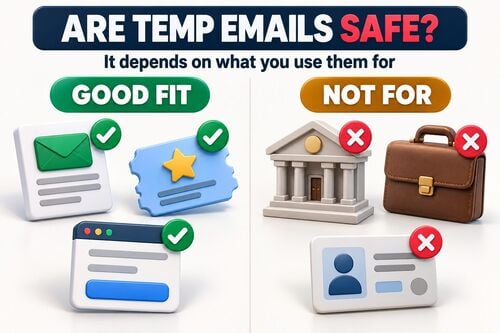
然而,匿名收件匣並不是上鎖的收件匣。臨時信箱地址沒有密碼,而它的 access token 是讓你重新存取的方式,不是用來阻止他人進入的鎖。請把任何進入拋棄式信箱的內容都視為可拋棄,銀行、工作和醫療帳戶則應使用真實地址。
須知事項(限制)
Tmailor 是一個短期、僅限接收的收件匣。以下限制是刻意設計的;只要事先了解,就能更輕鬆地使用。
- 僅限接收。 Tmailor 只能收信,無法寄信或回覆。
- 沒有附件。 收到的檔案會被移除,因此他人寄到 Tmailor 地址的檔案永遠無法開啟或下載。需要附件時,請使用真實收件匣。
- 沒有垃圾郵件匣,也沒有篩選器。 每封收到的訊息都會顯示在同一份收件匣清單中,不會有任何訊息被隔離或分類到其他地方。
- 不適合存放任何你必須保留的內容。 訊息從抵達起約 24 小時內都會保持可見,因此拋棄式信箱不適合作為帳戶復原或長期儲存的地方。
- 有些網站不接受拋棄式信箱。 如果某個網域遭到封鎖,新的隨機地址會從 Tmailor 的輪換網域池中產生,因此可能使用不同的網域。如果網站明確表示拒絕拋棄式信箱,請改用真實地址。
常見問題
Tmailor 免費嗎?
是的。你可以免費建立並使用臨時收件匣,不需註冊,也不需提供個人資訊。
我可以重複使用臨時信箱地址嗎?
是的——儲存該地址的存取權杖,之後再從 重用臨時郵件頁面 恢復,即使是在其他裝置上也可以。access token 是復原金鑰,而不是密碼;一旦遺失,任何人都無法將其找回。
電子郵件會在收件匣中保留多久?
從訊息抵達起約 24 小時,之後便會自動刪除。請在此之前複製任何需要的代碼或連結,因為過期訊息無法復原。
我可以從 Tmailor 寄信嗎?
不可以。Tmailor 僅限接收,設計用途是驗證和防止垃圾郵件,而不是寄信或回覆。它也無法接收附件:收到的檔案會在訊息抵達收件匣前被移除。
我的臨時信箱地址安全嗎?
Tmailor 會移除來信中的追蹤像素和腳本,且從不要求個人資料,因此你的活動能保持私密。不過,它不是上鎖的信箱——地址沒有密碼——所以請將其中收到的內容視為可拋棄,敏感帳戶則應使用真實收件匣。
我可以使用臨時信箱地址註冊 Facebook、Instagram、TikTok 或 X 嗎?
有時可以。各平台的接受情況不一,也可能在沒有預警的情況下改變,因此某個地址這週能使用,下週可能就會遭到拒絕。平台接受時,Tmailor 會收到確認訊息。Instagram 本身支援在不同個人檔案之間切換,而將個人檔案與公開檔案分開的讀者,通常會分別使用不同地址註冊——這正是 保持 Instagram 帳號分開 的背景。另有一份類似的使用指南,介紹 Facebook 帳號搭配臨時電子郵件。如果平台條款不允許使用拋棄式信箱,請使用真實地址,而不是不斷更換網域。
結論
在 Tmailor 建立臨時信箱地址非常快速:打開網站,點擊 + 新電子郵件,選擇隨機或自訂名稱,即可開始接收郵件。想要找回收件匣時,請儲存 access token;有需要時可同時使用多個收件匣,剩下的交給 24 小時清理機制處理——同時記住各項限制,無法承受遺失的內容則留在真實收件匣中。建立一個臨時電子郵件地址,現在就試試看。

Marcus Lee writes Tmailor's step-by-step guides — signing up to apps and platforms with temp mail, using the mobile app and Telegram bot, custom domains, reusing addresses, and getting the most out of disposable email day to day.