Apple 隱藏我的電子郵件 vs 臨時信箱:私人註冊的實用比較
比較 Apple 隱藏我的電子郵件與臨時信箱來進行私人註冊,代表你必須在 Apple 的轉寄別名與獨立的拋棄式信箱之間做選擇。兩者都能隱藏你的真實地址,但在成本、回覆功能、平台支援範圍,以及地址能持續使用多久等方面有所不同。
快速存取
重點摘要
Apple 的「隱藏我的電子郵件」會隨機產生別名,並將郵件轉寄到你的真實收件匣,因此能隱藏你的地址,同時讓你長期回覆郵件並管理別名。臨時信箱則是獨立且可拋棄的收件匣,你可以直接閱讀郵件,無需註冊,且信箱會自動失效。若要長期使用 Apple 帳號,請選擇「隱藏我的電子郵件」;若要快速進行跨平台的一次性註冊,請選擇臨時信箱。
揭露: Tmailor 經營這個部落格,並提供這裡討論的臨時郵件服務。這是基於 2026 年 7 月 11 日蘋果支援頁面及 Tmailor 產品事實核對的來源驗證比較,並非實作實驗室測試。
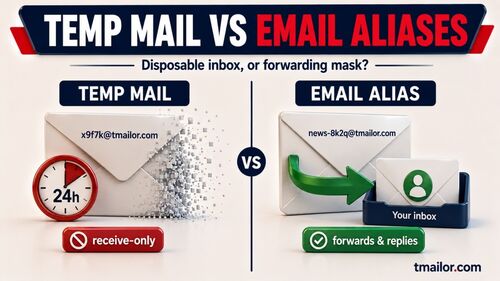
- 兩種不同的模式。「隱藏我的電子郵件」是將郵件轉寄到個人收件匣的中繼服務;臨時信箱則是獨立的收件匣,你可以自行開啟並閱讀郵件。
- 費用。 建立自己的「隱藏我的電子郵件」別名需要付費的 iCloud+ 方案(每月 .99 起);臨時信箱免費,無需註冊。
- 涵蓋範圍。 Apple 的文件說明了如何在 iPhone、iPad、Mac 和 iCloud.com 上使用「隱藏我的電子郵件」;在非 Apple 硬體上,文件所述的方式是在瀏覽器中使用 iCloud.com。臨時信箱可在任何瀏覽器、Android 和 iOS 上使用,也能透過 Telegram 機器人使用。
- 隱私 隱私立場。「隱藏我的電子郵件」別名仍會對應到你的 Apple 帳號;臨時信箱則不會綁定你的個人電子郵件帳號,也不會與具名註冊資料建立關聯。
- 持續性。 別名會一直存在,直到你將其停用;如果儲存 Access Token,之後仍可重新開啟臨時信箱地址。
- 使用方向。 你可以透過 Apple Mail 使用「隱藏我的電子郵件」收信和回覆;臨時信箱只能收信,且會封鎖附件。
每個選項的實際內容
「隱藏我的電子郵件」和臨時信箱解決的是同一個問題——註冊時不暴露主要電子郵件地址——但兩者建立在完全相反的機制上。一種是透過 Apple 的中繼服務隱藏你的地址;另一種則是以可拋棄的收件匣取代它,而且這個收件匣不會與你的身分建立連結。
Apple 的「隱藏我的電子郵件」。 它會產生獨特、隨機的 @privaterelay.appleid.com 地址,將每封郵件轉寄到你的 iCloud Mail 地址,或 Apple 帳號上的其他地址。你可以在 Safari 表單、郵件 App 和「設定」中建立別名、為別名加上標籤,並停用任何吸引垃圾郵件的別名。收件人永遠看不到你的真實地址,而你也可以在 Apple Mail 中使用別名回覆。它本質上是一層受管理的別名機制——接近原生的電子郵件轉寄服務,因此了解其中更廣泛的取捨會很有幫助,尤其是在 臨時郵件與電子郵件別名 之間的更廣泛取捨。
可重複使用的臨時信箱。 Tmailor 會在任何瀏覽器中立即提供一個地址,無需註冊,也不需要分享你的個人電子郵件地址。郵件通常會保留約 24 小時,之後自動刪除。收件匣只能收信,並會移除附件,以限制追蹤和濫用。如果之後需要再次使用相同的地址——例如重設密碼或重新驗證——只要儲存 Access Token,就能重新開啟該信箱。對這個概念還不熟悉嗎?請先從 臨時郵件的運作方式 開始,再比較這兩種方式。
費用問題:免費、付費,還是兩者皆有
費用是這兩種方式最先出現差異的地方,而「隱藏我的電子郵件」的答案是:「這取決於你的使用方式。」它有免費和付費兩種途徑,只有付費途徑能讓你遮蔽任何註冊表單中的電子郵件地址。
- 使用蘋果登入免費。 當網站提供「使用 Apple 登入」按鈕時,即使沒有 iCloud+,你也能免費選擇「隱藏我的電子郵件」。這僅限於支援該按鈕的應用程式和網站。
- 付費,需搭配 iCloud+。 若要為 任何 電子郵件欄位——商店、論壇、電子報——建立自己的隨機地址,你需要訂閱 iCloud+。最便宜的方案是 50 GB,每月 .99;Apple 也沒有說明可建立的地址數量上限。
臨時信箱沒有需要費心理解的方案分級:在網路上免費使用,無需訂閱。當你想在非 Apple 裝置上使用可拋棄式地址時,這項差異尤其重要;Apple 說明可透過支援的瀏覽器在 iCloud.com 上使用「隱藏我的電子郵件」,而不是透過原生的跨平台應用程式。
Apple「隱藏我的電子郵件」與臨時信箱:並列比較
Apple 的「隱藏我的電子郵件」和臨時信箱以不同方式解決相同的隱私問題。選擇「隱藏我的電子郵件」還是拋棄式信箱,取決於郵件的存放位置:「隱藏我的電子郵件」會將郵件轉寄到你的真實收件匣,而臨時信箱則是獨立、可拋棄且需要直接閱讀的收件匣。實際上,「隱藏我的電子郵件」適合持續使用 Apple 的帳號,而臨時信箱適合快速進行跨平台註冊。下表比較成本、可用範圍、回覆、保留期限和寄達情況。
| 比較項目 | Apple「隱藏我的電子郵件」 | 可重複使用的臨時信箱 |
|---|---|---|
| 成本 | 透過「使用 Apple 登入」免費;建立任意別名則需 iCloud+(每月 .99 起) | 免費,無需註冊 |
| 平台 | Apple 官方說明支援 iPhone、iPad、Mac 和 iCloud.com | 任何瀏覽器,以及 Android、iOS 和 Telegram 機器人 |
| 郵件存放位置 | 轉寄到你的真實收件匣 | 獨立的收件匣,需要直接閱讀 |
| 從遮罩地址回覆 | 可以,在 Apple Mail 中(單一收件人) | 不可以——僅供接收 |
| 身分連結 | 別名會對應到你的 Apple 帳號 | 不會與個人電子郵件帳號或具名註冊綁定 |
| 持續使用 | 別名會一直保留,直到停用為止 | 稍後以存取令牌重新開放 |
| 保留期限 | 會保留在你的信箱中 | 約 24 小時後自動刪除 |
| 附件 | 在查閱的 Apple 支援頁面中沒有相關說明 | 受封鎖 |
| 設定難度 | 需要 Apple 帳號及雙重驗證 | 無——開啟後即可使用 |
OTP 與驗證可靠性
對於一次性代碼,關鍵問題在於代碼會送到哪裡。使用 Hide My Email 時,驗證碼會轉寄到你的一般收件匣,因此可靠性等同於日常電子郵件的可靠性——穩定,但仍與你想保持隱私的地址有所關聯。Tmailor 則是設計來在拋棄式收件匣中接收代碼,讓你能在不暴露任何個人地址的情況下 接收驗證碼。
兩種選項都不是萬無一失。有些服務會封鎖已知的拋棄式網域,有些銀行或政府入口網站則會拒絕任何經過遮蔽的地址。如果代碼在臨時信箱中遲遲收不到,切換到其他網域並重新傳送通常會有所幫助,這也是廣泛網域覆蓋對 OTP 和帳號驗證 很重要的原因之一。如果使用 Hide My Email 時代碼遲遲收不到,問題出在你自己的信箱篩選器,而不是網域封鎖清單。
覆蓋範圍:Apple 優先,其他平台皆可用
平台覆蓋範圍是兩種選項差異最大的地方。Apple 官方的 Hide My Email 指引說明,搭配 iCloud+ 可在 iPhone、iPad、Mac 及 iCloud.com 上使用。在非 Apple 硬體上,官方記載的方式是在支援的網頁瀏覽器中使用 iCloud.com,因此在 Windows PC 或 Android 手機上建立別名時,必須透過該網站,而不是原生應用程式。
臨時信箱沒有這樣的限制。它可以在任何瀏覽器中開啟,也能以原生臨時信箱應用程式運作 Android 和 iOS,並透過 Telegram 機器人使用。對於跨越不同生態系統的人——例如同時使用 Android 手機和 Windows 筆電——這種可攜性往往是決定性因素。
隱私模式:連結式別名與分離式收件匣
兩者都會對收件人隱藏你的地址,但遮蔽之後的運作方式不同。Hide My Email 別名仍與你的 Apple 帳號連結,因此 Apple 可以將別名對應回你,而郵件最終仍會送達你的真實收件匣。臨時信箱則讓你與個人收件匣及帳號之間保持更大的分離:你不需要登入,收件匣也不會綁定個人電子郵件帳號。這種差異正是 郵件 實際隱私性的核心。
哪種模式「更好」取決於你的目標。如果你想要一個持久、易於管理,並與信任的帳號連結的遮蔽地址,別名方式很簡潔。如果你想讓一次性註冊與真實身分之間的連結降到最低,拋棄式收件匣能暴露的資訊就少得多。
持續使用與恢復
長期使用的帳號需要可重新存取的途徑,而兩種選項的處理方式不同。Hide My Email 別名本來就是持久性的:除非你停用,否則會持續轉寄郵件;停用的地址會將新郵件退回寄件人,直到你重新啟用為止。刪除別名則是永久性的。
臨時信箱預設使用期限短,但也可以按需重複使用。建立收件匣時儲存 Access Token,之後便能 重新開啟同一個地址 重新開啟以進行重設或重新驗證。若略過 token,收件匣就會維持拋棄式狀態。個別郵件仍會在約 24 小時後清除,因此 Tmailor 協助的是重複使用地址,而非永久儲存收件匣內容。
你應該了解的 Tmailor 限制
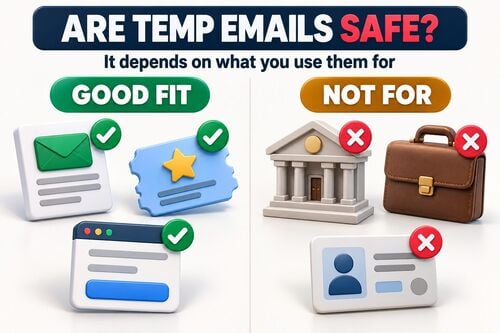
Tmailor 適合只需接收郵件、且希望低摩擦完成註冊的情境,不適合長期對話或永久儲存。郵件會在約 24 小時後清除;有些服務會封鎖拋棄式網域,而且你必須儲存 Access Token,之後才能重新開啟同一個地址。事先了解這些限制,才能把它當作隱私工具,而不是信箱替代品。
- 僅供接收。 你無法傳送回覆,而且收到的附件會被移除,因此無法透過 Tmailor 地址接收檔案。
- 保留時間短。 收件匣中的訊息大約 24 小時後會自動清除。
- 依賴代幣的重複使用。 存取權杖可以重新開啟位址,但遺失的存取權杖無法被恢復。
- 並非普遍適用。 部分銀行、政府入口網站及其他要求嚴格的服務會封鎖拋棄式信箱網域。
你應該選哪一個
如果你想要耐用、由 Apple 管理,且能持續轉寄並傳送回覆的別名,請使用隱藏我的電子郵件。如果你想要更快速、免費、跨平台且與身分連結較少的拋棄式收件匣,請使用臨時信箱。哪個選擇更好,取決於這次註冊中你更重視持續使用還是身分分離。
- 蘋果生態系統內持續的帳號。 如果你預期會收到回覆、收據或支援討論串,而且已經付費使用 iCloud+,請使用隱藏我的電子郵件。
- 隨處可用的快速、一次性註冊。 在測試版應用程式、論壇、一次性下載,以及任何非 Apple 裝置上,使用臨時信箱。
- 可能需要恢復的帳戶。 使用臨時信箱時,先建立收件匣,將 token 儲存在密碼管理器中,然後註冊。
- 測試與品質保證。 建立多個臨時收件匣,以驗證註冊流程而不弄亂真正的信箱;自動到期會清除殘留內容。
- 與你的身分保持最大距離。 選擇臨時收件匣,因為隱藏我的電子郵件別名仍會連結到你的 Apple 帳號。
設定這兩種選項
只要知道在哪裡操作,兩者都能在一分鐘內完成設定。隱藏我的電子郵件位於 iCloud 設定中,且需要 iCloud+ 方案才能建立自訂別名;臨時信箱則只需開啟網站即可使用。以下小節將介紹兩種設定方式。
開啟隱藏我的電子郵件
在 iPhone 或 iPad 上,開啟「設定」,點選你的姓名,接著點選「iCloud」,再選擇「隱藏我的電子郵件」。在 Mac 上,前往「系統設定」>「你的 Apple 帳號」>「iCloud」>「隱藏我的電子郵件」。在瀏覽器中,登入 iCloud.com,並在 iCloud+ 下開啟「隱藏我的電子郵件」。建立地址前必須先啟用雙重驗證。在 Safari 或郵件的電子郵件欄位中,選擇「隱藏我的電子郵件」來產生別名,之後也可以在同一個面板中為它加上標籤或停用。
建立臨時信箱
開啟 Tmailor 並 建立免費的臨時郵件 立即取得地址,然後將它貼到註冊表單中。如果之後還需要再次使用該帳戶,請在離開前儲存 access token。完成後,你可以讓收件匣自然到期,或稍後使用 token 重新開啟;無需安裝應用程式。
常見問題
以下問題涵蓋讀者最關心的實際比較重點:隱藏我的電子郵件是否免費、如何在 Android 或 Windows 上使用、臨時信箱能否接收驗證碼,以及哪個選項能與個人收件匣保持更遠的距離。
Apple 的隱藏我的電子郵件免費嗎?
部分免費。只要在支援「使用 Apple 登入」按鈕的應用程式和網站上使用「使用 Apple 登入」,隱藏我的電子郵件就是免費的。若要為任何註冊表單建立自己的隨機地址,則需要付費的 iCloud+ 訂閱;50 GB 方案每月起價為 0.99 美元。
我可以在 Android 或 Windows 上使用隱藏我的電子郵件嗎?
Apple 的官方指南說明了如何在 iPhone、iPad、Mac 和 iCloud.com 上使用隱藏我的電子郵件。在 Android 或 Windows 上,官方記載的方式是在支援的網頁瀏覽器中使用 iCloud.com,而不是原生應用程式。如果你需要在非 Apple 裝置上使用拋棄式地址,瀏覽器版臨時信箱會是更實用的選擇。
臨時信箱會漏掉驗證碼嗎?
通常不會,因為臨時信箱就是為了快速接收驗證碼而設計。不過,送達從來不是百分之百有保障:有些服務會封鎖拋棄式信箱網域。如果驗證碼延遲,請切換到其他網域後重新發送,或針對銀行等高風險帳戶使用你的真實收件匣。
我可以從臨時信箱地址回覆嗎?
不行。Tmailor 僅供接收郵件,因此你可以閱讀來信並複製驗證碼,但無法發送回覆。如果雙向對話很重要,隱藏我的電子郵件功能可讓你在 Apple Mail 中使用別名回覆,同時隱藏你的真實地址。
哪個用於註冊時更能保護隱私?
如果你希望與個人收件匣有更多隔離,臨時信箱會暴露較少資訊,因為它不綁定個人帳戶,而且郵件會自動刪除。隱藏我的電子郵件別名則會向收件者隱藏你的地址,但仍會連結到你的 Apple 帳戶,並將郵件轉寄到你的真實收件匣。
郵件會在臨時收件匣中保留多久?
從收到郵件起算約 24 小時,之後會自動刪除。如果你儲存了 access token,之後可以重新開啟同一個地址,但個別郵件不會保留超過保存期限。
我可以同時使用兩者嗎?
可以,而且很多人都這樣做。對於可能需要回覆或接收收據的長期帳戶,使用隱藏我的電子郵件;對於快速試用、一次性論壇,以及在非 Apple 裝置上的註冊,則使用臨時信箱。兩者用途不同,並不是非得正面競爭。
結論
如果你住在蘋果生態系統內,付費使用 iCloud+,並預期透過受管理別名持續雙向往來,隱藏我的電子郵件。當你想要免費、跨平台、身份分離的註冊時,使用 可重複使用的臨時信箱——然後在帳號需要日後恢復時儲存存取權杖。最好的選擇就是那個地址能讓你住多久的地址。

Elena Petrova compares temp mail and burner email services head to head. She reviews providers, weighs Tmailor against alternatives like 10 Minute Mail, Guerrilla Mail and Apple Hide My Email, and explains which option fits which use case.