Cách thêm tiện ích mở rộng email tạm thời Tmailor vào Chrome
Không cần tài khoản riêng cho tiện ích mở rộng và không cần tạo thêm mật khẩu. Chỉ cần đăng nhập một lần trên tmailor.com ở bất kỳ tab nào, biểu tượng trên thanh công cụ sẽ làm phần còn lại.
Truy cập nhanh
Tiện ích mở rộng Tmailor thực sự làm gì
Để cài đặt tiện ích mở rộng email tạm thời Tmailor trên Chrome, hãy mở trang niêm yết của tiện ích trên Chrome Web Store, nhấp Thêm vào Chrome, xác nhận lời nhắc cấp quyền, sau đó ghim biểu tượng lên thanh công cụ của bạn. Đăng nhập một lần trên tmailor.com ở bất kỳ tab nào, và tiện ích sẽ tự động kết nối. Không cần tạo tài khoản đăng nhập hay mật khẩu riêng cho tiện ích.
Tiện ích giữ một địa chỉ Tmailor tạm thời ngay cạnh biểu mẫu đăng ký bạn đang dùng, nên bạn không phải mở sẵn tab tmailor.com chỉ để lấy địa chỉ. Tmailor chỉ nhận email: không thể gửi email, và thư trong hộp thư sẽ bị xóa sau khoảng 24 giờ. Hãy dùng nó khi bạn muốn giữ địa chỉ email cá nhân riêng tư trong lúc đăng ký.
Hai giới hạn cần biết trước khi bắt đầu: trang niêm yết trên Microsoft Edge Add-ons vẫn đang chờ xét duyệt, nên người dùng Edge nên cài qua Chrome Web Store thay thế. Safari dùng một gói riêng chỉ dành cho macOS và nằm ngoài hướng dẫn Chrome này. Để biết các tùy chọn cài đặt khác, xem trang tiện ích mở rộng trình duyệt Tmailor.
Bước 1: Mở trang niêm yết trên Chrome Web Store
Tìm "Tmailor" trên Chrome Web Store, hoặc sao chép địa chỉ trang niêm yết này vào thanh địa chỉ của Chrome: https://chromewebstore.google.com/detail/opmplmnbibcfpgjhcgipefpfljhedomp . Kiểm tra xem tin đăng có tên "Temp Mail - Disposable Email by Tmailor" không.

Bước 2: Nhấp "Thêm vào Chrome" và xác nhận lời nhắc
Nhấp nút Thêm vào Chrome ở góc trên bên phải của trang niêm yết. Xem lại các quyền Chrome hiển thị, sau đó nhấp Thêm tiện ích mở rộng để xác nhận; cách diễn đạt chính xác có thể thay đổi tùy theo quyền của tiện ích và cài đặt bảo mật Chrome của bạn. Hộp thoại xác nhận đó là của chính Chrome, không phải thứ do Tmailor tùy chỉnh.
Nếu nút không khả dụng, hãy kiểm tra xem bạn đang ở cửa sổ Chrome thông thường chứ không phải cửa sổ Khách hoặc Ẩn danh; quản trị viên nơi làm việc hoặc trường học cũng có thể hạn chế việc cài đặt tiện ích. Sau khi thêm, hãy mở màn hình chào mừng riêng của Tmailor (với hầu hết mọi người, màn hình này tự động mở trong tab mới) để xem hướng dẫn ghim biểu tượng, điền vào trường email và đăng nhập tùy chọn để đồng bộ.
Bước 3: Ghim biểu tượng, sau đó thử nút điền
Màn hình chào mừng mở ra sau khi cài đặt đề cập hai điều mà hầu hết mọi người bỏ qua ở lần cài đặt đầu tiên: ghim biểu tượng để nó hiển thị và thử tính năng điền một nhấp trước khi bạn cần dùng trên biểu mẫu thật. Nhấp vào biểu tượng mảnh ghép ở góc trên bên phải của Chrome, sau đó nhấp vào biểu tượng ghim bên cạnh "Temp Mail - Disposable Email by Tmailor" để nó nằm lại trên thanh công cụ thay vì ẩn trong menu đó.

Trước khi thử thao tác điền, hãy mở cửa sổ bật lên và nhấp Ngẫu nhiên nếu cửa sổ hiển thị "Chưa có địa chỉ", vì lệnh điền sẽ điền địa chỉ hiện tại. Sau đó, trên thẻ thứ hai của màn hình chào mừng, nhấp Điền giúp tôi để thử trường mẫu, hoặc nhấn Ctrl+Shift+7 (Control+Shift+7 trên Mac). Về sau, trên biểu mẫu đăng ký thật, hãy nhấp chuột phải vào bất kỳ trường email nào và chọn "Điền địa chỉ Tmailor", hoặc dùng cùng phím tắt đó.
Thẻ thứ hai đó cũng có một Bật gợi ý trên tất cả các trang web. Hãy tắt nếu bạn muốn tự kích hoạt điền; các trang đăng nhập, ngân hàng và thanh toán vẫn luôn bị loại khỏi gợi ý dù chọn cách nào. Thẻ thứ ba, "Đăng nhập để đồng bộ (tùy chọn)", cho phép bạn đăng nhập ngay hoặc chọn Bỏ qua.
Bước 4: Những gì bạn sẽ thấy sau khi kết nối
Nhấp vào biểu tượng đã ghim, bạn sẽ thấy một cửa sổ bật lên nhỏ, không phải tab mới, với trường trống "Địa chỉ email tạm thời của bạn" và ba nút: Ngẫu nhiên, Tùy chỉnh và Xóa. Nếu bạn chưa đăng nhập trên tmailor.com, một nút Đăng nhập nằm ở góc trên; nhấp vào đó sẽ mở trang đăng nhập tmailor.com thông thường, và tiện ích mở rộng kết nối bằng chính phiên đó, không cần mật khẩu riêng cho tiện ích.

Nhấp Ngẫu nhiên để tạo địa chỉ đầu tiên từ cửa sổ bật lên, hoặc Tùy chỉnh để tự chọn tên. Khi đã đăng nhập, cửa sổ bật lên sẽ liệt kê tối đa 10 địa chỉ bạn đã lưu. Xem hướng dẫn chạy nhiều hộp thư tạm nếu bạn muốn chuyển đổi giữa nhiều địa chỉ cùng lúc. Dùng hộp thư đến trên web để đọc tin nhắn, và lưu ý rằng gợi ý nội tuyến chỉ hoạt động trên các trang HTTPS an toàn.
Tại sao nút điền có thể không hiển thị trên một trang
Nếu thiếu một gợi ý nội tuyến, trước tiên hãy kiểm tra xem trang có dùng HTTPS không; gợi ý không hoạt động trên các trang HTTP thường, và không có cài đặt nào thay đổi được điều đó. Các trang đăng nhập, ngân hàng và thanh toán cũng luôn bị loại khỏi gợi ý, bất kể bạn bật tắt gì.
Trên một trang đăng ký HTTPS đủ điều kiện, hãy kiểm tra xem gợi ý có được bật cho trang đó không, hoặc "Gợi ý địa chỉ trên tất cả các trang web" có được bật trong Cài đặt không. Dù thế nào, bạn vẫn có thể dùng lệnh điền thủ công, nhấp chuột phải hoặc phím tắt, trên một trường được hỗ trợ ngay cả khi đã tắt gợi ý tự động.
Tùy chỉnh cách hoạt động
Trang Cài đặt bao gồm những thứ mọi người thường muốn thay đổi ngoài nút bật tắt đó: phím tắt, cảnh báo email mới và đăng nhập của bạn. Mở trang này từ biểu tượng bánh răng ở cuối cửa sổ bật lên; thanh bên cũng có các mục riêng cho Ngôn ngữ và Tài khoản nếu bạn cần.

Cảnh báo email mới kiểm soát việc một tin nhắn mới có kích hoạt cảnh báo hay không, và Số lượng chưa đọc trên biểu tượng thanh công cụ kiểm soát huy hiệu. Tắt Hiển thị người gửi trong cảnh báo để nhận thông báo chung "Email Tmailor mới" thay vì thông báo nêu tên người gửi. Trong mục Phím tắt, nhấp Thay đổi nếu Ctrl+Shift+7 xung đột với thứ khác đã được gán trong Chrome.
Gỡ tiện ích mở rộng
Đi đến chrome://extensions , tìm "Temp Mail - Email dùng một lần của Tmailor," rồi nhấp Xóa, hoặc nhấp chuột phải vào biểu tượng đã ghim và chọn Xóa từ đó. Tài khoản tmailor.com của bạn và mọi địa chỉ đã lưu đều không bị ảnh hưởng dù bạn chọn cách nào; bạn chỉ mất lối tắt trên thanh công cụ, chứ không mất hộp thư trên web.
Vẫn muốn dùng tiện ích mở rộng trên trình duyệt khác?
Người dùng Edge có thể cài Tmailor từ Chrome Web Store trong khi danh mục Microsoft Edge Add-ons đang chờ duyệt; nếu Edge yêu cầu bạn cho phép tiện ích mở rộng từ cửa hàng khác, hãy chọn Cho phép, sau đó xem lại và xác nhận cài đặt. Hầu hết các trình duyệt khác dựa trên Chromium cũng hỗ trợ cách cài qua Chrome Web Store tương tự. Firefox có danh mục riêng, còn Safari được phát hành dưới dạng gói macOS riêng; Tổng quan tiện ích mở rộng trình duyệt liệt kê liên kết cửa hàng hiện tại và phiên bản được hỗ trợ cho từng trình duyệt.
Câu hỏi thường gặp
Tôi có cần tạo tài khoản riêng để dùng tiện ích mở rộng không?
Không. Tiện ích mở rộng kết nối với chính tài khoản bạn dùng trên tmailor.com; chỉ cần đăng nhập một lần trên website là đủ, và không có mật khẩu riêng cho tiện ích mở rộng.
Tiện ích mở rộng Tmailor có an toàn để cài đặt không?
Hãy xem lại các quyền mà Chrome hiển thị trước khi cài đặt. Tính năng gợi ý địa chỉ ngay trong trang của Tmailor là tùy chọn, có thể bật cho từng trang web riêng lẻ hoặc cho mọi trang web. Các trang đăng nhập, ngân hàng và thanh toán luôn bị loại trừ khỏi gợi ý, ngay cả khi bạn đã bật gợi ý ở mọi nơi.
Tôi có thể cài tiện ích mở rộng Tmailor trong Microsoft Edge không?
Có. Trong khi danh mục Microsoft Edge Add-ons đang chờ duyệt, hãy cài Tmailor từ Chrome Web Store thay thế. Nếu Edge yêu cầu bạn cho phép tiện ích mở rộng từ cửa hàng khác, hãy chọn Cho phép, sau đó xem lại và xác nhận cài đặt.
Làm thế nào để gỡ cài đặt tiện ích mở rộng Tmailor?
Mở chrome://extensions và nhấp Xóa bên cạnh tiện ích, hoặc nhấp chuột phải vào biểu tượng đã ghim và chọn Xóa. Tài khoản tmailor.com và các địa chỉ đã lưu của bạn vẫn được giữ nguyên.
Nếu bạn chỉ cần một địa chỉ ngay bây giờ
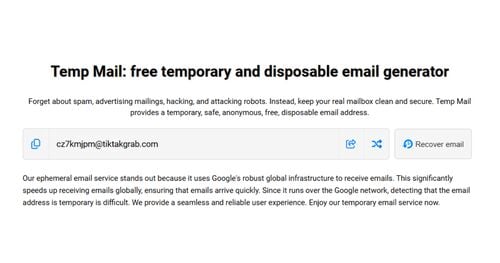
Bạn hoàn toàn không cần tiện ích mở rộng để dùng Tmailor. Tạo một địa chỉ email tạm thời miễn phí trực tiếp trên website chỉ với một cú nhấp chuột, không cần cài đặt và không cần tài khoản, rồi có thể thêm tiện ích mở rộng sau nếu bạn đăng ký thường xuyên đến mức muốn có lối tắt.

Marcus Lee writes Tmailor's step-by-step guides, signing up to apps and platforms with temp mail, using the mobile app and Telegram bot, custom domains, reusing addresses, and getting the most out of disposable email day to day.