Tmailor
 Cách chặn pixel theo dõi email (và biết liệu email có đang theo dõi bạn không)
Pixel theo dõi là một hình ảnh từ xa nhỏ gửi báo cáo khi một tin nhắn được xem. Hãy xem nó có thể tiết lộ gì, cách nhận diện một pixel như vậy, và cài đặt email nào chặn hoặc làm mờ tín hiệu đó.
Truy cập nhanh
Cách chặn pixel theo dõi email: câu trả lời ngắn gọn
Để chặn pixel theo dõi email, hãy ngăn ứng dụng email của bạn tự động tải hình ảnh từ xa, nhờ đó một pixel thông thường không thể báo cáo việc mở thư. Proxy bảo vệ quyền riêng tư có thể ẩn hoặc thay thế một số thông tin trong yêu cầu, nhưng proxy tải hình ảnh khi bạn mở thư vẫn có thể báo hiệu rằng thư đã được mở. Các hệ thống tải trước khiến thời điểm mở thư trở nên không đáng tin cậy. Không cài đặt nào trong số này ngăn được việc theo dõi khi bạn nhấp vào một liên kết đã bị theo dõi.
Điều đánh đổi là bản tin, hóa đơn và các thông điệp hợp pháp khác có thể mất logo hoặc định dạng cho đến khi bạn chọn tải hình ảnh của chúng.
- Tắt tính năng tự động tải hình ảnh từ xa. Gmail và Yahoo Mail có tùy chọn "hỏi trước khi hiển thị", trong khi Thunderbird và Outlook cổ điển cho Windows mặc định chặn ảnh từ xa.
- Hiểu rõ các tính năng bảo vệ quyền riêng tư thực sự làm gì. Protect Mail Activity của Apple và tính năng Chặn theo dõi email của Proton Mail tải hình ảnh trước, nên người gửi không thể xác định chắc chắn khi nào bạn thực sự đọc tin nhắn.
- Kiểm tra liên kết trước khi nhấp vào. Cài đặt hình ảnh không có tác dụng gì với các liên kết bị theo dõi.
- Giữ các đăng ký trên một địa chỉ riêng biệt. Địa chỉ thứ hai không ngăn được yêu cầu hình ảnh, nhưng nó hạn chế mức độ liên kết trực tiếp giữa địa chỉ bị theo dõi và hộp thư chính của bạn.
Pixel theo dõi email là gì và nó có thể tiết lộ những gì?
Pixel theo dõi email là một hình ảnh từ xa được nhúng trong HTML của một tin nhắn, với địa chỉ web riêng dành cho bạn. Khi ứng dụng email của bạn tải hình ảnh đó, yêu cầu sẽ được gửi đến máy chủ hoặc nền tảng email của người gửi, nơi ghi lại rằng bản sao hình ảnh của bạn đã được tải về. Pixel theo dõi thường rất nhỏ hoặc vô hình, thường là 1×1, nhưng một logo hoặc banner có địa chỉ riêng cho từng người nhận cũng có thể làm được điều tương tự.

Từ một yêu cầu trực tiếp, không được bảo vệ, người gửi thường có thể ghi lại:
- Rằng hình ảnh đã được yêu cầu, điều này thường có nghĩa là tin nhắn đã được mở, cùng với thời điểm và số lần mở.
- Địa chỉ IP gửi yêu cầu, có thể được dùng để ước tính vị trí hoặc nhà cung cấp mạng ở mức độ khái quát. Bản thân địa chỉ IP không tiết lộ địa chỉ nhà.
- Chuỗi user-agent có thể gợi ý về ứng dụng hoặc nền tảng email. User agent chỉ là manh mối, không phải cách nhận diện thiết bị đáng tin cậy.
Pixel theo dõi không thể đọc các email khác của bạn, xem mật khẩu hay mở tệp trên thiết bị của bạn. Pixel theo dõi cũng không cần JavaScript: chỉ cần tải một hình ảnh có địa chỉ duy nhất là đủ để tạo một mục nhật ký ở phía người gửi.
Yêu cầu hình ảnh cũng không phải bằng chứng cho thấy một người đã đọc tin nhắn. Trình quét bảo mật, khung xem trước, proxy bảo vệ quyền riêng tư và tính năng tải trước có thể tải hình ảnh mà không có ai xem, trong khi hình ảnh bị chặn lại che giấu những lần mở thư thực sự. Để có cái nhìn tổng thể về những gì hộp thư đến của bạn có thể tiết lộ, hãy xem hướng dẫn về thư tạm thời và quyền riêng tư trực tuyến.
Làm sao bạn biết một email có đang theo dõi bạn hay không?
Bạn thường không thể chứng minh một email cụ thể đang theo dõi bạn, nhưng vài bước kiểm tra sẽ giúp phát hiện những tracker khả nghi. Hãy tìm nội dung từ xa bị chặn, địa chỉ hình ảnh riêng cho từng người nhận trong mã nguồn, và các liên kết đi qua dịch vụ chuyển hướng.
Kiểm tra xem nội dung từ xa có bị chặn hay không
Nếu ứng dụng email của bạn hiển thị thông báo rằng hình ảnh hoặc nội dung từ xa đang bị ẩn, tin nhắn đó chứa hình ảnh được lưu trữ ở nơi khác. Không phải mọi hình ảnh từ xa đều là tracker, nhưng thông báo cho bạn biết rằng việc tải hình ảnh sẽ gửi yêu cầu đến máy chủ của ai đó.
Kiểm tra mã nguồn tin nhắn để tìm URL hình ảnh riêng cho từng người nhận
Hầu hết các ứng dụng email cho phép bạn xem tin nhắn thô, với các tùy chọn như "Hiển thị bản gốc" hoặc "Xem nguồn". Trong mã nguồn, hãy tìm các hình ảnh được lưu trữ từ xa với URL dài hoặc riêng cho từng người nhận, hình ảnh kích thước 1×1, hoặc hình ảnh được định dạng để ẩn đi. Một tracker có thể là hình ảnh 1×1 ẩn, nhưng cũng có thể là một logo hiển thị hoặc một hình ảnh trông bình thường khác. Việc kiểm tra mã nguồn có thể phát hiện các ứng viên; thông thường nó không thể chứng minh ý định của người gửi.
Xem trước đích đến của liên kết trước khi nhấp vào
Di chuột qua một liên kết trên máy tính, hoặc nhấn giữ liên kết trên điện thoại, để xem nó dẫn đến đâu. Một liên kết trỏ đến miền khác với miền của người gửi hoặc chứa một chuỗi dài chữ cái và số thường phải đi qua một chuyển hướng theo dõi nhấp chuột trước. Bản tin tiếp thị và email bán hàng thường dùng theo dõi tương tác, nhưng chỉ dựa vào loại tin nhắn thì không thể biết một email cụ thể có bị theo dõi hay không.
Coi cảnh báo theo dõi là manh mối, không phải bằng chứng
Một số tiện ích mở rộng trình duyệt dành cho webmail đánh dấu những tin nhắn chứa hình ảnh từ các dịch vụ theo dõi đã biết. Chúng chỉ nhận diện các dịch vụ nằm trong danh sách của mình và cần được cấp quyền đọc thư của bạn, nên hãy cân nhắc quyền truy cập đó trước khi cài đặt. Yêu cầu xác nhận đã đọc là một tính năng khác, hiển thị rõ ràng; nội dung này được trình bày bên dưới.
Làm thế nào để chặn pixel theo dõi trong ứng dụng email của bạn?
Cài đặt đáng tin cậy nhất trong bất kỳ ứng dụng email nào là ngăn hình ảnh từ xa tải cho đến khi bạn yêu cầu. Bảng dưới đây tóm tắt từng ứng dụng, và các ghi chú kèm theo nêu các bước cùng lưu ý. Các cài đặt đã được kiểm tra với trang trợ giúp riêng của từng nhà cung cấp vào tháng 10 năm 2026, và tên menu có thể khác nhau giữa các phiên bản ứng dụng.
| Ứng dụng hoặc dịch vụ | Mặc định | Cài đặt cần dùng | Điều gì thay đổi | Giới hạn quan trọng |
|---|---|---|---|---|
| Gmail | Hiển thị hình ảnh bên ngoài | Hỏi trước khi hiển thị hình ảnh bên ngoài | Hình ảnh chờ cho đến khi bạn chọn hiển thị | Google cho biết người gửi vẫn có thể biết bạn đã mở tin nhắn sau khi hình ảnh tải |
| Apple Mail | Có tính năng Bảo vệ hoạt động thư | Bảo vệ hoạt động thư, hoặc Chặn tất cả nội dung từ xa trên Mac | Tải trước một cách riêng tư, hoặc chặn cho đến khi bạn tải | Tải trước làm mờ dấu hiệu mở thư; nó không ngăn được việc tải hình ảnh |
| Outlook cổ điển cho Windows | Chặn tải ảnh tự động | Giữ nguyên tùy chọn "Không tự động tải ảnh xuống" | Không có yêu cầu hình ảnh cho đến khi bạn tải ảnh xuống | Ảnh bạn chọn tải xuống vẫn có thể báo cáo |
| Outlook.com | Tải hình ảnh bên ngoài thông qua proxy hình ảnh | Luôn dùng dịch vụ Outlook để tải hình ảnh | Hình ảnh được tải qua proxy của Microsoft | Microsoft không nói rằng proxy che giấu việc mở thư |
| Outlook cho iOS và Android | Tự động tải hình ảnh trừ khi bật chế độ chặn | Chặn hình ảnh bên ngoài | Tắt tính năng tự động tải hình ảnh bên ngoài | Hình ảnh được nhúng dưới dạng tệp đính kèm vẫn hiển thị |
| Yahoo Mail | Hiển thị hình ảnh, trừ trong Thư rác | Hỏi trước khi hiển thị hình ảnh bên ngoài | Hình ảnh chờ cho đến khi bạn chọn hiển thị | Đường dẫn được ghi lại cho bố cục cổ điển |
| Thunderbird | Chặn nội dung từ xa | Để tắt tùy chọn "Cho phép nội dung từ xa trong tin nhắn" | Không có gì từ xa được tải cho đến khi bạn cho phép | Ngoại lệ theo người gửi tin tưởng một địa chỉ có thể bị giả mạo |
| Proton Mail | Chặn theo dõi email đang bật | Giữ bật tính năng Chặn theo dõi email | Loại bỏ các trình theo dõi đã biết và tải trước các hình ảnh khác qua proxy | Chỉ bắt được các trình theo dõi đã biết; cài đặt không đồng bộ giữa các thiết bị |
Gmail
Gmail quét hình ảnh và tải chúng qua máy chủ của Google. Trang trợ giúp của Google cho biết người gửi không thể dùng việc tải hình ảnh để lấy thông tin về máy tính hoặc vị trí của bạn, nhưng cũng nói rằng đôi khi người gửi có thể biết bạn đã mở một email có hình ảnh hay chưa. Để chặn tín hiệu mở đó, hãy để hình ảnh chờ bạn phê duyệt:
- Trên web, mở Cài đặt, sau đó chọn Xem tất cả cài đặt.
- Trên tab Chung, tìm mục Hình ảnh và chọn "Hỏi trước khi hiển thị hình ảnh bên ngoài."
- Nhấp vào Lưu thay đổi ở cuối trang.
Trong ứng dụng Gmail cho Android, nhấn Menu, sau đó chọn Cài đặt, chọn tài khoản của bạn, nhấn Hình ảnh trong mục "Sử dụng dữ liệu" và chọn "Hỏi trước khi hiển thị." Bạn vẫn có thể tải hình ảnh trong bất kỳ tin nhắn nào bạn tin tưởng bằng cách nhấn "Hiển thị hình ảnh."
Bảo vệ quyền riêng tư của Apple Mail
Apple Mail Privacy Protection hoạt động thông qua cài đặt Bảo vệ hoạt động Mail, nhưng cài đặt này không ngăn được việc lấy về mọi hình ảnh theo dõi. Mail tải nội dung từ xa một cách riêng tư ở chế độ nền, bất kể bạn có mở tin nhắn hay không, và định tuyến nội dung đó qua hai máy chủ chuyển tiếp do các đơn vị khác nhau vận hành để người gửi không thấy địa chỉ IP của bạn. Kết quả là người gửi không thể phân biệt một cách đáng tin cậy giữa việc bạn thực sự mở thư và việc Apple tải trước. Bạn có hai lựa chọn:
- Che giấu tín hiệu: bật Bảo vệ hoạt động Mail. Trên iPhone hoặc iPad, vào Cài đặt, Ứng dụng, Mail, Bảo vệ quyền riêng tư. Trên máy Mac, mở Mail, sau đó Cài đặt, rồi Quyền riêng tư.
- Chặn yêu cầu: trên Mac, hãy tắt Bảo vệ Hoạt động Thư, sau đó chọn Ẩn địa chỉ IP và Chặn tất cả nội dung từ xa. Mail hiển thị một dải thông báo trong các thư có nội dung từ xa, và bạn tự chọn khi nào tải nội dung đó.
Outlook cổ điển cho Windows
Microsoft cho biết Outlook cổ điển cho Windows mặc định chặn tải ảnh tự động từ internet trong Outlook cho Microsoft 365 và Outlook 2024, 2021, 2019 và 2016. Để kiểm tra cài đặt, hãy vào Tệp, Tùy chọn, Trung tâm tin cậy, Cài đặt Trung tâm tin cậy, rồi đến Tải xuống tự động và giữ chọn "Không tự động tải ảnh xuống". Microsoft cũng lưu ý rằng điểm ảnh theo dõi và biên nhận đọc là hai thứ khác nhau.
Outlook.com và Outlook trên di động
Outlook.com tải hình ảnh bên ngoài qua một proxy hình ảnh, và phần cài đặt Quyền riêng tư và dữ liệu cho phép bạn chọn có dùng dịch vụ Outlook để tải hình ảnh hay không. Microsoft mô tả proxy này là để bảo vệ dữ liệu của bạn nhưng không nói rằng nó che giấu việc mở thư, và tắt proxy không giống như chặn hình ảnh. Ứng dụng Outlook cho iOS và Android có cài đặt Chặn hình ảnh bên ngoài riêng, tắt việc tự động tải hình ảnh bên ngoài.
Yahoo Mail
Yahoo Mail mặc định hiển thị hình ảnh, trừ trong thư mục Spam. Trong bố cục mà Yahoo hướng dẫn, hãy vào Cài đặt, Cài đặt thêm, Xem email, và dưới mục "Hiển thị hình ảnh trong tin nhắn" chọn "Hỏi trước khi hiển thị hình ảnh bên ngoài". Tên menu khác nhau giữa các bố cục Yahoo Mail, nên hãy tìm tùy chọn tương tự nếu màn hình của bạn trông khác.
Thunderbird
Mozilla cho biết Thunderbird mặc định chặn nội dung từ xa để người gửi không nhận được thông tin về bạn, và thay vào đó hiển thị một thanh thông báo. Bạn có thể tải nội dung cho một thư, hoặc cho phép một người gửi hay một trang web từ thanh đó. Trong Cài đặt, Quyền riêng tư và Bảo mật, hãy để trống "Cho phép nội dung từ xa trong tin nhắn". Vì địa chỉ người gửi dễ bị làm giả, cho phép một trang web có ý nghĩa hơn là cho phép một địa chỉ.
Proton Mail
Tính năng Chặn theo dõi email của Proton Mail được bật mặc định trên web, iOS, iPadOS và Android. Proton loại bỏ các trình theo dõi đã biết khỏi những thư không được mã hóa đầu cuối và tải các hình ảnh từ xa khác qua một proxy với địa chỉ IP chung ngay khi thư đến, chứ không phải khi bạn mở thư. Ứng dụng web cũng loại bỏ các tham số theo dõi đã biết khỏi liên kết, dù Proton lưu ý rằng các tham số tùy chỉnh có thể lọt qua. Cài đặt này không đồng bộ, nên hãy bật cho từng thiết bị, và tắt "Tự động hiển thị hình ảnh từ xa" nếu bạn muốn tải hình ảnh thủ công.
Sự khác biệt giữa chặn, proxy và tải trước hình ảnh là gì?
Chặn, proxy và tải trước thay đổi những phần khác nhau của tín hiệu theo dõi. Chặn ngăn yêu cầu, proxy thay đổi ai thực hiện yêu cầu, còn tải trước thay đổi thời điểm yêu cầu xảy ra.

- Chặn (Thunderbird, Outlook cổ điển cho Windows, Gmail hoặc Yahoo đặt thành "hỏi"): không có yêu cầu nào đến được người gửi cho đến khi bạn tải hình ảnh, nên không có gì để ghi lại.
- Proxy khi bạn mở (Gmail, Outlook.com và Tmailor): hình ảnh đến từ máy chủ của nhà cung cấp thay vì trực tiếp từ thiết bị của bạn, điều này thay thế một số thông tin về bạn. Yêu cầu vẫn xảy ra khi bạn xem thư, nên người gửi vẫn có thể thấy rằng đã có lần mở và đại khái là khi nào.
- Tải trước khi thư đến (Bảo vệ Hoạt động Thư của Apple, Proton Mail): hình ảnh được lấy dù bạn có đọc thư hay không, nên thời điểm mở thư không còn nhiều ý nghĩa.
Chặn mang lại khả năng kiểm soát rõ ràng nhất, còn tải trước giúp thư trông bình thường với ít công sức nhất. Một proxy được thiết kế tốt có thể thay thế một số thông tin về kết nối hoặc thiết bị, nhưng hành vi của proxy khác nhau, và một lần tải được kích hoạt khi bạn xem thư vẫn có thể tiết lộ việc mở thư.
Chặn hình ảnh không ngăn được điều gì?
Chặn hình ảnh ngăn các yêu cầu điểm ảnh, nhưng không ngăn những cách khác mà người gửi có thể đo lường mức độ tương tác:
- Các được theo dõi. Nhiều liên kết đi qua một lần chuyển hướng hoặc mang theo tham số theo dõi, nên một cú nhấp vẫn được tính bất kể hình ảnh được xử lý thế nào.
- Biên nhận đọc. Biên nhận đọc và điểm ảnh theo dõi là hai thứ khác nhau. Biên nhận đọc là một tính năng email có thể yêu cầu người nhận chấp thuận, trong khi điểm ảnh theo dõi báo cáo một yêu cầu hình ảnh mà không cần bất kỳ lời nhắc nào. Trong Gmail, chỉ các tài khoản công việc hoặc trường học đủ điều kiện mới có thể yêu cầu biên nhận đọc, và một số cấu hình sẽ tự động gửi chúng.
- Thư trả lời và bất cứ điều gì bạn nhập trên một trang web mà bạn truy cập từ email.
- Chỉ dùng VPN thì không đủ. VPN có thể thay đổi địa chỉ IP mà người gửi nhìn thấy, nhưng không ngăn được việc yêu cầu hình ảnh bị ghi lại.
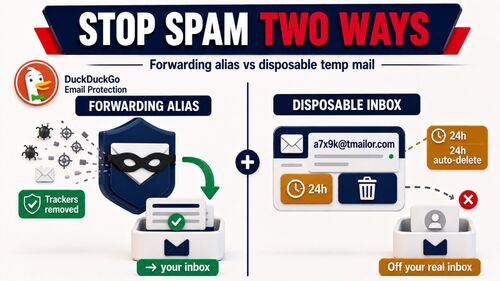
Nếu ứng dụng email của bạn có thể hiển thị tin nhắn dưới dạng văn bản thuần, chế độ xem đó sẽ tránh hoàn toàn hình ảnh từ xa. Nếu bạn muốn có bộ lọc trước khi tin nhắn đến hộp thư chính, một bí danh chuyển tiếp như DuckDuckGo Email Protection sẽ loại bỏ các trình theo dõi đã biết trước khi chuyển tiếp thư. Việc chọn giữa bí danh dài hạn và địa chỉ ngắn hạn là một quyết định riêng, và bài so sánh của chúng tôi về giữa bí danh thư tạm thời và email sẽ phân tích rõ điều đó.
Tmailor xử lý pixel theo dõi trong hộp thư đến của bạn như thế nào?
Tmailor làm sạch HTML của tin nhắn trước khi bạn nhìn thấy và định tuyến các hình ảnh từ xa được hỗ trợ qua proxy hình ảnh riêng của mình, nhưng không làm cho việc mở thư trở nên vô hình. Trình làm sạch loại bỏ nội dung hoạt động như script, khung nhúng, biểu mẫu và thuộc tính xử lý sự kiện, đồng thời viết lại các hình ảnh từ xa, kể cả hình nền CSS, để chúng tải qua proxy thay vì trực tiếp từ người gửi.
Lợi ích riêng tư lớn hơn nằm ở chỗ trình theo dõi trỏ đến. Một địa chỉ tạm thời tách việc đăng ký khỏi hộp thư chính của bạn, nên dữ liệu mở và nhấp sẽ gắn với địa chỉ đó thay vì địa chỉ cá nhân của bạn. Tmailor chỉ nhận thư, và tin nhắn bị xóa khoảng 24 giờ sau khi đến. Nếu bạn mới làm quen với hộp thư tạm, bài tổng quan của chúng tôi về cách hoạt động của thư tạm sẽ giải thích những điều cơ bản.
Giới hạn của proxy hình ảnh Tmailor
Khi chúng tôi kiểm tra proxy vào ngày 19 tháng 10 năm 2026, máy chủ hình ảnh nhận được chữ ký trình duyệt trên máy tính để bàn chung thay vì chữ ký của người đọc. Điều đó thay thế thông tin trình duyệt của bạn, nhưng không đảm bảo ẩn danh. Hình ảnh từ xa được yêu cầu khi xem tin nhắn, máy chủ hình ảnh vẫn có thể nhận được định danh mạng, và người gửi vẫn có thể ghi lại yêu cầu. Tmailor giữ nguyên các liên kết thông thường, nên nhấp vào liên kết được theo dõi vẫn có thể bị ghi lại, và không có công tắc "hỏi trước khi tải hình ảnh". Bài viết về việc có truy vết thư tạm thời hay giải thích một địa chỉ riêng biệt che giấu được gì và không che giấu được gì.
Câu hỏi thường gặp
Gmail có chặn pixel theo dõi email không?
Không, theo mặc định thì không. Gmail tải hình ảnh qua máy chủ của Google, mà Google cho biết điều này giúp người gửi không biết về máy tính hoặc vị trí của bạn, nhưng Google cũng nói rằng người gửi vẫn có thể biết bạn đã mở một tin nhắn có hình ảnh. Để chặn tín hiệu đó, hãy đặt Hình ảnh thành "Hỏi trước khi hiển thị hình ảnh bên ngoài".
Người khác có thể biết tôi đã mở email mà không cần thông báo đã đọc không?
Có, thường là vậy. Một pixel theo dõi hoặc liên kết được theo dõi có thể báo cáo hoạt động mà không cần thông báo đã đọc nào, và bạn sẽ không bao giờ thấy lời nhắc. Chặn hình ảnh từ xa sẽ chặn pixel, nhưng nhấp vào liên kết được theo dõi vẫn bị tính.
Pixel theo dõi có thể tiết lộ chính xác vị trí của tôi không?
Không. Một yêu cầu pixel trực tiếp có thể lộ địa chỉ IP của bạn, mà từ đó có thể ước tính vị trí tương đối rộng hoặc nhà cung cấp mạng, nhưng bản thân địa chỉ IP không tiết lộ địa chỉ đường phố. Các tính năng như Bảo vệ Hoạt động Thư của Apple giúp ẩn địa chỉ IP của bạn khỏi người gửi.
Chặn hình ảnh có ngăn được các liên kết bị theo dõi không?
Không. Cài đặt hình ảnh chỉ kiểm soát việc hình ảnh từ xa có tải hay không. Một liên kết đi qua chuyển hướng theo dõi nhấp chuột hoặc mang tham số theo dõi sẽ báo cáo lượt nhấp mỗi khi bạn mở nó, vì vậy hãy xem trước đích đến của liên kết trước khi chạm vào.
Báo cáo mở email có phải là bằng chứng cho thấy tôi đã đọc tin nhắn không?
Không. Báo cáo mở chỉ cho thấy rằng một hình ảnh đã được yêu cầu. Các trình quét bảo mật, proxy quyền riêng tư và tính năng tải trước chạy nền của Apple có thể kích hoạt nó mà không ai đọc, còn hình ảnh bị chặn có thể che giấu một lần mở thật.
Chặn hình ảnh hay tải chúng theo cách bảo vệ quyền riêng tư: chọn cài đặt của bạn
Nếu bạn muốn kiểm soát rõ ràng nhất, hãy chặn hình ảnh từ xa và chỉ tải chúng cho những người gửi bạn tin tưởng. Nếu bạn muốn tin nhắn trông bình thường, hãy dùng tính năng tải trước như Bảo vệ Hoạt động Thư hoặc tính năng Chặn theo dõi email của Proton, và chấp nhận rằng việc mở thư sẽ bị làm mờ chứ không bị ẩn. Dù chọn cách nào, hãy kiểm tra liên kết trước khi nhấp vào.
Với những lần đăng ký một lần và bản tin mà bạn có thể sẽ không bao giờ đọc lại, hãy tạo một thư tạm miễn phí để mọi hoạt động theo dõi luôn gắn với một địa chỉ mà bạn có thể rời bỏ.

Jordan Mills has covered disposable email, OTP delivery and online privacy since 2018. He writes Tmailor's guides on staying anonymous, avoiding spam, and getting verification codes to land every time.