Tmailor
 Tmailor trên iOS: Hướng dẫn đầy đủ về ứng dụng email tạm thời miễn phí
Khám phá mọi màn hình trong ứng dụng iPhone của Tmailor — cách tạo hộp thư đến dùng một lần, sử dụng lại chúng trên nhiều thiết bị bằng Access Token và đọc thư trước khi thư tự động hết hạn sau 24 giờ.
Truy cập nhanh
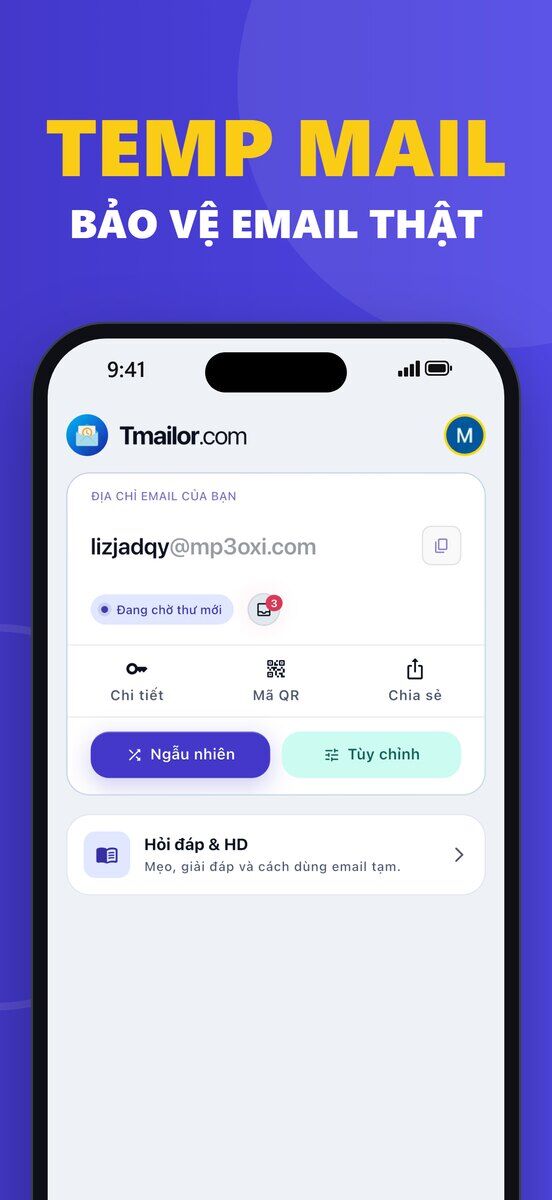
Tmailor trên iOS là ứng dụng email tạm thời miễn phí, chỉ dùng để nhận thư trên iPhone. Ứng dụng cung cấp cho bạn một hộp thư email dùng một lần ngay khi mở — không cần đăng ký — và Access Token cho phép bạn mở lại chính hộp thư đó trên thiết bị khác hoặc trên web. Tin nhắn được lưu khoảng 24 giờ rồi tự động xóa. Ứng dụng phù hợp để nhận những thư bạn không muốn đưa vào hộp thư chính: mã xác minh, bản tin và thông báo dùng một lần.
Điểm chính
Dưới đây là bản đồ nhanh về ứng dụng iOS trước khi đi vào ảnh chụp màn hình — năm thông tin sẽ giúp bạn tiết kiệm vài thao tác về sau.
- Tmailor trên iOS cung cấp các hộp thư email dùng một lần miễn phí mà không cần đăng ký; màn hình chính hiển thị địa chỉ hiện tại ngay khi ứng dụng mở.
- Ứng dụng có hai nhóm tên miền — Tiêu chuẩn (miễn phí, do máy chủ chọn ngẫu nhiên) và Cao cấp (chỉ dành cho VIP).
- Mỗi hộp thư đều có Access Token và Liên kết khôi phục, nên bạn có thể mở cùng một địa chỉ trên iPhone, iPad hoặc web bằng thiết bị khác.
- Tin nhắn tự động xóa sau 24 giờ kể từ khi được gửi đến, và thời điểm xóa chính xác được hiển thị trong mỗi email.
- Các địa chỉ đã lưu nằm trong hai danh sách — danh sách đồng bộ trên đám mây ("Địa chỉ email của bạn") và danh sách lưu trên thiết bị ("Địa chỉ email trên thiết bị này").
Tại sao dùng ứng dụng iOS thay vì chỉ dùng trình duyệt
Ứng dụng iOS của Tmailor cung cấp cùng dịch vụ email dùng một lần như trên website, đồng thời có ba ưu điểm riêng trên iPhone — thông báo đẩy của hệ thống khi có thư mới, danh sách địa chỉ đã lưu trên thiết bị và quy trình tạo hộp thư chỉ với một lần chạm. Mọi thứ khác (Access Token, nhóm tên miền chọn ngẫu nhiên và thời hạn 24 giờ) vẫn giống như trên phiên bản web.
Ứng dụng miễn phí để tải xuống và sử dụng — không cần tài khoản, không có tường phí đối với hộp thư cơ bản, nhưng có quảng cáo ở gói miễn phí. Đăng nhập bằng Apple là tùy chọn: tính năng này giữ cho danh sách địa chỉ đã lưu được đồng bộ trên các thiết bị, nhưng không cần thiết để tạo hoặc đọc hộp thư. Trên thực tế, ứng dụng cho cảm giác nhanh hơn Safari trên di động vì hai lý do — Tmailor duy trì kết nối trực tiếp khi ứng dụng đang ở phía trước, và thông báo đẩy của hệ thống xuất hiện khi có thư đến. Nếu muốn xem so sánh tương tự trên điện thoại Android, phần trải nghiệm di động đa nền tảng này trình bày cả hai phiên bản cạnh nhau.
Một lưu ý cần nêu rõ ngay từ đầu: Tmailor chỉ hỗ trợ nhận thư trên mọi nền tảng. Ứng dụng iOS không thể gửi, trả lời hoặc chuyển tiếp email. Ứng dụng được thiết kế để nhận mã xác minh, bản tin và thông báo dùng một lần, chứ không nhằm thay thế hộp thư chính của bạn.
Tải ứng dụng Tmailor: cả hai phiên bản, kèm liên kết cài đặt cho từng cửa hàng, đều được liệt kê trên trang ứng dụng iOS và Android chính thức.
Màn hình chính — hộp thư của bạn khi khởi chạy lần đầu
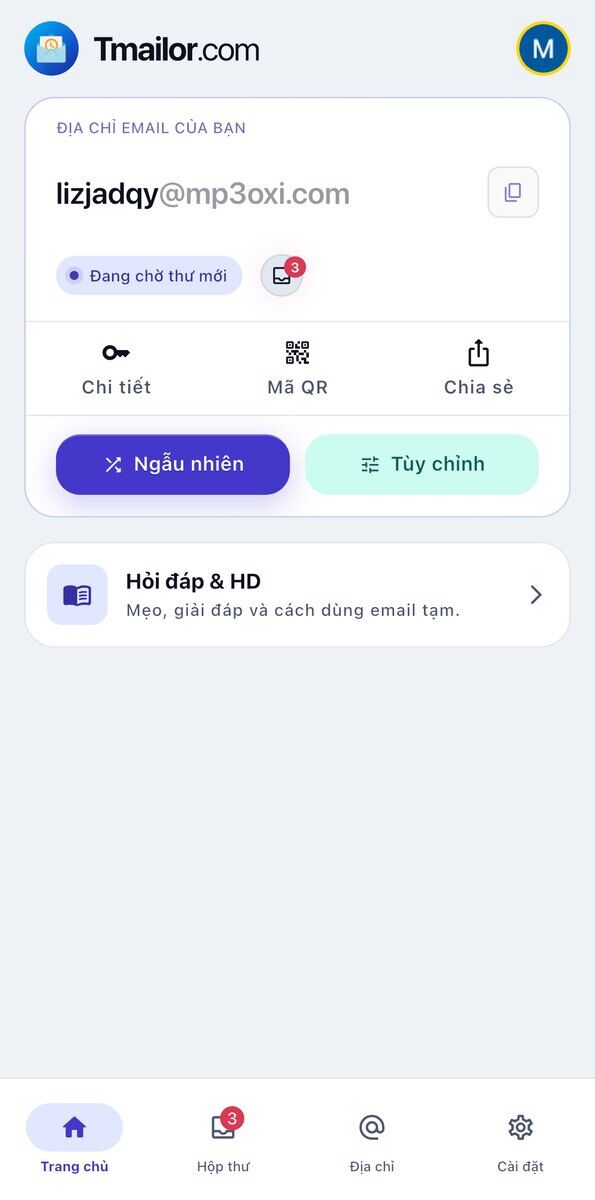
Tmailor mở ra với một địa chỉ đã được tạo sẵn; một lần chạm để sao chép địa chỉ, một lần chạm để tạo địa chỉ khác.
Khi khởi chạy lần đầu, ứng dụng iOS của Tmailor tạo một địa chỉ ngẫu nhiên và đưa bạn đến tab Trang chủ. Thẻ địa chỉ hiển thị email, nút sao chép, nhãn trạng thái ("Đang chờ email mới") và hai thao tác chính — Email mới (tạo hộp thư khác) và Chi tiết truy cập (xuất các token). Thanh tab ở dưới cùng cho phép chuyển giữa các mục Trang chủ, Hộp thư, Địa chỉ và Cài đặt.
Bên dưới thẻ địa chỉ là hai thẻ tiện ích. Thẻ "Đánh giá trải nghiệm của bạn" là lời nhắc đánh giá thật của App Store — khi chạm vào, thẻ sẽ mở bảng đánh giá gốc của iOS, không phải một biểu mẫu thu thập đánh giá giả. Thẻ "Câu hỏi thường gặp & Hướng dẫn" mở phần trợ giúp trong ứng dụng, rất hữu ích khi bạn đang kiểm thử quy trình đăng ký và không muốn chuyển lại Safari. Nhãn trạng thái chuyển giữa "Đang chờ email mới" và "Đang lắng nghe email mới" tùy vào tab bạn đang xem; đó là cách Tmailor cho biết tính năng theo dõi thời gian thực đang hoạt động.
Nếu bạn chưa quen với thương hiệu, màn hình duy nhất này thể hiện rõ giá trị của sản phẩm — Tmailor là một dịch vụ thư tạm thời miễn phí email dùng một lần với địa chỉ sẵn sàng trong chưa đầy một giây, không cần tài khoản hay bước xác minh email để bắt đầu.
Tạo hộp thư mới — tên miền Tiêu chuẩn và Cao cấp
Chạm vào Email mới sẽ mở bảng Tạo email với hai nhóm tên miền. Tiêu chuẩn là lựa chọn mặc định và miễn phí cho mọi người; bảng này nêu rõ quy tắc: máy chủ chọn ngẫu nhiên cả tên người dùng lẫn tên miền, và bạn chỉ thấy địa chỉ hoàn chỉnh sau khi chạm vào Tạo hộp thư. Bạn sẽ nhận một tên người dùng ngẫu nhiên trên tên miền do ứng dụng chọn, không cần nhập gì. Nhóm tên miền Cao cấp nằm bên trên, có huy hiệu VIP và biểu tượng khóa, nên tài khoản miễn phí có thể nhìn thấy tùy chọn nhưng không thể chọn.
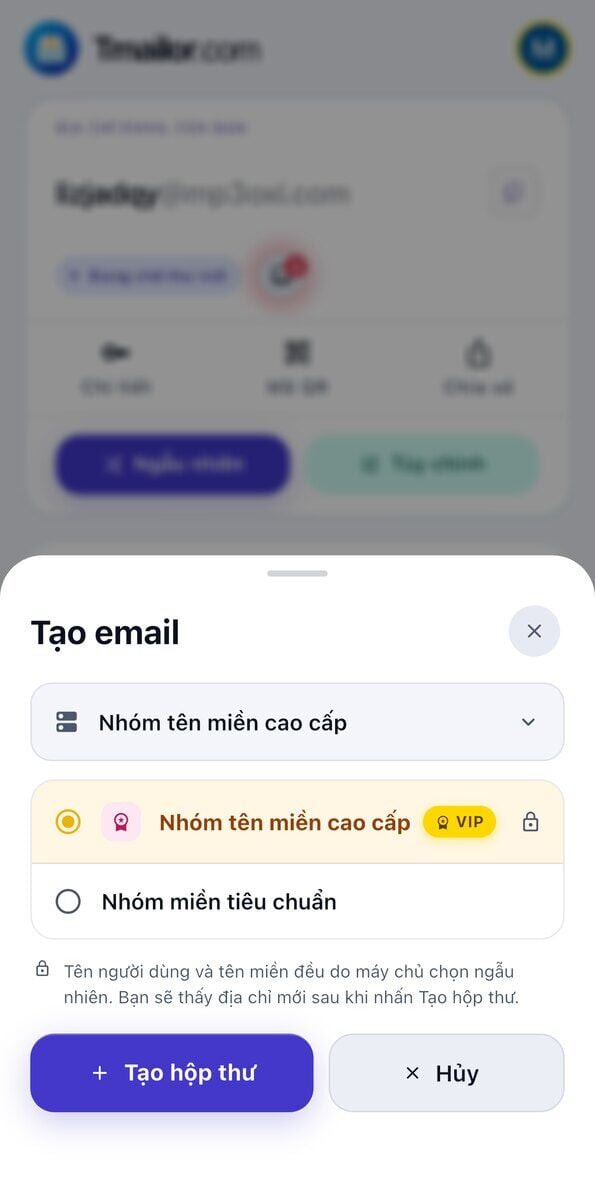
Tmailor không công bố danh sách các tên miền mà mình sử dụng, và đó là chủ ý — một danh sách được công bố sẽ trở thành danh sách chặn có sẵn cho các nhà cung cấp dịch vụ phát hiện email dùng một lần. Tính năng tạo ngẫu nhiên lấy tên miền từ một nhóm lớn được luân phiên sử dụng, còn luồng tạo tên tùy chỉnh chỉ cung cấp một số ít tên miền. Điều đó có nghĩa là khả năng được chấp nhận sẽ khác nhau tùy từng trang web và có thể thay đổi mà không báo trước. Nếu một địa chỉ bị từ chối, một tên miền khác có thể vẫn được chấp nhận, và thử một địa chỉ khác là cách xử lý sự cố thông thường. Nhưng nếu một dịch vụ cho biết họ không chấp nhận email dùng một lần, đó là chính sách của họ, không phải câu đố cần giải — hãy đăng ký bằng địa chỉ email thật của bạn.
Nếu muốn toàn quyền kiểm soát tên miền, nhóm Standard và Premium không phải là những lựa chọn duy nhất. Tính năng Manage Domains trong Settings cho phép bạn trỏ tên miền riêng của mình đến Tmailor bằng cách thay đổi một bản ghi MX duy nhất — và không giống nhóm Premium, tính năng này không yêu cầu VIP. Chúng tôi sẽ đề cập đến tính năng này ở phần sau của bài hướng dẫn.
Sử dụng lại cùng một hộp thư đến — Access Token và Liên kết khôi phục.
Bảng Access Details hiển thị ba thông tin: địa chỉ email, một Access Token dài và một Liên kết khôi phục để mở lại cùng hộp thư đến trong trình duyệt. Biểu ngữ màu vàng của ứng dụng giải thích rõ mục đích của chúng — "Sử dụng token hoặc liên kết khôi phục này để truy cập cùng một hộp thư đến trên trình duyệt hoặc thiết bị khác. Bất kỳ ai có chúng đều có thể truy cập hộp thư đến này, vì vậy hãy bảo mật chúng."
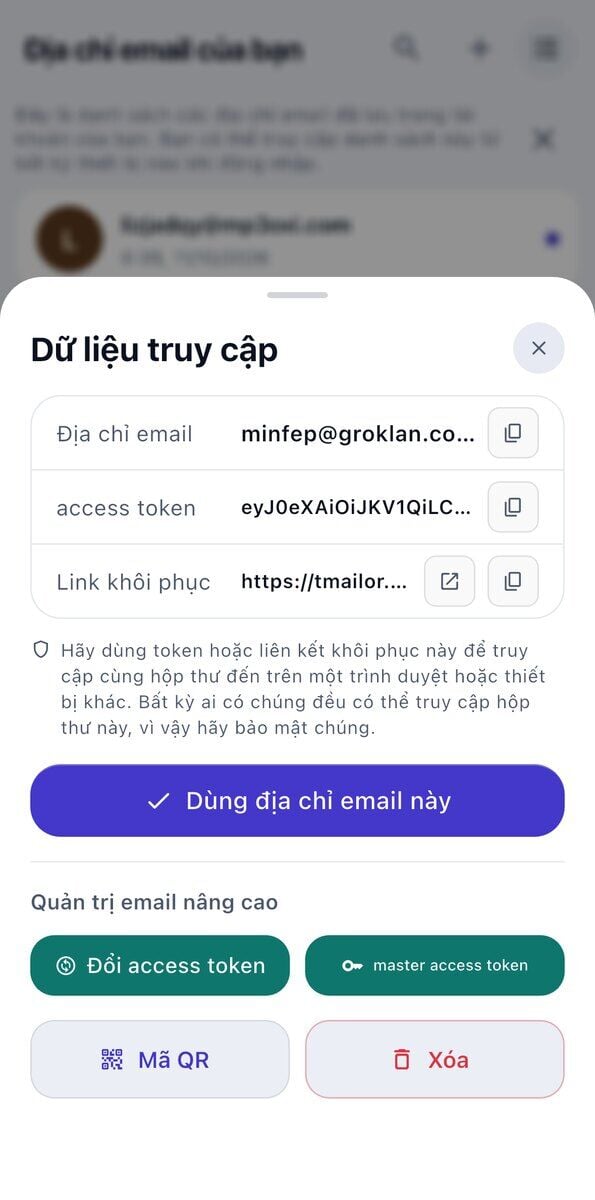
Có hai cách sử dụng hằng ngày khiến token trở nên hữu ích. Thứ nhất, sao chép Liên kết khôi phục trên iPhone, rồi AirDrop hoặc dán liên kết đó vào máy Mac; cùng hộp thư đến sẽ mở trong Safari với mọi thư đã có sẵn. Thứ hai, nhấn "Sử dụng địa chỉ email này" trên iPhone thứ hai đã cài đặt Tmailor; địa chỉ sẽ được thêm vào thiết bị đó mà không cần tạo lại. Cơ chế đầy đủ về cách Tmailor giữ lại một địa chỉ để bạn có thể sử dụng lại cùng một thư tạm thời sau này sử dụng lại địa chỉ đó được trình bày riêng.
Hãy hiểu chính xác Access Token là gì, vì tên gọi này dễ khiến mọi người hiểu lầm. Đây là khóa để sử dụng lại, không phải mật khẩu. Nó cho phép bạn truy cập lại một địa chỉ; nó không ngăn người khác truy cập địa chỉ đó. Nếu làm mất token, không ai — kể cả Tmailor — có thể khôi phục token cho bạn, vì vậy hãy lưu token ở một nơi mà ngày mai bạn vẫn còn truy cập được nếu hộp thư đến đó quan trọng. Nếu cho rằng token đã bị lộ, hãy ngừng sử dụng địa chỉ đó và tạo một địa chỉ mới. Người dùng đã đăng nhập có thêm một quyền kiểm soát: họ có thể đổi Access Token của địa chỉ, ngay lập tức ngắt quyền truy cập của mọi thiết bị vẫn đang giữ token cũ.
Hộp thư đến — tự động xóa sau 24 giờ và nhận thư theo thời gian thực
Tab Inbox liệt kê các thư đến theo thứ tự mới nhất trước, bên dưới biểu ngữ màu vàng ghi "Email sẽ tự động bị xóa sau 24 giờ". Mở bất kỳ thư nào, ứng dụng sẽ hiển thị chính xác thời điểm xóa — ngày và giờ — phía trên nội dung thư, nên thời hạn không còn mơ hồ: bạn có thể thấy chính xác khi mã hoặc liên kết đang có trước mặt mình sẽ không còn tồn tại.
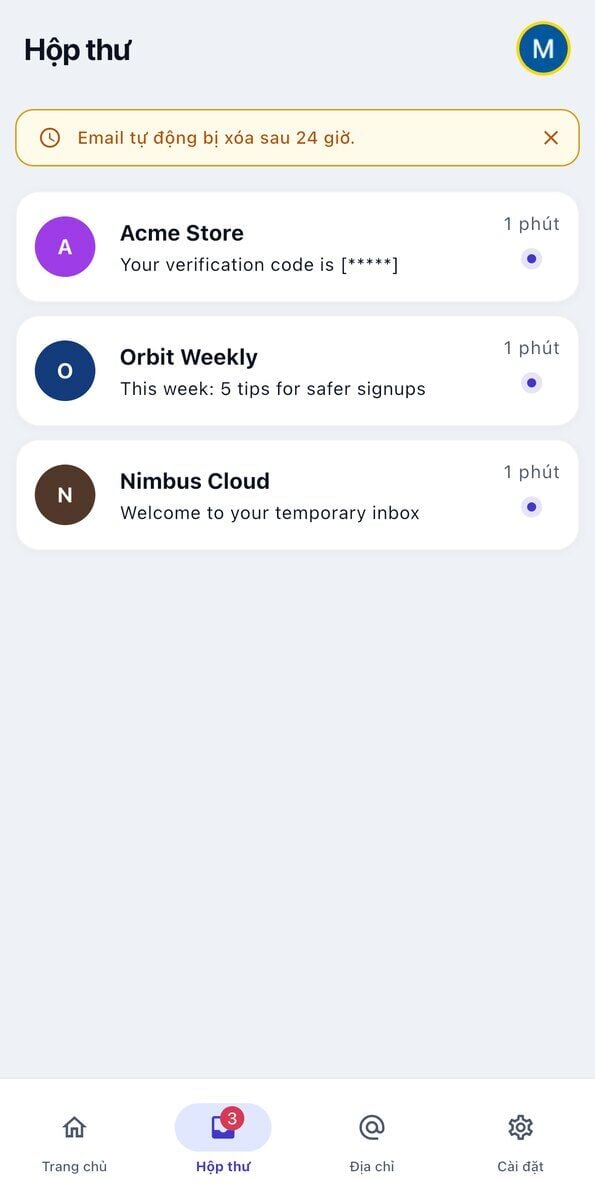
Khi có thư mới, hệ thống sẽ gửi thông báo đẩy và tăng số trên huy hiệu màu đỏ của tab Inbox, nên bạn không phải ngồi trong ứng dụng chờ mã. Thông báo đẩy vẫn hoạt động khi Tmailor đã đóng, miễn là bạn đã cho phép thông báo khi ứng dụng hỏi lần đầu. Bên trong Inbox, trạng thái trống động ("Đang lắng nghe email mới") cho biết trình lắng nghe theo thời gian thực vẫn đang hoạt động; thư sẽ tự động xuất hiện mà không cần kéo để làm mới.
Không phải người gửi nào cũng gửi thư thành công. Một số nền tảng đưa các tên miền email dùng một lần vào danh sách xám hoặc chặn hoàn toàn chúng. Tmailor không thể buộc người gửi chấp nhận một địa chỉ email tạm thời — nếu thư không đến trong vòng một hoặc hai phút trong khi trình lắng nghe vẫn hoạt động bình thường, nguyên nhân nhiều khả năng nằm ở phía người gửi chứ không phải ứng dụng.
Quản lý địa chỉ đã lưu — danh sách trên đám mây và danh sách trên thiết bị
Tab Addresses mở mục "Địa chỉ email của bạn" — một danh sách được đồng bộ trên đám mây và hiển thị trên mọi thiết bị đã đăng nhập. Một màn hình phụ nhỏ hơn, "Địa chỉ email trên thiết bị này", chỉ hiển thị các hộp thư đến được lưu cục bộ. Ứng dụng nêu rõ sự đánh đổi: "Nếu bạn xóa ứng dụng, danh sách này sẽ bị mất." Danh sách trên đám mây vẫn tồn tại sau khi cài đặt lại; danh sách trên thiết bị thì không.
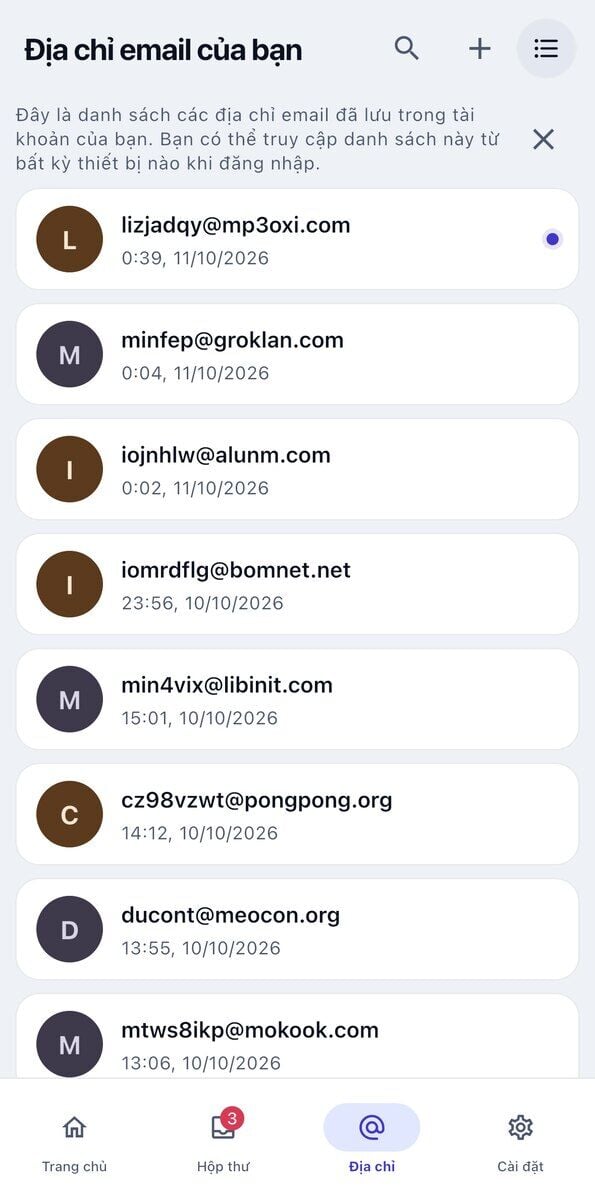
Tại sao lại có hai danh sách? Danh sách trên đám mây liên kết danh sách hộp thư đến với tài khoản Tmailor, nên danh sách này sẽ theo bạn sang điện thoại mới. Nếu đăng nhập bằng Apple, tài khoản đó sẽ xuất hiện trong Settings dưới dạng địa chỉ chuyển tiếp riêng tư của Apple thay vì địa chỉ thật của bạn. Danh sách trên thiết bị dành cho trường hợp ngược lại — một địa chỉ dùng một lần mà bạn không bao giờ định mở lại ở nơi khác và không muốn đồng bộ. Cả hai danh sách đều hỗ trợ chạm để chuyển đổi và có ô tìm kiếm, bắt đầu trở nên hữu ích khi bạn đã lưu hơn một chục mục.
Một chấm nhỏ trên mục trong danh sách cho biết hộp thư đến đó có thư chưa đọc, dù đó không phải địa chỉ hiện tại của bạn. Nhấn vào mục đó để chuyển thẻ trên màn hình chính sang hộp thư đến tương ứng, và dấu chấm sẽ biến mất.
Những mục đáng biết trong Settings — ngôn ngữ, chế độ tối, tên miền tùy chỉnh
Settings nhóm phần tiêu đề tài khoản và ba hàng điều hướng (Địa chỉ email hiện tại, Danh sách địa chỉ email, Manage Domains), hai tùy chọn giao diện (Chế độ tối, Thay đổi ngôn ngữ), lối tắt để đánh giá ứng dụng và các liên kết ở chân trang cho Liên hệ với chúng tôi, Chính sách quyền riêng tư và Điều khoản dịch vụ. Số bản dựng nằm ở cuối cùng — 2.5.1 trong các ảnh chụp màn hình này — và đó là thông tin đầu tiên cần cung cấp khi bạn báo lỗi.
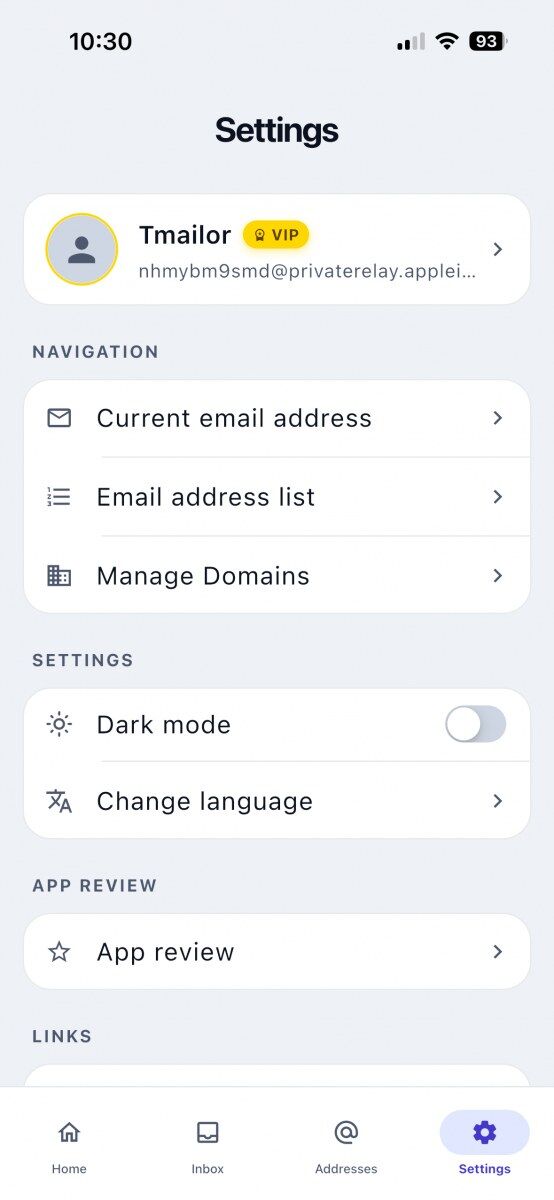 | 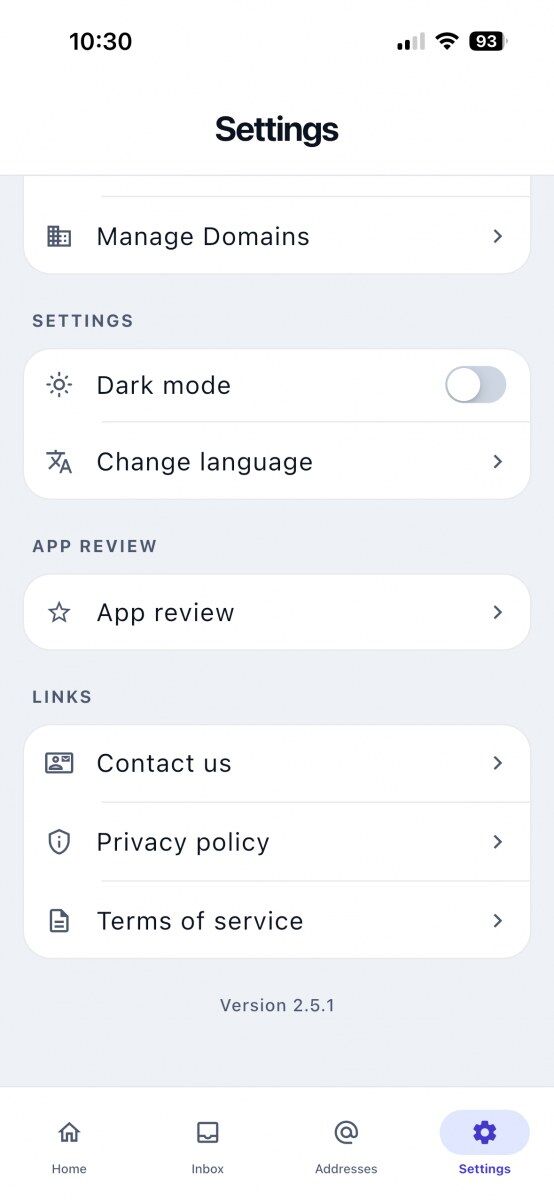 |
Ba mục trong số này quan trọng hơn những mục còn lại. Thay đổi ngôn ngữ chuyển giao diện riêng của Tmailor sang bất kỳ ngôn ngữ nào trong danh sách dài các ngôn ngữ, và thay đổi này chỉ áp dụng trong ứng dụng — ngôn ngữ hệ thống iOS của bạn cùng mọi ứng dụng khác vẫn giữ nguyên. Chế độ tối là một nút chuyển đổi thủ công chứ không phải cài đặt “theo hệ thống”, vì vậy ngay cả khi iPhone luôn ở chế độ tối, bạn vẫn cần bật tùy chọn này một lần. Quản lý tên miền mở quy trình thiết lập tên miền tùy chỉnh — một màn hình trống có nút “Thêm tên miền của bạn” — dành cho bất kỳ ai muốn nhận thư trên tên miền mình đã sở hữu. Tính năng này hoàn toàn miễn phí trong Tmailor và không yêu cầu VIP.
Nếu iOS không phải là nền tảng duy nhất bạn sử dụng, bạn có thể truy cập cùng hộp thư đến dùng một lần từ bot Telegram, rất tiện khi bạn không muốn cài thêm ứng dụng.
Những hạn chế cần biết trước khi bạn phụ thuộc vào ứng dụng
Ứng dụng iOS của Tmailor ưu tiên quyền riêng tư temp mail , chứ không phải là một ứng dụng email đầy đủ — dưới đây là những điều ứng dụng không thể làm.
Tóm lại: Ứng dụng iOS của Tmailor chỉ có thể nhận thư. Ứng dụng không thể gửi hoặc trả lời thư. Các tệp đính kèm gửi đến địa chỉ sẽ bị loại bỏ trước khi bạn nhìn thấy thư. Thư sẽ biến mất khoảng 24 giờ sau khi đến, và một số dịch vụ hoàn toàn từ chối tên miền email dùng một lần. Hãy xem đây là một hộp thư tồn tại trong thời gian ngắn, không phải tài khoản mà bạn không thể để mất.
- Chỉ nhận thư. Ứng dụng không thể gửi thư trả lời hoặc soạn thư mới. Đây là thiết kế chung trên mọi nền tảng Tmailor.
- Bạn không thể nhận tệp. Các tệp đính kèm gửi đến địa chỉ Tmailor sẽ bị loại bỏ, vì vậy không có gì để mở hoặc tải xuống — bạn chỉ nhận được nội dung thư và phần tiêu đề. Nếu người gửi cần gửi tệp, hãy sử dụng một hộp thư thực.
- Một số dịch vụ từ chối tên miền email dùng một lần. Các ngân hàng, cổng thông tin chính phủ và một số công cụ SaaS nhất định sẽ từ chối địa chỉ Tmailor. Mức độ chấp nhận tùy từng trang web và có thể thay đổi mà không báo trước. Nếu một tên miền bị chặn, tên miền khác có thể vẫn được chấp nhận; nhưng nếu dịch vụ cho biết họ không cho phép email dùng một lần, hãy sử dụng địa chỉ email thực của bạn.
- Danh sách trên thiết bị sẽ biến mất cùng ứng dụng. Việc gỡ cài đặt Tmailor sẽ xóa danh sách địa chỉ trên thiết bị. Danh sách trên đám mây vẫn được giữ lại.
- Tên miền Premium yêu cầu VIP. Người dùng miễn phí có thể thấy tùy chọn này nhưng không thể chọn. Ngược lại, tên miền tùy chỉnh hoàn toàn miễn phí.
- Mất Access Token là mất vĩnh viễn. Không ai có thể khôi phục token đó cho bạn, vì vậy hãy lưu lại trước khi rời khỏi hộp thư mà bạn muốn sử dụng lại.
- Độ tin cậy của thông báo đẩy phụ thuộc vào iOS. Chế độ nguồn điện thấp, các chế độ Tập trung hoặc cài đặt tiết kiệm pin mạnh có thể làm chậm hoặc chặn thông báo.
Câu hỏi thường gặp
Ứng dụng Tmailor trên iOS có thực sự miễn phí không?
Ứng dụng Tmailor trên iOS được tải xuống miễn phí và sử dụng miễn phí với tên miền Tiêu chuẩn temp mail . Bạn không cần tài khoản để tạo hộp thư cơ bản, và gói miễn phí có quảng cáo. Gói VIP trả phí sẽ mở khóa Nhóm tên miền Premium trong bộ chọn địa chỉ. Việc thêm tên miền tùy chỉnh của riêng bạn không nằm trong gói nâng cấp đó — Tmailor không thu phí cho tính năng này và bạn cũng không cần gói VIP.
Làm cách nào để mở cùng một email tạm thời trên iPhone khác hoặc trong Safari?
Mở hộp thư đến, nhấn vào Chi tiết truy cập và sao chép access token hoặc Liên kết khôi phục. Dán liên kết vào Safari trên bất kỳ thiết bị nào hoặc mở Tmailor trên iPhone thứ hai rồi sử dụng token hoặc liên kết ở đó. Hộp thư đến tương tự sẽ được tải cùng các tin nhắn hiện có. Token là khóa để sử dụng lại hộp thư, không phải mật khẩu: bất kỳ ai có token đều có thể đọc hộp thư đó, và nếu bạn làm mất token thì không ai có thể khôi phục giúp bạn — vì vậy hãy lưu token ở nơi an toàn và giữ kín.
Tin nhắn được lưu trong hộp thư đến iOS của Tmailor bao lâu?
Mỗi tin nhắn đến được lưu trong 24 giờ kể từ thời điểm nhận, sau đó sẽ tự động bị xóa. Thời điểm xóa chính xác hiển thị ở đầu trang chi tiết của từng email, nên bạn luôn nhìn thấy thời hạn. Bạn không thể gia hạn thời gian lưu, nhưng có thể sao chép nội dung tin nhắn — mã xác minh, liên kết hoặc nội dung văn bản — vào ứng dụng ghi chú trước khi hết thời hạn.
Ứng dụng có gửi thông báo đẩy khi có thư mới không?
Có. Ứng dụng iOS của Tmailor sẽ gửi thông báo đẩy của hệ thống khi có tin nhắn mới đến hộp thư đang hoạt động, đồng thời tab Hộp thư đến hiển thị huy hiệu màu đỏ với số tin chưa đọc. Bạn phải cho phép thông báo khi ứng dụng yêu cầu. Sau đó, bạn có thể tắt thông báo đẩy trong Cài đặt iOS → Thông báo → Tmailor; việc này không ảnh hưởng đến tính năng nhận thư theo thời gian thực khi ứng dụng đang mở.
Tôi có thể đổi ngôn ngữ ứng dụng mà không thay đổi ngôn ngữ hệ thống của iPhone không?
Có. Mở Cài đặt → Thay đổi ngôn ngữ và chọn một ngôn ngữ trong danh sách — tiếng Anh là mặc định, còn Tmailor cung cấp nhiều ngôn ngữ khác. Cài đặt này chỉ áp dụng cho Tmailor, nên ngôn ngữ hệ thống iOS và tất cả ứng dụng khác vẫn giữ nguyên như trước. Thay đổi có hiệu lực ngay lập tức mà không cần khởi động lại ứng dụng.
"Địa chỉ email của bạn" khác gì với "Địa chỉ email trên thiết bị này"?
"Địa chỉ email của bạn" là danh sách trên đám mây được liên kết với tài khoản Tmailor đã đăng nhập và đồng bộ trên mọi thiết bị. "Địa chỉ email trên thiết bị này" chỉ được lưu cục bộ trên điện thoại. Nếu bạn xóa rồi cài đặt lại ứng dụng, danh sách trên thiết bị sẽ biến mất, còn danh sách trên đám mây vẫn được giữ lại. Bạn có thể dùng danh sách trên thiết bị cho những hộp thư dùng một lần mà bạn không muốn đồng bộ.
Tôi có thể gửi thư trả lời từ ứng dụng Tmailor iOS không?
Không. Tmailor chỉ nhận thư trên mọi nền tảng, bao gồm cả iOS. Ứng dụng không thể soạn thư mới, trả lời hoặc chuyển tiếp thư. Ứng dụng cũng không thể nhận tệp: tệp đính kèm gửi đến địa chỉ Tmailor sẽ bị loại bỏ, nên bạn chỉ nhìn thấy nội dung thư. Hãy dùng tài khoản email thông thường cho mọi nội dung bạn cần gửi hoặc tệp bạn cần mở, còn Tmailor phù hợp cho thư đến — mã xác minh, email xác nhận đăng ký và những thư dùng một lần khác mà bạn không muốn đưa vào hộp thư chính.
Tmailor có hoạt động với iCloud Hide My Email không?
Hai dịch vụ này giải quyết những nhu cầu khác nhau. Hide My Email của Apple tạo một địa chỉ chuyển tiếp thư đến hộp thư thực trên Tài khoản Apple của bạn, nên thư vẫn được chuyển đến bạn và địa chỉ đó tồn tại cho đến khi bạn tắt. Tmailor cung cấp một hộp thư dùng một lần riêng biệt, không gắn với danh tính của bạn và tự xóa khoảng 24 giờ sau khi mỗi tin nhắn đến. Hai dịch vụ chỉ liên quan ở một điểm: nếu bạn đăng nhập Tmailor bằng Apple, địa chỉ chuyển tiếp sẽ xuất hiện trong Cài đặt dưới dạng tên tài khoản — nhưng địa chỉ đó chỉ dùng để đồng bộ danh sách địa chỉ đã lưu, không dùng để nhận email tạm thời.
Tóm lại
Ứng dụng Tmailor iOS giữ nguyên cốt lõi của email tạm thời — miễn phí, chỉ nhận thư, không cần đăng ký — đồng thời bổ sung những tiện ích đáng dùng trên iPhone: thông báo đẩy gốc, danh sách địa chỉ đã lưu và cùng một access token cho phép bạn mở lại bất kỳ hộp thư nào trên web. Nếu bạn muốn đăng ký nhận bản tin một cách riêng tư, xác minh tài khoản mà không làm đầy hộp thư chính bằng thư rác hoặc thử nghiệm các quy trình ngắn hạn, ứng dụng giúp bạn truy cập địa chỉ chỉ bằng một lần chạm. Để tiếp tục sử dụng trên nhiều thiết bị, hãy sao chép access token và lưu ở nơi an toàn — chuỗi ký tự duy nhất đó chính là hộp thư của bạn.

Minh Nguyen is the founder of Tmailor and the developer who publishes the Tmailor temp mail apps on the App Store and Google Play. He has built and operated Tmailor's free, receive-only disposable email service since 2022, focusing on reliable OTP delivery, inbox privacy, and reusable temp mail addresses.