Tmailor
 Tmailor สำหรับ iOS: คู่มือฉบับสมบูรณ์สำหรับแอปอีเมลชั่วคราวฟรี
คู่มือแนะนำทุกหน้าจอในแอป iPhone ของ Tmailor — วิธีสร้างกล่องจดหมายสำหรับอีเมลใช้แล้วทิ้ง นำกลับมาใช้ใหม่บนอุปกรณ์ต่าง ๆ ด้วย access token และอ่านอีเมลก่อนระบบจะลบโดยอัตโนมัติหลังจาก 24 ชั่วโมง
เข้าถึงได้อย่างรวดเร็ว
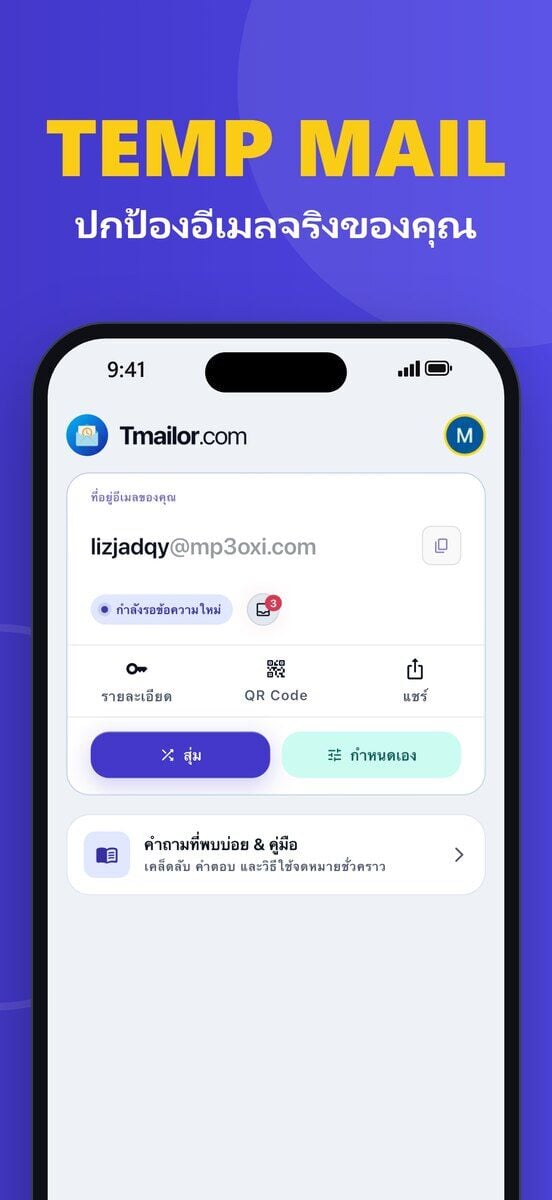
Tmailor สำหรับ iOS เป็นแอปอีเมลชั่วคราวฟรีสำหรับรับอีเมลเท่านั้นบน iPhone แอปจะมอบกล่องจดหมายอีเมลใช้แล้วทิ้งให้คุณทันทีที่เปิดใช้งาน โดยไม่ต้องสมัครสมาชิก และ Access Token ช่วยให้คุณเปิดกล่องจดหมายเดิมอีกครั้งบนอุปกรณ์เครื่องอื่นหรือบนเว็บได้ ข้อความจะอยู่ประมาณ 24 ชั่วโมงก่อนถูกลบโดยอัตโนมัติ แอปนี้สร้างขึ้นสำหรับอีเมลขาเข้าที่คุณไม่ต้องการให้เข้ากล่องจดหมายจริง เช่น รหัสยืนยัน จดหมายข่าว และการแจ้งเตือนแบบใช้ครั้งเดียว
ประเด็นสำคัญ
แผนที่โดยย่อของแอป iOS ก่อนเข้าสู่ภาพหน้าจอ — ข้อเท็จจริงห้าข้อที่จะช่วยให้คุณแตะน้อยลงในภายหลัง
- Tmailor สำหรับ iOS มอบกล่องจดหมายอีเมลใช้แล้วทิ้งฟรีโดยไม่ต้องสมัครสมาชิก หน้าจอหลักจะแสดงที่อยู่อีเมลปัจจุบันของคุณทันทีที่เปิดแอป
- แอปมาพร้อมกลุ่มโดเมนสองกลุ่ม ได้แก่ Standard (ฟรีและสุ่มโดยเซิร์ฟเวอร์) และ Premium (เฉพาะ VIP)
- กล่องจดหมายทุกกล่องมาพร้อม Access Token และ Recovery Link จึงสามารถเปิดที่อยู่อีเมลเดิมบน iPhone, iPad หรือเว็บได้
- ข้อความจะถูกลบโดยอัตโนมัติ 24 ชั่วโมงหลังจากได้รับ และอีเมลทุกฉบับจะแสดงเวลาที่แน่นอนของการลบ
- ที่อยู่อีเมลที่บันทึกไว้จะแบ่งอยู่ในสองรายการ ได้แก่ รายการที่ซิงค์กับคลาวด์ ("ที่อยู่อีเมลของคุณ") และรายการที่เก็บไว้ในอุปกรณ์ ("ที่อยู่อีเมลบนอุปกรณ์นี้")
ทำไมต้องใช้แอป iOS แทนการใช้เบราว์เซอร์เพียงอย่างเดียว
แอป iOS ของ Tmailor ให้บริการอีเมลใช้แล้วทิ้งแบบเดียวกับเว็บไซต์ พร้อมข้อดีเฉพาะสำหรับ iPhone สามประการ ได้แก่ การแจ้งเตือนแบบพุชของระบบเมื่อมีอีเมลใหม่ รายการที่อยู่อีเมลที่บันทึกไว้ในอุปกรณ์ และขั้นตอนสร้างกล่องจดหมายด้วยการแตะครั้งเดียว ทุกอย่างที่เหลือ (Access Token, กลุ่มโดเมนแบบสุ่ม และอายุ 24 ชั่วโมง) ยังคงเหมือนกับผลิตภัณฑ์บนเว็บ
แอปนี้ดาวน์โหลดและใช้งานได้ฟรี — ไม่ต้องมีบัญชี ไม่มีเพย์วอลล์สำหรับกล่องจดหมายพื้นฐาน และมีโฆษณาในระดับฟรี การลงชื่อเข้าใช้ด้วย Apple เป็นทางเลือก: ช่วยซิงค์รายการที่อยู่อีเมลที่บันทึกไว้ระหว่างอุปกรณ์ต่างๆ และไม่จำเป็นต่อการสร้างหรืออ่านกล่องจดหมาย ในทางปฏิบัติ แอปให้ความรู้สึกเร็วกว่า Safari บนมือถือด้วยเหตุผลสองประการ — Tmailor จะเปิดการเชื่อมต่อแบบเรียลไทม์ไว้ขณะที่แอปอยู่เบื้องหน้า และการแจ้งเตือนแบบพุชของระบบจะทำงานเมื่อมีข้อความเข้ามา สำหรับผู้อ่านที่ต้องการการเปรียบเทียบแบบเดียวกันบนโทรศัพท์ Android มือถือข้ามแพลตฟอร์ม บทความนี้จะเปรียบเทียบทั้งสองเวอร์ชันเคียงข้างกัน
มีข้อควรทราบประการหนึ่งตั้งแต่ต้น: Tmailor รองรับการรับอีเมลเท่านั้นในทุกแพลตฟอร์ม แอป iOS ไม่สามารถส่ง ตอบกลับ หรือส่งต่ออีเมลได้ แอปนี้สร้างขึ้นเพื่อรับรหัสยืนยัน จดหมายข่าว และการแจ้งเตือนแบบใช้ครั้งเดียว ไม่ใช่เพื่อแทนที่กล่องจดหมายปกติของคุณ
รับแอป Tmailor: แอปทั้งสองเวอร์ชันพร้อมลิงก์ติดตั้งสำหรับแต่ละ App Store มีอยู่ใน หน้าแอป iOS และ Android อย่างเป็นทางการ
หน้าจอหลัก — กล่องจดหมายของคุณเมื่อเปิดแอปครั้งแรก
Tmailor เปิดขึ้นพร้อมที่อยู่อีเมลที่สร้างไว้แล้ว แตะครั้งเดียวเพื่อคัดลอก และแตะอีกครั้งเพื่อสร้างที่อยู่ใหม่
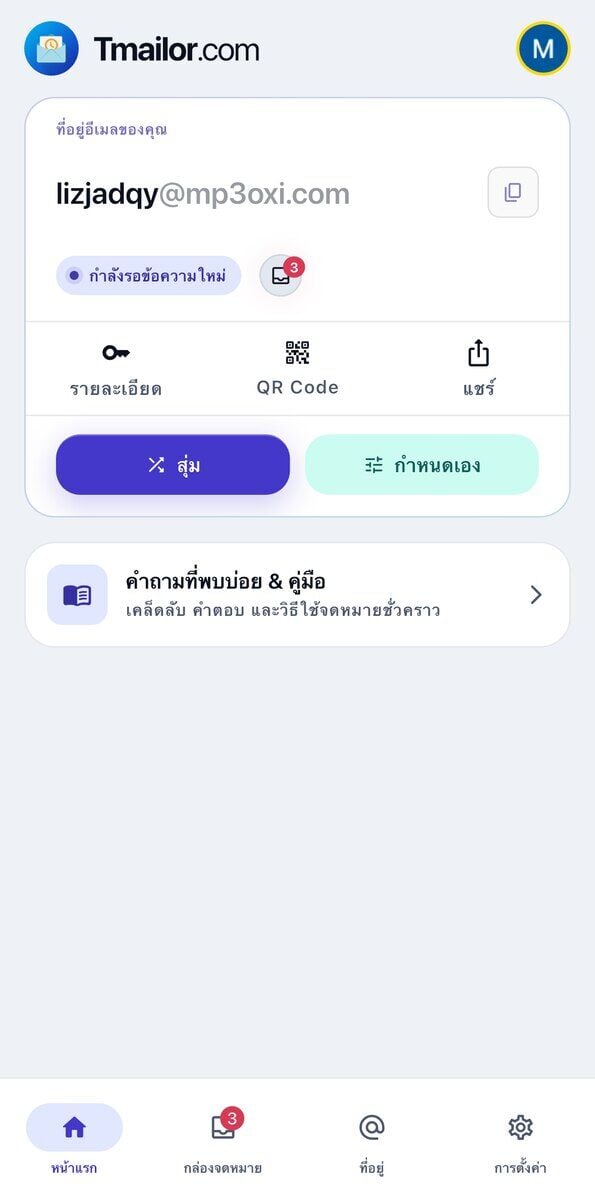
เมื่อเปิดใช้งานครั้งแรก แอป iOS ของ Tmailor จะสร้างที่อยู่อีเมลแบบสุ่มและพาคุณไปยังแท็บหน้าแรก การ์ดที่อยู่อีเมลจะแสดงอีเมล ปุ่มคัดลอก ป้ายสถานะ ("กำลังรออีเมลใหม่") และการดำเนินการหลักสองอย่าง ได้แก่ อีเมลใหม่ (สร้างกล่องจดหมายอีกกล่อง) และ รายละเอียดการเข้าถึง (ส่งออกโทเค็น) แถบแท็บด้านล่างใช้สำหรับนำทางระหว่างหน้าแรก กล่องจดหมาย ที่อยู่อีเมล และการตั้งค่า
ใต้การ์ดที่อยู่อีเมลมีการ์ดยูทิลิตีสองใบ การ์ด "ให้คะแนนประสบการณ์ของคุณ" เป็นคำขอให้ให้คะแนนบน App Store จริง — เมื่อแตะ ระบบจะเปิดหน้าต่างรีวิวดั้งเดิมของ iOS ไม่ใช่เครื่องมือรวบรวมรีวิวปลอม การ์ด "คำถามที่พบบ่อยและคู่มือ" จะเปิดส่วนช่วยเหลือภายในแอป ซึ่งมีประโยชน์เมื่อคุณกำลังทดสอบขั้นตอนการสมัครสมาชิกและไม่ต้องการสลับกลับไปที่ Safari ป้ายสถานะจะสลับระหว่าง "กำลังรออีเมลใหม่" และ "กำลังรับฟังอีเมลใหม่" ตามแท็บที่คุณกำลังดู นี่คือวิธีที่ Tmailor บอกคุณว่าตัวรับฟังแบบเรียลไทม์ยังทำงานอยู่
หากคุณยังใหม่กับแบรนด์หน้าจอเดียวนี้จะจับข้อเสนอคุณค่าได้อย่างหมดจด — Tmailor เป็น บริการอีเมลชั่วคราวฟรี ที่มีที่อยู่อีเมลพร้อมใช้งานภายในไม่ถึงหนึ่งวินาที ไม่ต้องมีบัญชี และไม่ต้องยืนยันอีเมลเพื่อเริ่มใช้งาน
การสร้างกล่องจดหมายใหม่ — โดเมนมาตรฐานและพรีเมียม
แตะ New Email เพื่อเปิดแผ่น Create Email ซึ่งมีกลุ่มโดเมนสองกลุ่ม Standard เป็นค่าเริ่มต้นและใช้งานได้ฟรีสำหรับทุกคน โดยแผ่นดังกล่าวระบุกฎไว้อย่างชัดเจนว่า ทั้งชื่อผู้ใช้และโดเมนจะถูกสุ่มโดยเซิร์ฟเวอร์ และคุณจะเห็นที่อยู่อีเมลที่สร้างเสร็จแล้วหลังแตะ Create inbox เท่านั้น คุณจะได้ชื่อผู้ใช้แบบสุ่มบนโดเมนที่แอปเลือกให้ โดยไม่ต้องกรอกข้อมูลใดๆ ส่วน Premium Domain Group อยู่ด้านบน พร้อมป้าย VIP และไอคอนแม่กุญแจ ดังนั้นบัญชีฟรีจึงมองเห็นตัวเลือกนี้ได้ แต่ไม่สามารถเลือกใช้งานได้
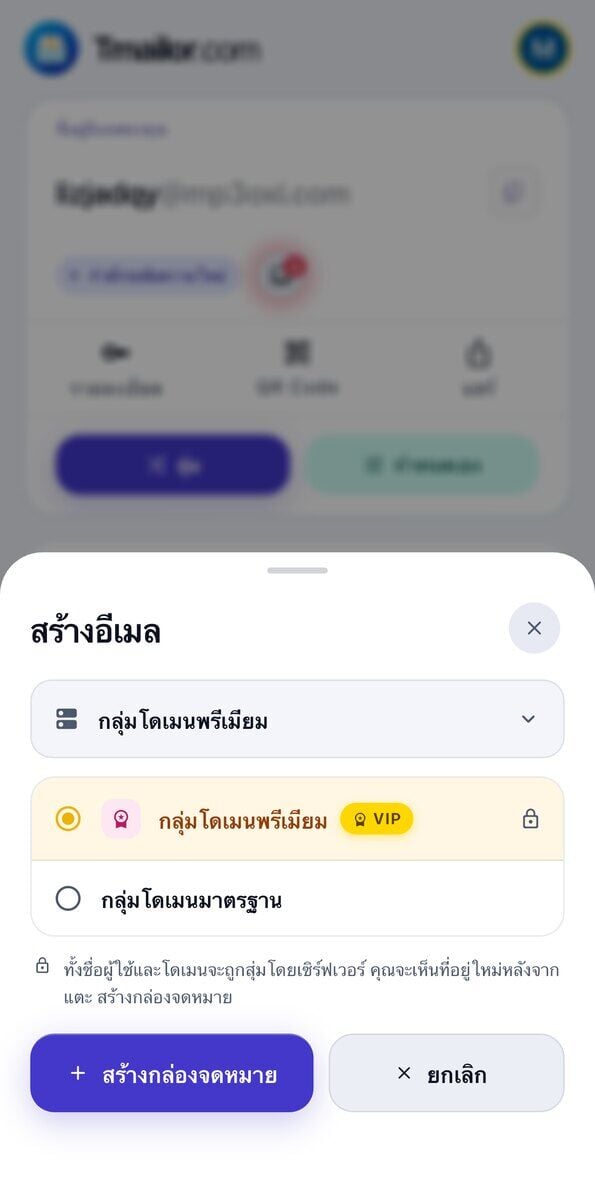
Tmailor ไม่ได้เผยแพร่รายการโดเมนที่ใช้ และนั่นเป็นความตั้งใจ — รายการที่เผยแพร่จะกลายเป็นบัญชีบล็อกสำเร็จรูปสำหรับผู้ให้บริการตรวจจับอีเมลใช้แล้วทิ้ง การสร้างแบบสุ่มจะดึงโดเมนจากกลุ่มขนาดใหญ่ที่หมุนเวียนอยู่ ขณะที่ขั้นตอนการสร้างชื่อแบบกำหนดเองจะแสดงเพียงไม่กี่โดเมน สิ่งที่คุณควรรู้คือ การยอมรับแตกต่างกันไปในแต่ละเว็บไซต์และอาจเปลี่ยนแปลงได้โดยไม่มีการแจ้งเตือน หากที่อยู่หนึ่งถูกปฏิเสธ โดเมนอื่นอาจยังใช้ได้ และการลองใช้อีกที่อยู่หนึ่งก็เป็นวิธีแก้ปัญหาตามปกติ แต่หากบริการแจ้งว่าไม่รับอีเมลใช้แล้วทิ้ง นั่นเป็นนโยบาย ไม่ใช่ปริศนา — ให้สมัครด้วยที่อยู่อีเมลจริงของคุณแทน
หากคุณต้องการควบคุมโดเมนด้วยตัวเองอย่างเต็มที่ กลุ่ม Standard และ Premium ก็ไม่ใช่ตัวเลือกเดียว Manage Domains ในการตั้งค่าช่วยให้คุณชี้โดเมนส่วนตัวของคุณเอง ไปที่ Tmailor ได้ด้วยการเปลี่ยนระเบียน MX เพียงรายการเดียว และต่างจากกลุ่ม Premium ตรงที่ฟีเจอร์นี้ไม่จำเป็นต้องมี VIP เราจะอธิบายเรื่องนี้ในภายหลังของคู่มือนี้
การนํากล่องจดหมายเข้าเดิมกลับมาใช้ใหม่ — โทเค็นการเข้าถึงและลิงก์การกู้คืน
หน้าต่าง Access Details จะแสดงข้อมูลสามอย่าง ได้แก่ ที่อยู่อีเมล Access Token แบบยาว และ Recovery Link ที่เปิดอินบ็อกซ์เดิมอีกครั้งในเบราว์เซอร์ แบนเนอร์สีเหลืองของแอประบุไว้อย่างชัดเจนว่าข้อมูลเหล่านี้ใช้ทำอะไร — "ใช้ token หรือ recovery link นี้เพื่อเข้าถึงอินบ็อกซ์เดิมบนเบราว์เซอร์หรืออุปกรณ์อื่น ผู้ที่มีข้อมูลเหล่านี้สามารถเข้าถึงอินบ็อกซ์นี้ได้ ดังนั้นควรเก็บรักษาไว้ให้ปลอดภัย"
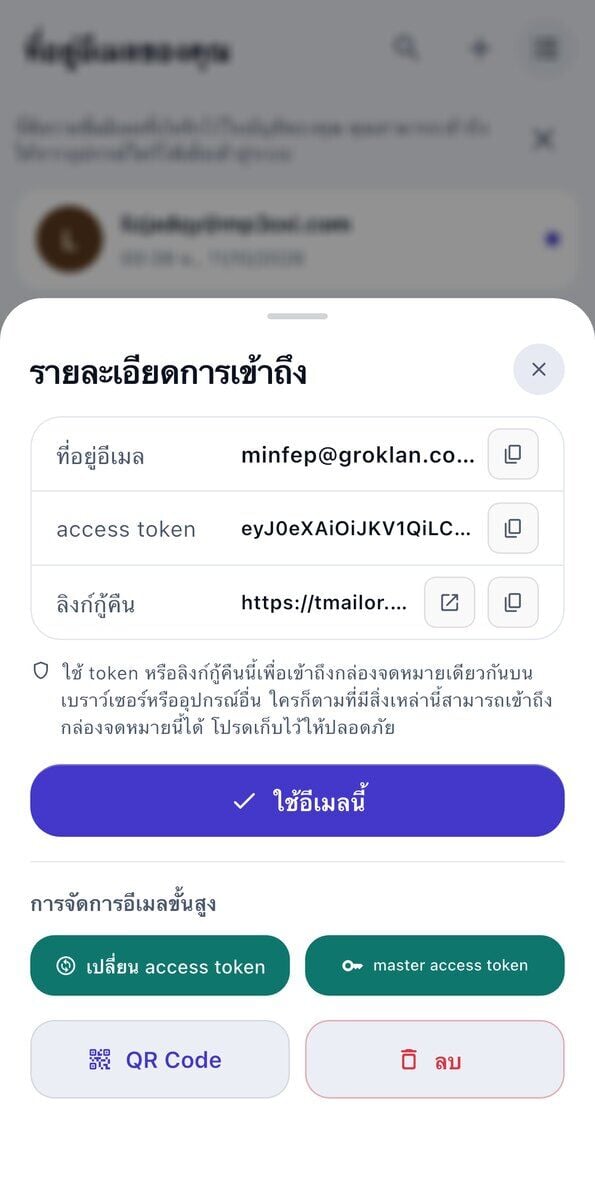
การใช้งาน token ในชีวิตประจำวันมีอยู่สองรูปแบบ อย่างแรก คัดลอก Recovery Link บน iPhone แล้วส่งผ่าน AirDrop หรือวางลงใน Mac เพื่อเปิดอินบ็อกซ์เดิมใน Safari พร้อมอีเมลที่มีอยู่แล้ว อย่างที่สอง แตะ "ใช้ที่อยู่อีเมลนี้" บน iPhone เครื่องที่สองซึ่งติดตั้ง Tmailor ไว้ แล้วที่อยู่นั้นจะถูกเพิ่มลงในอุปกรณ์โดยไม่ต้องสร้างใหม่ กลไกโดยละเอียดที่ Tmailor ใช้รักษาที่อยู่ไว้เพื่อให้คุณสามารถ นําอีเมลชั่วคราวเดิมกลับมาใช้ใหม่ได้ในภายหลัง นำกลับมาใช้ซ้ำมีอธิบายไว้แยกต่างหาก
ควรเข้าใจให้ชัดเจนว่า Access Token คืออะไร เพราะชื่ออาจทำให้เข้าใจผิด มันคือคีย์สำหรับใช้งานซ้ำ ไม่ใช่รหัสผ่าน ช่วยให้คุณกลับเข้าใช้งานที่อยู่นั้นได้ แต่ไม่ได้ป้องกันไม่ให้ผู้อื่นเข้าถึง และหากคุณทำหาย ก็ไม่มีใคร — รวมถึง Tmailor — กู้คืนให้ได้ ดังนั้น หากอินบ็อกซ์นั้นสำคัญ ให้บันทึก token ไว้ในที่ที่คุณยังเข้าถึงได้ในวันพรุ่งนี้ หากคิดว่า token รั่วไหล ให้หยุดใช้ที่อยู่นั้นและสร้างที่อยู่ใหม่ ผู้ใช้ที่ลงชื่อเข้าใช้จะมีตัวเลือกเพิ่มเติม คือสามารถเปลี่ยน Access Token ของที่อยู่นั้นได้ ซึ่งจะตัดการเข้าถึงของอุปกรณ์ใด ๆ ที่ยังถือ token เดิมอยู่ทันที
อินบ็อกซ์ — ลบอัตโนมัติภายใน 24 ชั่วโมงและรับอีเมลแบบเรียลไทม์
แท็บ Inbox จะแสดงข้อความขาเข้าโดยเรียงจากใหม่ไปเก่า ใต้แบนเนอร์สีเหลืองที่ระบุว่า "อีเมลจะถูกลบโดยอัตโนมัติหลังผ่านไป 24 ชั่วโมง" เมื่อเปิดข้อความใด ๆ แอปจะแสดงเวลาที่แน่นอนที่ข้อความจะถูกลบ — ทั้งวันที่และเวลา — ไว้เหนือเนื้อหา ดังนั้นกำหนดเวลาจึงไม่ใช่เรื่องคลุมเครือ คุณจะเห็นได้อย่างชัดเจนว่าโค้ดหรือลิงก์ที่อยู่ตรงหน้าจะหมดอายุการใช้งานเมื่อใด
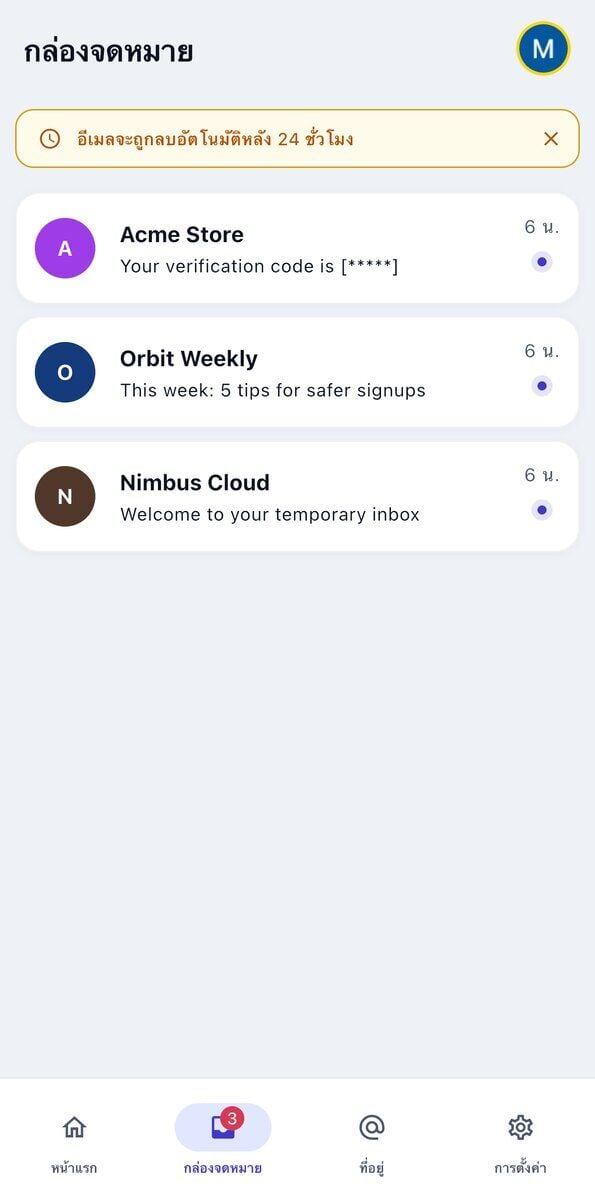
เมื่อมีอีเมลใหม่ ระบบจะแสดงการแจ้งเตือนแบบพุชและเพิ่มป้ายสีแดงบนแท็บ Inbox คุณจึงไม่ต้องเปิดแอปรอรหัส การแจ้งเตือนพุชยังทำงานได้แม้ Tmailor ปิดอยู่ หากคุณอนุญาตให้แอปส่งการแจ้งเตือนเมื่อระบบถามในครั้งแรก ภายใน Inbox สถานะว่างแบบเคลื่อนไหว ("กำลังรอฟังอีเมลใหม่") จะบอกว่าการรับฟังแบบเรียลไทม์ยังทำงานอยู่ ข้อความจะปรากฏเองโดยไม่ต้องดึงหน้าจอเพื่อรีเฟรช
ผู้ส่งบางรายอาจส่งอีเมลไม่สำเร็จ แพลตฟอร์มบางแห่งอาจหน่วงการยอมรับหรือบล็อกโดเมนอีเมลใช้แล้วทิ้งโดยสิ้นเชิง Tmailor ไม่สามารถบังคับให้ผู้ส่งยอมรับที่อยู่อีเมลชั่วคราวได้ หากข้อความไม่มาถึงภายในหนึ่งหรือสองนาทีและระบบรับฟังยังทำงานปกติ ปัญหาน่าจะอยู่ที่ฝั่งผู้ส่ง ไม่ใช่แอป
การจัดการที่อยู่ที่บันทึกไว้ — รายการบนคลาวด์เทียบกับรายการบนอุปกรณ์
แท็บ Addresses จะเปิด "ที่อยู่อีเมลของคุณ" ซึ่งเป็นรายการที่ซิงค์บนคลาวด์และมองเห็นได้บนอุปกรณ์ทุกเครื่องที่ลงชื่อเข้าใช้ หน้าจอย่อยที่เล็กกว่าอย่าง "ที่อยู่อีเมลบนอุปกรณ์นี้" จะแสดงเฉพาะอินบ็อกซ์ที่บันทึกไว้ในเครื่อง แอปอธิบายข้อแลกเปลี่ยนไว้อย่างชัดเจนว่า: "หากคุณลบแอป รายการนี้จะสูญหาย" รายการบนคลาวด์จะยังคงอยู่หลังติดตั้งแอปใหม่ แต่รายการบนอุปกรณ์จะไม่อยู่
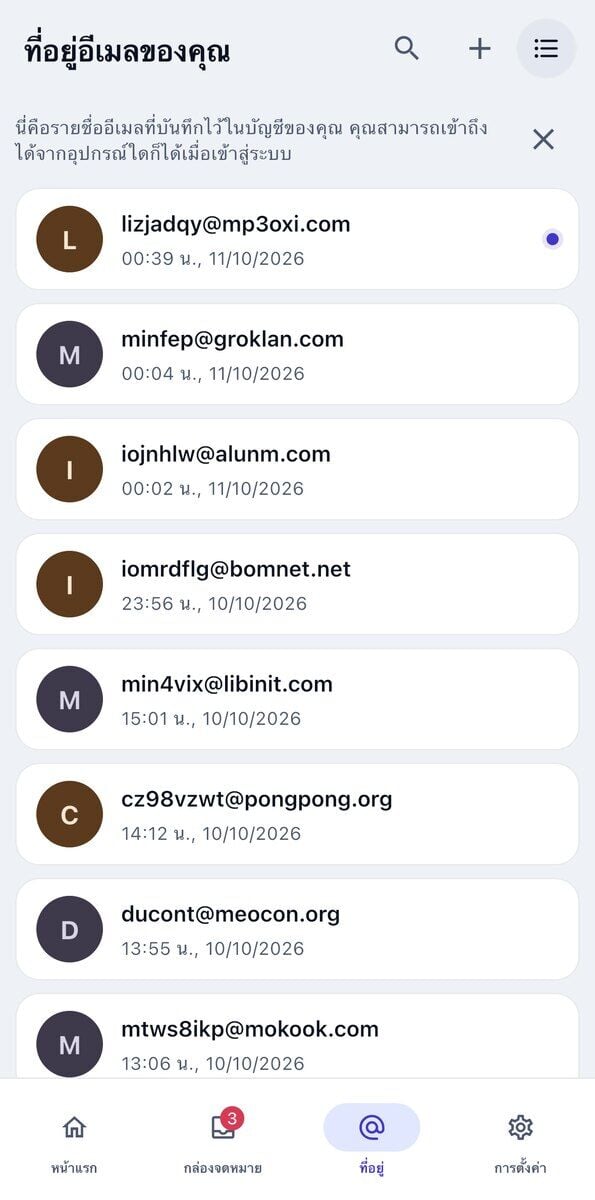
ทำไมต้องมีสองรายการ? รายการบนคลาวด์จะเชื่อมโยงรายการอินบ็อกซ์ของคุณกับบัญชี Tmailor จึงติดตามคุณไปยังโทรศัพท์เครื่องใหม่ได้ หากคุณลงชื่อเข้าใช้ด้วย Apple บัญชีนั้นจะแสดงใน Settings เป็นที่อยู่รีเลย์ส่วนตัวของ Apple แทนที่อยู่อีเมลจริงของคุณ ส่วนรายการบนอุปกรณ์มีไว้สำหรับกรณีตรงกันข้าม — ที่อยู่อีเมลใช้แล้วทิ้งที่คุณไม่คิดจะเปิดใช้งานอีกจากที่อื่น และไม่ต้องการซิงค์เลย ทั้งสองรายการรองรับการแตะเพื่อสลับและมีช่องค้นหา ซึ่งจะเริ่มมีประโยชน์เมื่อคุณมีรายการที่บันทึกไว้เกินสิบกว่ารายการ
จุดเล็ก ๆ บนรายการหมายความว่าอินบ็อกซ์นั้นมีอีเมลที่ยังไม่ได้อ่าน แม้จะไม่ใช่ที่อยู่ปัจจุบันของคุณ แตะรายการเพื่อสลับการ์ดหน้าแรกไปยังอินบ็อกซ์นั้น แล้วเครื่องหมายจะหายไป
การตั้งค่าที่ควรรู้ — ภาษา โหมดมืด และโดเมนแบบกำหนดเอง
Settings จัดกลุ่มส่วนหัวบัญชี แถวเมนูนำทางสามรายการ (ที่อยู่อีเมลปัจจุบัน, รายการที่อยู่อีเมล, Manage Domains) ตัวเลือกด้านรูปลักษณ์สองรายการ (โหมดมืด, เปลี่ยนภาษา) ทางลัดสำหรับรีวิวแอป และลิงก์ท้ายหน้าสำหรับติดต่อเรา นโยบายความเป็นส่วนตัว และข้อกำหนดในการให้บริการ หมายเลขบิลด์อยู่ล่างสุด — 2.5.1 ในภาพหน้าจอเหล่านี้ — และเป็นข้อมูลแรกที่ควรแจ้งเมื่อรายงานข้อบกพร่อง
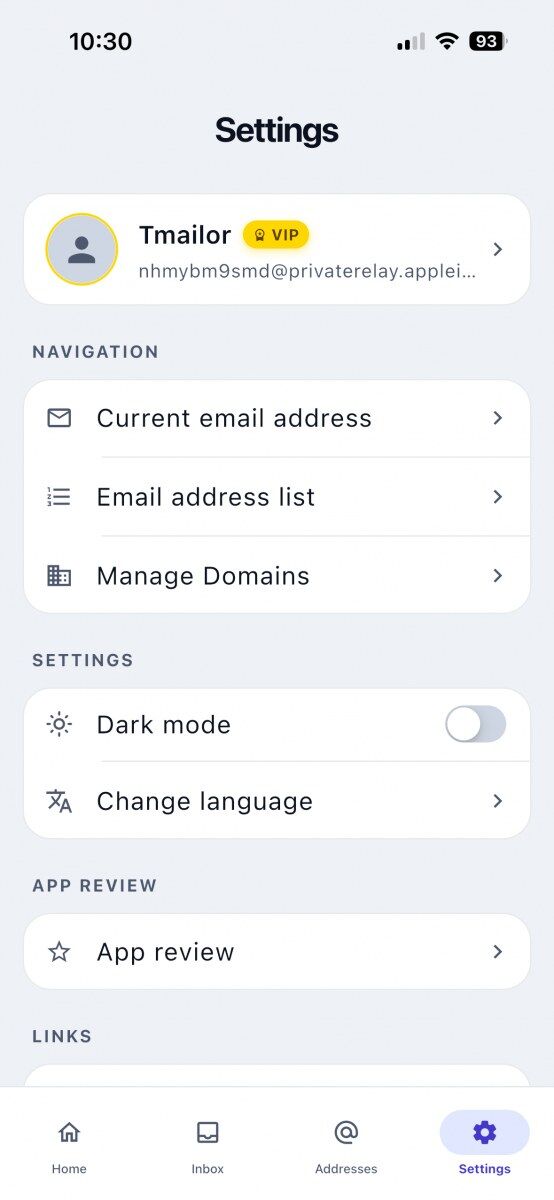 | 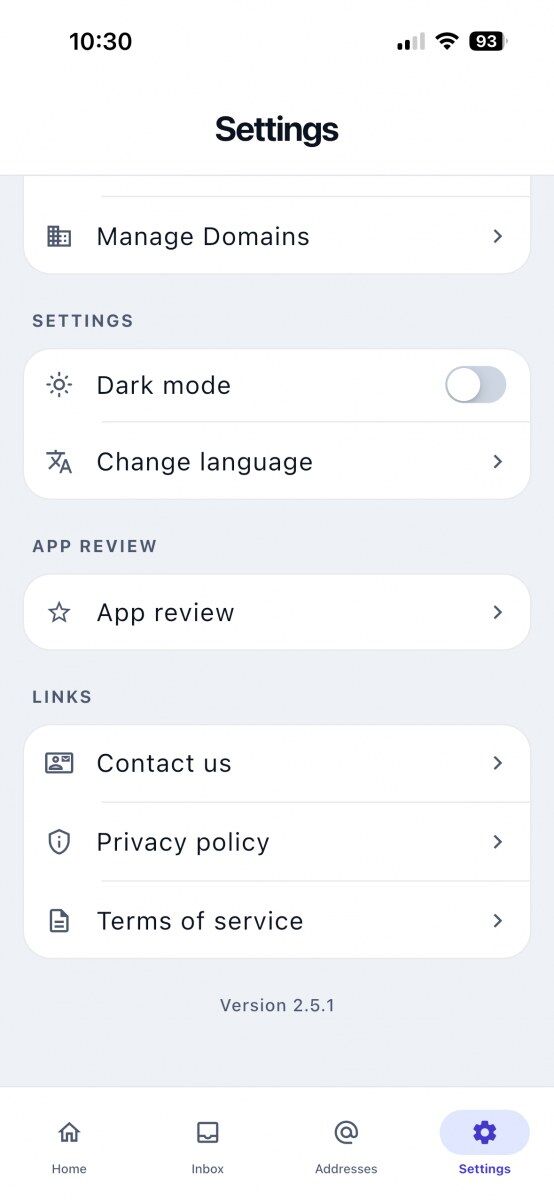 |
สามรายการนี้สำคัญกว่ารายการอื่น เปลี่ยนภาษา จะเปลี่ยนอินเทอร์เฟซของ Tmailor เป็นภาษาใดก็ได้จากรายการภาษาจำนวนมาก และการเปลี่ยนแปลงนี้มีผลเฉพาะในแอป — ภาษาระบบ iOS และแอปอื่น ๆ ทั้งหมดของคุณจะยังคงเหมือนเดิม โหมดมืด เป็นการสลับด้วยตนเอง ไม่ใช่การตั้งค่า "ตามระบบ" ดังนั้นแม้ iPhone จะใช้โหมดมืดตลอดเวลา ก็ยังต้องเปิดใช้งานที่นี่เอง จัดการโดเมน จะเปิดขั้นตอนการตั้งค่าโดเมนแบบกำหนดเอง ซึ่งจะแสดงหน้าว่างพร้อมปุ่ม "เพิ่มโดเมนของคุณ" สำหรับผู้ที่ต้องการรับอีเมลบนโดเมนที่ตนเองเป็นเจ้าของอยู่แล้ว ฟีเจอร์นี้ไม่มีค่าใช้จ่ายภายใน Tmailor และไม่จำเป็นต้องมี VIP
หากคุณไม่ได้ใช้เพียง iOS กล่องจดหมายชั่วคราวเดียวกันนี้ก็ยังเข้าถึงได้จาก บอท Telegram ซึ่งสะดวกเมื่อคุณไม่ต้องการติดตั้งแอปเพิ่มเติม
ข้อจำกัดที่ควรรู้ก่อนใช้งานจริง
แอป iOS ของ Tmailor ให้ความสำคัญกับความเป็นส่วนตัวเป็นอันดับแรก temp mail และไม่ใช่ไคลเอ็นต์อีเมลแบบเต็มรูปแบบ — ต่อไปนี้คือสิ่งที่แอปทำไม่ได้
สรุปสั้น ๆ: แอป iOS ของ Tmailor รับอีเมลได้อย่างเดียว ไม่สามารถส่งหรือตอบกลับได้ ไฟล์แนบที่ส่งมายังที่อยู่นี้จะถูกตัดออกก่อนที่คุณจะเห็นข้อความ อีเมลจะหายไปประมาณ 24 ชั่วโมงหลังจากมาถึง และบางบริการก็ปฏิเสธโดเมนอีเมลใช้แล้วทิ้งโดยสิ้นเชิง ให้มองว่านี่เป็นกล่องจดหมายชั่วคราวระยะสั้น ไม่ใช่บัญชีที่คุณจะยอมสูญเสียไม่ได้
- รับอีเมลอย่างเดียว แอปไม่สามารถส่งคำตอบหรือเขียนอีเมลใหม่ได้ นี่เป็นการออกแบบเดียวกันบนทุกแพลตฟอร์มของ Tmailor
- ไม่สามารถรับไฟล์ได้ ไฟล์แนบที่ส่งมายังที่อยู่ Tmailor จะถูกตัดออก จึงไม่มีอะไรให้เปิดหรือดาวน์โหลด คุณจะได้รับเพียงเนื้อหาและส่วนหัวของข้อความเท่านั้น หากผู้ส่งจำเป็นต้องส่งไฟล์ ให้ใช้กล่องจดหมายจริง
- บางบริการปฏิเสธโดเมนอีเมลใช้แล้วทิ้ง ธนาคาร พอร์ทัลของหน่วยงานรัฐ และเครื่องมือ SaaS บางประเภทอาจปฏิเสธที่อยู่ Tmailor การยอมรับแตกต่างกันไปในแต่ละเว็บไซต์และอาจเปลี่ยนแปลงได้โดยไม่แจ้งล่วงหน้า หากโดเมนหนึ่งถูกบล็อก อีกโดเมนหนึ่งอาจยังใช้งานได้ แต่หากบริการระบุว่าไม่อนุญาตอีเมลใช้แล้วทิ้ง ให้ใช้ที่อยู่อีเมลจริงของคุณแทน
- รายการที่บันทึกไว้ในอุปกรณ์จะหายไปพร้อมกับแอป การถอนการติดตั้ง Tmailor จะลบรายการที่อยู่บนอุปกรณ์ แต่รายการบนคลาวด์ยังคงอยู่
- โดเมนพรีเมียมต้องมี VIP ผู้ใช้ฟรีจะเห็นตัวเลือกนี้ แต่ไม่สามารถเลือกได้ ในทางกลับกัน โดเมนแบบกำหนดเองใช้งานได้ฟรี
- โทเค็นการเข้าถึงที่สูญหายจะสูญหายไปอย่างถาวร ไม่มีใครกู้คืนให้คุณได้ ดังนั้นควรบันทึกไว้ก่อนออกจากกล่องจดหมายที่ต้องการกลับมาใช้อีกครั้ง
- ความเสถียรของการแจ้งเตือนแบบพุชขึ้นอยู่กับ iOS โหมดประหยัดพลังงาน โหมดโฟกัส หรือการตั้งค่าแบตเตอรี่ที่เข้มงวดอาจทำให้การแจ้งเตือนล่าช้าหรือไม่แสดงเลย
คำถามที่พบบ่อย
แอป Tmailor สำหรับ iOS ฟรีจริงหรือไม่?
แอป Tmailor สำหรับ iOS ดาวน์โหลดและใช้งานได้ฟรีสำหรับโดเมน Standard temp mail ไม่มีข้อกำหนดให้สร้างบัญชีสำหรับการสร้างกล่องจดหมายพื้นฐาน และแพ็กเกจฟรีมีโฆษณาสนับสนุน แพ็กเกจ VIP แบบชำระเงินจะปลดล็อกกลุ่มโดเมน Premium ในตัวเลือกที่อยู่ การเพิ่มโดเมนแบบกำหนดเองของคุณเองไม่รวมอยู่ในการอัปเกรดดังกล่าว — Tmailor ไม่คิดค่าบริการและไม่จำเป็นต้องมีแผน VIP
ฉันจะเปิดอีเมลชั่วคราวเดียวกันบน iPhone เครื่องอื่นหรือใน Safari ได้อย่างไร
เปิดกล่องจดหมาย แตะ Access Details แล้วคัดลอก Access Token หรือ Recovery Link อย่างใดอย่างหนึ่ง วางลิงก์ใน Safari บนอุปกรณ์ใดก็ได้ หรือเปิด Tmailor บน iPhone เครื่องที่สองแล้วใช้ token หรือลิงก์ดังกล่าว กล่องจดหมายเดียวกันจะโหลดขึ้นพร้อมข้อความปัจจุบัน token เป็นคีย์สำหรับนำกลับมาใช้ใหม่ ไม่ใช่รหัสผ่าน ใครก็ตามที่ถือ token ไว้สามารถอ่านกล่องจดหมายนั้นได้ และหากคุณทำหาย ก็ไม่มีใครกู้คืนให้คุณได้ ดังนั้นควรเก็บไว้ในที่ปลอดภัยและอย่าเปิดเผยให้ผู้อื่น
ข้อความจะอยู่ในกล่องจดหมาย iOS ของ Tmailor นานแค่ไหน?
ข้อความขาเข้าทุกข้อความจะอยู่เป็นเวลา 24 ชั่วโมงนับจากเวลาที่ส่งถึง จากนั้นจะถูกลบโดยอัตโนมัติ เวลาที่แน่นอนของการลบจะแสดงอยู่ด้านบนของหน้ารายละเอียดอีเมลแต่ละฉบับ ทำให้เห็นกำหนดเวลาได้เสมอ คุณไม่สามารถขยายเวลาหมดอายุได้ แต่สามารถคัดลอกเนื้อหาของข้อความ เช่น รหัสยืนยัน ลิงก์ หรือเนื้อหาอีเมล ไปไว้ในแอปโน้ตก่อนหมดเวลา
แอปจะส่งการแจ้งเตือนแบบพุชเมื่อมีอีเมลใหม่เข้ามาหรือไม่?
ใช่ แอป iOS ของ Tmailor จะแสดงการแจ้งเตือนแบบพุชของระบบเมื่อมีข้อความใหม่เข้ามาในกล่องจดหมายที่ใช้งานอยู่ และแท็บกล่องจดหมายจะแสดงป้ายสีแดงพร้อมจำนวนข้อความที่ยังไม่ได้อ่าน คุณต้องอนุญาตการแจ้งเตือนเมื่อแอปขออนุญาต ภายหลังสามารถปิดการแจ้งเตือนแบบพุชได้ที่การตั้งค่า iOS → การแจ้งเตือน → Tmailor ซึ่งจะไม่ส่งผลต่อการรับข้อความแบบเรียลไทม์ขณะที่เปิดแอปอยู่
ฉันสามารถเปลี่ยนภาษาของแอปโดยไม่เปลี่ยนภาษาระบบของ iPhone ได้หรือไม่?
ได้ เปิดการตั้งค่า → เปลี่ยนภาษา แล้วเลือกภาษาจากรายการ ภาษาอังกฤษเป็นค่าเริ่มต้น และ Tmailor มีภาษาอื่น ๆ ให้เลือกอีกมากมาย การตั้งค่านี้มีผลเฉพาะกับ Tmailor เท่านั้น ดังนั้นภาษาระบบ iOS และแอปอื่น ๆ จะยังคงใช้ภาษาเดิม การเปลี่ยนแปลงมีผลทันทีโดยไม่ต้องรีสตาร์ทแอป
"ที่อยู่อีเมลของคุณ" กับ "ที่อยู่อีเมลบนอุปกรณ์นี้" แตกต่างกันอย่างไร?
"ที่อยู่อีเมลของคุณ" คือรายการบนคลาวด์ที่เชื่อมโยงกับบัญชี Tmailor ที่ลงชื่อเข้าใช้ และซิงค์กับอุปกรณ์ทุกเครื่อง ส่วน "ที่อยู่อีเมลบนอุปกรณ์นี้" จะจัดเก็บไว้เฉพาะในโทรศัพท์ หากคุณลบและติดตั้งแอปใหม่ รายการบนอุปกรณ์จะหายไป แต่รายการบนคลาวด์ยังคงอยู่ คุณสามารถใช้รายการบนอุปกรณ์กับกล่องจดหมายชั่วคราวที่ใช้ครั้งเดียวและไม่ต้องการซิงค์ได้
ฉันสามารถส่งการตอบกลับจากแอป Tmailor iOS ได้หรือไม่?
ไม่ได้ Tmailor รองรับการรับอีเมลเท่านั้นบนทุกแพลตฟอร์ม รวมถึง iOS แอปไม่สามารถเขียนอีเมลใหม่ ตอบกลับ หรือส่งต่ออีเมลได้ นอกจากนี้ยังไม่สามารถรับไฟล์ได้: ไฟล์แนบที่ส่งไปยังที่อยู่ Tmailor จะถูกตัดออก คุณจึงเห็นเฉพาะเนื้อหาข้อความเท่านั้น ใช้บัญชีอีเมลปกติสำหรับสิ่งที่คุณต้องการส่งหรือไฟล์ที่ต้องการเปิด และใช้ Tmailor สำหรับอีเมลขาเข้า เช่น รหัสยืนยัน การยืนยันการสมัครใช้งาน และอีเมลแบบใช้ครั้งเดียวอื่น ๆ ที่ไม่ต้องการให้เข้ากล่องจดหมายหลัก
Tmailor ใช้งานร่วมกับ iCloud Hide My Email ได้หรือไม่?
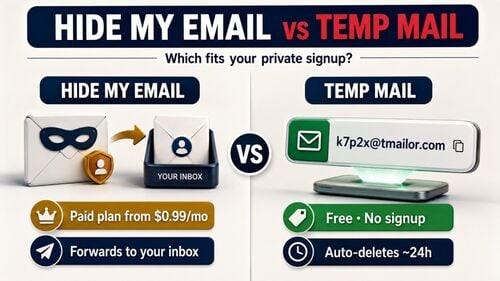
ทั้งสองอย่างแก้ปัญหาคนละแบบ Hide My Email ของ Apple จะสร้างที่อยู่สำหรับส่งต่อ ซึ่งส่งอีเมลไปยังกล่องจดหมายจริงในบัญชี Apple ของคุณ อีเมลจึงยังส่งถึงคุณ และที่อยู่นั้นจะคงอยู่จนกว่าคุณจะปิดใช้งาน ส่วน Tmailor ให้กล่องจดหมายอีเมลใช้แล้วทิ้งแยกต่างหากที่ไม่ผูกกับตัวตนของคุณ และจะล้างตัวเองประมาณ 24 ชั่วโมงหลังจากแต่ละข้อความเข้ามา ทั้งสองบริการเกี่ยวข้องกันเพียงจุดเดียว: หากคุณลงชื่อเข้าใช้ Tmailor ด้วย Apple ที่อยู่สำหรับส่งต่อจะปรากฏในการตั้งค่าเป็นชื่อบัญชีของคุณ แต่ใช้สำหรับซิงค์รายการที่อยู่อีเมลที่บันทึกไว้เท่านั้น ไม่ได้ใช้รับอีเมลชั่วคราว
สรุป
แอป Tmailor iOS ยังคงฟังก์ชันหลักของอีเมลชั่วคราวไว้เหมือนเดิม — ฟรี รับอีเมลได้อย่างเดียว และไม่ต้องสมัครสมาชิก — พร้อมเพิ่มความสะดวกบน iPhone ที่ควรใช้ เช่น การแจ้งเตือนแบบพุชจากระบบ รายการที่อยู่อีเมลที่บันทึกไว้ และ access token เดียวกับที่ใช้เปิดกล่องจดหมายบนเว็บอีกครั้ง หากคุณสมัครรับจดหมายข่าวโดยไม่เปิดเผยตัวตน ยืนยันบัญชีโดยไม่ให้สแปมเข้ากล่องหลัก หรือทดสอบเวิร์กโฟลว์ระยะสั้น แอปนี้จะทำให้มีที่อยู่อีเมลพร้อมใช้เพียงแตะเดียว หากต้องการใช้ซ้ำข้ามอุปกรณ์เป็นเวลานาน ให้คัดลอก access token เก็บไว้ในที่ปลอดภัย เพราะสตริงเดียวนี้คือกล่องจดหมายของคุณ

Minh Nguyen is the founder of Tmailor and the developer who publishes the Tmailor temp mail apps on the App Store and Google Play. He has built and operated Tmailor's free, receive-only disposable email service since 2022, focusing on reliable OTP delivery, inbox privacy, and reusable temp mail addresses.