รับหลักสูตรและ Ebooks ฟรีด้วยอีเมลชั่วคราว — ไม่มีสแปม เข้าถึงได้อย่างเต็มที่
หลักสูตรฟรีและ ebook มักมาพร้อมเงื่อนไข: คุณต้องมอบอีเมลของตนเอง แล้วลิงก์ดาวน์โหลดจะมาถึงพร้อมแคมเปญเสนอขายเพิ่มเติม คำเชิญเข้าร่วมสัมมนาออนไลน์ และข้อเสนอ "เวลาจำกัด" ที่ไม่มีวันสิ้นสุดจริง ๆ อีเมลชั่วคราวที่นำกลับมาใช้ใหม่ได้ช่วยยุติข้อแลกเปลี่ยนนี้ คู่มือนี้จะแนะนำวิธีรับเนื้อหาการศึกษาฟรี ไม่ว่าจะเป็นลิงก์เข้าถึงหลักสูตร ไฟล์ PDF หรือสื่อโบนัส โดยใช้อีเมลชั่วคราวที่ยังใช้งานได้นานพอให้คุณรับทุกสิ่งที่ต้องการ จากนั้นจะหยุดเก็บสแปมอย่างเงียบ ๆ ทันทีที่คุณดำเนินการต่อ
เข้าถึงได้อย่างรวดเร็ว
สรุปโดยย่อ
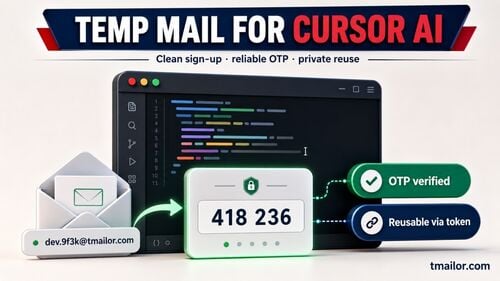
ที่อยู่อีเมลชั่วคราวที่นำกลับมาใช้ใหม่ได้ช่วยให้คุณรับหลักสูตรหรือ ebook ฟรี รับอีเมลยืนยันและบทเรียนติดตามผลที่ทยอยส่งมาได้ โดยไม่ปล่อยให้โปรโมชั่นท่วมกล่องจดหมายจริงของคุณ บันทึก Access Token ไว้เพื่อเปิดที่อยู่เดิมอีกครั้ง และคัดลอกลิงก์ดาวน์โหลดทุกลิงก์ทันทีที่มาถึง — แต่ละข้อความจะแสดงให้เห็นเพียงประมาณ 24 ชั่วโมงเท่านั้น ข้อจำกัดสำคัญประการหนึ่งคือ Tmailor จะลบไฟล์แนบขาเข้า ดังนั้น ebook ที่ส่งมาเป็นไฟล์ PDF จึงไม่สามารถรับไว้ได้
- ใช้ที่อยู่อีเมลชั่วคราวที่นำกลับมาใช้ใหม่ได้ และบันทึก โทเค็นการเข้าถึง ไว้ เพื่อให้คุณเปิดกล่องจดหมายเดิมอีกครั้งสำหรับการติดตามผล — ที่อยู่จะกลับมา แต่จดหมายเก่าที่หมดอายุการแสดงผลแล้วจะไม่กลับมา
- เปิดลิงก์ดาวน์โหลดและคัดลอกรายละเอียดการเข้าถึงทันที แต่ละข้อความจะแสดงให้เห็นประมาณ 24 ชั่วโมงนับจากเวลาที่มาถึง
- Tmailor รับอีเมลได้อย่างเดียวและ ลบไฟล์แนบขาเข้า หาก ebook หรือไฟล์ถูกส่งมาเป็นไฟล์แนบในอีเมลแทนที่จะเป็นลิงก์ คุณจะเปิดไฟล์นั้นที่นี่ไม่ได้ — ให้ใช้กล่องจดหมายจริงสำหรับไฟล์ดังกล่าว
- ตรวจสอบอีเมลยืนยันผ่านแอปมือถือหรือบอต Telegram เพื่อลดปัญหาหมดเวลา
- หากอีเมลยืนยันมาถึงช้า ให้รอ 60–90 วินาทีแล้วลองอีกครั้ง หากโดเมนสาธารณะหนึ่งดูเหมือนถูกกรอง ให้ลองใช้ที่อยู่สุ่มจากโดเมนอื่นอีกครั้ง — แต่หากผู้ให้บริการห้ามใช้อีเมลใช้แล้วทิ้ง ให้ใช้ที่อยู่อีเมลจริงของคุณแทน
รับของฟรีที่คุณต้องการ ไม่ว่าจะเป็นหลักสูตร ebook หรือเช็กลิสต์ โดยไม่ทำให้กล่องจดหมายรก เคล็ดลับสำคัญคือใช้ที่อยู่อีเมลชั่วคราวที่นำกลับมาใช้ใหม่ได้ ซึ่งคุณสามารถเปิดดูได้อีกครั้งเมื่อผู้ให้บริการทยอยส่งบทเรียนหรือส่งรหัสเข้าถึงในภายหลัง สำหรับพื้นฐาน โปรดอ่านคำอธิบายหลัก: อีเมลชั่วคราว A-Z
ตั้งค่าอย่างรวดเร็ว
สร้างกล่องจดหมายอีเมลชั่วคราวที่นำกลับมาใช้ใหม่ได้ และบันทึก Access Token ไว้เพื่อเปิดใช้งานอีกครั้งเมื่อจำเป็น
เมื่อการใช้งานซ้ำเหมาะกว่ากล่องจดหมายอายุสั้น
- เหมาะสำหรับของฟรีที่ต้องดาวน์โหลดแบบมีเงื่อนไข การเริ่มต้นใช้งานที่ส่งหลายอีเมล หรือบทเรียนติดตามผลที่ทยอยส่งตลอดหลายวัน
- กล่องจดหมายอายุสั้นเหมาะสำหรับคูปองที่ใช้เพียงคลิกเดียว แต่สำหรับหลักสูตรหรือ ebook กล่องจดหมายที่นำกลับมาใช้ใหม่ได้จะปลอดภัยกว่า
ขั้นตอนทีละขั้น (เว็บ → ง่ายที่สุด)
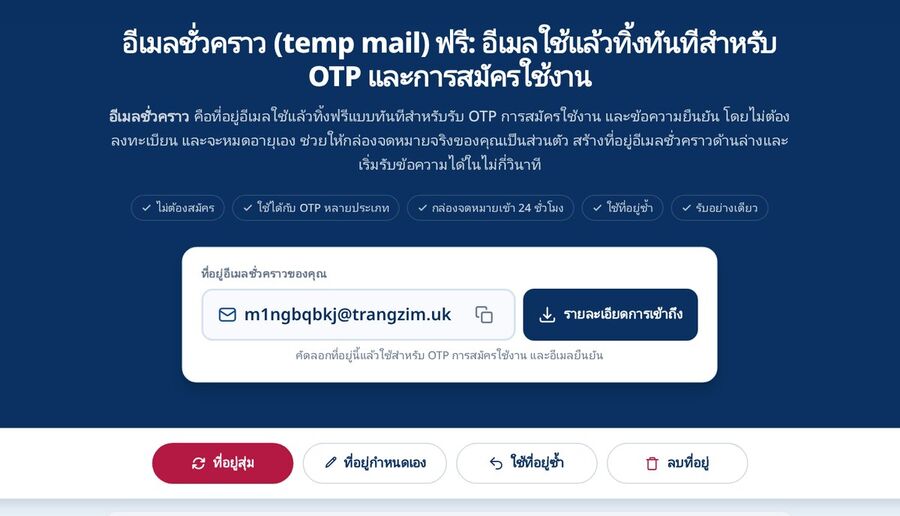
- เปิด Tmailor แล้วคัดลอกที่อยู่อีเมลชั่วคราว
- วางที่อยู่นั้นลงในแบบฟอร์มสมัครหลักสูตรหรือ ebook ฟรี
- เมื่ออีเมลยืนยันมาถึง ให้บันทึก โทเค็นการเข้าถึง ไว้ในบันทึกของตัวจัดการรหัสผ่าน
- บันทึก URL ดาวน์โหลด คีย์เข้าถึง และกำหนดการของบทเรียนถัดไป
หากต้องการเปิดกล่องจดหมายเดิมอีกครั้งในภายหลัง ให้ดูวิธี ที่อยู่อีเมลชั่วคราวของคุณซ้ํา และเก็บโทเค็นการเข้าถึงนั้นไว้ใกล้มือ
ขั้นตอนทีละขั้น (แอปมือถือ)
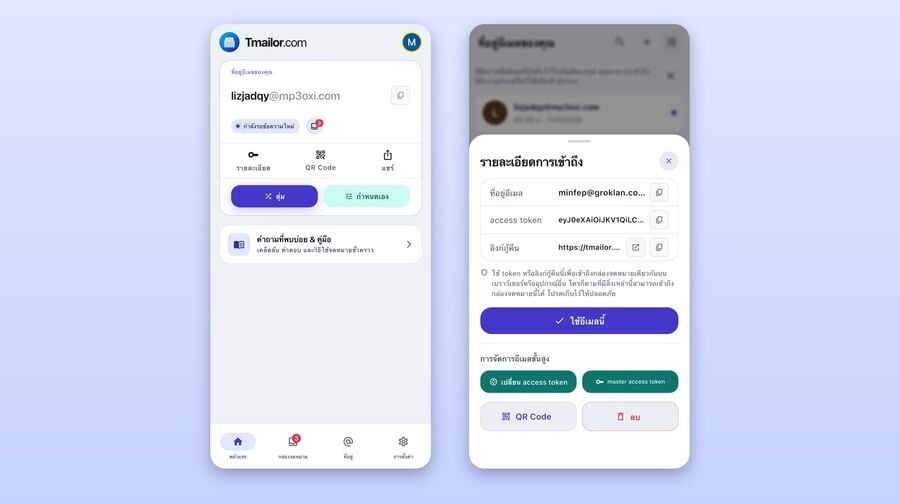
- เปิดแอป → คัดลอกที่อยู่ → สมัครใช้งาน → กลับไปที่แอปเพื่อดูอีเมล → บันทึก Access Token
- ไม่บังคับ: เพิ่มทางลัดบนหน้าจอหลักเพื่อให้เข้าถึงได้เร็วขึ้น
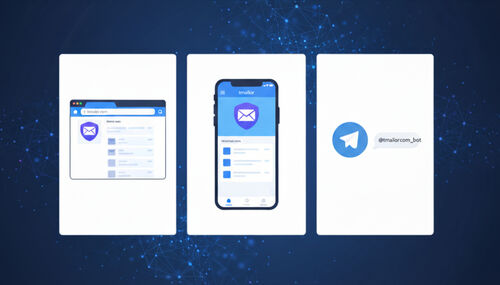
สำหรับการใช้งานที่แตะได้สะดวกบน Android และ iPhone ให้ลองใช้อีเมลชั่วคราวบนมือถือ
ทีละขั้นตอน (โทรเลข)
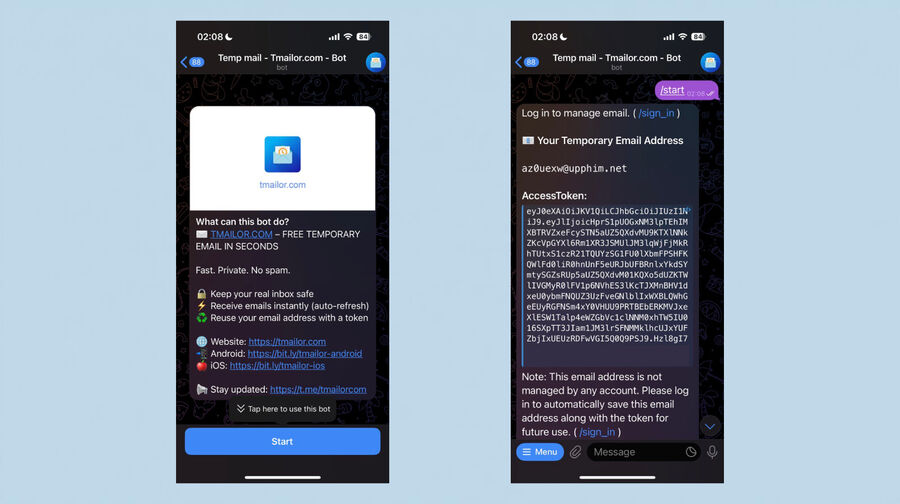
- เริ่มบอต → รับที่อยู่ → ลงทะเบียน → อ่านข้อความในแชท → บันทึก Access Token
- เหมาะสำหรับการยืนยันข้อมูลขณะทำหลายงานพร้อมกัน
จัดการการยืนยันข้อมูลแบบไม่ต้องใช้มือด้วย บอทอีเมลชั่วคราวของ Telegram
ดาวน์โหลดสื่อการเรียนโดยไม่มีสแปม
กรองอีเมลการตลาดออกจากกล่องจดหมายหลักของคุณ ขณะเดียวกันก็ยังได้รับลิงก์ดาวน์โหลดทันที
ขั้นตอนที่ยุ่งยากน้อยที่สุด
- ใช้ที่อยู่อีเมลชั่วคราวกรอกแบบฟอร์ม ยืนยันอีเมล แล้วเปิดลิงก์ดาวน์โหลดทันที
- หากผู้ให้บริการทยอยส่งบทเรียน ให้เปิดกล่องจดหมายอีกครั้งผ่าน Access Token เพื่อรับลิงก์ในอนาคต
สิ่งที่ควรหลีกเลี่ยง
- การรอไฟล์แนบ Tmailor จะลบไฟล์ขาเข้าทุกไฟล์ ดังนั้น ebook หรือสมุดงานที่ส่งมาเป็นไฟล์แนบ PDF จะไม่ปรากฏเลย ให้เปิดจากลิงก์ดาวน์โหลดของผู้ให้บริการ หรือใช้กล่องจดหมายจริงหากไฟล์นั้นมีให้ดาวน์โหลดเป็นไฟล์แนบเท่านั้น
- การใช้กล่องจดหมายอายุสั้นเมื่อผู้ให้บริการทยอยส่งบทเรียนหรือลิงก์เป็นเวลาหลายวัน — นั่นคือช่วงที่ที่อยู่อีเมลชั่วคราวแบบใช้ซ้ำได้มีประโยชน์อย่างยิ่ง
ต้องการดาวน์โหลดเพียงครั้งเดียวอย่างรวดเร็วใช่ไหม หากให้ความสำคัญกับความเร็วมากกว่าความต่อเนื่อง อีเมลใช้แล้วทิ้งแบบง่าย ๆ อีเมลง่ายๆ 10 นาที ก็ใช้งานได้
จัดระเบียบการดาวน์โหลด
เทมเพลตบันทึกข้อมูลง่าย ๆ ช่วยป้องกันไม่ให้ลิงก์สูญหายและต้องลงทะเบียนซ้ำ
เทมเพลต “Freebie Note”
เก็บข้อมูลนี้ไว้ในแอปจัดการรหัสผ่านหรือแอปโน้ตของคุณ:
- เว็บไซต์ · ชื่อเรื่อง · วันที่ · Access Token · ลิงก์ดาวน์โหลด · รหัสเข้าถึง · บทเรียนถัดไป
จับภาพหน้าจอหน้า Landing Page หรือคัดลอกข้อความสำคัญภายในช่วงเวลาที่มองเห็นได้ 24 ชั่วโมง เพื่อไม่ให้ข้อมูลสูญหาย หากคุณเพิ่งเริ่มทำความเข้าใจการใช้งานและข้อจำกัดของอีเมลชั่วคราว ให้สแกน คําถามที่พบบ่อยเกี่ยวกับอีเมลชั่วคราว
การตั้งชื่อและการติดแท็ก
- ติดแท็กตามหัวข้อและเดือน: “AI · YYYY-MM” หรือ “การตลาด · YYYY-MM”
- ผู้ให้บริการหนึ่งราย → Access Token แบบใช้ซ้ำได้หนึ่งรายการ นิสัยนี้ทำให้การเปิดกล่องจดหมายอีกครั้งและค้นหาลิงก์ทำได้ง่าย แม้ผ่านไปหลายเดือน
ยืนยันข้อมูลให้รวดเร็ว
การปรับเวลาเพียงเล็กน้อยช่วยเพิ่มโอกาสส่งสำเร็จได้อย่างมาก
กฎการกำหนดเวลาที่ได้ผล
- รอ 60–90 วินาทีก่อนส่งซ้ำ
- หากไม่มีอะไรเข้ามาหลังจากรอสักพักอย่างใจเย็น ให้ลองอีกครั้งหนึ่ง หากโดเมนสาธารณะหนึ่งดูเหมือนถูกกรอง ให้ลองใช้ที่อยู่แบบสุ่มอื่นเพียงครั้งเดียว หากแบบฟอร์มของผู้ให้บริการปฏิเสธอีเมลใช้แล้วทิ้งอย่างชัดเจน นั่นเป็นนโยบาย ไม่ใช่ปัญหาการจัดส่ง — ให้ใช้ที่อยู่อีเมลจริงของคุณที่นั่น
ช่องทางที่ดูเหมือนเร็วกว่า
- การตรวจสอบผ่านมือถือหรือ Telegram ช่วยลดการสลับแอปและตรวจพบการยืนยันได้เร็วขึ้น
- เปิดแท็บหน้าดาวน์โหลดค้างไว้ขณะที่รอ
หลีกเลี่ยงข้อผิดพลาดทั่วไป
ป้องกันความล้มเหลวที่ไม่แสดงอาการ ซึ่งทำให้เสียเวลาหรือทำให้อีเมลหลักของคุณรั่วไหล
ข้อผิดพลาดที่แอบแฝง
- ลืมบันทึก โทเค็นการเข้าถึง — หากไม่มีสิ่งนี้ คุณจะไม่สามารถเปิดที่อยู่นั้นอีกครั้งในภายหลัง และไม่มีใครสามารถกู้คืนให้คุณได้
- ปล่อยให้กรอบเวลา 24 ชั่วโมงหมดลงก่อนคัดลอกลิงก์
- สมัครสมาชิกด้วยอีเมลหลักของคุณ “แค่ครั้งเดียว” แล้วต้องรับมือกับโปรโมชั่นที่ส่งมาอย่างต่อเนื่อง
การใช้งานอย่างมีจริยธรรม
- เคารพข้อกำหนด อย่าหลีกเลี่ยงเพย์วอลล์หรือข้อจำกัดในการแจกจ่ายซ้ำ ที่อยู่อีเมลชั่วคราวมีไว้เพื่อกันอีเมลโปรโมชันออกจากกล่องจดหมายของคุณ ไม่ใช่เพื่อรับเนื้อหาที่คุณไม่ได้รับอนุญาตให้เข้าถึง
- สำหรับกลุ่มผู้เรียนแบบชำระเงินหรือการเข้าถึงระยะยาว ให้ย้ายบัญชีไปยังอีเมลหลักหลังจากดาวน์โหลดครั้งแรก เพื่อให้คุณยังคงเข้าถึงบัญชีได้เมื่อกล่องจดหมายชั่วคราวหมดอายุ
แก้ไขปัญหาการจัดส่ง
ทำตามขั้นตอนสั้น ๆ นี้ก่อนยอมแพ้กับการสมัครสมาชิก

ขั้นตอนการแก้ไขปัญหา
- รีเฟรชมุมมองกล่องจดหมายเข้าหนึ่งครั้ง
- รอ 60–90 วินาที (หลีกเลี่ยงการส่งซ้ำ)
- ลองยืนยันอีกครั้งหนึ่งครั้ง
- หากโดเมนสาธารณะหนึ่งดูเหมือนถูกกรอง ให้สร้างที่อยู่แบบสุ่มใหม่แล้วส่งแบบฟอร์มอีกครั้งหนึ่งครั้ง หากผู้ให้บริการไม่รับอีเมลใช้แล้วทิ้งอย่างชัดเจน ให้หยุดที่นี่และใช้ที่อยู่อีเมลจริงแทน
- เปลี่ยนช่องทาง: ตรวจสอบผ่านแอปมือถือหรือบอต Telegram
- หากผู้ให้บริการมีลิงก์พอร์ทัล ให้ดึงเนื้อหาโดยตรงจากลิงก์นั้น
- ติดต่อฝ่ายสนับสนุน พร้อมแจ้งอีเมลที่ใช้สมัครและเวลาที่เกิดเหตุ
ต้องการที่อยู่ใหม่เพื่อเริ่มต้นอีกครั้งใช่ไหม คุณสามารถ รับที่อยู่ชั่วคราว สร้างที่อยู่ใหม่ได้ในไม่กี่วินาที
อัปเกรดเมื่อถึงเวลาที่เหมาะสม
ย้ายเธรดการเรียนรู้ที่สำคัญไปยังอีเมลหลักของคุณเมื่อความต่อเนื่องมีความสำคัญอย่างแท้จริง
เมื่อใดควรเปลี่ยน
- กลุ่มผู้เรียนที่เรียนร่วมกันหลายสัปดาห์ งานที่มีการให้คะแนน ใบรับรองที่ผ่านการยืนยัน หรือสิทธิ์เข้าถึงคลังเนื้อหารายปี
- อัปเดตอีเมลบัญชีหลังดาวน์โหลดฟรีทุกครั้งที่คุณวางแผนจะเก็บหลักสูตรไว้ใช้งานระยะยาว
(ไม่บังคับ) หากโดเมนหนึ่งถูกปฏิเสธ
- หากโดเมนสาธารณะหนึ่งดูเหมือนถูกกรอง ให้สร้างที่อยู่แบบสุ่มใหม่อีกครั้ง — เป็นเพียงการแก้ปัญหาการรับอีเมลทั่วไป
- หากผู้ให้บริการจงใจบล็อกอีเมลใช้แล้วทิ้ง ให้ใช้ที่อยู่อีเมลจริงของคุณ แทนการเปลี่ยนโดเมนไปเรื่อย ๆ เพื่อให้ได้สิทธิ์เข้าใช้งาน
- โดเมนที่กำหนดเองมีไว้สำหรับที่อยู่ที่คุณเป็นเจ้าของ ไม่ใช่เครื่องมือสำหรับหลีกเลี่ยงนโยบายอีเมลที่เว็บไซต์ระบุไว้
ดูข้อมูลเพิ่มเติมเกี่ยวกับ อีเมลชั่วคราวของโดเมนแบบกําหนดเอง
ตารางเปรียบเทียบ
| สถานการณ์ | กล่องจดหมายที่แนะนำ | เหตุผล | ข้อควรระวัง |
|---|---|---|---|
| คูปองแบบคลิกเดียว | อายุสั้น | รับทันที ใช้แล้วทิ้ง ไม่ต้องการความต่อเนื่อง | ไม่คาดว่าจะมีการติดตามผล ลิงก์อาจหมดอายุ |
| ebook เริ่มต้น + บทเรียนทยอยส่ง | นํากลับมาใช้ใหม่ได้ (โทเค็นการเข้าถึง) | เปิดที่อยู่เดิมอีกครั้งเพื่อรับลิงก์ในอนาคต | บันทึก Access Token ไว้ แต่ละข้อความจะเปิดดูได้ประมาณ 24 ชั่วโมงนับจากเวลาที่มาถึง |
| หลักสูตรฟรีหลายวัน | นํากลับมาใช้ใหม่ + มือถือ/โทรเลข | ใช้งานต่อเนื่อง พร้อมตรวจสอบได้เร็วขึ้นและสลับแอปน้อยลง | เปิดดูแต่ละบทเรียนโดยเร็ว ข้อความเก่าจะไม่ถูกเก็บไว้ตลอดไป |
| การยืนยันที่ “ค้าง” | ลองอีกครั้งหนึ่งครั้ง จากนั้นใช้ที่อยู่ใหม่ | ช่วยได้เมื่อโดเมนสาธารณะหนึ่งถูกกรองชั่วคราว | หลีกเลี่ยงการกดส่งซ้ำรัว ๆ โดยรอ 60-90 วินาทีก่อน |
| การเดินทางไปทำงานหรือวันที่ยุ่งวุ่นวาย | มือถือหรือโทรเลข | การแจ้งเตือนแบบพุชช่วยให้รับรหัสได้เร็วขึ้น พร้อมคัดลอก/วางได้ทันที | จัดการการแจ้งเตือน: การล็อกอุปกรณ์อาจทำให้ดำเนินการล่าช้า |
| ผู้ให้บริการกำหนดให้ใช้อีเมลจริง | อีเมลหลัก | ผู้ให้บริการบางรายไม่อนุญาตให้ใช้กล่องจดหมายของอีเมลใช้แล้วทิ้ง หรือต้องใช้อีเมลสำหรับกู้คืนในระยะยาว | ย้ายบัญชีหลักสูตรสำคัญไปตั้งแต่เนิ่น ๆ หากวางแผนจะใช้งานต่อ |
คำถามที่พบบ่อย
คำตอบสั้น ๆ สำหรับคำถามที่ผู้เรียนถามบ่อยที่สุด
ฉันสามารถรับไฟล์แนบได้หรือไม่
ไม่ได้ Tmailor จะลบไฟล์แนบขาเข้า ดังนั้นไฟล์ที่ส่งตรงมายังที่อยู่นี้จะมาไม่ถึง คุณจะเห็นอีเมลแต่จะไม่มี PDF ให้เปิด ให้เปิดลิงก์ดาวน์โหลดภายในข้อความแทน หาก ebook หรือไฟล์หลักสูตรถูกส่งมาเป็นไฟล์แนบในอีเมลเท่านั้น ให้ใช้กล่องจดหมายปกติสำหรับการสมัครนั้น
ข้อความจะแสดงให้เห็นได้นานเท่าไร
ประมาณ 24 ชั่วโมงนับจากเวลาที่ข้อความมาถึง ให้บันทึกลิงก์และรหัสทันที
หากผู้ให้บริการส่งบทเรียนต่อเนื่องหลายวันจะทำอย่างไร
ใช้ Access Token เพื่อเปิดที่อยู่อีเมลเดิมอีกครั้งเมื่อถึงกำหนดที่อีเมลฉบับถัดไปจะมาถึง ระบบจะนำกล่องจดหมายกลับมาให้ แต่จะแสดงเฉพาะข้อความที่ยังอยู่ภายในช่วงเวลาประมาณ 24 ชั่วโมงเท่านั้น ดังนั้นให้คัดลอกแต่ละลิงก์ทันทีที่มาถึง อย่าคาดหวังว่าบทเรียนเก่าจะยังรออยู่
ใช้อีเมลชั่วคราวสำหรับการรับรองได้หรือไม่
สำหรับใบรับรองอย่างเป็นทางการและหลักสูตรระยะยาว ควรย้ายไปใช้อีเมลหลักหลังจากดาวน์โหลดครั้งแรกแล้ว
หากอีเมลยืนยันไม่มาถึงจะทำอย่างไร
ทำตามขั้นตอนนี้: รอ 60–90 วินาที ลองใหม่หนึ่งครั้ง และลองใช้ที่อยู่อีเมลใหม่หนึ่งที่อยู่หากโดเมนสาธารณะหนึ่งโดเมนดูเหมือนถูกกรอง จากนั้นตรวจสอบผ่านมือถือหรือ Telegram หากผู้ให้บริการไม่รับอีเมลใช้แล้วทิ้งเลย ให้ใช้ที่อยู่อีเมลจริงของคุณแทนการลองโดเมนอื่นเพิ่ม
ฉันใช้สิ่งนี้สำหรับทดลองใช้ฟรีโดยไม่ต้องเจอสแปมภายหลังได้หรือไม่
ได้ ให้ส่งการตลาดไปยังกล่องจดหมายของอีเมลใช้แล้วทิ้ง ขณะเดียวกันเก็บใบเสร็จและคีย์ไว้ในบันทึกของคุณ
ควรเก็บ Access Token แยกกันสำหรับผู้ให้บริการแต่ละรายหรือไม่
ผู้ให้บริการหนึ่งรายต่อ Access Token ที่นำกลับมาใช้ใหม่ได้หนึ่งรายการ เป็นวิธีที่เป็นระเบียบที่สุดในการค้นหาลิงก์เก่าอย่างรวดเร็ว
มือถือช่วยเรื่องเวลาได้จริงหรือ
ช่วยลดขั้นตอนได้มากขึ้น: ไม่ต้องสลับแอปบ่อย คัดลอก/วางได้เร็วขึ้น และรับการแจ้งเตือนได้ทันก่อนรหัสหมดอายุ
กล่องจดหมายสาธารณะมีความเสี่ยงด้านความเป็นส่วนตัวหรือไม่
การรับอีเมลได้อย่างเดียว ช่วงเวลาที่แสดงข้อความประมาณ 24 ชั่วโมง และการลบไฟล์แนบ ล้วนช่วยลดการเปิดเผยข้อมูล อย่าแชร์ Access Token ของคุณต่อสาธารณะ เพราะใครก็ตามที่มี Access Token จะสามารถเปิดที่อยู่นั้นได้อีกครั้ง แม้จะไม่เห็นอีเมลที่หมดอายุจากช่วงเวลาที่แสดงแล้วก็ตาม
ฉันจะเรียนรู้พื้นฐานเพิ่มเติมนอกเหนือจากคู่มือนี้ได้ที่ไหน
เริ่มต้นด้วยภาพรวมแบบกระชับใน คู่มืออีเมลชั่วคราว
วิธีใช้: รับหลักสูตร / Ebooks ฟรีโดยไม่มีสแปม
นี่คือขั้นตอนการใช้งานทั้งหมดในที่เดียว ใช้ที่อยู่อีเมลชั่วคราวที่นำกลับมาใช้ใหม่ได้สำหรับการสมัคร คอยดูลิงก์ยืนยัน และบันทึก Access Token ไว้ เพื่อให้สามารถเปิดที่อยู่เดิมได้อีกครั้งในภายหลัง โปรดจำข้อจำกัดสองประการที่กำหนดทุกขั้นตอน: Tmailor รับข้อความได้อย่างเดียวและจะลบไฟล์แนบออก และแต่ละข้อความจะแสดงให้เห็นได้เพียงประมาณ 24 ชั่วโมงนับจากเวลาที่มาถึง
ขั้นตอนที่ 1 — เตรียมที่อยู่อีเมลชั่วคราวที่นำกลับมาใช้ใหม่ได้
เปิดกล่องจดหมายอีเมลชั่วคราว คัดลอกที่อยู่ และบันทึก โทเค็นการเข้าถึง ไว้ เพื่อให้สามารถเปิดกล่องจดหมายเดิมนี้ได้อีกครั้งในภายหลัง
ขั้นตอนที่ 2 — สมัครและยืนยัน
วางที่อยู่อีเมลลงในแบบฟอร์มของผู้ให้บริการ และเปิดหน้ากล่องจดหมายค้างไว้
ขั้นตอนที่ 3 — รอให้เหมาะสม
รอ 60–90 วินาทีก่อนส่งข้อความเดิมซ้ำ หากโดเมนสาธารณะหนึ่งดูเหมือนถูกกรอง ให้ลองใช้ที่อยู่สุ่มอื่นอีกครั้งหนึ่ง หากผู้ให้บริการไม่อนุญาตให้ใช้อีเมลใช้แล้วทิ้ง ให้ใช้ที่อยู่อีเมลจริงของคุณแทน
ขั้นตอนที่ 4 — บันทึกข้อมูลสำคัญ
บันทึกลิงก์ดาวน์โหลด รหัสเข้าถึง และวันที่ของบทเรียนถัดไปภายในช่วงเวลา ~24 ชั่วโมง
ขั้นตอนที่ 5 — จัดระเบียบบันทึก
ใช้เทมเพลต Freebie Note (เว็บไซต์ · ชื่อเรื่อง · วันที่ · Access Token · ลิงก์ · รหัส · บทเรียนถัดไป)
ขั้นตอนที่ 6 — เปิดอีกครั้งเมื่อต้องการ
ใช้ Access Token เพื่อเปิดที่อยู่เดิมอีกครั้งสำหรับรับข้อความในอนาคต แต่อีเมลแต่ละฉบับจะแสดงให้เห็นได้เพียงประมาณ 24 ชั่วโมงนับจากเวลาที่มาถึง ดังนั้นควรรีบบันทึกลิงก์ แทนที่จะคาดหวังว่าลิงก์เก่าจะยังอยู่

Marcus Lee writes Tmailor's step-by-step guides — signing up to apps and platforms with temp mail, using the mobile app and Telegram bot, custom domains, reusing addresses, and getting the most out of disposable email day to day.