เริ่มต้นอย่างรวดเร็ว: รับอีเมลชั่วคราวใน 10 วินาที (เว็บ มือถือ และ Telegram)
คุณไม่จำเป็นต้องมีบัญชี หมายเลขโทรศัพท์ หรือแม้แต่ 30 วินาที เพียงเปิด tmailor.com บนเบราว์เซอร์ใดก็ได้ เปิดใช้งานแอปมือถือ หรือส่งข้อความถึงบอท Telegram แล้วที่อยู่อีเมลชั่วคราวใหม่ก็พร้อมให้คัดลอกก่อนที่คุณจะอ่านประโยคนี้จบ คู่มือเริ่มต้นฉบับย่อนี้จะแนะนำทั้งสามวิธีทีละขั้นตอน ได้แก่ เว็บ แอปมือถือ (Android และ iOS) และ Telegram นอกจากนี้ คุณยังจะได้เรียนรู้วิธีบันทึก access token เพื่อเปิดกล่องจดหมายเดิมอีกครั้งในภายหลังบนอุปกรณ์ใดก็ได้ รวมถึงวิธีดูว่าเมื่อใดควรสร้างที่อยู่อีเมลใหม่แทนการนำที่อยู่เดิมกลับมาใช้ซ้ำ
เข้าถึงได้อย่างรวดเร็ว
การเริ่มต้นอย่างรวดเร็วสำหรับผู้ใช้ใหม่: ที่อยู่อีเมลชั่วคราวของคุณจะ ปรากฏให้เห็นทันทีที่คุณเปิด หน้าเว็บ แอป Android/iOS หรือบอท Telegram คัดลอกทันที — ไม่มีขั้นตอน "สร้าง" แตะ ใหม่ เฉพาะเมื่อคุณต้องการที่อยู่อื่นจริง ๆ และบันทึก โทเค็นการเข้าถึง ของคุณไว้ หากคาดว่าจะกลับมาเปิดกล่องจดหมายเดิมอีกครั้งในภายหลัง
สรุปสั้น ๆ
- ที่อยู่พร้อมใช้งานทันทีเมื่อเปิดครั้งแรก (เว็บ/แอป/Telegram)—ไม่จำเป็นต้องสร้าง
- คัดลอกที่อยู่ → วางลงในเว็บไซต์/แอป → รีเฟรช (หรือรอการรีเฟรชอัตโนมัติ) เพื่ออ่าน OTP
- ใช้ อีเมลใหม่ (เปลี่ยน ในแอป) เฉพาะ เมื่อคุณต้องการที่อยู่อื่น
- บันทึก โทเค็นการเข้าถึง ของคุณเพื่อเปิด ที่อยู่เดิม เดิมอีกครั้งในภายหลัง
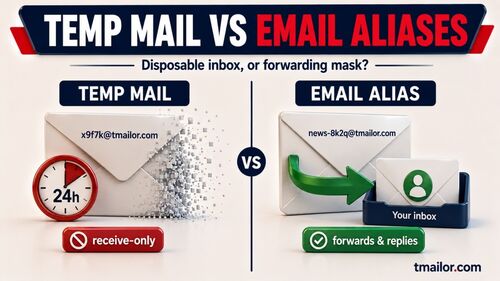
- รับข้อความได้อย่างเดียว ไฟล์แนบขาเข้าจะถูกลบออก ดังนั้นคุณจึงไม่สามารถเปิดหรือดาวน์โหลดไฟล์ที่ส่งไปยังที่อยู่ Tmailor ได้ ข้อความจะยังแสดงอยู่ประมาณ 24 ชั่วโมง
เริ่มต้นได้เร็วขึ้นบนเว็บ
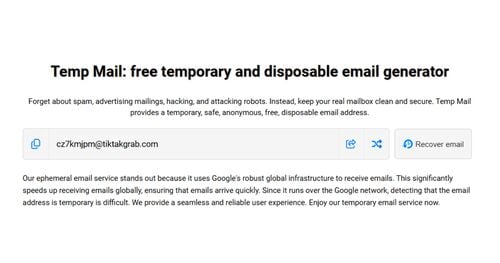
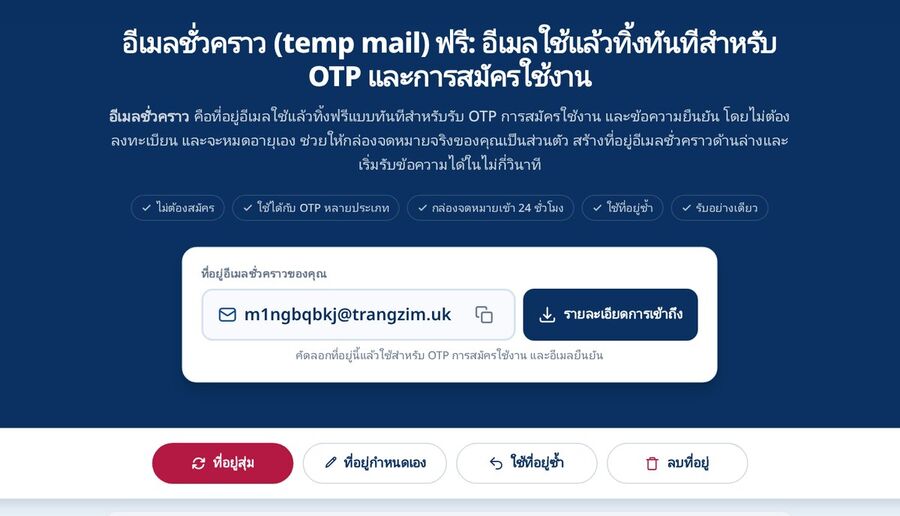
ขั้นตอนบนเว็บเป็นวิธีที่เร็วที่สุดในสามแบบ: เปิดหน้าแรก แล้วที่อยู่อีเมลชั่วคราวที่ใช้งานได้จะแสดงอยู่บนหน้าจอแล้ว ดังนั้นสิ่งแรกที่คุณต้องทำคือคัดลอก ไม่ใช่สร้าง จากนั้นวางลงในช่องสมัครสมาชิกหรือช่อง OTP แล้วกลับมาที่แท็บเดิมเพื่ออ่านข้อความ ไม่ต้องติดตั้งอะไร ไม่ต้องมีบัญชี และไม่ต้องยืนยันตัวตนใด ๆ
สิ่งที่คุณจะทำ
- คัดลอกที่อยู่ที่แสดงไว้ล่วงหน้า แล้ววางลงในเว็บไซต์หรือแอปที่ขอที่อยู่อีเมล
- รีเฟรชกล่องจดหมายเข้า (หรือรอให้อัปเดต) เพื่ออ่านข้อความหรือ OTP ที่เข้ามา
- เก็บที่อยู่นี้ไว้เป็นความลับ และบันทึก โทเค็นการเข้าถึง ไว้หากคุณวางแผนจะกลับมาใช้อีกครั้ง
ขั้นตอนโดยละเอียด (เว็บ)
ขั้นตอนที่ 1: เปิดหน้าเริ่มต้นใช้งานด่วนบนเว็บ
ไปที่หน้าแรกของ จดหมายชั่วคราว→ ที่อยู่ที่พร้อมใช้งานจะ แสดงอยู่แล้ว ด้านบนของกล่องจดหมายเข้า
ขั้นตอนที่ 2: คัดลอกที่อยู่ของคุณ
แตะ คัดลอก ถัดจากที่อยู่ แล้วตรวจสอบการแจ้งเตือนการคัดลอกไปยังคลิปบอร์ด
ขั้นตอนที่ 3: วางในช่องที่ต้องการ
วางที่อยู่นี้ลงในช่องสมัครใช้งานหรือช่อง OTP บนเว็บไซต์หรือแอปที่ต้องการ
ขั้นตอนที่ 4: รีเฟรชและอ่าน
กลับไปที่แท็บกล่องจดหมายเข้าแล้ว รีเฟรช (หรือรอการรีเฟรชอัตโนมัติ) เพื่อดูอีเมลใหม่
ขั้นตอนที่ 5: ไม่บังคับ — เปลี่ยนที่อยู่
แตะ อีเมลใหม่ เฉพาะเมื่อคุณต้องการที่อยู่อื่น ดูด้านล่างว่าเมื่อใดควรทำเช่นนี้และเมื่อใดไม่ควรทำ
ขั้นตอนที่ 6: เก็บไว้ใช้ภายหลัง
หากคุณจะต้องใช้ที่อยู่นี้อีกครั้ง ให้เปิด รายละเอียดการเข้าถึง และบันทึก โทเค็นการเข้าถึง ไว้ในที่ปลอดภัย (ดู การใช้ที่อยู่อีเมลชั่วคราวของคุณซ้ํา)
หากเว็บไซต์ปฏิเสธที่อยู่อีเมล
บางเว็บไซต์มีรายการบล็อกโดเมนที่ใช้อีเมลใช้แล้วทิ้งที่รู้จักกันดี Tmailor สุ่มที่อยู่จากกลุ่มโดเมนขนาดใหญ่ที่หมุนเวียนอยู่ตลอดและตั้งใจไม่เผยแพร่ชื่อโดเมนเหล่านั้น ขณะที่แท็บชื่อแบบกำหนดเองจะแสดงเพียงไม่กี่โดเมน ดังนั้นหากโดเมนใดโดเมนหนึ่งถูกปฏิเสธ การสร้างที่อยู่อื่นแล้วลองอีกครั้งถือเป็นการแก้ไขปัญหาตามปกติ
จุดที่ไม่ถือเป็นการแก้ไขปัญหาอีกต่อไปคือ หากนโยบายของบริการระบุว่าไม่รับอีเมลใช้แล้วทิ้งเลย การเปลี่ยนที่อยู่ไปเรื่อย ๆ คือการหลีกเลี่ยงกฎนั้น ไม่ใช่การแก้ปัญหาทางเทคนิค ให้ใช้กล่องจดหมายปกติของคุณสำหรับการสมัครใช้งานครั้งนั้นแทน
หากไม่มีรหัสมาถึง
รีเฟรชกล่องจดหมายเข้าก่อน รอสักครู่ แล้วขอรหัสอีกครั้งหากยังไม่เข้ามา Tmailor ไม่มีโฟลเดอร์สแปมหรือตัวกรองที่ผู้ใช้กำหนดค่าได้ จึงไม่มีโฟลเดอร์อื่นให้ตรวจสอบ ทุกข้อความที่ส่งมาถึงที่อยู่จะแสดงอยู่ในรายการหลัก หากไม่มีอะไรเข้ามาเลย เป็นไปได้มากว่าเว็บไซต์ปฏิเสธที่อยู่ตั้งแต่ขั้นตอนสมัครใช้งาน — ดูหัวข้อด้านบน
ใช้งานบนมือถือได้เร็วขึ้น
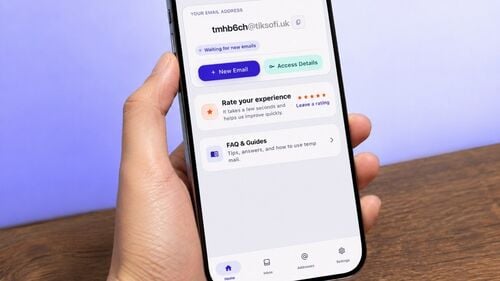
แอป Android และ iOS จะแสดงที่อยู่ที่พร้อมคัดลอกทันทีที่เปิดแอป จากนั้นใช้การแจ้งเตือนแบบพุชเพื่อแจ้งเตือนอีเมลขาเข้าโดยที่คุณไม่ต้องคอยดูแท็บเบราว์เซอร์ เลือกใช้มือถือเมื่อรหัสมีเวลาจำกัด กล่องจดหมายทำงานเหมือนบนเว็บ: รับอีเมลได้อย่างเดียว ไม่มีไฟล์แนบ และข้อความจะแสดงอยู่ประมาณ 24 ชั่วโมง
เหตุผลที่มือถือช่วยได้
- สลับบริบทระหว่างแท็บเบราว์เซอร์น้อยลง
- การแจ้งเตือนแบบพุชช่วยแสดง OTP ได้อย่างรวดเร็ว ลดความเสี่ยงที่เซสชันจะหมดเวลา
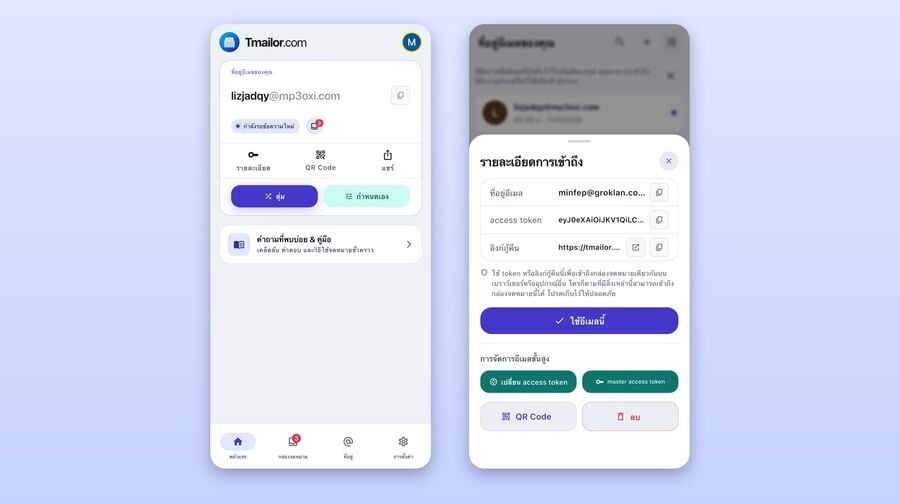
ขั้นตอนโดยละเอียด (iOS)
ขั้นตอนที่ 1: ติดตั้งแอป
ดาวน์โหลดแอป iOS อย่างเป็นทางการจาก หน้าแอปมือถืออีเมลชั่วคราว
ขั้นตอนที่ 2: เปิดแอป
ที่อยู่อีเมลชั่วคราวของคุณ แสดงอยู่แล้ว —ไม่จำเป็นต้องสร้างที่อยู่ใหม่
ขั้นตอนที่ 3: คัดลอก → วาง
ใช้ คัดลอก, แล้ววางลงในบริการที่ร้องขอ
ขั้นตอนที่ 4: อ่านรหัส
กลับไปที่แอป แล้วเปิดข้อความล่าสุด
ขั้นตอนที่ 5: ไม่บังคับ — เปลี่ยนที่อยู่
แตะ เปลี่ยน เฉพาะเมื่อคุณต้องการที่อยู่อื่น
ขั้นตอนที่ 6: ไม่บังคับ — โทเค็นการเข้าถึง
แตะ แชร์ เพื่อดูที่อยู่ โทเค็นการเข้าถึง และลิงก์กู้คืน จัดเก็บ token ไว้หากคุณจะนำที่อยู่นี้กลับมาใช้ซ้ำ
การใช้งานมือถืออย่างเหมาะสม: ปิดโหมดห้ามรบกวนขณะรอ OTP และตรวจสอบคลิปบอร์ด (การแจ้งเตือนแบบ toast บน Android / ตัวอย่างการวางบน iOS)
ทีละขั้นตอน (Android)
ขั้นตอนที่ 1: ติดตั้งแอป
ดาวน์โหลดแอป Android อย่างเป็นทางการจาก หน้าแอพมือถืออีเมลชั่วคราว
ขั้นตอนที่ 2: เปิดแอป
เมื่อเปิดแอปครั้งแรก ที่อยู่อีเมลชั่วคราวของคุณ แสดงอยู่แล้ว ที่ด้านบนของกล่องจดหมายเข้า—ไม่จำเป็นต้องสร้างที่อยู่ใหม่
ขั้นตอนที่ 3: คัดลอก → วาง
แตะ คัดลอก เพื่อคัดลอกที่อยู่ไปยังคลิปบอร์ด จากนั้นวางลงในแอปหรือเว็บไซต์ที่ต้องการ
ขั้นตอนที่ 4: อ่านรหัส OTP
กลับไปที่แอป ข้อความจะรีเฟรชโดยอัตโนมัติ แตะข้อความล่าสุดเพื่อดูรหัส
ขั้นตอนที่ 5: ไม่บังคับ — เปลี่ยนที่อยู่
แตะ เปลี่ยน เฉพาะเมื่อคุณต้องการเปลี่ยนไปใช้ที่อยู่อื่น
ขั้นตอนที่ 6: ไม่บังคับ — ใช้ token ซ้ำ
เปิด แชร์ คัดลอก โทเค็นเพื่อการเข้าถึง และเก็บไว้ในตัวจัดการรหัสผ่าน เพื่อให้คุณเปิดกล่องจดหมายเดิมได้อีกครั้งในภายหลัง
ใช้ Telegram เพื่อตรวจสอบข้อความแบบแฮนด์ฟรี
การใช้ Telegram เป็นวิธีที่คุณไม่ต้องออกจากแอปเลย เพียงเริ่มบอทครั้งเดียว บอทจะโพสต์ที่อยู่อีเมลชั่วคราวพร้อมโทเค็นเพื่อการเข้าถึงลงในแชทโดยตรง จากนั้นอีเมลใหม่จะเข้ามาในเธรดเดิม วิธีนี้เหมาะที่สุดเมื่อคุณใช้งาน Telegram อยู่แล้วและไม่ต้องการเปิดแอปหรือแท็บที่สองเพียงเพื่อรับรหัสเดียว
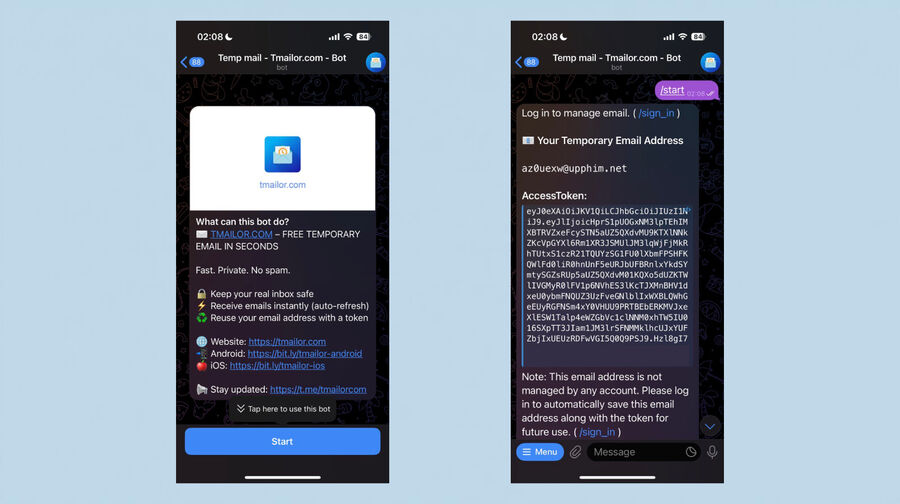
ข้อกำหนดเบื้องต้น
- บัญชีโทรเลขและไคลเอนต์โทรเลขอย่างเป็นทางการ
- เริ่มต้นจาก อีเมลชั่วคราว ที่ได้รับการยืนยันบน tmailor.com
ทีละขั้นตอน (โทรเลข)
ขั้นตอนที่ 1: เปิดบอทอย่างเป็นทางการ
เปิดบอทจาก หน้าบอทโทรเลข หรือเปิด Telegram แล้วค้นหา @tmailorcom_bot แล้วแตะผลการค้นหาที่มีเครื่องหมายยืนยัน การเริ่มต้นจากหน้าอย่างเป็นทางการเป็นวิธีที่ปลอดภัยที่สุดในการหลีกเลี่ยงบอทปลอม
ขั้นตอนที่ 2: กด Start
แตะ เริ่ม บอทจะโพสต์ที่อยู่อีเมลชั่วคราวและ โทเค็นเพื่อการเข้าถึง ของคุณทันที โดยไม่ต้องใช้คำสั่งเพิ่มเติมในการใช้งานครั้งแรก
ขั้นตอนที่ 3: คัดลอกที่อยู่
แตะค้างที่อยู่ → คัดลอก ค้างไว้
ขั้นตอนที่ 4: วางและขอรหัส
วางที่อยู่อีเมลลงในแบบฟอร์มสมัครสมาชิกหรือแบบฟอร์ม OTP จากนั้นส่งคำขอ
ขั้นตอนที่ 5: อ่านอีเมลขาเข้า
อยู่ใน Telegram ต่อไป — บอทจะส่งข้อความใหม่เข้ามาในเธรดทันทีที่ได้รับ
ขั้นตอนที่ 6: ไม่บังคับ — เปลี่ยนที่อยู่
ใช้เมนู ของบอทเพื่อสร้างที่อยู่อื่นเมื่อคุณต้องการกล่องจดหมายแยกต่างหาก หากเว็บไซต์มีนโยบายไม่รับอีเมลใช้แล้วทิ้ง ให้ใช้กล่องจดหมายปกติของคุณสมัครแทนการลองใช้ที่อยู่อื่นเพิ่ม
ขั้นตอนที่ 7: ไม่บังคับ — ใช้ token ซ้ำ
บันทึก โทเค็นการเข้าถึง ที่บอทส่งไว้ในแชท ส่ง /reuse_email พร้อม token นั้นเพื่อเปิดกล่องจดหมายเดิมอีกครั้ง หรือ /sign_in เพื่อบันทึกและจัดการที่อยู่ในอุปกรณ์ต่าง ๆ
คำสั่งเพิ่มเติม: ส่ง /help หรือเปิด เมนู ของบอทเพื่อดูรายการคำสั่งปัจจุบัน ซึ่งเป็นข้อมูลอ้างอิงที่เชื่อถือได้หากมีการเปลี่ยนชื่อคำสั่ง
เก็บที่อยู่ไว้ใช้ภายหลัง
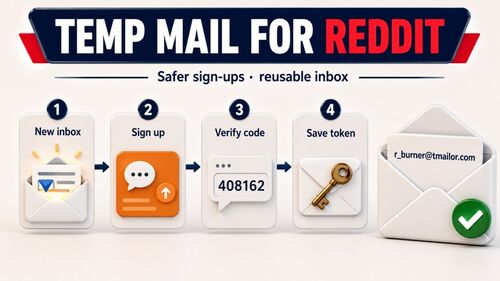
ที่อยู่ทุกแห่งมาพร้อมกับ Access Token ซึ่งเป็นคีย์กู้คืนที่ช่วยให้คุณเปิดกล่องจดหมายเดิมได้อีกครั้งจากอุปกรณ์ใดก็ได้ บันทึกไว้เมื่อคาดว่าจะต้องกลับมารับบางอย่างในภายหลัง เช่น การรีเซ็ตรหัสผ่าน ใบเสร็จรับเงิน หรือรหัสคืนสินค้า หากไม่มี token ที่อยู่ที่คุณทิ้งไว้จะถือว่าสูญหายไปในทางปฏิบัติ เพราะไม่มีบัญชีให้เข้าสู่ระบบอีกครั้ง
โทเค็นคืออะไร?
โทเค็นการเข้าถึง คือสตริงส่วนตัวที่ใช้เปิด กล่องจดหมายเดิม อีกครั้งในเซสชันและอุปกรณ์ต่าง ๆ ให้ถือว่า token เป็นคีย์กู้คืน ไม่ใช่รหัสผ่าน เพราะช่วยให้คุณกลับเข้าใช้งานได้ แต่ไม่ใช่สิ่งที่ใช้ล็อกและไม่ได้ป้องกันไม่ให้ผู้อื่นเข้าถึง ดังนั้นอย่าแชร์หรือโพสต์ไว้เป็นสาธารณะ หากคุณทำหาย จะไม่มีใคร รวมถึง Tmailor สามารถกู้คืนให้คุณได้
ทีละขั้นตอน (รับ token ของคุณ)
ขั้นตอนที่ 1: เปิดรายละเอียดการเข้าถึง
บนเว็บ ให้เปิด รายละเอียดการเข้าถึง ถัดจากที่อยู่ ในแอป ให้แตะ แชร์ ใน Telegram บอทได้โพสต์ token ไว้ในแชทแล้วเมื่อสร้างที่อยู่
ขั้นตอนที่ 2: บันทึกไว้อย่างปลอดภัย
คัดลอก token ลงในเครื่องมือจัดการรหัสผ่าน พร้อมข้อมูลที่คุณจะต้องใช้ในภายหลัง: บริการ, ที่อยู่อีเมลชั่วคราว, โทเค็น, วันที่.
ขั้นตอนที่ 3: ทดสอบการใช้ token ซ้ำ
เปิดโฟลว์นำกลับมาใช้ใหม่อีเมลชั่วคราวที่ใช้ซ้ํา วาง token แล้วตรวจสอบว่าเปิดที่อยู่เดิมขึ้นมาอีกครั้ง
ขั้นตอนที่ 4: ปกป้อง token
อย่าโพสต์ token ต่อสาธารณะ token ไม่สามารถรีเซ็ตหรือเพิกถอนได้ ดังนั้นหากคิดว่า token รั่วไหล ให้เปลี่ยนไปใช้ที่อยู่ใหม่และบันทึก token ใหม่
ทีละขั้นตอน (เปิดใหม่ผ่าน token)
ขั้นตอนที่ 1: เปิดโฟลว์นำกลับมาใช้ใหม่
ไปที่หน้าทางการ ที่อยู่อีเมลชั่วคราวที่ใช้ซ้ําอย่างเป็นทางการ
ขั้นตอนที่ 2: วาง token ของคุณ ลงในช่องโทเค็น
ขั้นตอนที่ 3: ยืนยันที่อยู่ แล้วคัดลอกอีกครั้งเมื่อจำเป็น
ขั้นตอนที่ 4: ดำเนินการต่อจากจุดที่คุณค้างไว้ (การกลับมาใช้งาน ใบเสร็จรับเงิน การรีเซ็ตรหัสผ่าน)
สิ่งที่โทเค็นการเข้าถึงไม่เก็บรักษาไว้
โทเค็นจะนํา ที่อยู่ กลับมา ไม่ใช่คลังเก็บถาวร ข้อความจะแสดงอยู่ประมาณ 24 ชั่วโมงแล้วถูกลบออก ดังนั้นเมื่อเปิดกล่องจดหมายอีกครั้งในอีกหนึ่งสัปดาห์ คุณจะได้ที่อยู่เดิมแต่ไม่มีรายการข้อความเหลืออยู่ บันทึกสิ่งที่จำเป็น เช่น ใบเสร็จหรือหมายเลขคำสั่งซื้อ ขณะที่ยังแสดงอยู่บนหน้าจอ
ทางเลือกสำหรับใช้งานชั่วคราว: สำหรับงานที่ทำครั้งเดียวแล้วเสร็จ ให้ลองใช้อีเมล 10 นาที
เปรียบเทียบโดยสรุป
วิธีการใช้งานทั้งสี่แบบจะแสดงที่อยู่อีเมลให้คุณทันที และทั้งสี่แบบใช้สำหรับรับอีเมลเท่านั้น ความแตกต่างที่แท้จริงคือวิธีที่คุณจะรู้ว่ามีอีเมลเข้ามาแล้ว: แท็บเว็บจะรีเฟรช แอปจะส่งการแจ้งเตือน และ Telegram จะส่งข้อความเข้าแชทที่คุณเปิดใช้อยู่แล้ว เลือกวิธีที่เหมาะกับคุณจากจุดนี้
| รูปแบบการใช้งาน | การทำงานเมื่อเปิดครั้งแรก | เหมาะสำหรับ | การแจ้งเตือน | ใช้ที่อยู่อีเมลเดิมซ้ำ | หมายเหตุ |
|---|---|---|---|---|---|
| เว็บ | แสดงที่อยู่อีเมลทันที | การตรวจสอบแบบครั้งเดียว | รีเฟรชแท็บ | ด้วยโทเค็นการเข้าถึง | คัดลอก→วางได้เร็วที่สุด |
| แอนดรอยด์ | แสดงที่อยู่อีเมลทันที | การรับ OTP บ่อยครั้ง | การแจ้งเตือนแบบพุช | ด้วยโทเค็นการเข้าถึง | สลับแอปน้อยลง |
| ระบบปฏิบัติการ iOS | แสดงที่อยู่อีเมลทันที | การรับ OTP บ่อยครั้ง | การแจ้งเตือนแบบพุช | ด้วยโทเค็นการเข้าถึง | เหมือนกับ Android |
| โทรเลข | แสดงที่อยู่อีเมลในแชท | การทํางานหลายอย่างพร้อมกัน | การแจ้งเตือนการแชท | ด้วยโทเค็นการเข้าถึง | การตรวจสอบแบบแฮนด์ฟรี |
| 10 นาที | ที่อยู่ใหม่ต่อเซสชัน | งานที่สั้นเป็นพิเศษ | การรีเฟรชแท็บ | ไม่ | ใช้แล้วทิ้งเท่านั้น |
วิธีใช้
วิธีใช้: เริ่มต้นใช้งานเว็บอย่างรวดเร็ว
- เปิด จดหมายชั่วคราว หน้าแรก — ที่อยู่จะแสดงอยู่
- คัดลอก ที่อยู่
- วางในช่องลงทะเบียนหรือช่อง OTP ที่ขออีเมล
- รีเฟรชกล่องจดหมายเพื่ออ่านโค้ด
- บันทึก โทเค็นการเข้าถึง จาก รายละเอียดการเข้าถึง หากคุณวางแผนที่จะนำที่อยู่กลับมาใช้ใหม่
วิธีใช้: Android / iOS
- เปิดแอป — ที่อยู่จะแสดงอยู่
- คัดลอก → วางในแอปหรือเว็บไซต์เป้าหมาย
- อ่าน OTP ที่เข้ามา (ผ่านการแจ้งเตือนแบบพุชหรือการรีเฟรชอัตโนมัติ)
- แตะ เปลี่ยน เมื่อคุณต้องการที่อยู่อื่น
- แตะ แชร์ และบันทึก โทเค็นเพื่อการเข้าถึง เพื่อนำกลับมาใช้ใหม่
ติดตั้งจาก หน้าแอปมือถืออีเมลชั่วคราว (Android และ iOS)
วิธีการ: บอทโทรเลข
- เปิด Telegram ที่ได้รับการยืนยัน บนหน้าโทรเลข
- เริ่ม ท — ที่อยู่และโทเค็นการเข้าถึงจะปรากฏในแชท
- คัดลอก → วางลงในเว็บไซต์หรือแอป
- อ่านข้อความในแชทขณะที่บอทโพสต์ข้อความ
- จัดเก็บ โทเค็นเพื่อการเข้าถึง หากคุณต้องการนำที่อยู่นั้นกลับมาใช้
คำถามที่พบบ่อย
ฉันจำเป็นต้องแตะ 'อีเมลใหม่' ในการใช้งานครั้งแรกหรือไม่?
ไม่ ที่อยู่อีเมลมีอยู่แล้วเมื่อคุณเปิดหน้าเว็บ แอป หรือบอท แตะ อีเมลใหม่ (เปลี่ยน ในแอป) เฉพาะเมื่อคุณต้องการเปลี่ยนไปใช้ที่อยู่อื่น
ฉันจะหา token ได้ที่ไหน?
บนเว็บ ให้เปิด รายละเอียดการเข้าถึง ถัดจากที่อยู่ ในแอป ให้แตะ แชร์ ใน Telegram บอทจะโพสต์โทเค็นการเข้าถึง ในแชทเมื่อสร้างที่อยู่อีเมล บันทึกไว้ แล้วทดสอบใน ขั้นตอนการนํากลับมาใช้ใหม่
ข้อความจะถูกเก็บไว้นานเท่าใด
ประมาณ 24 ชั่วโมง นับจากเวลาที่ได้รับ จากนั้นจะถูกลบโดยอัตโนมัติตามระบบ บันทึกสิ่งที่จำเป็นไว้ขณะที่ยังแสดงอยู่บนหน้าจอ
ฉันสามารถส่งอีเมลหรือเปิดไฟล์แนบได้หรือไม่
ไม่ Tmailor ใช้สำหรับรับอีเมลเท่านั้น คุณจึงไม่สามารถส่งหรือตอบกลับได้ ไฟล์แนบขาเข้าจะถูกลบออกทันทีที่อีเมลมาถึง หมายความว่าคุณไม่สามารถเปิดหรือดาวน์โหลดไฟล์ที่ผู้อื่นส่งมายังที่อยู่ Tmailor ได้ หากกำลังรอไฟล์อยู่ ให้ใช้กล่องจดหมายปกติ
ทำไมฉันจึงไม่ได้รับรหัส OTP ทันที
รีเฟรชกล่องจดหมาย รอสักครู่ แล้วขอรหัสอีกครั้งหากจำเป็น ไม่มีโฟลเดอร์สแปมหรือตัวกรองให้ตรวจสอบ ทุกข้อความที่มาถึงจะแสดงในรายการหลัก หากไม่มีข้อความเข้ามาเลย แสดงว่าเว็บไซต์อาจปฏิเสธที่อยู่ดังกล่าวตอนสมัครใช้งาน แอปและบอท Telegram จะแจ้งเตือนเร็วกว่าการเปิดดูผ่านแท็บเบราว์เซอร์
ฉันสามารถจัดการที่อยู่อีเมลหลายรายการบนอุปกรณ์มือถือได้หรือไม่
ได้ ที่อยู่อีเมลแต่ละรายการมี โทเค็นการเข้าถึง ของตัวเอง คุณจึงบันทึกไว้หลายรายการและเปิดใช้งานรายการใดก็ได้ในภายหลัง การลงชื่อเข้าใช้ช่วยให้คุณบันทึกและจัดการที่อยู่อีเมลข้ามอุปกรณ์ได้ โดยไม่ต้องจดจำ token เอง
มีตัวเลือกใช้ครั้งเดียวแล้วจบหรือไม่
ได้—ใช้ อีเมล 10 นาที อีเมลใช้แล้วทิ้งสำหรับงานสั้นมากที่ไม่ต้องนำกลับมาใช้ซ้ำ
จะเกิดอะไรขึ้นหากฉันทำ token หาย
Access Token ที่สูญหายไม่สามารถกู้คืนได้ไม่ว่าใครก็ตาม และไม่มีบัญชีสำรองให้ใช้ สร้างที่อยู่อีเมลใหม่และเก็บ token ใหม่ไว้อย่างปลอดภัย
ใช้งานได้ทั้งบน iOS และ Android หรือไม่
ได้—ติดตั้งแอปใดแอปหนึ่งจาก หน้าแอปมือถือจดหมายชั่วคราว
บอท Telegram ปลอดภัยที่จะเริ่มใช้งานหรือไม่
เปิดใช้งานจาก อีเมลชั่วคราวอย่างเป็นทางการบนหน้า Telegram แทนการเลือกจากผลการค้นหา เพื่อให้แน่ใจว่าคุณเข้าสู่บอทตัวจริง ไม่ใช่บอทปลอมแปลง
ฉันสามารถดูตัวอย่างลิงก์ได้อย่างปลอดภัยหรือไม่
อ่านชื่อผู้ส่งและ URL ที่แสดงก่อนคลิกสิ่งใด เช่นเดียวกับที่ทำในกล่องจดหมายปกติ ระมัดระวังเป็นพิเศษกับผู้ส่งที่ไม่คุ้นเคย และอย่าเปิดลิงก์จากกล่องจดหมายอีเมลชั่วคราวเพื่อลงชื่อเข้าใช้บัญชีสำคัญ
มีโดเมนจำนวนมากหรือไม่
ที่อยู่อีเมลแบบสุ่มมาจากกลุ่มโดเมนหมุนเวียนขนาดใหญ่ที่ Tmailor ไม่ได้เผยแพร่ ส่วนแท็บ Custom-Name จะแสดงเพียงไม่กี่รายการ หากโดเมนใดโดเมนหนึ่งถูกปฏิเสธ ที่อยู่อีเมลอื่นอาจใช้งานได้ แต่หากบริการไม่รับอีเมลใช้แล้วทิ้งตามนโยบาย ให้ใช้กล่องจดหมายปกติสำหรับการสมัครนั้น

Marcus Lee writes Tmailor's step-by-step guides — signing up to apps and platforms with temp mail, using the mobile app and Telegram bot, custom domains, reusing addresses, and getting the most out of disposable email day to day.