Tillfällig e-post för registrering på Coursera: Vad som fungerar, vad som misslyckas och när du bör byta
Coursera låter dig bläddra bland tusentals kostnadsfria kurser – men varje registrering kräver fortfarande en e-postadress som kan ta emot bekräftelselänkar, OTP-koder och certifikataviseringar i flera månader efteråt. Om du helst inte vill lämna ut din primära inkorg till ännu en plattform kan tillfällig e-post verka som den självklara genvägen. Verkligheten är mer nyanserad. Vissa engångsdomäner blockeras vid registreringen, OTP-mejl kan försvinna om inkorgen upphör innan de hinner komma fram, och betalda certifikat kan bli otillgängliga om e-postadressen som är kopplad till kontot försvinner. Den här guiden går igenom vilka steg som fungerar med tillfällig e-post på Coursera, vilka som inte gör det och när du bör byta till en permanent adress för att skydda dina studieframsteg och meriter.
Snabb åtkomst
Kan man registrera sig på Coursera med en tillfällig e-postadress? Ibland kommer bekräftelsemeddelandet och kontot öppnas. Men ett Coursera-konto är inte en engångsföreteelse: det innehåller dina kursframsteg, dina kvitton och dina certifikat, och varje lösenordsåterställning går tillbaka till samma adress. En tillfällig e-postinkorg är en dålig grund för allt detta. Om Coursera avvisar adressen, eller om du tänker behålla kontot, använd en riktig e-postadress som du kontrollerar.
TL;DR / Viktiga punkter
- Den ärliga slutsatsen: tillfällig e-post passar dåligt för Coursera. Kontot överlever inkorgen, och ett konto vars e-post du inte kan ta emot är ett konto du inte kan återställa.
- Om Coursera avvisar en tillfällig e-postadress är det plattformens sätt att tala om vad den vill ha. Använd en riktig e-postadress i stället för att leta efter en adress som slinker igenom.
- En tillfällig e-postinkorg är verkligen användbar för att förhandsgranska Coursera — bläddra i en kurskatalog, fylla i en marknadsföringsanmälan och se hur många nyhetsbrev du får — utan att lämna ut din primära adress.
- Tmailor är endast för mottagning, tar bort alla inkommande bilagor, har ingen skräppostmapp och visar varje meddelande i ungefär 24 timmar. Ingen av dessa begränsningar är förenlig med ett certifikat du har betalat för.
- Om du använder Tmailor, spara din Access Token. Det är en återställningsnyckel, inte ett lösenord – och en förlorad Access Token kan inte återställas.
Snabbt svar, sedan riskerna
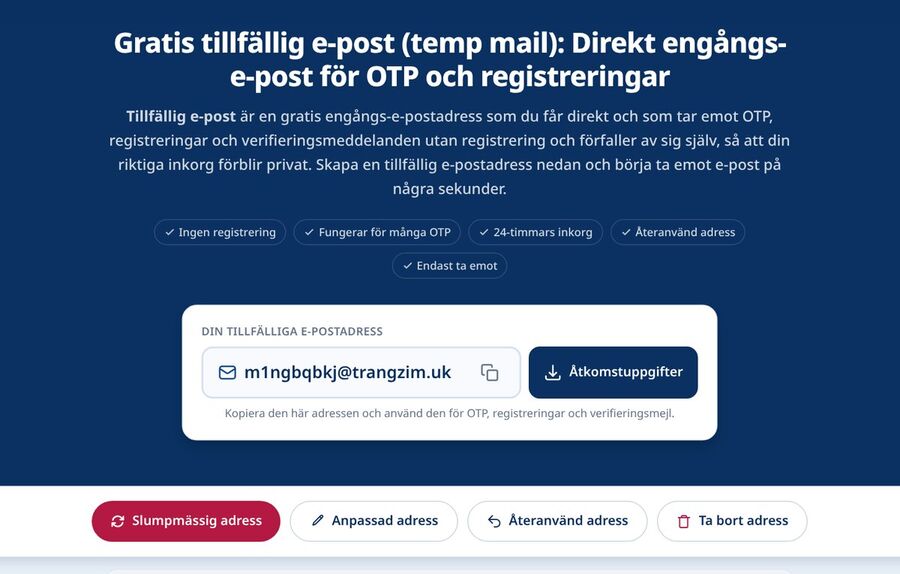
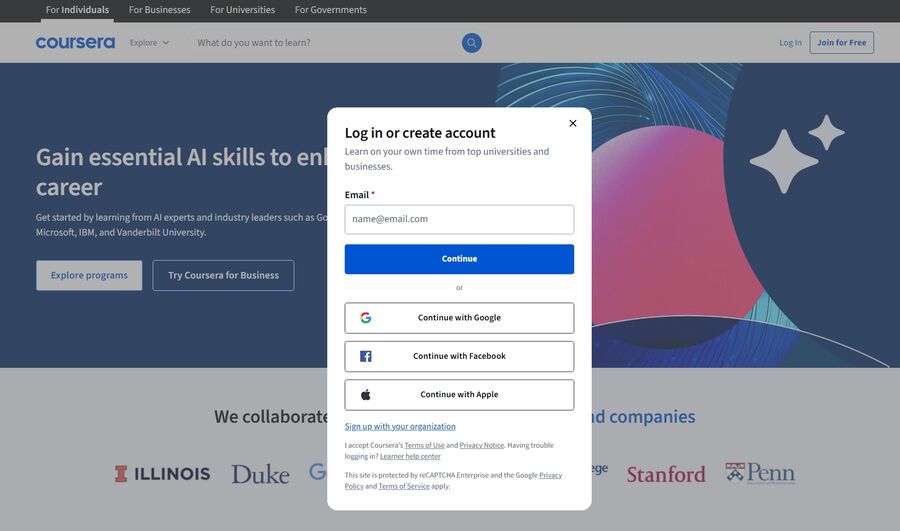
Courseras registreringsformulär samlar in en e-postadress — du kan se fältet i skärmdumpen ovan — och tjänster i den här kategorin skickar normalt något till den innan kontot är fullt användbart. De exakta detaljerna kan ändras utan förvarning, så se informationen nedan som illustrativ snarare än som ett löfte. En tillfällig e-postadress kan klara det steget, men risken ligger inte i registreringen — utan i allt som kommer efteråt.
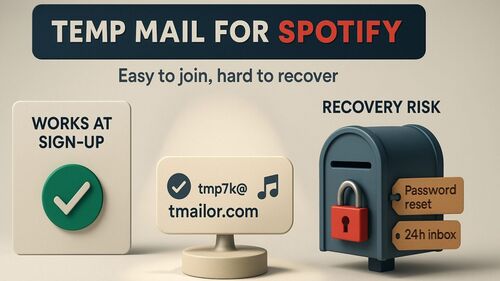
De tre saker som kan gå fel har samma grundproblem. En lösenordsåterställning går till en inkorg som inte längre finns. En certifikatavisering kommer efter att meddelandena har försvunnit. En supporttråd om en betalning kan inte besvaras eftersom du aldrig egentligen ägde adressen. Inget av detta löses genom att hitta en bättre tillfällig e-postadress; det löses genom att inte använda en för ett konto som är viktigt.
Där en tillfällig e-postinkorg verkligen kommer till sin rätt är i den mindre viktiga änden: du vill se en kurskatalog utan att för alltid gå med i en e-postlista. För det snabbstartsguiden visar hur du öppnar en inkorg på några sekunder.
Så fungerar Courseras registrering och e-postbekräftelse
Så ser processen ut, och här tar en tillfällig e-postadress slut.
Courseras registreringsformulär samlar in en e-postadress. Att logga in med ett Google-, Facebook- eller Apple-konto erbjuds som ett alternativ, men var tydlig med vad det innebär: det tar inte bort e-postadressen ur bilden, utan lämnar bara över den adress som är kopplad till kontot — vilket vanligtvis är den primära adress du försökte hålla utanför.
Exakta ämnesrader, tidsintervall och bekräftelseförlopp kan ändras utan förvarning, så se all specifik formulering du läser online — även här — som illustrativ snarare än som ett löfte. Det stabila är strukturen: en adress krävs, den måste kunna ta emot e-post och den förblir kopplad till kontot tills du medvetet ändrar den.
Blockerar de tillfälliga e-postadresser?
Varför plattformar filtrerar domäner för tillfällig e-post – och vad du kan göra när din adress nekas.
Många tjänster filtrerar adresser på domäner för tillfällig e-post, vanligtvis med hjälp av domänheuristik och offentliga blocklistor, eftersom dessa domäner ofta används för engångsregistreringar och missbruk. Godkännandet varierar mellan tjänster och kan ändras utan förvarning.
Vad du gör vid ett avslag beror på varför du nekades, och skillnaden är viktig:
- En domän finns på en blocklista. En ny slumpmässig adress på en annan domän kan helt enkelt fungera. Det här är vanlig felsökning, och det är inget ohederligt med det.
- Tjänsten accepterar inte engångs-e-post enligt sin policy. Att byta adresser tills en slinker igenom är inte felsökning – det innebär att kringgå ett beslut som plattformen har fattat, och det är inte vad en tillfällig inkorg är till för. Använd en riktig adress.
För ett Coursera-konto som du planerar att behålla är det andra fallet det du bör planera för, eftersom även en engångsadress som accepteras fortfarande lämnar dig med ett konto som du inte kan återställa. Om du vill förstå hur dessa filter fungerar kan du läsa varför webbplatser blockerar tillfälliga e-postdomäner.
Integritetssäkert arbetsflöde med Tmailor
Så använder du en tillfällig inkorg för den del av Coursera där den faktiskt passar.
Arbetsflödet nedan är avsett för situationer med låg insats: du vill titta runt eller anmäla dig till ett nyhetsbrev utan att lämna ut din primära adress. Det är inte ett arbetsflöde för ett konto som du tänker behålla.
Steg 1: Öppna en inkorg och spara ditt access token. Generera en adress och notera dess access token direkt – det är det som gör att du kan öppna samma inkorg igen senare. Spara det någonstans där du fortfarande har tillgång till det i morgon; se Återanvänd en tillfällig postadress. Var medveten om vad det är: en återställningsnyckel, inte ett lås. Det gör inte inkorgen privat, och om du förlorar det är adressen borta för gott.
Steg 2: Använd adressen och håll inkorgen öppen. Fyll i adressen i registreringsformuläret och håll utkik efter bekräftelsemeddelandet. Tmailor har ingen skräppostmapp och inga filter – varje inkommande meddelande visas exakt som det kommer – så om inget visas har inget kommit fram.
Steg 3: Bekräfta snabbt. Meddelanden förblir synliga i ungefär 24 timmar från det att de anländer. Bekräfta medan meddelandet finns framför dig i stället för att planera att återkomma till det.
Steg 4: Avgör ärligt om det här är ett konto att behålla. Så snart svaret är ja – du anmäler dig till en kurs, betalar eller arbetar mot ett certifikat – flyttar du kontot till en riktig e-postadress eller börjar om med en sådan. Det här är steget som många hoppar över, och det är det som gör att de förlorar kontot.
OTP-leverans och tillförlitlighet
Varför en kod inte kommer fram och vad som är värt att göra åt det.
När en verifieringskod inte dyker upp är orsakerna vardagliga: grålistning fördröjer det första meddelandet från en okänd avsändare, adressen är felskriven eller så vägrar plattformen att skicka till den domänen över huvud taget. Vänta en minut, begär ett nytt utskick och kontrollera adressen tecken för tecken.
Om den fortfarande inte kommer fram bör du motstå frestelsen att fortsätta generera adresser tills något fungerar. Antingen är leveransen fördröjd – i så fall är tålamod lösningen – eller så vill plattformen inte ha adressen, och då är en riktig inkorg lösningen. Mer om allmänna orsaker till misslyckanden finns i temporära brev- och OTP-koder.
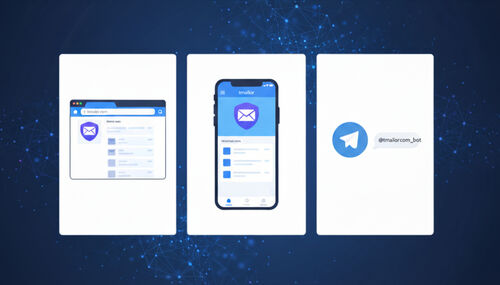
Kom igång snabbare på webben, mobilen och Telegram
Oavsett vilken kanal du använder är det samma inkorg.
- Webb: öppna en adress och kopiera den direkt till formuläret — se snabbstartsguiden.
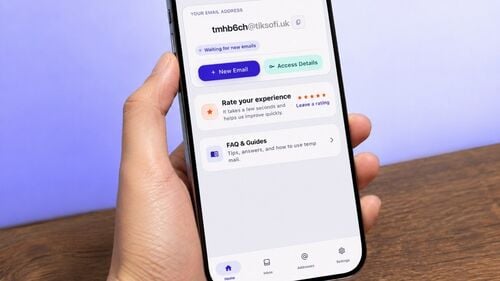
- Mobil: Android- och iOS-apparna skickar en notis när e-post landar, så att du slipper hålla koll på en flik.
- Telegram: Telegram-boten fungerar bra när du växlar mellan enheter.
Långsiktig åtkomst och när du bör byta
Planera för certifikatet innan du behöver det, inte efteråt.
Byt till en riktig e-postadress så snart kontot inte längre är tillfälligt. I praktiken betyder det: innan du anmäler dig till något du tänker slutföra, innan du betalar för något och innan du börjar med arbete som du vill få tillgodoräknat.
Var konkret med vad du skulle förlora. Tmailor kan inte skicka eller svara på e-post, så du kan inte svara i en supporttråd. Alla inkommande bilagor tas bort, så ett certifikat eller kvitto som levereras som en fil skulle aldrig nå dig. Meddelanden förblir synliga i ungefär 24 timmar, så allt som kommer medan du inte tittar är borta. Och en lösenordsåterställning som skickas till en inkorg där du inte längre har Access Token kan inte slutföras av någon, inte ens Coursera.
Inget av detta är en brist som går att kringgå. Det är vad en tillfällig inkorg är. Den fullständiga bilden finns i vad tillfällig post inte kan göra säkert.
Upplysning: den här bloggen publiceras av Tmailor, så se rekommendationen ovan som ett råd från en intresserad part — vilket är precis varför den här sidan säger att du inte ska använda Tmailor för själva kontot.
Felsökning av registreringen
Bekräftelsemejlet har inte kommit. Gå igenom följande steg i ordning.
- Läs igenom adressen du skrev in igen. Ett enda felaktigt tecken är den klart vanligaste orsaken, och det kostar inget att kontrollera.
- Vänta en minut och begär ett nytt utskick. Grålistning fördröjer ofta det första meddelandet från en okänd avsändare.
- Leta inte i en skräppostmapp — en Tmailor-inkorg har ingen sådan. Alla inkommande meddelanden visas. Om meddelandet inte finns där har det inte kommit fram.
- Kontrollera att inkorgen fortfarande är den du tror att den är. Om du skapade en ny adress skickades bekräftelsen till den gamla.
- Om det fortfarande inte har kommit, ta det som en vink. Antingen avvisade plattformen domänen eller så avvisar den tillfällig e-post generellt. Använd en riktig adress i stället för att prova fler sådana.
- För allmänna begrepp, se den tillfälliga e-post-FAQ:n.
Offentliga och privata domäner (i korthet)
Båda är Tmailor-inkorgar. Ingen av dem blir en vanlig brevlåda.
Många frågar om en anpassad domän löser Coursera-problemet. Den ändrar adressen, men inte inkorgen bakom den. Tabellen nedan ger en ärlig jämförelse.
| Slumpmässig offentlig domän | Anpassad privat domän | |
|---|---|---|
| Konfiguration | Ingen – en adress med ett klick | Du pekar din egen domäns DNS mot tjänsten |
| Adress | Tilldelas slumpmässigt av servern | Du väljer namn och domän |
| Godkännande i registreringsformulär | Varierar mellan webbplatser och kan ändras utan förvarning | Det är en domän du äger, så det är inte en engångsdomän |
| Meddelandets synlighet | Cirka 24 timmar från ankomsten | Cirka 24 timmar från ankomsten – samma sak |
| Bilagor | Tas bort; du kan inte ta emot filer | Tas bort; du kan inte ta emot filer – samma sak |
| Kan du skicka eller svara? | Nej | Nej – samma sak |
| Rätt val för ett Coursera-konto som du tänker behålla? | Nej | Nej. En riktig brevlåda är det. |
De två nedersta raderna är poängen. En egen privat domän privat domän är verkligen användbar – den ger dig en adress som du själv kontrollerar, i stället för en engångsadress. Men bakom den finns fortfarande en tillfällig e-postinkorg med samma lagringstid och samma begränsningar, så den förvandlar inte en engångsinkorg till en plats där ett certifikat tryggt kan landa.
FAQ
Kan jag slutföra registreringen med endast en tillfällig e-postadress?
Ofta ja, om bekräftelsemeddelandet når dig och du klickar på det. Men att slutföra registreringen är den enkla delen. Kontot är sedan beroende av den adressen för lösenordsåterställningar och certifikataviseringar, och en engångsinkorg finns inte kvar när du behöver den. Använd en riktig adress för allt du tänker behålla.
Vad gör jag om mejlet aldrig kommer?
Kontrollera om adressen innehåller stavfel, vänta ungefär en minut och begär ett nytt utskick – grålistning fördröjer ofta det första meddelandet. Om det fortfarande inte kommer är det oftast plattformen som avvisar adressen, inte ett tekniskt fel. Byt till en riktig e-postadress som du själv kontrollerar i stället för att skapa fler engångsadresser.
Är en privat domän bättre?
Det är något annat, inte en bättre förklädnad. En anpassad privat domän ger dig en adress på en domän som du faktiskt äger. Men inkorgen bakom den är fortfarande en tillfällig e-postinkorg: fortfarande inga bilagor, fortfarande inga svar och fortfarande ungefär 24 timmars meddelandevisning. För ett Coursera-konto som du tänker behålla räcker det inte, oavsett vad domänen säger.
Bör jag använda kortlivade adresser?
Bara för något som verkligen är tillfälligt, som att läsa en låst sida. En kortlivad inkorg är den sämsta möjliga platsen för ett konto med lösenordsåterställning, eftersom adressen försvinner långt innan du behöver den.
Kan jag ändra min e-postadress senare?
De flesta plattformar låter dig uppdatera e-postadressen för ett konto i inställningarna, och Courseras aktuella hjälpsidor är rätt plats för att bekräfta hur det fungerar. Problemet är att ändringen vanligtvis måste bekräftas – vilket innebär att du behöver tillgång till den gamla inkorgen, den nya eller båda. Gör det medan den tillfälliga inkorgen fortfarande fungerar, inte efter att den har löpt ut.
Behöver jag OTP för Coursera?
Du måste bekräfta din e-postadress när du registrerar dig, och vissa sessioner eller säkerhetshändelser kan utlösa en extra kod. Eftersom alla dessa meddelanden skickas till adressen på kontot måste det vara en adress som du fortfarande kan läsa nästa månad.
Vilket är det säkraste sättet att behålla åtkomst på lång sikt?
Använd en riktig e-postadress som du kontrollerar och aktivera tvåfaktorsautentisering för den. Ingen konfiguration av en tillfällig inkorg gör den säker för långvarig åtkomst – Access Token återställer adressen, men kan inte återställas om du förlorar det, och meddelanden försvinner fortfarande när de löper ut.
Vilken kanal tar emot e-post snabbast?
Alla läser samma inkorg, så ingen kanal tar emot meddelanden snabbare. Mobilapparna och Telegram-boten meddelar dig helt enkelt när något har kommit in, i stället för att du ska behöva bevaka en webbläsarflik. Det är den praktiska skillnaden när du väntar på en bekräftelse.
Vad detta innebär för dig
Använd en tillfällig adress för att utforska Coursera. Använd en riktig för att använda Coursera.
En engångsinkorg är ett bra sätt att bläddra i en kurskatalog eller genomföra en marknadsföringsregistrering utan att lämna ut din primära adress. Det är ett dåligt sätt att behålla ett konto som innehåller dina kursframsteg, betalningar och certifikat – för i samma ögonblick som du behöver återställa lösenordet är inkorgen som kunde ha tagit emot meddelandet borta. Om Coursera vägrar en engångsadress är det inte ett hinder som du ska försöka kringgå; det är plattformens sätt att tala om vilken typ av adress det här kontot behöver.

Marcus Lee writes Tmailor's step-by-step guides — signing up to apps and platforms with temp mail, using the mobile app and Telegram bot, custom domains, reusing addresses, and getting the most out of disposable email day to day.