Snabbstart: Få en tillfällig e-post på 10 sekunder (webb, mobil, Telegram)
Du behöver inget konto, inget telefonnummer och inte ens 30 sekunder. Öppna tmailor.com i valfri webbläsare, starta mobilappen eller skicka ett meddelande till Telegram-boten – så har du en ny tillfällig e-postadress redo att kopiera innan du hinner läsa klart den här meningen. Den här snabbstartsguiden går steg för steg igenom alla tre metoderna: webben, mobilappen (Android och iOS) och Telegram. Du får också lära dig hur du sparar ditt access token, så att du senare kan öppna samma inkorg igen på vilken enhet som helst, samt när du bör skapa en ny adress i stället för att återanvända en befintlig.
Snabb åtkomst
En snabb start för nya användare: din tillfälliga e-postadress är redan synlig så fort du öppnar webbsidan, Android/iOS-appen eller Telegram-boten. Kopiera den direkt — det finns inget steg för att "generera" en adress. Tryck på Ny e-post endast när du faktiskt vill ha en annan adress, och spara din Access Token om du senare vill öppna samma inkorg igen.
TL;DR
- Omedelbar adress vid första öppningen (webb/app/Telegram) – ingen generering behövs.
- Kopiera adressen → klistra in den på webbplatsen/i appen → uppdatera (eller vänta på automatisk uppdatering) för att läsa OTP:n.
- Använd Ny e-post (Ändra i appen) endast när du vill ha en annan adress.
- Spara din Access Token för att öppna exakt samma adress igen senare.
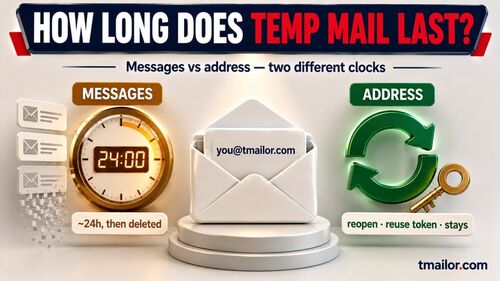
- Endast mottagning. Inkommande bilagor tas bort, så du kan inte öppna eller ladda ner en fil som skickas till en Tmailor-adress. Meddelanden förblir synliga i ungefär 24 timmar.
Börja snabbare på webben
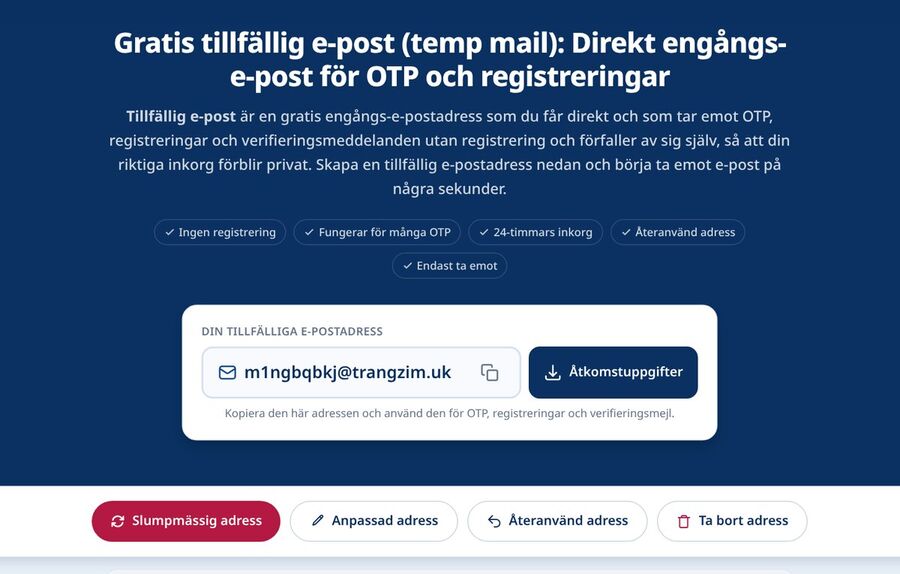
Webbflödet är det snabbaste av de tre: öppna startsidan så finns en fungerande tillfällig e-postadress redan på skärmen. Det första du gör är alltså att kopiera den, inte att skapa den. Klistra in den i registrerings- eller OTP-fältet och gå sedan tillbaka till fliken för att läsa meddelandet. Inget behöver installeras, inget konto krävs och ingen verifiering behövs.
Det här ska du göra
- Kopiera den förvisade adressen och klistra in den på webbplatsen eller i appen som efterfrågade en e-postadress.
- Uppdatera inkorgen (eller vänta på att den uppdateras) för att läsa det inkommande OTP:t eller meddelandet.
- Behåll adressen för dig själv och spara dess Access Token om du planerar att återkomma till den.
Steg-för-steg (webb)
Steg 1: Öppna snabbstarten på webben
Gå till tillfälliga e-post → en färdig adress är redan synlig högst upp i inkorgen.
Steg 2: Kopiera din adress
Tryck på Kopiera bredvid adressen. Bekräfta aviseringen i urklippet.
Steg 3: Klistra in där det behövs
Klistra in adressen i registrerings- eller OTP-fältet på målwebbplatsen eller i målappen.
Steg 4: Uppdatera och läs
Gå tillbaka till inkorgsfliken och uppdatera (eller vänta på automatisk uppdatering) för att se nya mejl.
Steg 5: Valfritt – byt adress
Tryck på Ny e-post endast om du vill ha en annan adress. Se nedan när det är rätt val och när det inte är det.
Steg 6: Spara den för senare
Om du behöver den här adressen igen, öppna Access Details och spara Access Token på en säker plats (se Återanvänd din tillfälliga e-postadress).
Om en webbplats avvisar adressen
Vissa sajter har blocklistor över kända engångsdomäner. Tmailor hämtar slumpmässiga adresser från en stor, roterande pool av domäner som tjänsten medvetet inte publicerar, medan fliken för anpassade namn bara visar några få. Om en viss domän nekas är det därför vanlig felsökning att skapa en ny adress och försöka igen.
Här slutar det vara felsökning: om en tjänsts policy är att den inte accepterar engångsmejl alls, innebär det att försöka med olika adresser att kringgå regeln, inte att lösa ett tekniskt problem. Använd i stället din vanliga inkorg för den registreringen.
Om ingen kod kommer
Uppdatera inkorgen först, vänta en stund och begär sedan koden igen om den fortfarande inte har kommit. Tmailor har ingen skräppostmapp och inga användarkonfigurerbara filter, så det finns ingen annan mapp att kontrollera: varje meddelande som når adressen visas i huvudlistan. Om inget alls kommer fram har webbplatsen troligen avvisat adressen vid registreringen — se ovan.
Gå snabbare på mobilen
Android- och iOS-apparna visar en adress som är redo att kopieras så fort de öppnas och använder sedan pushnotiser för att visa inkommande mejl utan att du behöver hålla en webbläsarflik under uppsikt. Välj mobilen när koden är tidskänslig. Inkorgen fungerar på samma sätt som på webben: den tar bara emot meddelanden, bilagor tas bort och meddelanden är synliga i ungefär 24 timmar.
Därför är mobilen praktisk
- Färre kontextbyten än med webbläsarflikar.
- Pushnotiser visar OTP snabbt och minskar risken för timeouts.
Steg för steg (iOS)
Steg 1: Installera appen
Hämta den officiella iOS-appen från mobilappsidan för temp mail.
Steg 2: Öppna appen
Din tillfälliga adress är redan synlig — inget genereringssteg krävs.
Steg 3: Kopiera → klistra in
Använd Kopiera och klistra sedan in adressen i den tjänst som efterfrågar den.
Steg 4: Läs koden
Gå tillbaka till appen och öppna det senaste meddelandet.
Steg 5: Valfritt — byt adress
Tryck på Byt endast när du vill ha en annan adress.
Steg 6: Valfritt — Access Token
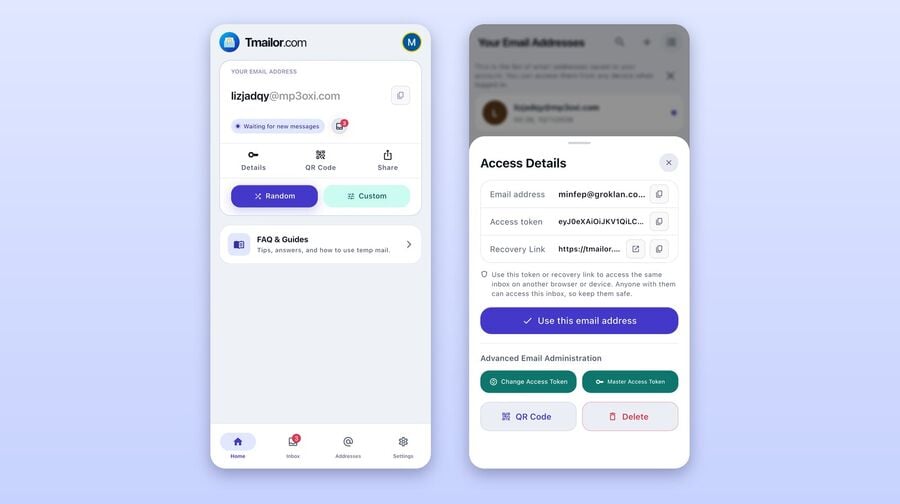
Tryck på Dela för att se adressen, dess Access Token och en återställningslänk. Spara token om du kommer att återanvända adressen.
Mobil hygien: Ha Stör ej avstängt medan du väntar på en OTP, och bekräfta urklippet (Android-toast / iOS-förhandsvisning vid inklistring).
Steg-för-steg (Android)
Steg 1: Installera appen
Hämta den officiella Android-appen från mobilappsidan för temp mail.
Steg 2: Öppna appen
Vid första starten visas din tillfälliga adress redan högst upp i inkorgen – du behöver inte skapa någon.
Steg 3: Kopiera → klistra in
Tryck på Kopiera för att kopiera adressen till urklippet. Klistra in den i målappen eller på målwebbplatsen.
Steg 4: Läs OTP
Återgå till appen; meddelanden uppdateras automatiskt. Tryck på det senaste meddelandet för att se koden.
Steg 5: Valfritt — ändra adress
Tryck på Ändra endast när du vill byta till en annan adress.
Steg 6: Valfritt — återanvändning av token
Öppna Dela, kopiera Access Token och förvara det i en lösenordshanterare så att du kan öppna samma inkorg igen senare.
Använd Telegram för handsfree-kontroller
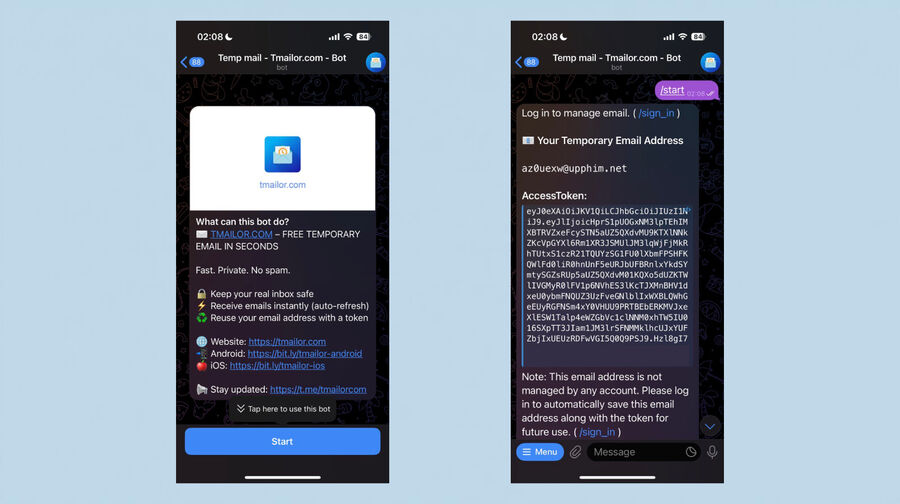
Med Telegram behöver du aldrig lämna Telegram. Starta boten en gång, så skickar den en tillfällig adress och dess Access Token direkt i chatten; nya mejl kommer sedan i samma tråd. Det passar bäst när du redan arbetar i Telegram och inte vill ha en extra app eller flik öppen bara för att ta emot en kod.
Förutsättningar
- Ett Telegram-konto och den officiella Telegram-klienten.
- Börja på den verifierade tillfälligt mail på Telegram sidan på tmailor.com.
Steg för steg (Telegram)
Steg 1: Öppna den officiella boten
Starta den från den officiella Telegrams botsida, eller öppna Telegram och sök efter @tmailorcom_bot och tryck på det verifierade resultatet. Att börja från den officiella sidan är det säkraste sättet att undvika imitationsbotar.
Steg 2: Tryck på Start
Tryck på Start. Boten skickar omedelbart din tillfälliga e-postadress och dess Access Token – inget extra kommando behövs första gången.
Steg 3: Kopiera adressen
Tryck och håll ned på adressen → Kopiera.
Steg 4: Klistra in och begär koden
Klistra in adressen i registrerings- eller OTP-formuläret och skicka sedan begäran.
Steg 5: Läs inkommande post
Stanna i Telegram — boten levererar nya meddelanden till tråden när de anländer.
Steg 6: Valfritt — ändra adress
Använd botens meny för att skapa en annan adress när du behöver en separat inkorg. Om en webbplats inte accepterar engångsmail, använd din vanliga inkorg för registreringen i stället för att försöka med fler adresser.
Steg 7: Valfritt — återanvänd token
Spara access token som boten skickade i chatten. Skicka /reuse_email med tokenen för att öppna samma inkorg igen, eller /sign_in för att spara och hantera adresser mellan olika enheter.
Fler kommandon: skicka /help eller öppna menyn för botens aktuella kommandolista — det är den auktoritativa versionen om ett kommando någon gång byter namn.
Spara en adress till senare
Varje adress kommer med en access token: en återställningsnyckel som låter dig öppna just den inkorgen igen från vilken enhet som helst. Spara den när du väntar dig att något ska komma tillbaka senare — en lösenordsåterställning, ett kvitto eller en returkod. Utan tokenen är en adress du lämnar i praktiken borta, eftersom det inte finns något konto att logga in på igen.
Vad är tokenen?
access token är en privat sträng som öppnar samma inkorg igen på olika sessioner och enheter. Behandla den som en återställningsnyckel snarare än ett lösenord: den låter dig komma in igen, men är inget lås och hindrar inte andra från att komma in, så dela den inte och publicera den inte offentligt. Om du tappar bort den kan ingen — inte ens Tmailor — återställa den åt dig.
Steg för steg (Så hämtar du din token)
Steg 1: Öppna åtkomstdetaljerna
På webben, öppna Åtkomstdetaljer bredvid adressen. I appen, tryck på Dela. I Telegram hade boten redan postat token i chatten när den skapade adressen.
Steg 2: Spara den säkert
Kopiera token till en lösenordshanterare med de fält du behöver senare: Tjänst , Tillfällig adress , token , Datum .
Steg 3: Testa återanvändning av token
Öppna flödet för tillfällig e-postadress för återanvändning, klistra in tokenen och bekräfta att samma adress öppnas igen.
Steg 4: Skydda tokenen
Lägg inte ut den offentligt. En token kan inte återställas eller återkallas, så om du tror att den har röjts, gå vidare till en ny adress och spara den nya tokenen.
Steg för steg (återöppning via token)
Steg 1: Öppna återanvändningsflödet
Gå till den officiella sidan för tillfällig återanvändning av postadresser.
Steg 2: Klistra in din token i tokenfältet.
Steg 3: Bekräfta adressen och kopiera den igen vid behov.
Steg 4: Fortsätt där du slutade (returer, kvitton, lösenordsåterställningar).
Vad access token inte bevarar
Tokenen återställer adressen, inte ett arkiv. Meddelanden förblir synliga i ungefär 24 timmar och tas sedan bort, så om du öppnar en inkorg en vecka senare får du samma adress med en tom meddelandelista. Spara allt du behöver – ett kvitto, ett ordernummer – medan det fortfarande finns på skärmen.
Kortlivat alternativ: För engångsuppgifter, prova 10-minuters post.
Jämförelse i överblick
Alla fyra flöden ger dig en adress direkt, och alla fyra är endast för mottagning. Det som faktiskt skiljer sig är hur du får reda på att ett meddelande har kommit: webbfliken uppdateras, apparna skickar en avisering och Telegram lägger in meddelandet i en chatt du redan använder. Välj utifrån det.
| Flöde | Beteende vid första öppningen | Bäst för | Aviseringar | Återanvänd samma adress | Anteckningar |
|---|---|---|---|---|---|
| Webb | Adressen visas direkt | Engångskontroller | Fliken uppdateras | Med access token | Snabbast för att kopiera och klistra in |
| Android | Adressen visas direkt | Frekventa OTP | Push | Med access token | Färre appbyten |
| iOS | Adressen visas direkt | Frekventa OTP | Push | Med Access Token | Samma som Android |
| Telegram | Adress som visas i chatten | Multitasking | Chattaviseringar | Med Access Token | Handsfree-kontroller |
| 10 minuter | Ny adress per session | Ultrakorta uppgifter | Flikuppdatering | Nej | Endast för engångsbruk |
Så gör du
Så gör du: Snabbstart på webben
- Öppna tillfälliga mejlstartsidan — adressen visas.
- Kopiera adressen.
- Klistra in den där registrerings- eller OTP-fältet efterfrågar en e-postadress.
- Uppdatera inkorgen för att läsa koden.
- Spara Access Token från Åtkomstuppgifter om du planerar att återanvända adressen.
Så gör du: Android/iOS
- Öppna appen — adressen visas.
- Kopiera → klistra in i målappen eller på målwebbplatsen.
- Läs den inkommande OTP:n (via pushnotis eller automatisk uppdatering).
- Tryck på Byt om du vill ha en annan adress.
- Tryck på Dela och spara din Access Token för att kunna använda den igen.
Installera från mobilappsidan för tillfällig e-post (Android och iOS).
Så här gör du: Telegram-bot
- Öppna den verifierade tillfälligt e-post på Telegram.
- Starta boten — adressen och dess Access Token visas i chatten.
- Kopiera → klistra in på webbplatsen eller i appen.
- Läs meddelandena direkt i chatten när boten publicerar dem.
- Spara din Access Token om du vill kunna få tillbaka adressen.
FAQ
Behöver jag trycka på ”Ny e-post” första gången jag använder tjänsten?
Nej. En adress finns redan när du öppnar webbsidan, appen eller boten. Tryck på Ny e-post (Byt i appen) endast när du vill byta till en annan adress.
Var hittar jag tokenen?
På webben öppnar du Åtkomstdetaljer bredvid adressen. I appen trycker du på Dela. I Telegram publicerar boten Access Token i chatten när den skapar adressen. Spara den och testa den sedan i återanvändningsflödet.
Hur länge sparas meddelanden?
Ungefär 24 timmar efter ankomsten, sedan tas de automatiskt bort. Spara allt du behöver medan det fortfarande visas på skärmen.
Kan jag skicka mejl eller öppna bilagor?
Nej. Tmailor är endast till för att ta emot mejl, så du kan inte skicka eller svara. Inkommande bilagor tas bort när mejlet anländer, vilket innebär att du inte kan öppna eller ladda ner en fil som någon skickar till en Tmailor-adress. Om du väntar på en fil bör du använda en vanlig inkorg.
Varför fick jag inte min OTP direkt?
Uppdatera inkorgen och vänta en stund. Begär sedan koden igen om det behövs. Det finns ingen skräppostmapp och inga filter att kontrollera — varje meddelande som kommer fram visas i huvudlistan. Om inget alls kommer fram har webbplatsen troligen avvisat adressen vid registreringen. Appen och Telegram-boten meddelar dig snabbare än en webbläsarflik.
Kan jag hantera flera adresser på min mobila enhet?
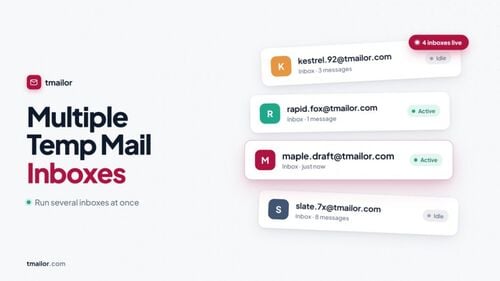
Ja. Varje adress har sin egen Access Token, så du kan spara flera och öppna vilken som helst av dem senare. När du loggar in kan du spara och hantera dina adresser på flera enheter i stället för att hålla reda på token manuellt.
Finns det ett alternativ för engångsbruk?
Ja — använd 10-minuters mail för mycket korta uppgifter utan återanvändning.
Vad händer om jag förlorar min token?
En förlorad Access Token kan inte återställas av någon, och det finns inget konto att falla tillbaka på. Skapa en ny adress och förvara den nya token säkert.
Fungerar detta på både iOS och Android?
Ja — installera någon av apparna från sidan för temp mail mobilapp.
Är det säkert att starta Telegram-boten?
Starta den via den officiella tillfälliga mail-on Telegram-sidan sidan i stället för via ett sökresultat, så att du hamnar hos den riktiga boten och inte hos en bedragare.
Kan jag förhandsgranska länkar på ett säkert sätt?
Läs avsändaren och den synliga URL:en innan du klickar på något, precis som i en vanlig inkorg. Var extra försiktig med okända avsändare och öppna aldrig en länk från en tillfällig inkorg för att logga in på ett viktigt konto.
Finns det många domäner?
Slumpmässiga adresser hämtas från en stor, roterande pool av domäner som Tmailor inte publicerar; fliken för eget namn visar bara några få. Om en viss domän nekas kan en annan adress fungera. Om tjänsten enligt sin policy inte godkänner engångsmejl bör du använda din vanliga inkorg för registreringen.

Marcus Lee writes Tmailor's step-by-step guides — signing up to apps and platforms with temp mail, using the mobile app and Telegram bot, custom domains, reusing addresses, and getting the most out of disposable email day to day.