त्वरित शुरुआत: 10 सेकंड में अस्थायी ईमेल पाएं (वेब, मोबाइल, Telegram)
आपको किसी account, phone number या 30 सेकंड तक की भी ज़रूरत नहीं है। किसी भी browser पर tmailor.com खोलें, mobile app शुरू करें या Telegram bot को message भेजें—और यह वाक्य पूरा पढ़ने से पहले ही एक नया अस्थायी ईमेल पता कॉपी करने के लिए तैयार होगा। यह quick-start guide तीनों तरीकों के बारे में step by step बताती है: web, mobile app (Android और iOS) और Telegram। आप यह भी सीखेंगे कि अपना access token कैसे सहेजें, ताकि बाद में किसी भी device पर उसी inbox को फिर से खोल सकें, और यह भी कि मौजूदा पते का दोबारा इस्तेमाल करने के बजाय नया पता कब बनाना चाहिए।
त्वरित पहुँच
नए उपयोगकर्ताओं के लिए एक त्वरित शुरुआत: आपका अस्थायी ईमेल पता आपके द्वारा वेब पेज, Android/iOS ऐप या Telegram बॉट खोलते ही दिखाई देता है। इसे तुरंत कॉपी करें—"जनरेट" करने का कोई चरण नहीं है। टैप करें नया ईमेल केवल केवल तभी, जब आप वाकई कोई अलग पता चाहते हों, और अपना Access Token सहेजें.
टीएल; डॉक्टर
- पहली बार खोलते ही पता उपलब्ध (वेब/ऐप/Telegram)—जनरेट करने की आवश्यकता नहीं।
- पते को कॉपी करें → साइट/ऐप में पेस्ट करें → OTP पढ़ने के लिए रीफ्रेश करें (या ऑटो-रीफ्रेश होने तक प्रतीक्षा करें)।
- नए ईमेल (ऐप में परिवर्तन) का उपयोग केवल तभी करें, जब आप कोई अलग पता चाहते हों।
- अपना उसी सहेजें, ताकि बाद में ठीक उसी पते को फिर से खोला जा सके।
- केवल प्राप्ति की सुविधा है। आने वाले अटैचमेंट हटा दिए जाते हैं, इसलिए Tmailor पते पर भेजी गई फ़ाइल को आप खोल या डाउनलोड नहीं कर सकते। संदेश लगभग 24 घंटे तक दिखाई देते हैं।
वेब पर तेज़ी से शुरुआत करें
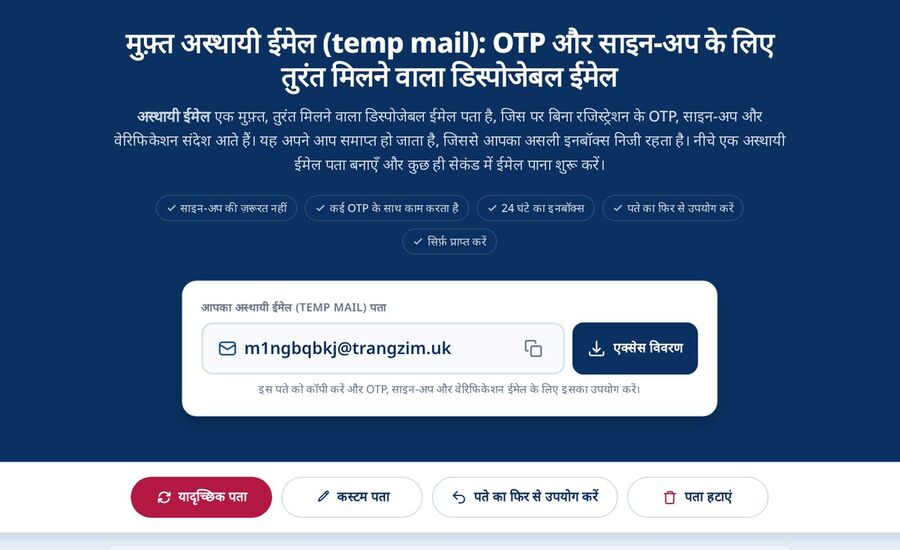
वेब पर शुरुआत करना इन तीनों तरीकों में सबसे तेज़ है: होमपेज खोलते ही एक काम करने वाला अस्थायी पता स्क्रीन पर दिखाई देता है, इसलिए सबसे पहले आपको उसे कॉपी करना है, बनाना नहीं। उसे साइनअप या OTP फ़ील्ड में पेस्ट करें, फिर संदेश पढ़ने के लिए उसी टैब पर लौट आएँ। कुछ भी इंस्टॉल करने, खाता बनाने या किसी भी तरह का सत्यापन करने की आवश्यकता नहीं है।
आप क्या करेंगे
- पहले से दिख रहे पते को कॉपी करके उस साइट या ऐप में पेस्ट करें, जिसने ईमेल माँगा है।
- आने वाला OTP या संदेश पढ़ने के लिए इनबॉक्स को रीफ्रेश करें (या उसके अपडेट होने तक प्रतीक्षा करें)।
- पता अपने तक सीमित रखें और उसका एक्सेस टोकन को सहेजें।
चरण-दर-चरण (वेब)
चरण 1: वेब त्वरित प्रारंभ खोलें
अस्थायी मेल होमपेज पर जाएं → इनबॉक्स के शीर्ष पर उपयोग के लिए तैयार पता पहले से दिखाई दे रहा है।
चरण 2: अपना पता कॉपी करें
पते के आगे कॉपी पर टैप करें। क्लिपबोर्ड टोस्ट की पुष्टि करें।
चरण 3: जहाँ आवश्यक हो वहाँ पेस्ट करें
लक्ष्य साइट या ऐप के साइनअप या OTP फ़ील्ड में पता पेस्ट करें।
चरण 4: ताज़ा करें और पढ़ें
इनबॉक्स टैब पर वापस लौटें और नया मेल देखने के लिए ताज़ा करें (या ऑटो-रीफ़्रेश की प्रतीक्षा करें)।
चरण 5: वैकल्पिक — पता बदलें
नया ईमेल केवल तभी टैप करें जब आप कोई अलग पता चाहते हों। नीचे देखें कि यह कब सही कदम है और कब नहीं।
चरण 6: इसे बाद के लिए रखें
यदि आपको इस पते की फिर से आवश्यकता होगी, तो एक्सेस विवरण खोलें और एक्सेस टोकन को किसी सुरक्षित स्थान पर सहेजें (अपने अस्थायी मेल पते का पुन: उपयोग करें देखें)।
यदि कोई साइट पते को अस्वीकार करती है
कुछ साइटें ज्ञात डिस्पोजेबल डोमेन की ब्लॉकलिस्ट रखती हैं। Tmailor डोमेन के एक बड़े, लगातार बदलते पूल से यादृच्छिक पते चुनता है, जिसे वह जानबूझकर प्रकाशित नहीं करता, जबकि कस्टम-नाम टैब केवल कुछ डोमेन दिखाता है। इसलिए यदि किसी विशेष डोमेन को अस्वीकार कर दिया जाए, तो दूसरा पता बनाकर फिर से प्रयास करना सामान्य समस्या-निवारण है।
जहाँ समस्या-समाधान की सीमा समाप्त हो जाती है: यदि किसी सेवा की नीति में डिस्पोजेबल ईमेल स्वीकार न करना शामिल है, तो पते बदलते रहना उस नियम से बचने का प्रयास है, तकनीकी समस्या का समाधान नहीं। उस साइनअप के लिए अपना नियमित इनबॉक्स इस्तेमाल करें।
अगर कोड नहीं आता
पहले इनबॉक्स को रिफ्रेश करें और थोड़ा इंतज़ार करें। अगर कोड फिर भी नहीं आया है, तो एक बार और अनुरोध करें। Tmailor में न तो स्पैम फ़ोल्डर है और न ही उपयोगकर्ता द्वारा कॉन्फ़िगर किए जा सकने वाले फ़िल्टर, इसलिए जाँचने के लिए कोई दूसरा फ़ोल्डर नहीं है: पते पर पहुँचने वाला हर संदेश मुख्य सूची में दिखाई देता है। अगर कुछ भी नहीं आता, तो संभवतः साइट ने साइनअप के समय पता अस्वीकार कर दिया है — ऊपर देखें।
मोबाइल पर और जल्दी करें
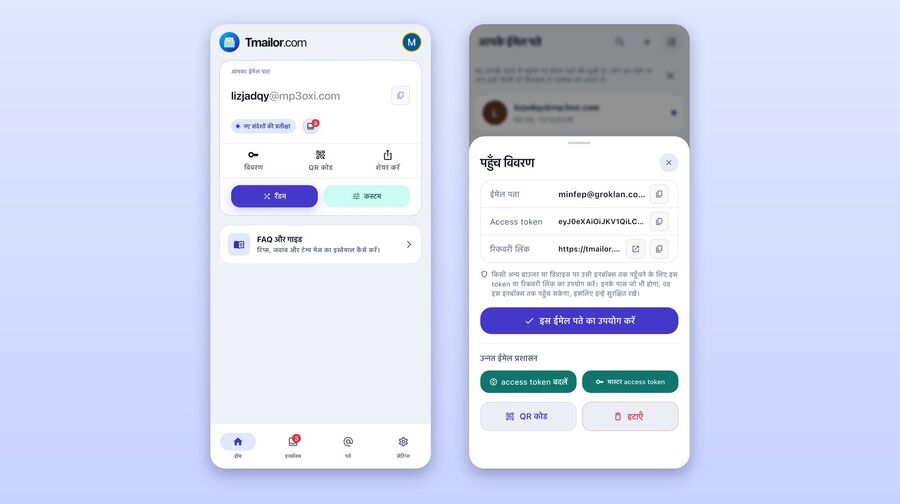
Android और iOS ऐप खुलते ही कॉपी करने के लिए तैयार पता दिखाते हैं। इसके बाद पुश नोटिफिकेशन, ब्राउज़र टैब देखते रहने की आवश्यकता के बिना, आने वाले मेल की सूचना देते हैं। कोड समय-संवेदी हो तो मोबाइल चुनें। इनबॉक्स वेब जैसा ही काम करता है: केवल संदेश प्राप्त होते हैं, अटैचमेंट हटा दिए जाते हैं और संदेश लगभग 24 घंटे तक दिखाई देते हैं।
मोबाइल क्यों उपयोगी है
- ब्राउज़र टैब की तुलना में कम बार संदर्भ बदलना पड़ता है।
- पुश नोटिफिकेशन OTP जल्दी दिखाते हैं, जिससे टाइमआउट का जोखिम कम होता है।
चरण-दर-चरण (iOS)
चरण 1: ऐप इंस्टॉल करें
अस्थायी मेल मोबाइल ऐप पेज आधिकारिक iOS ऐप
चरण 2: ऐप खोलें
आपका अस्थायी ईमेल पता पहले से प्रदर्शित होता है—इसे बनाने के लिए किसी अतिरिक्त चरण की आवश्यकता नहीं है।
चरण 3: कॉपी → पेस्ट करें
कॉपी करें, फिर उसे अनुरोध करने वाली सेवा में पेस्ट करें।
चरण 4: कोड पढ़ें
ऐप पर वापस जाएँ और सबसे नया संदेश खोलें।
चरण 5: वैकल्पिक — पता बदलें
जब आपको कोई दूसरा पता चाहिए, तभी बदलें पर टैप करें।
चरण 6: वैकल्पिक - एक्सेस टोकन
टैप करेंसाझा करें करके पता, उसका साझा करें और पुनर्प्राप्ति लिंक देखें। यदि आप पते का दोबारा उपयोग करेंगे, तो टोकन को सुरक्षित रखें।
मोबाइल सावधानी: OTP का इंतज़ार करते समय डू नॉट डिस्टर्ब बंद रखें और क्लिपबोर्ड की पुष्टि करें (Android टोस्ट / iOS पेस्ट पूर्वावलोकन)।
चरण-दर-चरण (एंड्रॉइड)
चरण 1: ऐप इंस्टॉल करें
अस्थायी मेल मोबाइल ऐप पेज से आधिकारिक Android ऐप प्राप्त करें।
चरण 2: ऐप खोलें
पहली बार ऐप खोलने पर आपका अस्थायी ईमेल पता पहले से प्रदर्शित होता है—इसे बनाने की कोई आवश्यकता नहीं है।
चरण 3: कॉपी → पेस्ट करें
क्लिपबोर्ड पर पता रखने के लिए कॉपी करके पता क्लिपबोर्ड पर रखें। इसे अपने लक्षित ऐप या साइट में पेस्ट करें।
चरण 4: OTP पढ़ें
ऐप पर लौटें; संदेश अपने आप ताज़ा हो जाते हैं। कोड देखने के लिए सबसे नए संदेश पर टैप करें।
चरण 5: वैकल्पिक — पता बदलें
टैप करेंबदलें पर तभी टैप करें जब आप किसी दूसरे पते पर जाना चाहते हों।
चरण 6: वैकल्पिक — टोकन का दोबारा उपयोग
साझा करें, Access Token और इसे पासवर्ड मैनेजर में सुरक्षित रखें, ताकि आप बाद में उसी इनबॉक्स को फिर से खोल सकें।
हैंड्स-फ़्री जाँच के लिए Telegram का उपयोग करें
टेलीग्राम का तरीका ऐसा है जिसे इस्तेमाल करने के लिए आपको कभी टेलीग्राम छोड़ना नहीं पड़ता। बॉट को एक बार शुरू करें और यह अस्थायी ईमेल पता तथा उसका Access Token सीधे चैट में भेज देता है; नए मेल उसी थ्रेड में आते रहते हैं। यह उन लोगों के लिए सबसे उपयुक्त है जो पहले से Telegram पर काम कर रहे हैं और केवल एक कोड पाने के लिए दूसरा ऐप या टैब नहीं खोलना चाहते।
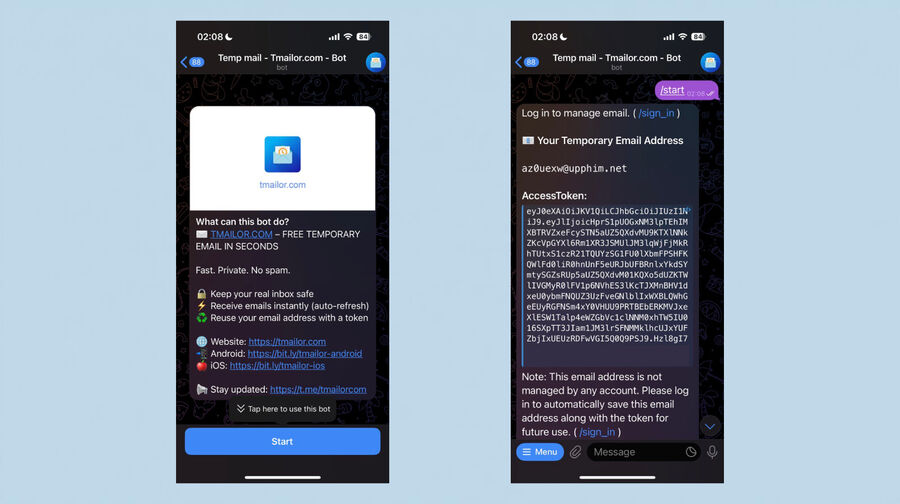
आवश्यक शर्तें
- एक टेलीग्राम खाता और आधिकारिक टेलीग्राम क्लाइंट।
- tmailor.com पर टेलीग्राम पेज पर सत्यापित अस्थायी मेल से शुरू करें।
चरण-दर-चरण (टेलीग्राम)
चरण 1: आधिकारिक बॉट खोलें
इसे टेलीग्राम बॉट पेज से लॉन्च करें, या टेलीग्राम खोलें और @tmailorcom_bot और सत्यापित परिणाम पर टैप करें। आधिकारिक पेज से शुरुआत करना प्रतिरूपण करने वाले बॉट से बचने का सबसे सुरक्षित तरीका है।
चरण 2: स्टार्ट दबाएं
शुरू करें। बॉट तुरंत आपका अस्थायी ईमेल पता और उसका एक्सेस टोकन भेज देता है—पहली बार चलाने पर किसी अतिरिक्त कमांड की आवश्यकता नहीं होती।
चरण 3: पता कॉपी करें
पते को टैप करके दबाए रखें → कॉपी करें.
चरण 4: पता पेस्ट करके कोड का अनुरोध करें
पता साइनअप या OTP फ़ॉर्म में पेस्ट करें, फिर अनुरोध सबमिट करें।
चरण 5: आने वाले मेल पढ़ें
Telegram में बने रहें—नए संदेश आते ही बॉट उन्हें थ्रेड में भेज देता है।
चरण 6: वैकल्पिक — पता बदलें
जब आपको एक अलग इनबॉक्स की आवश्यकता हो तो एक अलग पता बनाने के लिए बॉट के मेनू का उपयोग करके आवश्यकता पड़ने पर अलग इनबॉक्स के लिए कोई दूसरा पता बनाएं। अगर किसी साइट की नीति के अनुसार वह डिस्पोजेबल ईमेल स्वीकार नहीं करती, तो कई पतों से कोशिश करने के बजाय उस साइनअप के लिए अपने नियमित इनबॉक्स का उपयोग करें।
चरण 7: वैकल्पिक — token का पुनः उपयोग
एक्सेस टोकन जिसे बॉट ने चैट में पोस्ट किया है। उसी टोकन के साथ /reuse_email भेजें ताकि वही इनबॉक्स फिर से खुल जाए, या /sign_in भेजें।
अन्य कमांड: भेजें /सहायता या बॉट की वर्तमान कमांड सूची के लिए मेनू खोलें—यदि किसी कमांड का नाम कभी बदला जाता है, तो यही आधिकारिक सूची होगी।
बाद के लिए कोई पता सुरक्षित रखें
हर पते के साथ एक access token मिलता है: यह एक recovery key है, जिससे आप किसी भी डिवाइस से ठीक उसी इनबॉक्स को फिर से खोल सकते हैं। जब आपको बाद में किसी चीज़ के वापस आने की उम्मीद हो—जैसे पासवर्ड रीसेट, रसीद या वापसी कोड—तो इसे सुरक्षित रख लें। token के बिना, जिस पते को आप छोड़ देते हैं वह व्यावहारिक रूप से खो जाता है, क्योंकि उसमें फिर से लॉग इन करने के लिए कोई खाता नहीं होता।
टोकन क्या है?
एक्सेस टोकन एक निजी स्ट्रिंग है, जो अलग-अलग सत्रों और डिवाइसों में उसी इनबॉक्स को फिर से खोलती है। इसे पासवर्ड के बजाय recovery key समझें: यह आपको दोबारा प्रवेश करने देती है, लेकिन यह कोई ताला नहीं है और न ही किसी अन्य व्यक्ति को बाहर रखती है। इसलिए इसे साझा न करें और न ही सार्वजनिक रूप से पोस्ट करें। यदि आप इसे खो देते हैं, तो कोई भी—Tmailor सहित—इसे आपके लिए पुनर्प्राप्त नहीं कर सकता।
चरण-दर-चरण (अपना token प्राप्त करना)
चरण 1: एक्सेस विवरण खोलें
वेब पर, पते के आगे पहुँच विवरण खोलें। ऐप में शेयर करें पर पर टैप करें। Telegram में, बॉट ने पता बनाते समय ही चैट में token पोस्ट कर दिया था।
चरण 2: इसे सुरक्षित रूप से सहेजें
token को पासवर्ड मैनेजर में कॉपी करें और वे फ़ील्ड भी भरें, जिनकी आपको बाद में आवश्यकता होगी: सेवा, अस्थायी ईमेल पता, टोकन, तारीख.
चरण 3: token के पुनः उपयोग का परीक्षण खोलें
पुन: उपयोग अस्थायी मेल पता प्रवाह खोलें, token पेस्ट करें और पुष्टि करें कि वही पता फिर से खुलता है।
चरण 4: token को सुरक्षित रखें
इसे सार्वजनिक रूप से पोस्ट न करें। किसी token को रीसेट या रद्द नहीं किया जा सकता, इसलिए अगर आपको लगता है कि यह उजागर हो गया है, तो नए पते पर जाएँ और नया token सुरक्षित रखें।
चरण-दर-चरण (token के ज़रिए फिर से खोलना)
चरण 1: पुनः उपयोग वाला प्रवाह खोलें
आधिकारिक पुन: उपयोग अस्थायी मेल पता पृष्ठ पेज पर जाएँ।
चरण 2: अपने टोकन को token फ़ील्ड में पेस्ट करें।
चरण 3: पते की पुष्टि करें और ज़रूरत के अनुसार उसे फिर से कॉपी करें।
चरण 4: वहीं से जारी रखें जहाँ आपने छोड़ा था (रिटर्न, रसीदें, पासवर्ड रीसेट)।
एक्सेस टोकन क्या संरक्षित नहीं करता है
टोकन पता वापस लाता है, संग्रह नहीं। संदेश लगभग 24 घंटे तक दिखाई देते हैं और फिर हटा दिए जाते हैं, इसलिए एक सप्ताह बाद इनबॉक्स फिर से खोलने पर वही पता मिलता है, लेकिन संदेशों की सूची खाली होती है। अपनी ज़रूरत की चीज़ें—रसीद या ऑर्डर नंबर—स्क्रीन पर रहते हुए सहेज लें।
कम समय के लिए विकल्प: एक बार के कामों के लिए 10 मिनट का मेल आज़माएं आज़माएँ।
एक नज़र में तुलना
सभी चार तरीकों से आपको तुरंत एक पता मिलता है और सभी केवल संदेश प्राप्त करने के लिए हैं। असल अंतर यह है कि आपको नए संदेश का पता कैसे चलता है: वेब टैब रीफ़्रेश होता है, ऐप्स notification भेजते हैं और Telegram उस चैट में संदेश डाल देता है जिसमें आप पहले से मौजूद हैं। इसी आधार पर विकल्प चुनें।
| प्रवाह | पहली बार खोलने का व्यवहार | सबसे उपयुक्त | अलर्ट | एक ही पते का पुनः उपयोग | टिप्पणियाँ |
|---|---|---|---|---|---|
| वेब | पता तुरंत दिखाई देता है | एक बार की जाँच | टैब रीफ़्रेश | एक्सेस टोकन के साथ | सबसे तेज़ कॉपी→पेस्ट |
| एनड्राइड | पता तुरंत दिखाई देता है | बार-बार होने वाले ओटीपी | पुश सूचनाएँ | एक्सेस टोकन के साथ | कम ऐप-स्विचिंग |
| आईओएस | पता तुरंत दिखाई देता है | बार-बार होने वाले ओटीपी | पुश सूचनाएँ | एक्सेस टोकन के साथ | एंड्रॉइड के समान |
| टेलीग्राम | पता चैट में दिखाई देता है | मल्टीटास्किंग | चैट अलर्ट | एक्सेस टोकन के साथ | बिना हाथ लगाए जाँच |
| 10 मिनट | प्रति सत्र नया पता | बहुत छोटे कार्य | टैब को रीफ़्रेश करना | नहीं | केवल डिस्पोजेबल |
कैसे करें
कैसे करें: वेब क्विक स्टार्ट
- अस्थायी मेल खोलें
- पता कॉपी करें।
- इसे वहां पेस्ट करें जहां साइनअप या OTP फ़ील्ड ईमेल मांगता है।
- कोड पढ़ने के लिए इनबॉक्स को रीफ़्रेश करें।
- यदि आप पते का दोबारा उपयोग करने की योजना बना रहे हैं, तो Access Token को Access विवरण से सहेजें।
कैसे करें: एंड्रॉइड/आईओएस
- ऐप खोलें — पता दिखाई देगा।
- लक्ष्य ऐप या साइट में कॉपी → पेस्ट कॉपी करें।
- आने वाला OTP पढ़ें (पुश या ऑटो-रीफ़्रेश)।
- अगर आप कोई दूसरा पता चाहते हैं, तो बदलें केवल तभी जब आपको अलग पता चाहिए।
- साझा करें और इसे सहेजें Access Token को दोबारा इस्तेमाल करने के लिए सहेजें।
अस्थायी मेल मोबाइल ऐप पेज (एंड्रॉइड और आईओएस) से इंस्टॉल करें।
कैसे करें: टेलीग्राम बॉट
- टेलीग्राम पेज पर सत्यापित अस्थायी मेल सत्यापित
- पेज खोलें।बॉट शुरू करें — पता और उसका एक्सेस टोकन चैट में दिखाई देता है।
- साइट या ऐप में कॉपी → पेस्ट कॉपी करें।
- बॉट द्वारा पोस्ट किए जाने पर संदेशों को इनलाइन पढ़ें।
- यदि आप पते को बाद में वापस पाना चाहते हैं, तो एक्सेस टोकन सहेजें।
अक्सर पूछे जाने वाले प्रश्न
क्या मुझे पहली बार उपयोग करने पर 'नया ईमेल' पर टैप करना होगा?
नहीं। वेब पेज, ऐप या बॉट खोलने पर एक पता पहले से मौजूद होता है। टैप करें नया ईमेल (ऐप में बदलें (ऐप में) पर केवल तभी टैप करें जब आप किसी दूसरे पते पर स्विच करना चाहते हों।
मुझे टोकन कहाँ मिलेगा?
वेब पर, पते के आगे पहुँच विवरण खोलें। ऐप में, शेयर करें पर टैप करें। Telegram में, बॉट पता बनाते समय चैट में एक्सेस टोकन पोस्ट करता है। इसे सहेजें, फिर पुन: उपयोग प्रवाह में इसका परीक्षण करें।
संदेशों को कितने समय तक रखा जाता है?
आगमन से लगभग 24 घंटे बाद, उन्हें स्वचालित रूप से हटा दिया जाता है। स्क्रीन पर रहते हुए अपनी ज़रूरत की कोई भी चीज़ सहेज लें।
क्या मैं ईमेल भेज सकता हूँ या अटैचमेंट खोल सकता हूँ?
नहीं। Tmailor केवल ईमेल प्राप्त करता है, इसलिए आप ईमेल भेज या उनका जवाब नहीं दे सकते। मेल आते ही इनबाउंड अटैचमेंट हटा दिए जाते हैं, इसलिए आप Tmailor पते पर भेजी गई फ़ाइल को खोल या डाउनलोड नहीं कर सकते। यदि आप किसी फ़ाइल की अपेक्षा कर रहे हैं, तो नियमित इनबॉक्स का उपयोग करें।
मुझे अपना OTP तुरंत क्यों नहीं मिला?
इनबॉक्स को रीफ़्रेश करें, कुछ क्षण प्रतीक्षा करें और ज़रूरत पड़ने पर कोड का फिर से अनुरोध करें। जाँचने के लिए कोई स्पैम फ़ोल्डर या फ़िल्टर नहीं है—आने वाला हर संदेश मुख्य सूची में दिखाई देता है। यदि कुछ भी नहीं आता, तो साइट ने संभवतः साइनअप के समय पते को अस्वीकार कर दिया है। ऐप और Telegram बॉट, ब्राउज़र टैब की तुलना में आपको अधिक तेज़ी से सूचित करते हैं।
क्या मैं अपने मोबाइल डिवाइस पर कई पते प्रबंधित कर सकता हूँ?
हाँ। प्रत्येक पते का अपना एक्सेस टोकन होता है, इसलिए आप कई टोकन सहेजकर बाद में किसी भी पते को फिर से खोल सकते हैं। साइन इन करने पर आप टोकन को हाथ से ट्रैक करने के बजाय, सभी डिवाइस पर अपने पते सहेज और प्रबंधित कर सकते हैं।
क्या कोई ऐसा विकल्प है जिसे केवल एक बार इस्तेमाल करना हो?
हाँ—बिना दोबारा इस्तेमाल किए जाने वाले बेहद छोटे कार्यों के लिए 10 मिनट के मेल का इसका उपयोग करें।
अगर मैं अपना token खो दूँ तो क्या होगा?
खोया हुआ Access Token कोई भी व्यक्ति पुनर्प्राप्त नहीं कर सकता और सहारा लेने के लिए कोई खाता भी नहीं है। नया पता बनाएँ और नया token सुरक्षित रूप से सहेजें।
क्या यह iOS और Android दोनों पर काम करता है?
हाँ—अस्थायी मेल मोबाइल ऐप पृष्ठ से कोई भी ऐप इंस्टॉल करें।
क्या Telegram बॉट शुरू करना सुरक्षित है?
इसे खोज परिणाम के बजाय टेलीग्राम पेज पर आधिकारिक अस्थायी मेल आधिकारिक पेज से लॉन्च करें, ताकि आप असली बॉट तक पहुँचें, किसी नकली बॉट तक नहीं।
क्या मैं लिंक का सुरक्षित रूप से पूर्वावलोकन कर सकता हूँ?
किसी भी चीज़ पर क्लिक करने से पहले प्रेषक और दिखाई देने वाला URL पढ़ें, ठीक वैसे ही जैसे आप सामान्य इनबॉक्स में करते हैं। अपरिचित प्रेषकों से सावधान रहें और कभी भी किसी महत्वपूर्ण खाते में साइन इन करने के लिए temp mail इनबॉक्स का लिंक न खोलें।
क्या कई डोमेन उपलब्ध हैं?
यादृच्छिक पते उन डोमेन के बड़े, लगातार बदलते पूल से लिए जाते हैं जिन्हें Tmailor प्रकाशित नहीं करता; कस्टम-नाम टैब में केवल कुछ डोमेन दिखाई देते हैं। यदि कोई विशिष्ट डोमेन अस्वीकार कर दिया जाए, तो कोई दूसरा पता काम कर सकता है। यदि सेवा अपनी नीति के तहत disposable email स्वीकार नहीं करती, तो उस साइनअप के लिए अपने नियमित इनबॉक्स का उपयोग करें।

Marcus Lee writes Tmailor's step-by-step guides — signing up to apps and platforms with temp mail, using the mobile app and Telegram bot, custom domains, reusing addresses, and getting the most out of disposable email day to day.