Apple Hide My Email बनाम अस्थायी ईमेल: निजी साइनअप के लिए एक व्यावहारिक तुलना
निजी साइनअप के लिए Apple Hide My Email और अस्थायी ईमेल की तुलना करने का मतलब है Apple के फ़ॉरवर्डिंग एलियस और एक अलग, डिस्पोज़ेबल इनबॉक्स के बीच चुनाव करना। दोनों आपका वास्तविक ईमेल पता छिपाते हैं, लेकिन लागत, जवाब भेजने की सुविधा, प्लेटफ़ॉर्म की पहुंच और पते के उपयोगी बने रहने की अवधि में अंतर है।
त्वरित पहुँच
मुख्य बातें
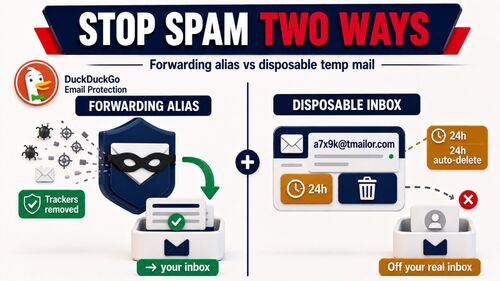
Apple का Hide My Email यादृच्छिक उपनाम बनाता है, जो आपके वास्तविक इनबॉक्स में संदेश अग्रेषित करते हैं। इस तरह आपका पता छिपा रहता है, जबकि आप उत्तर दे सकते हैं और उपनाम को लंबे समय तक प्रबंधित कर सकते हैं। अस्थायी ईमेल एक अलग, डिस्पोज़ेबल इनबॉक्स होता है, जिसे आप सीधे पढ़ते हैं; इसमें पंजीकरण की आवश्यकता नहीं होती और यह अपने-आप समाप्त हो जाता है। लंबे समय तक इस्तेमाल होने वाले Apple खातों के लिए Hide My Email चुनें; तेज़, क्रॉस-प्लेटफ़ॉर्म और अस्थायी साइनअप के लिए अस्थायी ईमेल चुनें।
प्रकटीकरण: Tmailor इस ब्लॉग का संचालन करता है और यहाँ चर्चा की गई अस्थायी ईमेल सेवा प्रदान करता है। यह 11 जुलाई, 2026 को जाँचे गए Apple सहायता पृष्ठों और Tmailor के उत्पाद संबंधी तथ्यों पर आधारित स्रोत-सत्यापित तुलना है, न कि व्यावहारिक प्रयोगशाला परीक्षण।
- दो अलग-अलग मॉडल। Hide My Email एक रिले है, जो संदेश आपके व्यक्तिगत इनबॉक्स में अग्रेषित करता है; अस्थायी ईमेल एक स्वतंत्र इनबॉक्स है, जिसे आप स्वयं खोलकर पढ़ते हैं।
- लागत। अपना खुद का Hide My Email उपनाम बनाने के लिए सशुल्क iCloud+ योजना (.99/माह से) चाहिए; अस्थायी ईमेल बिना पंजीकरण के मुफ़्त है।
- पहुंच। Apple, Hide My Email को iPhone, iPad, Mac और iCloud.com पर उपलब्ध बताता है; गैर-Apple उपकरणों पर दस्तावेज़ीकृत तरीका ब्राउज़र में iCloud.com का उपयोग करना है। अस्थायी ईमेल किसी भी ब्राउज़र, Android और iOS पर तथा Telegram bot के माध्यम से चलता है।
- गोपनीयता का दृष्टिकोण। Hide My Email का उपनाम आपके Apple Account से जुड़ा रहता है; अस्थायी इनबॉक्स आपके व्यक्तिगत ईमेल खाते या नाम से जुड़े साइनअप से संबद्ध नहीं होता।
- निरंतरता। उपनाम तब तक बने रहते हैं, जब तक आप उन्हें निष्क्रिय न कर दें; यदि आप उसका access token सहेज लें, तो अस्थायी पता बाद में फिर खोला जा सकता है।
- दिशा। Hide My Email के ज़रिए Apple Mail में संदेश प्राप्त किए और उनका उत्तर दिया जा सकता है; अस्थायी ईमेल केवल संदेश प्राप्त करता है और अटैचमेंट ब्लॉक करता है।
प्रत्येक विकल्प वास्तव में क्या है
Hide My Email और अस्थायी ईमेल एक ही समस्या हल करते हैं—अपना प्राथमिक ईमेल पता उजागर किए बिना साइन अप करना—लेकिन उनकी कार्यप्रणालियाँ बिल्कुल अलग हैं। एक Apple के रिले के पीछे आपका पता छिपाता है; दूसरा उसे ऐसे डिस्पोज़ेबल इनबॉक्स से बदल देता है, जिसे आप कभी अपनी पहचान से नहीं जोड़ते।
Apple मेरा ईमेल छुपाएं। यह अद्वितीय, यादृच्छिक @privaterelay.appleid.com पते बनाता है, जो हर संदेश को आपके iCloud Mail पते या आपके Apple Account के किसी अन्य पते पर अग्रेषित करते हैं। आप Safari फ़ॉर्म, Mail ऐप और Settings में उपनाम बना सकते हैं, उन्हें लेबल कर सकते हैं और जिनसे स्पैम आने लगे उन्हें निष्क्रिय कर सकते हैं। प्राप्तकर्ताओं को आपका वास्तविक पता कभी दिखाई नहीं देता, और आप Apple Mail में उस उपनाम से उत्तर दे सकते हैं। यह मूलतः एक प्रबंधित उपनाम परत है—ईमेल फ़ॉरवर्डिंग सेवा के एक मूल रूप जैसी—इसीलिए यह अस्थायी मेल बनाम ईमेल उपनामों में व्यापक समझौते समझने में मदद करता है।
पुनः उपयोग योग्य अस्थायी ईमेल इनबॉक्स। Tmailor आपको किसी भी ब्राउज़र में तुरंत एक पता देता है; इसमें पंजीकरण की आवश्यकता नहीं होती और आपको अपना व्यक्तिगत ईमेल पता साझा करने की भी ज़रूरत नहीं पड़ती। संदेश आमतौर पर लगभग 24 घंटे तक दिखाई देते हैं, फिर अपने-आप मिट जाते हैं। ट्रैकिंग और दुरुपयोग को सीमित करने के लिए इनबॉक्स केवल संदेश प्राप्त करता है और अटैचमेंट हटा देता है। यदि आपको कभी उसी पते की फिर आवश्यकता हो—जैसे पासवर्ड रीसेट या दोबारा सत्यापन के लिए—तो उसे फिर से खोलने के लिए access token सहेज लें। इस अवधारणा से नए हैं? दोनों की तुलना करने से पहले अस्थायी मेल कैसे काम करता से शुरुआत करें।
लागत का सवाल: मुफ़्त, सशुल्क या दोनों
लागत वह पहला बिंदु है जहाँ ये दोनों अलग हो जाते हैं, और Hide My Email के मामले में उत्तर है, "यह इस बात पर निर्भर करता है कि आप इसका उपयोग कैसे करते हैं।" इसका एक मुफ़्त तरीका और एक सशुल्क तरीका है, और केवल सशुल्क तरीका ही आपको किसी भी साइनअप फ़ॉर्म के लिए अपना पता छिपाने देता है।
- Apple के साथ Sign in करने पर मुफ़्त। जब कोई साइट "Apple के साथ Sign in करें" बटन देती है, तो आप iCloud+ के बिना भी Hide My Email मुफ़्त में चुन सकते हैं। यह सुविधा केवल उन ऐप्स और साइटों तक सीमित है, जो उस बटन का समर्थन करते हैं।
- iCloud+ के साथ सशुल्क। के लिए अपना स्वयं का यादृच्छिक पता बनाने के लिए कोई भी ईमेल फ़ील्ड — किसी स्टोर, फ़ोरम या न्यूज़लेटर के लिए — आपको iCloud+ सदस्यता चाहिए। सबसे सस्ता स्तर 50 GB का है, जिसकी कीमत .99/month है, और Apple के अनुसार आप कितने पते बना सकते हैं, इसकी कोई सीमा नहीं है।
अस्थायी ईमेल मेलबॉक्स में विचार करने के लिए कोई स्तर नहीं होता: यह वेब पर निःशुल्क उपयोग किया जा सकता है और इसके लिए किसी सदस्यता की आवश्यकता नहीं होती। यह अंतर तब सबसे अधिक मायने रखता है जब आप किसी गैर-Apple डिवाइस पर डिस्पोजेबल पते चाहते हैं, क्योंकि Apple के अनुसार Hide My Email किसी मूल क्रॉस-प्लेटफ़ॉर्म ऐप के बजाय समर्थित ब्राउज़र में iCloud.com के माध्यम से उपलब्ध है।
Apple Hide My Email बनाम अस्थायी ईमेल: आमने-सामने तुलना
Apple Hide My Email और अस्थायी ईमेल एक ही गोपनीयता समस्या को अलग-अलग तरीकों से हल करते हैं। Hide My Email बनाम डिस्पोजेबल ईमेल का चुनाव इस बात पर निर्भर करता है कि मेल कहाँ रहता है: Hide My Email संदेशों को आपके वास्तविक इनबॉक्स में अग्रेषित करता है, जबकि अस्थायी ईमेल एक अलग, डिस्पोजेबल इनबॉक्स होता है जिसे आप सीधे पढ़ते हैं। व्यवहार में, Hide My Email लंबे समय तक उपयोग किए जाने वाले Apple-आधारित खातों के लिए उपयुक्त है, जबकि अस्थायी ईमेल त्वरित, क्रॉस-प्लेटफ़ॉर्म साइनअप के लिए बेहतर है। नीचे दी गई तालिका लागत, पहुँच, जवाब देने की सुविधा, संदेश-संग्रह अवधि और डिलीवरी की तुलना करती है।
| कारक | Apple मेरा ईमेल छुपाएं | पुनः उपयोग किया जा सकने वाला अस्थायी ईमेल मेलबॉक्स |
|---|---|---|
| लागत | Sign in with Apple के ज़रिए निःशुल्क; मनमाने उपनाम बनाने के लिए iCloud+ (.99/mo+) | निःशुल्क, कोई पंजीकरण नहीं |
| प्लेटफ़ॉर्म | Apple इसे iPhone, iPad, Mac और iCloud.com पर उपलब्ध बताता है | कोई भी ब्राउज़र, साथ ही Android, iOS और Telegram bot |
| मेल कहाँ रहता है | आपके वास्तविक इनबॉक्स में अग्रेषित किया जाता है | एक अलग इनबॉक्स, जिसे आप सीधे पढ़ते हैं |
| मास्क वाले पते से जवाब | हाँ, Apple Mail में (एकल प्राप्तकर्ता को) | नहीं — केवल संदेश प्राप्त किए जा सकते हैं |
| पहचान का संबंध | उपनाम आपके Apple Account से जुड़ा होता है | किसी व्यक्तिगत ईमेल खाते या नाम-आधारित साइनअप से जुड़ा नहीं होता |
| निरंतरता | उपनाम तब तक बना रहता है, जब तक उसे निष्क्रिय नहीं किया जाता | बाद में access token के साथ इसे फिर से खोला जा सकता है |
| संदेश-संग्रह अवधि | आपके मेलबॉक्स में बना रहता है | लगभग 24 घंटे, फिर अपने-आप हटा दिया जाता है |
| अटैचमेंट | जाँचे गए Apple सहायता पृष्ठों में इसका उल्लेख नहीं है | अवरुद्ध |
| सेटअप की जटिलता | Apple खाता + दो-कारक प्रमाणीकरण आवश्यक है | कोई नहीं — खोलें और उपयोग करें |
OTP और सत्यापन की विश्वसनीयता
वन-टाइम कोड के लिए मुख्य सवाल यह है कि कोड कहाँ पहुँचता है। Hide My Email के साथ, सत्यापन कोड आपके सामान्य इनबॉक्स में फ़ॉरवर्ड होते हैं, इसलिए उनकी विश्वसनीयता आपके रोज़मर्रा के ईमेल जितनी ही होती है—लगातार बनी रहती है, लेकिन उस पते से जुड़ी होती है जिसे आप निजी रखना चाहते हैं। Tmailor कोड किसी disposable इनबॉक्स में प्राप्त करने के लिए बनाया गया है, ताकि आप किसी व्यक्तिगत पते को उजागर किए बिनासत्यापन कोड प्राप्त कर कोड प्राप्त कर सकें।
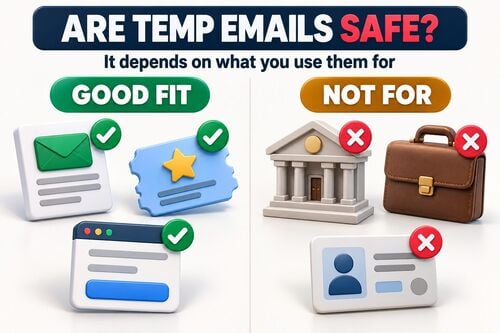
किसी भी विकल्प की गारंटी नहीं है। कुछ सेवाएँ ज्ञात disposable डोमेन को ब्लॉक करती हैं, और कुछ बैंक या सरकारी पोर्टल किसी भी masked पते को अस्वीकार करते हैं। यदि कोई कोड disposable इनबॉक्स में अटक जाए, तो दूसरे डोमेन पर स्विच करके कोड दोबारा भेजने से अक्सर मदद मिलती है। यही एक कारण है कि व्यापक डोमेन कवरेज ओटीपी और खाता सत्यापन के लिए व्यापक डोमेन कवरेज मायने रखता है। यदि कोई कोड मेरा ईमेल छुपाएं के साथ स्टाल करता है, तो समस्या आपके स्वयं के मेलबॉक्स फ़िल्टर के साथ बैठती है, न कि डोमेन ब्लॉकलिस्ट।
पहुंच: Apple पहले, बाकी जगहों पर भी
प्लेटफ़ॉर्म कवरेज में दोनों विकल्पों के बीच सबसे बड़ा अंतर है। Apple के आधिकारिक Hide My Email निर्देशों में iCloud+ के साथ iPhone, iPad, Mac और iCloud.com पर पहुँच का विवरण दिया गया है। गैर-Apple डिवाइस पर, दस्तावेज़ित तरीका समर्थित वेब ब्राउज़र में iCloud.com का उपयोग करना है। इसलिए Windows PC या Android फ़ोन पर alias बनाना native app के बजाय उसी वेबसाइट के माध्यम से होता है।
किसी अस्थायी मेलबॉक्स ऐसी कोई सीमा नहीं है। यह किसी भी ब्राउज़र में खुलता है और एंड्रॉइड और आईओएस पर ऐप के रूप में तथा Telegram bot के माध्यम से भी चलता है। जो लोग अलग-अलग ecosystem के बीच आते-जाते हैं—जैसे Android फ़ोन और Windows लैपटॉप—उनके लिए यह portability अक्सर निर्णायक होती है।
गोपनीयता मॉडल: जुड़े हुए alias बनाम अलग इनबॉक्स
दोनों प्राप्तकर्ता से आपका पता छिपाते हैं, लेकिन mask के पीछे क्या होता है, इसमें अंतर है। Hide My Email alias अभी भी आपके Apple Account से जुड़ा रहता है, इसलिए Apple alias को आपसे जोड़ सकता है और ईमेल अंततः आपके वास्तविक इनबॉक्स में पहुँचता है। disposable mailbox आपके निजी इनबॉक्स और खातों से अधिक अलग रहता है: आपको कभी sign in नहीं करना पड़ता और इनबॉक्स किसी निजी ईमेल खाते से जुड़ा नहीं होता। यही अंतर कि अनाम अस्थायी मेल व्यवहार में कितना है इस तुलना का मूल है।
कौन-सा मॉडल “बेहतर” है, यह आपके लक्ष्य पर निर्भर करता है। यदि आप किसी विश्वसनीय खाते से जुड़ा टिकाऊ और प्रबंधनीय mask चाहते हैं, तो alias का तरीका बेहतर है। यदि आप किसी अस्थायी signup और अपनी वास्तविक पहचान के बीच न्यूनतम संभव संबंध चाहते हैं, तो disposable इनबॉक्स बहुत कम जानकारी उजागर करता है।
निरंतरता और पुनर्प्राप्ति
लंबे समय तक चलने वाले खातों के लिए वापस पहुँचने का कोई तरीका होना चाहिए, और दोनों विकल्प इसे अलग-अलग तरह से संभालते हैं। Hide My Email alias स्थायी बनाए जाने के लिए डिज़ाइन किए गए हैं: जब तक आप उन्हें deactivate नहीं करते, वे ईमेल फ़ॉरवर्ड करते रहते हैं। Deactivate किया गया पता re-activate करने तक नए ईमेल प्रेषक को लौटा देता है। Alias को delete करना स्थायी होता है।
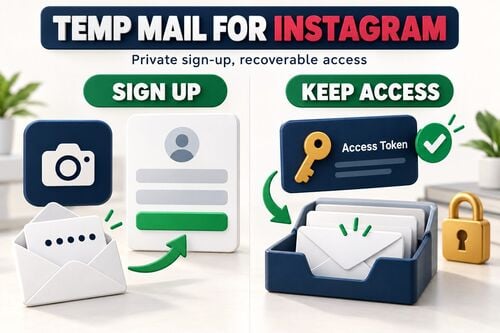
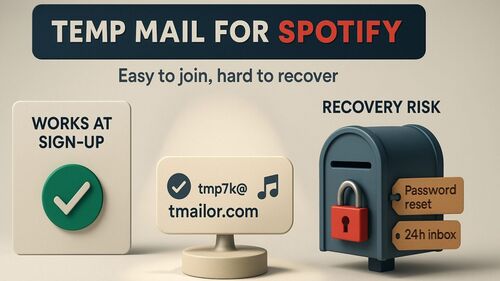
disposable email डिफ़ॉल्ट रूप से अल्पकालिक होता है, लेकिन आवश्यकता पड़ने पर इसे फिर से उपयोग किया जा सकता है। इनबॉक्स बनाते समय Access Token सहेज लें, ताकि आप reset या re-verification के लिए बाद मेंउसी पते को फिर से खोल उसे फिर से खोल सकें। Token सहेजे बिना इनबॉक्स disposable ही रहता है। अलग-अलग संदेश लगभग 24 घंटे बाद मिट जाते हैं, इसलिए Tmailor पते को फिर से उपयोग करने में मदद करता है, स्थायी इनबॉक्स संग्रहण में नहीं।
Tmailor की वे सीमाएँ जिन्हें आपको जानना चाहिए
Tmailor लंबी बातचीत या स्थायी संग्रहण के बजाय केवल प्राप्त करने वाले, आसान signups के लिए उपयुक्त है। संदेश लगभग 24 घंटे बाद मिट जाते हैं; कुछ सेवाएँ disposable डोमेन को ब्लॉक करती हैं, और बाद में उसी पते को फिर से खोलने के लिए आपको अपना Access Token सहेजना होगा। इन सीमाओं को पहले से जानने पर यह mailbox के विकल्प के बजाय गोपनीयता का एक उपकरण बना रहता है।
- केवल प्राप्त करने के लिए। आप उत्तर नहीं भेज सकते, और आने वाले attachments हटा दिए जाते हैं, इसलिए Tmailor पते पर फ़ाइलें प्राप्त नहीं की जा सकतीं।
- कम अवधि का संग्रहण। इनबॉक्स के संदेश लगभग 24 घंटे बाद अपने आप साफ़ हो जाते हैं।
- टोकन पर निर्भर पुनः उपयोग। एक्सेस टोकन किसी पते को फिर से खोल सकता है, लेकिन खोए हुए एक्सेस टोकन को पुनर्प्राप्त नहीं किया जा सकता।
- सार्वभौमिक नहीं। कुछ बैंक, सरकारी पोर्टल और अन्य सख्त सेवाएँ डिस्पोजेबल ईमेल डोमेन को ब्लॉक कर देती हैं।
आपको किसका उपयोग करना चाहिए
जब आप एक स्थायी, Apple द्वारा प्रबंधित उपनाम चाहते हैं, जो ईमेल अग्रेषित करता रहे और जिससे उत्तर भेजे जा सकें, तब Hide My Email का उपयोग करें। जब आप कम पहचान-संबंध के साथ तेज़, मुफ़्त और सभी प्लेटफ़ॉर्म पर काम करने वाला अस्थायी ईमेल इनबॉक्स चाहते हैं, तब अस्थायी ईमेल का उपयोग करें। बेहतर विकल्प इस बात पर निर्भर करता है कि उस साइनअप के लिए निरंतरता या अलगाव में से कौन अधिक महत्वपूर्ण है।
- Apple के पारिस्थितिकी तंत्र के भीतर चलने वाले खाते। जब आपको उत्तरों, रसीदों या सहायता-संबंधी बातचीत की उम्मीद हो और आप पहले से iCloud+ के लिए भुगतान कर रहे हों, तब Hide My Email का उपयोग करें।
- कहीं हर जगह तेज़, अस्थायी साइनअप। बीटा ऐप्स, फ़ोरम, एक बार किए जाने वाले डाउनलोड और किसी भी गैर-Apple डिवाइस के लिए अस्थायी ईमेल का उपयोग करें।
- वे खाते जिन्हें आपको शायद पुनर्प्राप्त करना पड़े। अस्थायी ईमेल के साथ एक इनबॉक्स बनाएँ, उसका टोकन अपने पासवर्ड मैनेजर में सहेजें और फिर साइन अप करें।
- परीक्षण और QA। किसी वास्तविक मेलबॉक्स को अव्यवस्थित किए बिना साइनअप प्रक्रियाओं की जाँच करने के लिए कई अस्थायी इनबॉक्स बनाएँ; अपने आप समाप्त होने से बचा हुआ डेटा साफ़ हो जाता है।
- अपनी पहचान से अधिकतम दूरी। अस्थायी ईमेल इनबॉक्स चुनें, क्योंकि Hide My Email का उपनाम फिर भी आपके Apple Account से जुड़ा रहता है।
प्रत्येक विकल्प सेट अप करना
आपको सही जगह पता हो तो दोनों विकल्प सेट अप करने में एक मिनट से भी कम समय लगता है। Hide My Email आपकी iCloud सेटिंग्स में होता है और मनमाने उपनाम बनाने के लिए iCloud+ प्लान की आवश्यकता होती है, जबकि अस्थायी ईमेल इनबॉक्स के लिए साइट खोलने के अलावा कुछ भी आवश्यक नहीं है। नीचे दिए गए उपखंड दोनों तरीकों को समझाते हैं।
मेरा ईमेल छुपाएं चालू करना
iPhone या iPad पर Settings खोलें, अपना नाम टैप करें, फिर iCloud और उसके बाद Hide My Email पर टैप करें। Mac पर System Settings > Apple Account > iCloud > Hide My Email खोलें। ब्राउज़र में iCloud.com पर साइन इन करें और iCloud+ के अंतर्गत Hide My Email खोलें। पता बनाने के लिए दो-कारक प्रमाणीकरण चालू होना चाहिए। Safari या Mail के ईमेल फ़ील्ड में Hide My Email चुनकर उपनाम बनाएँ; बाद में उसी पैनल से उसका लेबल बदल सकते हैं या उसे निष्क्रिय कर सकते हैं।
अस्थायी ईमेल इनबॉक्स बनाना
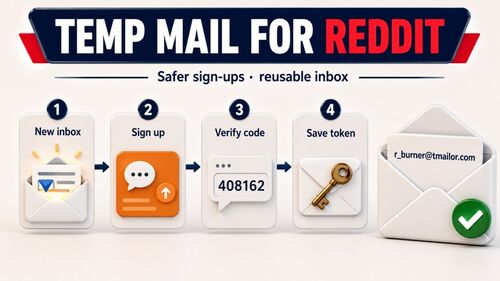
Tmailor खोलें और तुरंत पता पाने के लिए एक निःशुल्क अस्थायी मेल बनाएं पर जाएँ, फिर उसे साइनअप फ़ॉर्म में पेस्ट करें। यदि आपको खाते की फिर से आवश्यकता पड़ सकती है, तो जाने से पहले एक्सेस टोकन सहेज लें। काम पूरा होने पर या तो इनबॉक्स को समाप्त होने दें या बाद में अपने टोकन से उसे फिर से खोलें—किसी ऐप को इंस्टॉल करने की आवश्यकता नहीं है।
अक्सर पूछे जाने वाले प्रश्न
नीचे दिए गए प्रश्न उन व्यावहारिक तुलना-बिंदुओं को कवर करते हैं जिनकी पाठकों को सबसे अधिक चिंता होती है: क्या Hide My Email मुफ़्त है, यह Android या Windows पर कैसे काम करता है, क्या अस्थायी ईमेल से कोड प्राप्त किए जा सकते हैं, और कौन-सा विकल्प व्यक्तिगत इनबॉक्स से अधिक दूरी बनाए रखता है।
क्या Apple Hide My Email मुफ़्त है?
आंशिक रूप से। जब आप उन ऐप्स और साइटों पर "Apple के साथ साइन इन करें" का उपयोग करते हैं जो इस बटन का समर्थन करती हैं, तब Hide My Email मुफ़्त है। किसी भी साइनअप फ़ॉर्म के लिए अपने मनमाने पते बनाने हेतु आपको सशुल्क iCloud+ सदस्यता चाहिए, जिसकी 50 GB योजना के लिए कीमत .99 प्रति माह से शुरू होती है।
क्या मैं Android या Windows पर Hide My Email का उपयोग कर सकता हूँ?
Apple के आधिकारिक मार्गदर्शन में iPhone, iPad, Mac और iCloud.com पर Hide My Email का उपयोग बताया गया है। Android या Windows पर, आधिकारिक तरीका native ऐप के बजाय समर्थित वेब ब्राउज़र में iCloud.com का उपयोग करना है। यदि आपको गैर-Apple डिवाइस पर डिस्पोजेबल पते चाहिए, तो ब्राउज़र-आधारित अस्थायी ईमेल मेलबॉक्स अधिक व्यावहारिक विकल्प है।
क्या अस्थायी ईमेल मेलबॉक्स सत्यापन कोड प्राप्त करने में विफल हो जाता है?
आमतौर पर नहीं, क्योंकि अस्थायी ईमेल जल्दी कोड प्राप्त करने के लिए बनाया गया है। हालांकि, डिलीवरी की कभी गारंटी नहीं होती: कुछ सेवाएं डिस्पोजेबल डोमेन को ब्लॉक करती हैं। यदि कोई कोड देर से आता है, तो दूसरे डोमेन पर स्विच करके कोड दोबारा भेजें, या बैंकिंग जैसे महत्वपूर्ण खातों के लिए अपने वास्तविक इनबॉक्स का उपयोग करें।
क्या मैं अस्थायी ईमेल पते से जवाब दे सकता हूं?
नहीं। Tmailor केवल ईमेल प्राप्त करता है, इसलिए आप आने वाले संदेश पढ़कर कोड कॉपी कर सकते हैं, लेकिन जवाब नहीं भेज सकते। यदि दो-तरफ़ा बातचीत आवश्यक है, तो Hide My Email आपको अपना वास्तविक पता छिपाए रखते हुए Apple Mail में alias से जवाब देने देता है।
साइनअप के लिए कौन सा विकल्प अधिक निजी है?
अपने व्यक्तिगत इनबॉक्स से अधिक अलगाव के लिए, अस्थायी ईमेल मेलबॉक्स बेहतर है, क्योंकि यह किसी व्यक्तिगत खाते से जुड़ा नहीं होता और संदेश अपने-आप हट जाते हैं। Hide My Email alias प्राप्तकर्ता से आपका पता छिपाता है, लेकिन फिर भी आपके Apple Account से जुड़ा रहता है और संदेश आपके वास्तविक इनबॉक्स में forward करता है।
अस्थायी ईमेल इनबॉक्स में संदेश कितने समय तक रहते हैं?
प्राप्त होने के लगभग 24 घंटे तक, जिसके बाद वे अपने-आप हटा दिए जाते हैं। यदि आप Access Token सहेज लेते हैं, तो बाद में उसी पते को फिर से खोल सकते हैं, लेकिन retention window समाप्त होने के बाद व्यक्तिगत संदेश सुरक्षित नहीं रहते।
क्या मैं दोनों का एक साथ उपयोग कर सकता हूं?
हां, और बहुत से लोग ऐसा करते हैं। ऐसे स्थायी खातों के लिए Hide My Email का उपयोग करें जिनमें आपको जवाब देने या रसीदें प्राप्त करने की आवश्यकता हो सकती है, और गैर-Apple डिवाइस पर त्वरित परीक्षणों, अस्थायी फ़ोरम और साइनअप के लिए अस्थायी ईमेल मेलबॉक्स चुनें। दोनों अलग-अलग जरूरतें पूरी करते हैं, इसलिए वे सीधे प्रतिस्पर्धी नहीं हैं।
निष्कर्ष
जब आप Apple के पारिस्थितिकी तंत्र के अंदर रहते हैं तो मेरा ईमेल छुपाएं का जब आप Apple के ecosystem में रहते हैं, iCloud+ के लिए भुगतान करते हैं और managed alias से लगातार दो-तरफ़ा पत्राचार की अपेक्षा रखते हैं। पुनः प्रयोज्य अस्थायी ईमेल मेलबॉक्स तब उपयोग करें जब आप मुफ़्त, cross-platform और पहचान से अलग साइनअप चाहते हों — फिर जब भी किसी खाते को बाद में recover करने योग्य रखना हो, Access Token सहेज लें। सबसे अच्छा विकल्प वही है जो इस बात से मेल खाता हो कि आपको उस पते की आवश्यकता कितने समय तक है।

Elena Petrova compares temp mail and burner email services head to head. She reviews providers, weighs Tmailor against alternatives like 10 Minute Mail, Guerrilla Mail and Apple Hide My Email, and explains which option fits which use case.