چگونه افزونه ایمیل موقت Tmailor را به کروم اضافه کنیم
نیازی به حساب جداگانه برای افزونه یا ساختن رمز عبور اضافی نیست. یک بار در هر تبی که بخواهید روی tmailor.com وارد شوید و آیکون نوار ابزار بقیه کارها را انجام میدهد.
دسترسی سریع
آنچه افزونه Tmailor در واقع انجام میدهد
برای نصب افزونه ایمیل موقت Tmailor روی کروم، صفحه آن در فروشگاه وب کروم را باز کنید، روی افزودن به کروم کلیک کنید، پیام درخواست مجوز را تأیید کنید و سپس آیکون را روی نوار ابزار خود پین کنید. یک بار در tmailor.com در هر تبی وارد شوید و افزونه بهطور خودکار متصل میشود. نیازی به ورود یا ساخت رمز عبور جداگانه برای افزونه نیست.
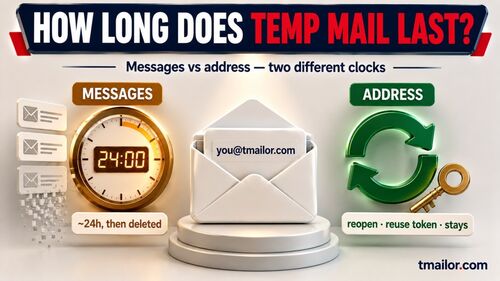
این افزونه یک آدرس ایمیل موقت Tmailor را نزدیک فرم ثبتنامی که استفاده میکنید نگه میدارد، بنابراین لازم نیست فقط برای گرفتن یک آدرس، یک تب tmailor.com باز نگه دارید. Tmailor فقط دریافتکننده است: نمیتواند ایمیل ارسال کند و پیامهای صندوق ورودی پس از حدود ۲۴ ساعت پاک میشوند. وقتی میخواهید در طول ثبتنام آدرس ایمیل شخصیتان خصوصی بماند، از آن استفاده کنید.
دو محدودیت که پیش از شروع باید بدانید: صفحه افزونه در Microsoft Edge هنوز در انتظار بررسی است، بنابراین کاربران Edge باید بهجای آن از مسیر نصب فروشگاه وب کروم استفاده کنند. سافاری از یک بسته جداگانه فقط برای macOS استفاده میکند و خارج از این راهنمای کروم است. برای گزینههای دیگر نصب، به به صفحه افزونه مرورگر Tmailor مراجعه کنید.
مرحله ۱: صفحه فروشگاه وب کروم را باز کنید
عبارت «Tmailor» را در فروشگاه وب کروم جستجو کنید یا این آدرس صفحه را در نوار آدرس کروم کپی کنید: https://chromewebstore.google.com/detail/opmplmnbibcfpgjhcgipefpfljhedomp . بررسی کنید که نام آگهی «Temporary Mail - Disposable Email by Tmailor» باشد.

مرحله ۲: روی «افزودن به کروم» کلیک کنید و درخواست را تأیید کنید
روی دکمه افزودن به کروم در بالای سمت راست صفحه کلیک کنید. مجوزهایی را که کروم نمایش میدهد بررسی کنید، سپس برای تأیید روی افزودن افزونه کلیک کنید؛ متن دقیق بسته به مجوزهای افزونه و تنظیمات امنیتی کروم شما میتواند متفاوت باشد. آن پنجره تأیید متعلق به خود کروم است، نه چیزی که Tmailor شخصیسازی کرده باشد.
اگر دکمه در دسترس نیست، بررسی کنید که در پنجره معمولی کروم هستید نه پنجره مهمان یا ناشناس؛ یک مدیر محل کار یا مدرسه نیز میتواند نصب افزونهها را محدود کند. پس از افزودن، صفحه خوشآمدگویی خود Tmailor را باز کنید (برای بیشتر افراد بهطور خودکار در تب جدید باز میشود) تا پین کردن، پر کردن فیلد ایمیل و ورود اختیاری برای همگامسازی را مرور کنید.
مرحله ۳: آیکون را پین کنید، سپس دکمه پر کردن را امتحان کنید
صفحه خوشآمدگویی که پس از نصب باز میشود، دو نکتهای را پوشش میدهد که بیشتر افراد در نصب اول از دست میدهند: پین کردن آیکون تا قابل مشاهده باشد و امتحان کردن پر کردن با یک کلیک پیش از آنکه به آن در یک فرم واقعی نیاز پیدا کنید. روی آیکون قطعه پازل در بالای سمت راست کروم کلیک کنید، سپس روی پین کنار «Temp Mail - Disposable Email by Tmailor» کلیک کنید تا روی نوار ابزار بماند و در آن منو پنهان نشود.

پیش از آزمایش عمل پر کردن، پنجره بازشو را باز کنید و اگر «هنوز آدرسی ندارد» را نشان میدهد، روی تصادفی کلیک کنید، چون فرمان پر کردن هر آدرسی را که فعلی باشد پر میکند. سپس، روی کارت دوم صفحه خوشآمدگویی، روی برایم پر کن کلیک کنید تا فیلد نمونه را امتحان کنید، یا Ctrl+Shift+7 (کنترل+Shift+7 روی مک) را فشار دهید. بعداً در یک فرم ثبتنام واقعی، روی هر فیلد ایمیل راستکلیک کنید و گزینه «پر کردن با آدرس Tmailor» را انتخاب کنید یا از همان میانبر استفاده کنید.
آن کارت دوم همچنین دکمه پیشنهادها را در همه وبسایتها روشن کنید را روشن کنید. اگر ترجیح میدهید خودتان پر کردن را فعال کنید، آن را خاموش بگذارید؛ صفحات ورود، بانکداری و پرداخت در هر صورت از پیشنهادها مستثنی هستند. کارت سوم، «ورود برای همگامسازی (اختیاری)»، به شما اجازه میدهد همین حالا وارد شوید یا گزینه رد کردن را انتخاب کنید.
مرحله ۴: پس از اتصال چه چیزی خواهید دید
روی آیکون سنجاقشده کلیک کنید تا یک پنجره کوچک باز شود، نه یک تب جدید، با فیلد خالی «آدرس ایمیل موقت شما» و سه دکمه: تصادفی، سفارشی و حذف. اگر هنوز در tmailor.com وارد نشدهاید، دکمه ورود در گوشه بالایی قرار دارد؛ با کلیک روی آن، صفحه ورود عادی tmailor.com باز میشود و افزونه با همان نشست متصل میشود، بدون نیاز به رمز عبور جداگانه برای افزونه.

برای ساخت اولین آدرس از پنجره، روی تصادفی کلیک کنید، یا برای انتخاب نام به دلخواه خود روی سفارشی کلیک کنید. پس از ورود، پنجره تا ۱۰ آدرسی را که قبلاً ذخیره کردهاید فهرست میکند. اگر میخواهید همزمان بین چند آدرس جابهجا شوید، صندوق ایمیل موقت جابجا شوید، راهنمای اجرای چند صندوق ورودی موقت را ببینید. برای خواندن پیامهایتان از صندوق ورودی وب استفاده کنید و توجه داشته باشید که پیشنهادهای درونخطی فقط روی صفحات امن HTTPS کار میکنند.
چرا ممکن است دکمه پر کردن در یک صفحه نمایش داده نشود
اگر پیشنهاد درونخطی نمایش داده نمیشود، ابتدا بررسی کنید که صفحه از HTTPS استفاده میکند یا نه؛ پیشنهادها روی صفحات ساده HTTP کار نمیکنند و هیچ تنظیمی این را تغییر نمیدهد. صفحات ورود، بانکداری و پرداخت نیز صرفنظر از اینکه چه چیزی را روشن کنید، همیشه از پیشنهادها مستثنی هستند.
در یک صفحه ثبتنام واجد شرایط HTTPS، بررسی کنید که آیا پیشنهادها برای آن سایت روشن است یا «پیشنهاد آدرس در همه وبسایتها» در تنظیمات فعال است. در هر صورت، حتی با خاموش بودن پیشنهادهای خودکار، میتوانید از فرمان پر کردن دستی، یعنی کلیک راست یا میانبر صفحهکلید، روی یک فیلد پشتیبانیشده استفاده کنید.
نحوه کارکرد آن را سفارشی کنید
صفحه تنظیمات مواردی را پوشش میدهد که معمولاً افراد فراتر از آن یک کلید میخواهند تغییر دهند: میانبر صفحهکلید، هشدارهای ایمیل جدید و ورود شما. آن را از آیکون چرخدنده در پایین پنجره باز کنید؛ نوار کناری نیز ردیفهای جداگانهای برای زبان و حساب کاربری دارد اگر به آنها نیاز دارید.

هشدارهای ایمیل جدید کنترل میکند که آیا پیام جدید اصلاً هشدار ایجاد میکند یا نه، و شمارش خواندهنشده روی آیکون نوار ابزار نشان را کنترل میکند. نمایش فرستنده در هشدارها را خاموش کنید تا به جای اعلانی که نام فرستنده را میآورد، یک اعلان عمومی «ایمیل جدید Tmailor» دریافت کنید. در بخش میانبر صفحهکلید، روی تغییر کلیک کنید اگر Ctrl+Shift+7 با چیزی دیگر که قبلا در کروم متصل شده بود تداخل داشت.
حذف افزونه
به chrome://extensions بروید، «Temp Mail - Disposable Email by Tmailor» را پیدا کنید و روی حذف کلیک کنید، یا روی آیکون سنجاقشده راستکلیک کرده و از همانجا گزینه حذف را انتخاب کنید. حساب tmailor.com شما و آدرسهای ذخیرهشده در هر حالت دستنخورده میمانند؛ فقط میانبر نوار ابزار را از دست میدهید، نه خود صندوق ورودی وب را.
هنوز میخواهید افزونه را روی مرورگر دیگری داشته باشید؟
کاربران Edge میتوانند Tmailor را از فروشگاه وب کروم نصب کنند، در حالی که فهرست افزونههای Microsoft Edge آن در انتظار بررسی است؛ اگر Edge از شما میخواهد اجازه نصب افزونه از فروشگاههای دیگر را بدهید، گزینه «اجازه»» را انتخاب کنید، سپس نصب را بررسی و تأیید کنید. بیشتر مرورگرهای مبتنی بر کرومیوم هم از همین مسیر فروشگاه وب کروم پشتیبانی می کنند. فایرفاکس فهرست مخصوص به خود را دارد و سافاری به صورت یک بسته macOS جداگانه عرضه می شود؛ نمای کلی افزونه مرورگر لینک فعلی فروشگاه و نسخه پشتیبانیشده هر یک را فهرست میکند.
پرسشهای متداول
آیا برای استفاده از افزونه باید حساب جداگانهای بسازم؟
نه. این افزونه به همان حسابی متصل میشود که در tmailor.com استفاده میکنید؛ یک بار ورود به وبسایت کافی است و رمز عبور جداگانهای برای افزونه وجود ندارد.
آیا نصب افزونه Tmailor ایمن است؟
پیش از نصب، مجوزهایی را که کروم نمایش میدهد بررسی کنید. پیشنهادهای آدرس درونخطی Tmailor اختیاری است، چه برای سایتهای مشخص و چه در همه وبسایتها. صفحات ورود، بانکداری و پرداخت همیشه از پیشنهادها کنار گذاشته میشوند، حتی وقتی پیشنهادها در همهجا فعال باشند.
آیا میتوانم افزونه Tmailor را در Microsoft Edge نصب کنم؟
بله. در حالی که فهرست افزونههای Microsoft Edge آن در انتظار بررسی است، بهجای آن Tmailor را از فروشگاه وب کروم نصب کنید. اگر Edge از شما میخواهد اجازه نصب افزونه از فروشگاههای دیگر را بدهید، گزینه «اجازه» را انتخاب کنید، سپس نصب را بررسی و تأیید کنید.
چگونه افزونه Tmailor را حذف نصب کنم؟
chrome://extensions را باز کنید و روی حذف کنار آن کلیک کنید، یا روی آیکون سنجاقشدهاش راستکلیک کرده و گزینه حذف را انتخاب کنید. حساب tmailor.com و آدرسهای ذخیرهشده شما دستنخورده باقی میمانند.
اگر همین حالا فقط به یک آدرس نیاز دارید
برای استفاده از Tmailor اصلاً نیازی به افزونه نیست. یک آدرس ایمیل موقت رایگان را مستقیماً در وبسایت با یک کلیک بسازید، بدون نصب و بدون نیاز به حساب کاربری، و اگر بعداً بهقدری ثبتنام کردید که میانبر را بخواهید، افزونه را اضافه کنید.

Marcus Lee writes Tmailor's step-by-step guides, signing up to apps and platforms with temp mail, using the mobile app and Telegram bot, custom domains, reusing addresses, and getting the most out of disposable email day to day.