Tmailor
 برای iOS: مروری کامل بر اپلیکیشن ایمیل موقت رایگان
تور راهنمای همه صفحههای اپلیکیشن آیفون Tmailor — نحوه ساخت صندوقهای ورودی موقت، استفاده مجدد از آنها در دستگاههای مختلف با access token و خواندن ایمیلها پیش از حذف خودکار پس از ۲۴ ساعت.
دسترسی سریع
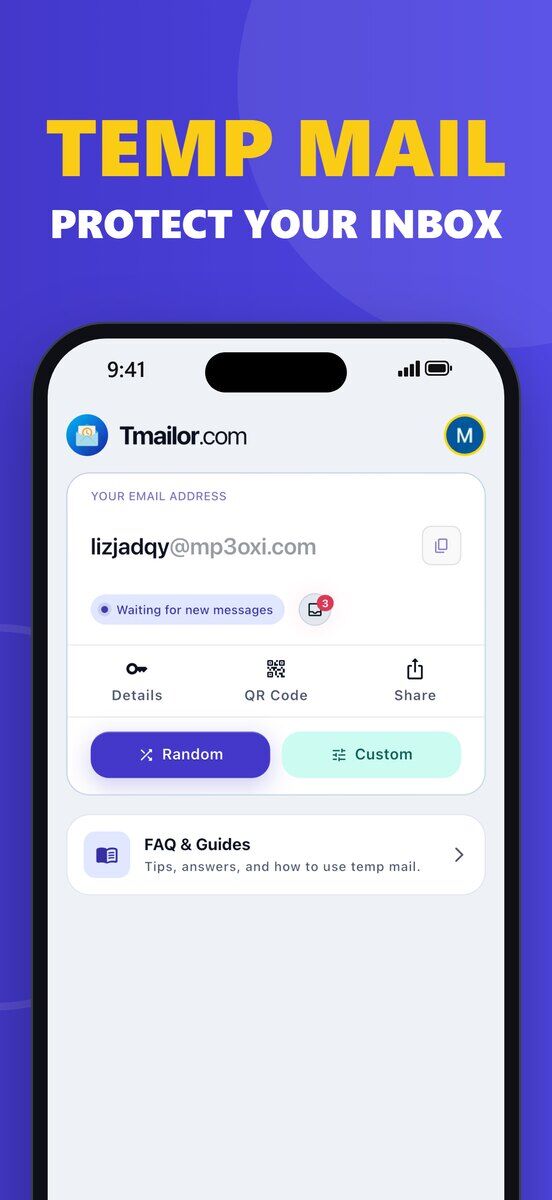
Tmailor برای iOS یک اپلیکیشن رایگان و فقط-دریافت ایمیل موقت برای آیفون است. به محض باز شدن، یک صندوق ورودی موقت بدون نیاز به ثبتنام در اختیارتان میگذارد و با یک توکن دسترسی میتوانید همان صندوق ورودی را روی دستگاه دیگری یا در وب دوباره باز کنید. پیامها حدود ۲۴ ساعت میمانند و سپس خودبهخود حذف میشوند. این اپلیکیشن برای ایمیلهای ورودیای ساخته شده که نمیخواهید به صندوق ورودی واقعیتان برسند: کدهای تأیید، خبرنامهها و اطلاعیههای یکبارمصرف.
نکات کلیدی
یک نقشهٔ سریع از اپلیکیشن iOS پیش از نمایش تصاویر — پنج نکته که بعداً چند ضربه برایتان صرفهجویی میکند.
- Tmailor برای iOS صندوقهای ورودی موقت رایگان و بدون ثبتنام ارائه میدهد؛ صفحهٔ اصلی همان لحظهٔ باز شدن اپلیکیشن، آدرس فعلی شما را نشان میدهد.
- دو گروه دامنه همراه اپلیکیشن ارائه میشود — استاندارد (رایگان، تصادفیسازیشده توسط سرور) و پریمیوم (فقط VIP).
- هر صندوق ورودی یک توکن دسترسی بههمراه یک لینک بازیابی دارد، بنابراین همان آدرس روی آیفون دوم، آیپد یا وب باز میشود.
- پیامها ۲۴ ساعت پس از تحویل خودکار حذف میشوند و زمان دقیق حذف روی هر ایمیل درج میشود.
- آدرسهای ذخیرهشده در دو فهرست قرار دارند — همگامشده با ابر («آدرسهای ایمیل شما») و محلی روی دستگاه («آدرسهای ایمیل روی این دستگاه»).
چرا اپلیکیشن iOS بهجای فقط مرورگر
اپلیکیشن iOS تی مایلور همان سرویس ایمیل یکبار مصرف وب سایت را ارائه می دهد، به علاوه سه مزیت خاص آیفون — اعلان های پوش سیستم برای ایمیل های جدید، فهرست آدرس های ذخیره شده روی دستگاه و جریان ایجاد صندوق ورودی با یک لمس. بقیه چیزها (توکن دسترسی، استخر دامنه تصادفی، انقضی ۲۴ ساعته) بدون تغییر از محصول وب منتقل می شوند.
دانلود و استفاده از اپلیکیشن رایگان است — بدون حساب، بدون دیوار پرداخت برای صندوق ورودی پایه، و تبلیغات در نسخهٔ رایگان. ورود با اپل اختیاری است: فهرست آدرسهای ذخیرهشدهٔ شما را میان دستگاهها همگام نگه میدارد و برای ایجاد یا خواندن صندوق ورودی لازم نیست. در عمل، اپلیکیشن به دو دلیل سریعتر از سافاری موبایل به نظر میرسد — Tmailor تا وقتی اپلیکیشن در پیشزمینه است اتصال زنده را باز نگه میدارد و وقتی پیامی میرسد، اعلان پوش سیستمی فعال میشود. برای خوانندگانی که همین مقایسه را روی گوشیهای اندروید میخواهند، بخش تجربه موبایل چندسکویی هر دو نسخه را کنار هم پوشش میدهد.
یک نکته را از همان ابتدا بدانید: Tmailor در همهٔ پلتفرمها فقط-دریافت است. اپلیکیشن iOS نمیتواند ایمیل بفرستد، پاسخ دهد یا آن را هدایت کند. این اپلیکیشن برای دریافت کدهای تأیید، خبرنامهها و اعلانهای یکبارمصرف ساخته شده است، نه برای جایگزینی صندوق ورودی معمولی شما.
اپلیکیشن Tmailor را تهیه کنید: هر دو نسخه، همراه با لینک نصب هر فروشگاه، در صفحه رسمی اپلیکیشن iOS و اندروید فهرست شدهاند.
صفحهٔ اصلی — صندوق ورودی شما در اولین اجرا
Tmailor با آدرسی از پیش تولیدشده باز میشود؛ یک ضربه آن را کپی میکند و یک ضربه آدرس دیگری میسازد.
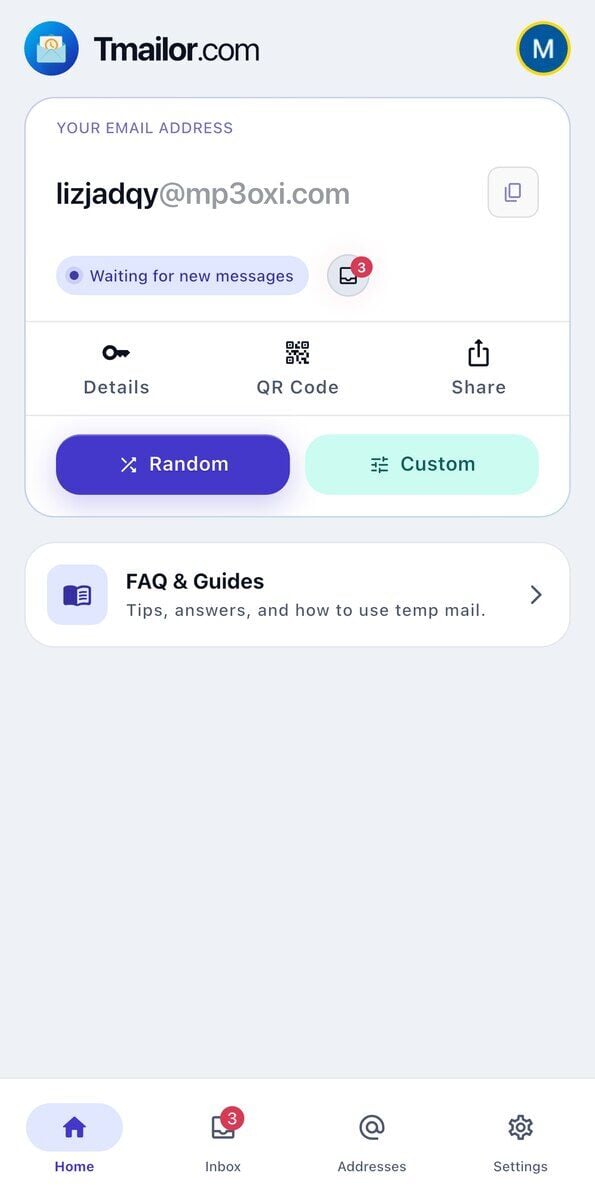
در اولین اجرا، اپلیکیشن iOS Tmailor یک آدرس تصادفی تولید میکند و شما را در تب خانه قرار میدهد. کارت آدرس، ایمیل، دکمهٔ کپی، برچسب وضعیت («در انتظار ایمیلهای جدید») و دو اقدام اصلی را نشان میدهد — ایمیل جدید (ایجاد صندوق ورودی دیگر) و جزئیات دسترسی (خروجی گرفتن از توکنها). یک نوار تب پایین، ناوبری میان خانه، صندوق ورودی، آدرسها و تنظیمات را انجام میدهد.
زیر کارت آدرس دو کارت ابزاری قرار دارد. کارت «تجربهتان را امتیاز دهید» یک درخواست واقعی امتیازدهی در App Store است — با ضربه زدن روی آن، برگهٔ بومی نظرخواهی iOS باز میشود، نه یک جمعکنندهٔ جعلی نظر. کارت «پرسشهای متداول و راهنماها» یک بخش راهنمای درونبرنامهای باز میکند که وقتی در حال آزمایش یک فرایند ثبتنام هستید و نمیخواهید دوباره به سافاری برگردید، مفید است. برچسب وضعیت بسته به تبی که مشاهده میکنید میان «در انتظار ایمیلهای جدید» و «در حال گوش دادن به ایمیلهای جدید» جابهجا میشود، که روش Tmailor برای گفتن این است که شنوندهٔ لحظهای فعال است.
اگر تازه با این برند آشنا شدهاید، همین یک صفحه ارزش پیشنهادی را بهروشنی نشان میدهد — Tmailor یک سرویس رایگان ایمیل موقت است که آدرسش در کمتر از یک ثانیه آماده است، بدون حساب کاربری و بدون هیچ مرحلهٔ تأیید ایمیل برای شروع.
ایجاد صندوق ورودی جدید — دامنههای استاندارد در برابر پریمیوم
با ضربه زدن روی ایمیل جدید، برگهٔ ایجاد ایمیل با دو گروه دامنه باز میشود. استاندارد پیشفرض و برای همه رایگان است و برگه قانون را صریح بیان میکند: هم نام کاربری و هم دامنه توسط سرور تصادفی میشوند و آدرس نهایی را فقط پس از زدن Create inbox میبینید. یک نام کاربری تصادفی روی دامنهای که اپلیکیشن برایتان انتخاب میکند دریافت میکنید، بدون هیچ ورودی از سوی شما. Premium Domain Group بالای آن، پشت نشان VIP و یک قفل قرار دارد، بنابراین حسابهای رایگان میتوانند گزینه را ببینند اما نمیتوانند آن را انتخاب کنند.
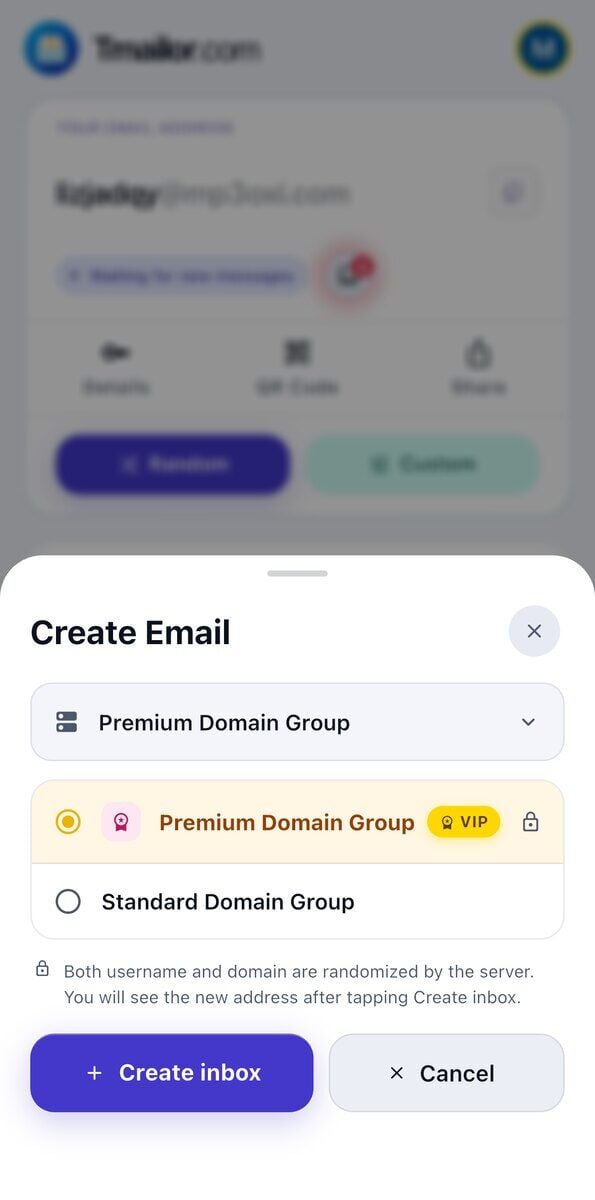
Tmailor فهرست دامنههایی را که از آنها استفاده میکند منتشر نمیکند و این کار عمدی است — فهرست منتشرشده برای فروشندگانی که سرویس تشخیص ایمیل موقت میفروشند، حکم یک فهرست مسدودسازی آماده را دارد. ساخت تصادفی از یک استخر بزرگ و چرخشی انتخاب میکند، در حالی که مسیر نام سفارشی فقط چند دامنه را در معرض دید قرار میدهد. معنای این برای شما ساده است: پذیرش از سایتی به سایت دیگر متفاوت است و ممکن است بدون هشدار تغییر کند. اگر یک آدرس رد شود، ممکن است دامنهٔ دیگری همچنان پذیرفته شود و امتحان کردنش بخشی از عیبیابی معمول است. اما اگر سرویسی به شما بگوید ایمیل موقت را نمیپذیرد، این یک سیاست است نه معما — به جای آن با آدرس واقعی خودتان ثبتنام کنید.
اگر می خواهید کنترل کامل روی خود دامنه داشته باشید، گروه های استاندارد و پریمیوم تنها گزینه های شما نیستند. مدیریت دامنه ها در تنظیمات به شما اجازه می دهد دامنه خصوصی خود را با تغییر یک رکورد MX به سمت Tmailor هدایت کنید — و برخلاف گروه پریمیوم، این ویژگی نیازی به VIP ندارد. بعدا در این راهنما به آن می پردازیم.
استفادهٔ مجدد از همان صندوق ورودی — توکن دسترسی و لینک بازیابی.
برگهٔ جزئیات دسترسی سه چیز را نشان میدهد: آدرس ایمیل، یک توکن دسترسی طولانی و یک لینک بازیابی که همان صندوق ورودی را در مرورگر باز میکند. بنر زرد خود اپلیکیشن کاربردشان را روشن میکند — «از این توکن یا لینک بازیابی برای دسترسی به همان صندوق ورودی در مرورگر یا دستگاه دیگر استفاده کنید. هر کسی که آنها را داشته باشد میتواند به این صندوق ورودی دسترسی پیدا کند، پس مراقبشان باشید.»
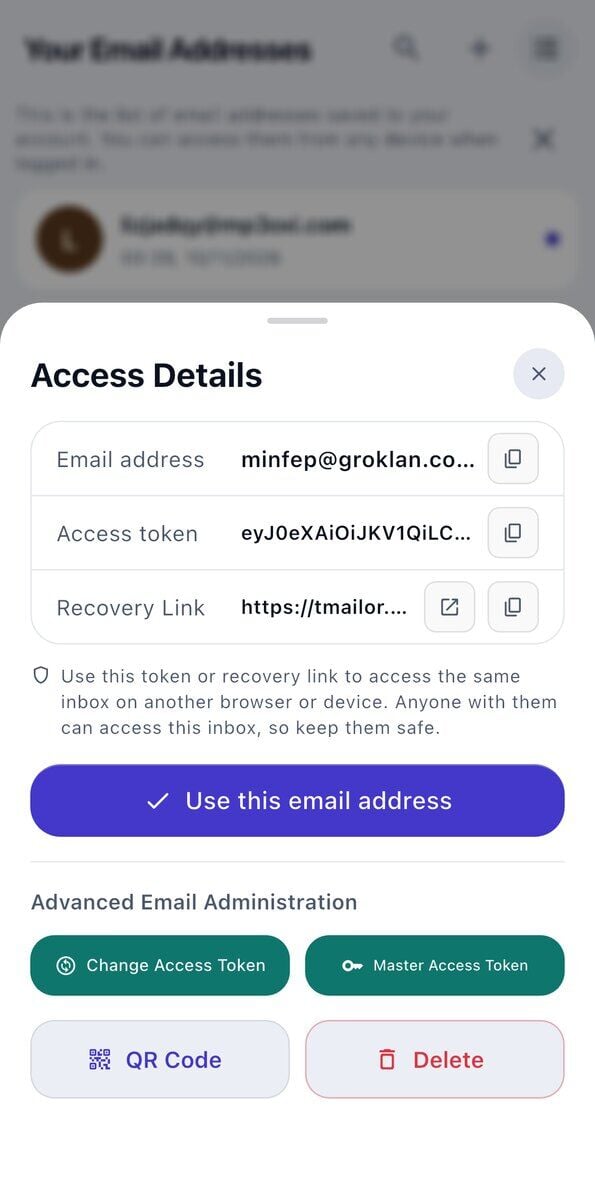
دو جریان کاری روزمره توکن را مفید می کند. اول لینک بازیابی را روی آیفون کپی کنید، سپس AirDrop را کپی کنید یا روی مک پیست کنید، و همان صندوق ورودی در سافاری با هر ایمیلی که قبلا آنجا است باز می شود. دوم، روی آیفون دوم با Tmailor روی «استفاده از این آدرس ایمیل» ضربه بزنید و آدرس بدون ایجاد مجدد به آن دستگاه متصل می شود. جزئیات کامل اینکه Tmailor چگونه یک آدرس را حفظ می کند تا بتوانید همان ایمیل موقت را بعدا دوباره استفاده کنید، به طور جداگانه مستند شده است.
دقیقاً بدانید توکن دسترسی چیست، چون نامش افراد را گمراه میکند. این یک کلید استفادهٔ مجدد است، نه رمز عبور. به شما اجازه میدهد دوباره به یک آدرس برگردید؛ اما هیچکس دیگری را از آن بیرون نمیکند. و اگر آن را گم کنید، هیچکس — حتی Tmailor — نمیتواند آن را برایتان بازیابی کند، پس اگر صندوق ورودی اهمیت دارد، توکن را جایی بچسبانید که فردا هم آن را داشته باشید. اگر فکر میکنید توکنی لو رفته است، استفاده از آن آدرس را متوقف کنید و آدرس تازهای بسازید. دارندگان واردشده یک کنترل اضافی دارند: میتوانند توکن دسترسی یک آدرس را عوض کنند که بلافاصله دسترسی هر دستگاهی را که هنوز توکن قدیمی را دارد قطع میکند.
صندوق ورودی — حذف خودکار ۲۴ ساعته و تحویل لحظهای
تب صندوق ورودی پیامهای دریافتی را از جدیدترین به قدیمیترین فهرست میکند، زیر بنر زردی که نوشته است «ایمیلها پس از ۲۴ ساعت بهطور خودکار حذف میشوند.» هر پیامی را باز کنید، اپلیکیشن زمان دقیق حذف — تاریخ و ساعت — را بالای متن پیام نمایش میدهد، بنابراین مهلت هرگز مبهم نیست: دقیقاً میبینید کد یا لینکی که پیش رویتان است چه زمانی از بین میرود.
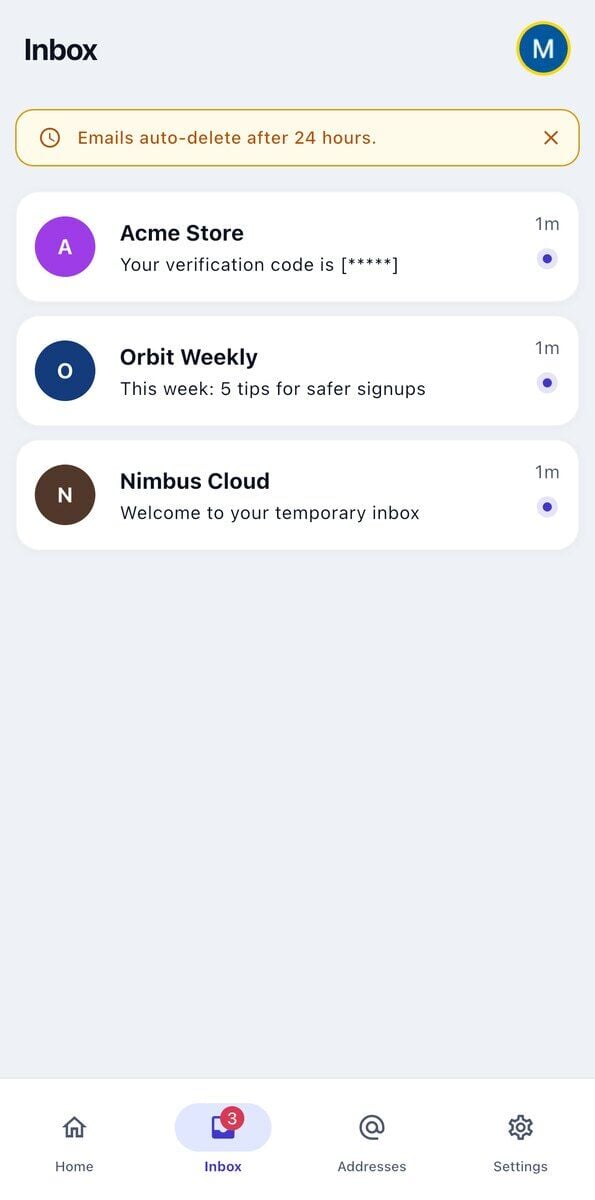
ایمیل جدید یک اعلان پوش سیستم ایجاد میکند و نشان قرمز روی تب صندوق ورودی را افزایش میدهد، پس لازم نیست در اپلیکیشن بنشینید و منتظر کد بمانید. پوش حتی وقتی Tmailor بسته است هم کار میکند، به شرطی که هنگام اولین درخواست اپلیکیشن اجازهٔ اعلان را داده باشید. درون صندوق ورودی، یک حالت خالی متحرک («در حال گوش دادن به ایمیلهای جدید») نشان میدهد که شنوندهٔ لحظهای فعال است؛ پیامها خودبهخود میرسند، بدون نیاز به کشیدن برای تازهسازی.
همهٔ فرستندهها با موفقیت تحویل نمیدهند. برخی پلتفرمها دامنههای ایمیل موقت را در فهرست خاکستری قرار میدهند یا کاملاً مسدود میکنند. Tmailor نمیتواند فرستنده را مجبور کند آدرس موقت را بپذیرد — اگر پیام ظرف یک یا دو دقیقه نرسد و شنونده سالم باشد، احتمالاً مشکل از سمت فرستنده است، نه اپلیکیشن.
مدیریت آدرسهای ذخیرهشده — فهرست ابری در برابر فهرست دستگاه
تب آدرس ها «آدرس های ایمیل شما» را باز می کند — فهرستی همگام سازی شده با فضای ابری که روی هر دستگاه وارد شده قابل مشاهده است. یک زیرصفحه کوچک تر با عنوان «آدرس های ایمیل روی این دستگاه» فقط صندوق های ورودی ذخیره شده به صورت محلی را نشان می دهد. اپلیکیشن این معامله را به وضوح بیان می کند: «اگر اپ را حذف کنید، این فهرست از دست میرود.» لیست ابری پس از نصب مجدد باقی می ماند؛ لیست دستگاه ها این کار را نمی کند.
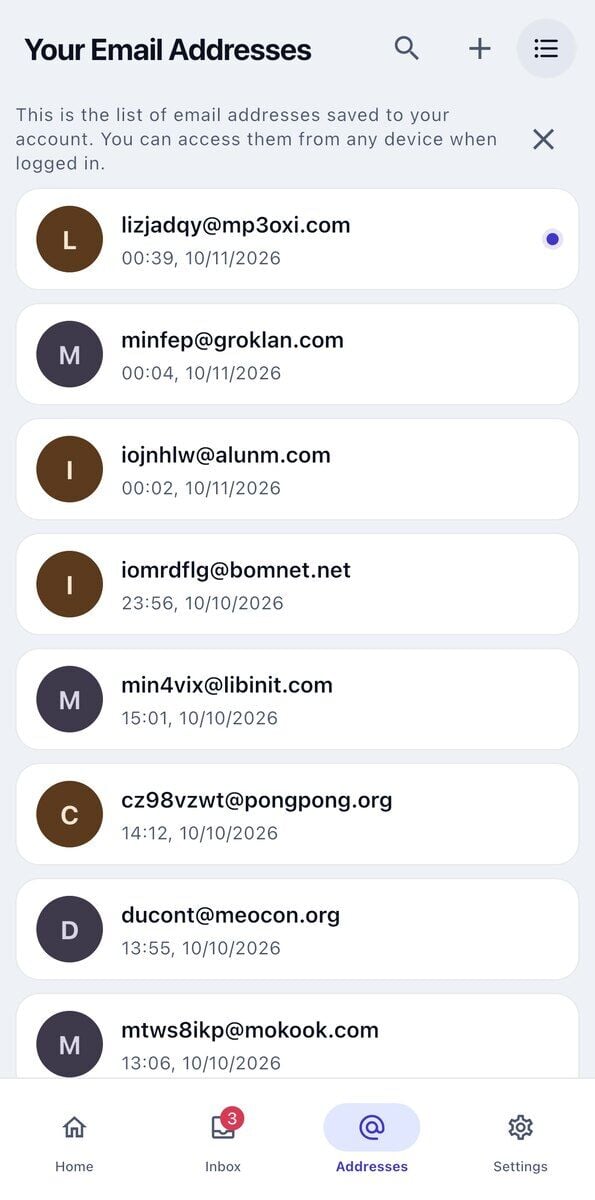
چرا دو فهرست؟ فهرست ابری فهرست صندوقهای ورودی شما را به یک حساب Tmailor گره میزند تا به گوشی جدیدتان هم منتقل شود. اگر با اپل وارد شده باشید، آن حساب در تنظیمات بهصورت یک آدرس خصوصی اپل نمایش داده میشود، نه آدرس واقعی شما. فهرست دستگاه برای حالت مخالف است — یک حساب موقت که هرگز قصد ندارید جای دیگری بازش کنید و ترجیح میدهید اصلاً همگامسازی نشود. هر دو فهرست از تعویض با ضربه و یک جعبهٔ جستجو پشتیبانی میکنند که وقتی از دوازده ورودی ذخیرهشده گذشتید، به کار میآید.
یک نقطهٔ کوچک روی یک ورودی فهرست یعنی آن صندوق ورودی ایمیل خواندهنشده دارد، حتی اگر آدرس فعلی شما نباشد. روی ورودی ضربه بزنید تا کارت اصلی به آن صندوق ورودی تغییر کند و نشانگر پاک شود.
تنظیماتی که ارزش دانستن دارند — زبان، حالت تاریک، دامنهٔ سفارشی
تنظیمات، سربرگ حساب و سه ردیف ناوبری (آدرس ایمیل فعلی، فهرست آدرسهای ایمیل، مدیریت دامنهها)، دو کنترل ظاهر (حالت تاریک، تغییر زبان)، یک میانبر برای ثبت نظر در اپ استور و لینکهای پاورقی برای تماس با ما، سیاست حفظ حریم خصوصی و شرایط خدمات را در خود جای داده است. شمارهٔ ساخت در پایینترین قسمت است — ۲.۵.۱ در این تصاویر — و اولین چیزی است که هنگام گزارش باگ باید ذکر کنید.
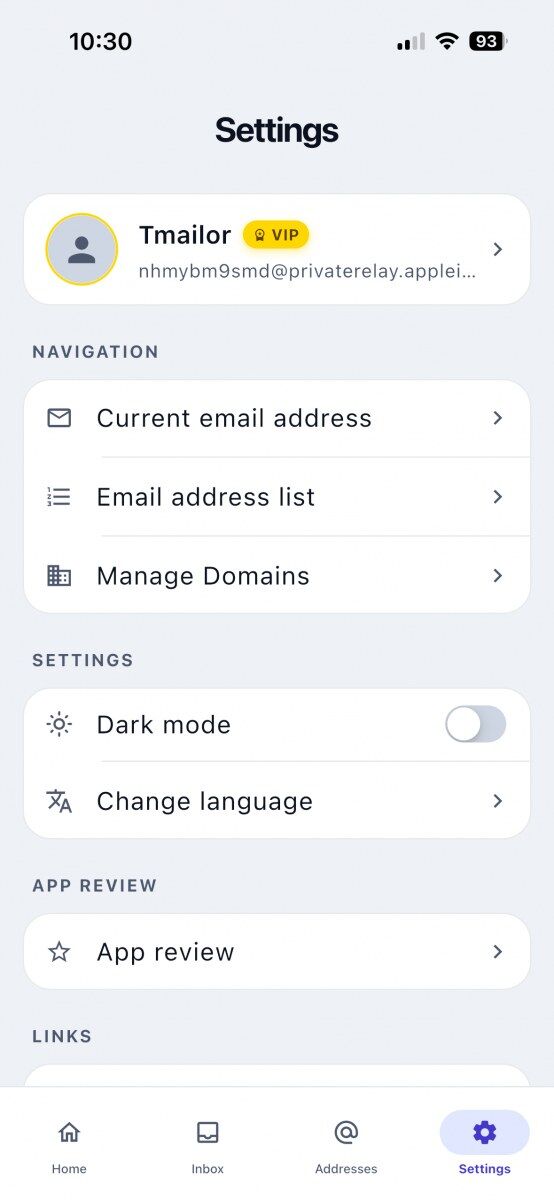 | 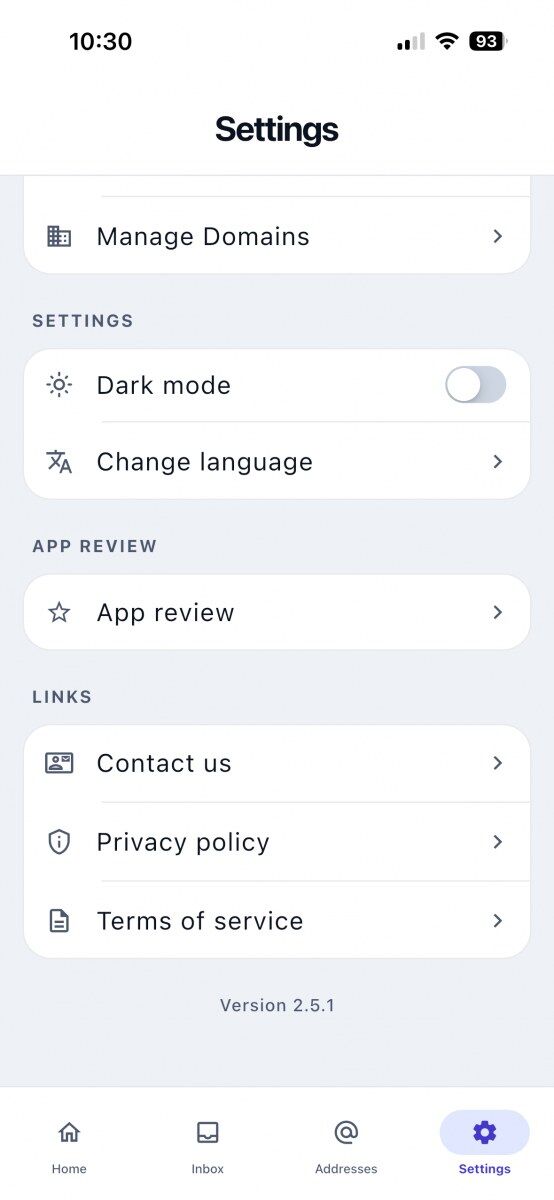 |
سه مورد از این ها وزن بیشتری نسبت به بقیه دارند. تغییر زبان باعث می شود رابط کاربری خود Tmailor به هر یک از فهرست طولانی زبان ها تغییر کند و این تغییر به اپلیکیشن محدود می شود — زبان سیستم iOS و سایر برنامه ها دقیقا همان طور که بودند باقی می مانند. حالت تاریک بهصورت یک کلید دستی است و نه تنظیم «پیروی از سیستم»، بنابراین آیفونی که همیشه در حالت تاریک است هم باید اینجا یک بار آن را تغییر دهد. مدیریت دامنهها جریان دامنه سفارشی را باز میکند — یک صفحه خالی با دکمه «افزودن دامنه شما» — برای هر کسی که ترجیح میدهد ایمیل را روی دامنهای که از قبل مالک آن است دریافت کند. این کار در Tmailor هیچ هزینهای ندارد و به VIP نیاز ندارد.
اگر iOS تنها سطحی نیست که از آن استفاده میکنید، همان صندوق ورودی موقت از طریق ربات تلگرام در دسترس است، که وقتی ترجیح میدهید برنامه دیگری نصب نکنید، بسیار کاربردی است.
محدودیتهایی که باید پیش از تکیه بر آن بدانید
اپلیکیشن iOS Tmailor حریم خصوصی را در اولویت قرار میدهد temp mail ، نه یک کلاینت ایمیل کامل — این چیزی است که انجام نمی دهد.
خلاصه ماجرا: اپلیکیشن iOS Tmailor فقط میتواند دریافت کند. نمیتواند ارسال کند یا پاسخ دهد. پیوستهایی که به این آدرس فرستاده میشوند پیش از آنکه پیام را ببینید حذف میشوند. ایمیل حدود ۲۴ ساعت پس از رسیدن ناپدید میشود و برخی سرویسها دامنههای موقت را کاملاً رد میکنند. با آن مانند یک صندوق ورودی کوتاهمدت رفتار کنید، هرگز مانند حسابی که تحمل از دست دادنش را ندارید.
- فقط دریافت. اپلیکیشن نمیتواند پاسخ بفرستد یا ایمیل جدید بنویسد. این موضوع در همه پلتفرمهای Tmailor عمداً همینطور طراحی شده است.
- نمیتوانید فایل دریافت کنید. پیوستهایی که به آدرس Tmailor فرستاده میشوند حذف میشوند، بنابراین چیزی برای باز کردن یا دانلود وجود ندارد — فقط متن پیام و هدرها را دریافت میکنید و همین. اگر فرستنده باید فایلی را تحویل دهد، از یک صندوق ورودی واقعی استفاده کنید.
- برخی سرویسها دامنههای موقت را رد میکنند. بانکها، پورتالهای دولتی و برخی ابزارهای SaaS آدرسهای Tmailor را نمیپذیرند. پذیرش بسته به سایت متفاوت است و میتواند بدون هشدار تغییر کند. اگر یک دامنه مسدود شود، ممکن است دامنه دیگری هنوز پذیرفته شود؛ اما اگر سرویسی به شما بگوید که ایمیل موقت را مجاز نمیداند، به جای آن از آدرس واقعی خودتان استفاده کنید.
- فهرست محلی دستگاه همراه با اپلیکیشن از بین میرود. حذف Tmailor فهرست آدرسهای روی دستگاه را پاک میکند. فهرست ابری باقی میماند.
- دامنههای پریمیوم به VIP نیاز دارند. کاربران رایگان این گزینه را میبینند اما نمیتوانند آن را انتخاب کنند. در مقابل، دامنههای سفارشی رایگان هستند.
- توکن دسترسی گمشده برای همیشه از دست میرود. هیچکس نمیتواند آن را برای شما بازیابی کند، پس پیش از ترک صندوق ورودیای که میخواهید به آن بازگردید، آن را ذخیره کنید. استثنا آدرسی است که در حساب Tmailor شما ذخیره شده و میتوانید پس از ورود به حساب در هر دستگاهی آن را از بخش ایمیلهای ایجادشده باز کنید.
- قابلیت اطمینان اعلانها به iOS بستگی دارد. حالت کممصرف، حالتهای فوکوس یا تنظیمات سختگیرانه باتری میتوانند اعلانها را به تأخیر بیندازند یا مسدود کنند.
پرسشهای متداول
آیا اپلیکیشن iOS Tmailor واقعاً رایگان است؟
اپلیکیشن iOS Tmailor هم برای دانلود و هم برای استفاده با دامنههای استاندارد رایگان است temp mail . برای ایجاد پایه صندوق ورودی نیازی به حساب کاربری وجود ندارد و سطح رایگان از تبلیغات پشتیبانی می شود. یک سطح VIP پولی، گروه دامنه پریمیوم را در انتخاب کننده آدرس باز می کند. ضمیمه کردن دامنه سفارشی خودتان بخشی از این ارتقا نیست — Tmailor بابت آن هزینه ای دریافت نمی کند و نیازی به طرح VIP ندارد.
چطور همان ایمیل موقت را روی آیفون دیگر یا در سافاری باز کنم؟
صندوق ورودی را باز کنید، روی جزئیات دسترسی ضربه بزنید و توکن دسترسی یا لینک بازیابی را کپی کنید. لینک را در سافاری روی هر دستگاهی بچسبانید، یا Tmailor را روی آیفون دوم باز کنید و از توکن یا لینک آنجا استفاده کنید. همان صندوق ورودی با پیامهای فعلیاش بارگذاری میشود. توکن یک کلید استفاده مجدد است نه رمز عبور: هر کسی که آن را داشته باشد میتواند آن صندوق ورودی را بخواند، و اگر آن را گم کنید هیچکس نمیتواند بازیابیاش کند مگر اینکه آدرس در فهرست ابری حساب واردشده شما باشد؛ پس آن را جایی امن ذخیره کنید و خصوصی نگه دارید.
پیام ها چقدر در صندوق ورودی iOS تی مایلور باقی می مانند؟
هر پیام ورودی از زمان تحویل به مدت ۲۴ ساعت باقی میماند و سپس بهطور خودکار حذف میشود. زمان دقیق حذف در بالای صفحهٔ جزئیات هر ایمیل نمایش داده میشود، بنابراین مهلت همیشه در دید است. نمیتوانید انقضا را تمدید کنید، اما میتوانید پیش از بسته شدن این بازه، محتوای پیام — کد تأیید، لینک، متن بدنه — را در یک اپلیکیشن یادداشت کپی کنید.
آیا اپلیکیشن هنگام رسیدن ایمیل جدید اعلان پوش ارسال میکند؟
بله. اپلیکیشن iOS Tmailor هنگام رسیدن پیام جدید به صندوق ورودی فعال، یک اعلان پوش سیستمی نمایش میدهد و تب صندوق ورودی نشان قرمزی با تعداد خواندهنشدهها نشان میدهد. باید هنگام درخواست اپلیکیشن، اجازهٔ اعلانها را بدهید. بعداً میتوانید پوش را از تنظیمات iOS → اعلانها → Tmailor خاموش کنید که تأثیری بر تحویل لحظهای هنگام باز بودن اپلیکیشن ندارد.
آیا میتوانم زبان اپلیکیشن را بدون تغییر زبان سیستم آیفونم عوض کنم؟
بله. تنظیمات → تغییر زبان را باز کنید و از فهرست انتخاب کنید — انگلیسی پیشفرض است و Tmailor فهرست بلندی از زبانهای دیگر را ارائه میدهد. این تنظیم فقط به Tmailor محدود است، بنابراین زبان سیستم iOS و همهٔ اپلیکیشنهای دیگر همان چیزی میمانند که قبلاً داشتید. تغییر بلافاصله و بدون راهاندازی مجدد اپلیکیشن اعمال میشود.
تفاوت «آدرسهای ایمیل شما» و «آدرسهای ایمیل روی این دستگاه» چیست؟
«آدرسهای ایمیل شما» یک فهرست ابری است که به حساب Tmailor واردشده گره خورده و در همهٔ دستگاهها همگام میشود. «آدرسهای ایمیل روی این دستگاه» فقط بهصورت محلی روی گوشی ذخیره میشود. اگر اپلیکیشن را حذف و دوباره نصب کنید، فهرست دستگاه از بین میرود اما فهرست ابری باقی میماند. میتوانید از فهرست دستگاه برای صندوقهای موقتی استفاده کنید که نمیخواهید همگام شوند.
آیا میتوانم از اپلیکیشن iOS Tmailor پاسخ ارسال کنم؟
خیر. Tmailor در همهٔ پلتفرمها، از جمله iOS، فقط دریافتکننده است. اپلیکیشن نمیتواند ایمیل جدید بنویسد، پاسخ دهد یا آن را ارسال کند. همچنین نمیتواند فایل دریافت کند: پیوستی که به یک آدرس Tmailor فرستاده شود حذف میشود، بنابراین فقط متن پیام را میبینید. برای هر چیزی که باید بفرستید یا هر فایلی که باید باز کنید از یک حساب ایمیل معمولی استفاده کنید و Tmailor را برای سمت دریافت — کدهای تأیید، تأییدیههای ثبتنام و سایر ایمیلهای موقتی که نمیخواهید به صندوق ورودی اصلیتان برسند — نگه دارید.
آیا Tmailor با iCloud Hide My Email کار میکند؟
این دو مشکل متفاوتی را حل میکنند. Hide My Email اپل یک آدرس واسط ایجاد میکند که به یک صندوق ورودی واقعی در حساب اپل شما هدایت میشود، بنابراین ایمیل همچنان به شما میرسد و آدرس تا زمانی که آن را خاموش نکنید باقی میماند. Tmailor یک صندوق ورودی موقت جداگانه به شما میدهد که به هویت شما گره نخورده و حدود ۲۴ ساعت پس از رسیدن هر پیام خودش را پاک میکند. این دو در یک جا به هم میرسند: اگر با اپل وارد Tmailor شوید، آدرس واسط در تنظیمات بهعنوان نام حساب شما نمایش داده میشود — اما این فقط برای همگامسازی فهرست آدرسهای ذخیرهشده است، نه برای دریافت ایمیل موقت شما.
جمعبندی
اپلیکیشن iOS Tmailor هستهٔ ایمیل موقت را بدون تغییر نگه میدارد — رایگان، فقط دریافتکننده، بدون ثبتنام — و امکانات راحت آیفون را که ارزش استفاده دارند روی آن میافزاید: پوش بومی، فهرست آدرسهای ذخیرهشده و همان توکن دسترسی که به شما اجازه میدهد هر صندوق ورودی را در وب دوباره باز کنید. اگر برای خبرنامهها بهصورت خصوصی ثبتنام میکنید، حسابها را بدون هرزنامه تأیید میکنید یا گردشکارهای کوتاهمدت را آزمایش میکنید، اپلیکیشن آدرس را فقط یک ضربه دورتر قرار میدهد. برای استفادهٔ مداوم در دستگاههای مختلف، توکن دسترسی را در جایی امن کپی کنید — همان یک رشته، خودِ صندوق ورودی است.

Minh Nguyen is the founder of Tmailor and the developer who publishes the Tmailor temp mail apps on the App Store and Google Play. He has built and operated Tmailor's free, receive-only disposable email service since 2022, focusing on reliable OTP delivery, inbox privacy, and reusable temp mail addresses.