Jak přidat do Chrome rozšíření Tmailor pro dočasnou poštu
Žádný samostatný účet pro rozšíření a žádné další heslo k vytvoření. Přihlaste se jednou na tmailor.com v libovolné záložce a ikona na panelu nástrojů udělá zbytek.
Rychlý přístup
Co vlastně rozšíření Tmailor dělá
Chcete-li do Chrome nainstalovat rozšíření pro dočasnou poštu Tmailor, otevřete jeho stránku v Chrome Web Store, klikněte na Přidat do Chrome, potvrďte výzvu k udělení oprávnění a poté připněte ikonu na panel nástrojů. Přihlaste se jednou na tmailor.com v libovolné záložce a rozšíření se automaticky připojí. Není potřeba vytvářet samostatné přihlášení ani heslo pro rozšíření.
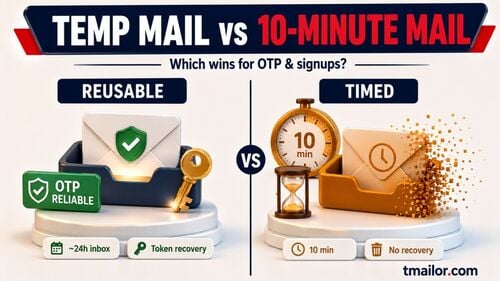
Rozšíření má dočasnou adresu Tmailor vždy po ruce u registračního formuláře, který používáte, takže nemusíte mít otevřenou záložku tmailor.com jen kvůli získání adresy. Tmailor je určen pouze pro příjem: nemůže odesílat e-maily a zprávy v doručené poště se po přibližně 24 hodinách vymažou. Použijte ho, když chcete během registrace zachovat svou osobní e-mailovou adresu v soukromí.
Dvě omezení, která je dobré znát předem: stránka doplňku v Microsoft Edge Add-ons stále čeká na schválení, takže uživatelé Edge by měli místo toho zvolit instalaci z Chrome Web Store. Safari používá samostatný balíček pouze pro macOS a do tohoto průvodce pro Chrome nepatří. Další možnosti instalace najdete na stránce rozšíření prohlížeče Tmailor.
Krok 1: Otevřete stránku v Chrome Web Store
Vyhledejte v Chrome Web Store "Tmailor" nebo zkopírujte tuto adresu stránky do adresního řádku Chrome: https://chromewebstore.google.com/detail/opmplmnbibcfpgjhcgipefpfljhedomp . Zkontrolujte, že inzerát se jmenuje "Dočasná pošta - Jednorázový e-mail od Tmailor."

Krok 2: Klikněte na "Přidat do Chrome" a potvrďte výzvu
Klikněte na tlačítko Přidat do Chrome v pravém horním rohu stránky. Prohlédněte si oprávnění, která Chrome zobrazí, a poté kliknutím na Přidat rozšíření potvrďte; přesné znění se může lišit podle oprávnění rozšíření a nastavení zabezpečení Chromu. Toto potvrzovací dialogové okno je součástí Chromu, nikoli něco, co Tmailor upravuje.
Pokud tlačítko není dostupné, zkontrolujte, že jste v běžném okně Chrome, nikoli v okně pro hosty nebo anonymním režimu; instalaci rozšíření může omezit také správce v práci nebo ve škole. Po přidání otevřete vlastní uvítací obrazovku Tmailor (většině lidí se automaticky otevře v nové záložce) a projděte si připnutí, vyplnění e-mailového pole a volitelné přihlášení pro synchronizaci.
Krok 3: Připněte ikonu a vyzkoušejte tlačítko pro vyplnění
Uvítací obrazovka, která se po instalaci otevře, se věnuje dvěma věcem, které většina lidí při první instalaci přehlédne: připnutí ikony, aby byla viditelná, a vyzkoušení vyplnění jedním kliknutím ještě předtím, než ho budete potřebovat ve skutečném formuláři. Klikněte na ikonu dílku skládačky v pravém horním rohu Chromu a poté klikněte na špendlík vedle "Temp Mail - Disposable Email by Tmailor", aby ikona zůstala na panelu nástrojů a neskrývala se v této nabídce.

Než vyzkoušíte akci vyplnění, otevřete vyskakovací okno a klikněte na Náhodná, pokud se zobrazuje "Zatím žádná adresa", protože příkaz pro vyplnění vyplní aktuální adresu. Poté na druhé kartě uvítací obrazovky klikněte na Vyplnit za mě a vyzkoušejte ukázkové pole, nebo stiskněte Ctrl+Shift+7 (Control+Shift+7 na Macu). Později ve skutečném registračním formuláři klikněte pravým tlačítkem na libovolné e-mailové pole a zvolte "Vyplnit adresou Tmailor", nebo použijte stejnou zkratku.
Na druhé kartě je také tlačítko Zapnout návrhy na všech webech. Nechte ho vypnuté, pokud raději spouštíte vyplňování sami; přihlašovací stránky, bankovnictví a platební stránky zůstávají z návrhů vyloučeny v obou případech. Třetí karta „Přihlásit se pro synchronizaci (volitelné)“ vám umožní přihlásit se nyní nebo zvolit Přeskočit.
Krok 4: Co uvidíte po připojení
Klikněte na připnutou ikonu a zobrazí se malé vyskakovací okno, nikoli nová záložka, s prázdným polem „Vaše dočasná e-mailová adresa“ a třemi tlačítky: Náhodná, Vlastní a Smazat. Pokud ještě nejste přihlášeni na tmailor.com, je v horním rohu tlačítko Přihlásit se; jeho stisknutím se otevře běžné přihlášení na tmailor.com a rozšíření se připojí pomocí stejné relace, bez samostatného hesla pro rozšíření.

Klikněte na Náhodná a vygenerujte první adresu z vyskakovacího okna, nebo na Vlastní a zvolte název sami. Jakmile jste přihlášeni, vyskakovací okno zobrazí až 10 adres, které už máte uložené. Podívejte se na na návod, jak provozovat více dočasných poštovních schránek, pokud chcete přepínat mezi několika adresami najednou. Ke čtení zpráv používejte webovou schránku a mějte na paměti, že návrhy přímo na stránce fungují pouze na zabezpečených stránkách HTTPS.
Proč se tlačítko vyplnění nemusí na stránce zobrazit
Pokud návrh přímo na stránce chybí, nejprve zkontrolujte, zda stránka používá HTTPS; návrhy nefungují na obyčejných stránkách HTTP a žádné nastavení to nezmění. Přihlašovací stránky, bankovnictví a platební stránky jsou z návrhů vždy vyloučeny, bez ohledu na to, co zapnete.
Na vhodné registrační stránce s HTTPS zkontrolujte, zda jsou pro daný web zapnuté návrhy, nebo zda je v nastavení zapnutá možnost „Navrhovat adresy na všech webech“. V obou případech můžete na podporovaném poli stále použít ruční příkaz k vyplnění, kliknutí pravým tlačítkem nebo klávesovou zkratku, i když jsou automatické návrhy vypnuté.
Přizpůsobení fungování
Stránka Nastavení pokrývá věci, které lidé obvykle chtějí změnit nad rámec tohoto jednoho přepínače: klávesovou zkratku, upozornění na nové e-maily a vaše přihlášení. Otevřete ji z ikony ozubeného kola ve spodní části vyskakovacího okna; postranní panel má také samostatné řádky pro Jazyk a Účet, pokud je potřebujete.

Upozornění na nové e-maily určuje, zda nová zpráva vůbec vyvolá upozornění, a Počet nepřečtených na ikoně panelu nástrojů ovládá odznak. Vypněte Zobrazit odesílatele v upozorněních a dostanete obecné upozornění „Nový e-mail Tmailor“ místo upozornění se jménem odesílatele. V části Klávesová zkratka klikněte na Změnit, pokud Ctrl+Shift+7 koliduje s něčím jiným, co už je v Chromu přiřazené.
Odstranění rozšíření
Přejděte na chrome://extensions , najděte "Dočasná pošta - Jednorázový e-mail od Tmailora" a klikněte na Odebrat, nebo klikněte pravým tlačítkem na připnutou ikonu a zvolte tamtéž Odebrat. Váš účet tmailor.com ani uložené adresy se tím nijak nezmění; přijdete pouze o zástupce na panelu nástrojů, ne o samotnou webovou schránku.
Chcete rozšíření i v jiném prohlížeči?
Uživatelé Edge mohou Tmailor nainstalovat z Chrome Web Store, dokud se čeká na schválení jeho nabídky v Microsoft Edge Add-ons; pokud vás Edge vyzve k povolení rozšíření z jiných obchodů, zvolte Povolit, poté instalaci zkontrolujte a potvrďte. Většina ostatních prohlížečů založených na Chromiu podporuje stejnou cestu přes Chrome Web Store. Firefox má vlastní nabídku a Safari se dodává jako samostatný balíček pro macOS; Přehled rozšíření prohlížeče uvádí aktuální odkaz na obchod a podporovanou verzi pro každý z nich.
Často kladené otázky
Musím si pro používání rozšíření vytvořit samostatný účet?
Ne. Rozšíření se připojuje ke stejnému účtu, který používáte na tmailor.com; stačí se jednou přihlásit na webu a žádné samostatné heslo pro rozšíření neexistuje.
Je bezpečné rozšíření Tmailor nainstalovat?
Před instalací si prohlédněte oprávnění, která Chrome zobrazuje. Návrhy adres přímo na stránce od Tmailoru jsou volitelné, a to buď pro jednotlivé weby, nebo plošně. Přihlašovací, bankovní a platební stránky jsou z návrhů vždy vyloučeny, i když jsou návrhy zapnuté všude.
Mohu rozšíření Tmailor nainstalovat v Microsoft Edge?
Ano. Dokud se čeká na schválení jeho nabídky v Microsoft Edge Add-ons, nainstalujte Tmailor z Chrome Web Store. Pokud vás Edge vyzve k povolení rozšíření z jiných obchodů, zvolte Povolit, poté instalaci zkontrolujte a potvrďte.
Jak rozšíření Tmailor odinstaluji?
Otevřete chrome://extensions a klikněte u něj na Odebrat, nebo klikněte pravým tlačítkem na připnutou ikonu a zvolte Odebrat. Váš účet tmailor.com i uložené adresy zůstanou nedotčené.
Pokud právě teď potřebujete jen adresu
K používání Tmailoru rozšíření vůbec nepotřebujete. Vytvořte si bezplatnou dočasnou e-mailovou adresu přímo na webu jediným kliknutím, bez instalace a bez účtu, a rozšíření si přidejte později, pokud se budete registrovat tak často, že se vám zkratka bude hodit.

Marcus Lee writes Tmailor's step-by-step guides, signing up to apps and platforms with temp mail, using the mobile app and Telegram bot, custom domains, reusing addresses, and getting the most out of disposable email day to day.