Rychlý začátek: Získejte dočasný e-mail za 10 sekund (web, mobil a Telegram)
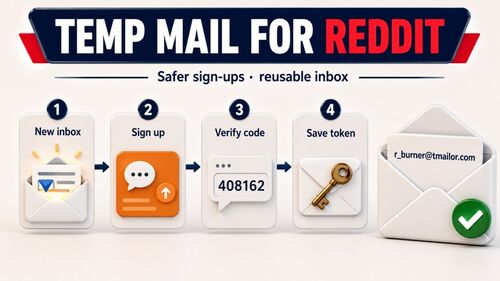
Nepotřebujete účet, telefonní číslo ani 30 sekund. Otevřete tmailor.com v libovolném prohlížeči, spusťte mobilní aplikaci nebo napište botovi na Telegramu — a nová dočasná e-mailová adresa bude připravena ke zkopírování dříve, než dočtete tuto větu. Tento rychlý průvodce vás krok za krokem provede všemi třemi metodami: webem, mobilní aplikací (Android a iOS) a Telegramem. Dozvíte se také, jak uložit svůj access token, abyste mohli později znovu otevřít stejnou schránku na jakémkoli zařízení, a kdy je lepší vygenerovat novou adresu místo opětovného použití stávající.
Rychlý přístup
Rychlý začátek pro nové uživatele: vaše dočasná e-mailová adresa je viditelná hned, jakmile otevřete webovou stránku, aplikaci pro Android/iOS nebo Telegram bota. Okamžitě ji zkopírujte — není třeba nic generovat. Klepněte na Nový e-mail jen tehdy, když skutečně chcete jinou adresu, a uložte si Access Token, pokud očekáváte, že později znovu otevřete stejnou schránku.
TL;DR
- Okamžitá adresa při prvním otevření (Web/aplikace/Telegram) – není potřeba ji generovat.
- Zkopírujte adresu → vložte ji do stránky nebo aplikace → obnovte schránku (nebo počkejte na automatickou aktualizaci) a přečtěte si OTP.
- Nový e-mail (Změnit v aplikaci) jen tehdy, když chcete jinou adresu.
- Uložte si Access Token, abyste mohli později znovu otevřít přesně tutéž.
- Pouze pro příjem. Příchozí přílohy se odstraňují, takže soubor zaslaný na adresu Tmailor nelze otevřít ani stáhnout. Zprávy zůstávají viditelné přibližně 24 hodin.
Začněte rychleji na webu
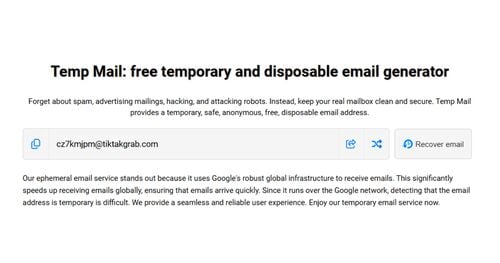
Webový postup je ze všech tří nejrychlejší: otevřete domovskou stránku a na obrazovce už uvidíte funkční dočasnou e-mailovou adresu, takže ji nejprve zkopírujete, místo abyste ji vytvářeli. Vložte ji do registračního formuláře nebo pole pro OTP a pak se vraťte na kartu, abyste si přečetli zprávu. Není třeba nic instalovat, vytvářet účet ani provádět jakékoli ověření.
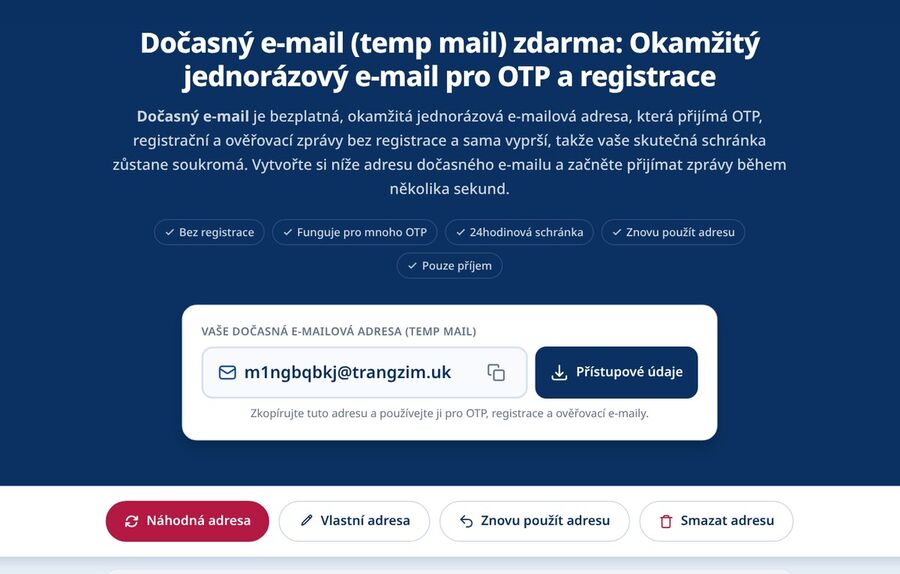
Co budete dělat
- Zkopírujete předem zobrazenou adresu a vložíte ji do webu nebo aplikace, která ji vyžaduje.
- Obnovíte schránku (nebo počkáte, až se aktualizuje) a přečtete si příchozí OTP nebo zprávu.
- Adresu si nechte pro sebe a uložte si její Access Token.
Krok za krokem (web)
Krok 1: Otevřete rychlý start na webu
Přejděte na mailu domovskou stránku → v horní části schránky je připravená k použití adresa.
Krok 2: Zkopírujte svou adresu
Klepněte na Kopírovat vedle adresy. Potvrďte oznámení o zkopírování do schránky.
Krok 3: Vložte adresu tam, kde je potřeba
Vložte adresu do registračního nebo OTP pole na cílovém webu či v aplikaci.
Krok 4: Obnovte schránku a přečtěte zprávy
Vraťte se na kartu schránky a a obnovte ji (nebo počkejte na automatické obnovení), abyste viděli nové zprávy.
Krok 5: Volitelné — změňte adresu
Klepněte na Nový e-mail pouze pokud chcete jinou adresu. Níže se dozvíte, kdy je to správný postup a kdy nikoli.
Krok 6: Uchovejte ji pro pozdější použití
Pokud budete tuto adresu potřebovat znovu, otevřete Access Details a uložte si Access Token na bezpečné místo (viz Znovu použít dočasnou e-mailovou adresu).
Pokud stránka adresu odmítne
Některé stránky vedou seznamy blokovaných známých jednorázových domén. Tmailor náhodně vybírá adresy z velkého rotujícího fondu domén, které záměrně nezveřejňuje, zatímco karta vlastního názvu nabízí jen několik možností. Pokud je tedy konkrétní doména odmítnuta, je běžným řešením vygenerovat jinou adresu a zkusit to znovu.
Kde už nejde o řešení technického problému: pokud služba vůbec nepřijímá jednorázové e-maily, střídání adres znamená obcházení tohoto pravidla, nikoli řešení technického problému. Pro tuto registraci místo toho použijte běžnou schránku.
Pokud nepřijde žádný kód
Nejprve obnovte schránku a chvíli počkejte. Pokud kód stále nedorazil, požádejte o něj ještě jednou. Tmailor nemá složku spam ani uživatelsky konfigurovatelné filtry, takže není potřeba kontrolovat žádnou jinou složku: každá zpráva, která na adresu dorazí, se zobrazí v hlavním seznamu. Pokud nepřijde vůbec nic, služba nejspíš adresu při registraci odmítla — viz výše.
Rychleji na mobilu
Aplikace pro Android a iOS zobrazí připravenou adresu ke kopírování hned po otevření a pomocí push notifikací upozorní na příchozí poštu, aniž byste museli sledovat kartu prohlížeče. Mobilní zařízení zvolte, když je kód časově citlivý. Schránka se chová stejně jako na webu: slouží pouze k příjmu, přílohy se odstraňují a zprávy jsou viditelné přibližně 24 hodin.
Proč mobilní zařízení pomáhá
- Méně přepínání mezi kontexty než při používání karet prohlížeče.
- Push notifikace rychle zobrazí OTP a snižují riziko vypršení časového limitu.
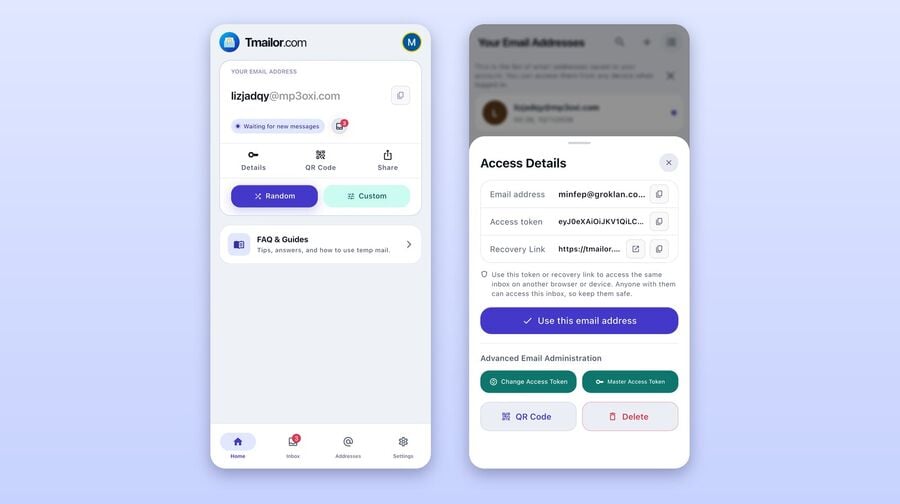
Krok za krokem (iOS)
Krok 1: Nainstalujte aplikaci
Stáhněte si oficiální aplikaci pro iOS z stránky dočasné mobilní aplikace Mail.
Krok 2: Otevřete aplikaci
Vaše dočasná e-mailová adresa je již zobrazena — není potřeba žádné její generování.
Krok 3: Zkopírujte → vložte
Použijte Copy a poté adresu vložte do služby, která ji požaduje.
Krok 4: Přečtěte si kód
Vraťte se do aplikace a otevřete nejnovější zprávu.
Krok 5: Volitelné — změňte adresu
Klepněte na Změnit pouze tehdy, když chcete jinou adresu.
Krok 6: Volitelné — Access token
Klepněte na Sdílet pro zobrazení adresy, access tokenu a odkazu na obnovu. Uložte si token, pokud chcete adresu znovu použít.
Mobilní hygiena: Nechte režim Nerušit vypnutý, zatímco čekáte na OTP, a zkontrolujte obsah schránky (Android toast / iOS paste preview).
Krok za krokem (Android)
Krok 1: Nainstalujte aplikaci
Stáhněte si oficiální aplikaci pro Android z stránky dočasné mobilní aplikace Mail.
Krok 2: Otevřete aplikaci
Při prvním spuštění je vaše dočasná adresa již zobrazena nahoře v doručené poště – není potřeba ji generovat.
Krok 3: Zkopírujte → vložte
Klepněte na Kopírovat a zkopírujte adresu do schránky. Vložte ji do cílové aplikace nebo na webu.
Krok 4: Přečtěte OTP
Vraťte se do aplikace; zprávy se automaticky obnovují. Klepnutím na nejnovější zprávu zobrazíte kód.
Krok 5: Volitelné — změňte adresu
Klepněte na Změnit pouze tehdy, když chcete přejít na jinou adresu.
Krok 6: Volitelné — opětovné použití tokenu
Otevřete Share, zkopírujte Access Token, a nechte ho ve správci hesel, abyste mohli později znovu otevřít stejnou schránku.
Používejte Telegram pro kontroly bez použití rukou
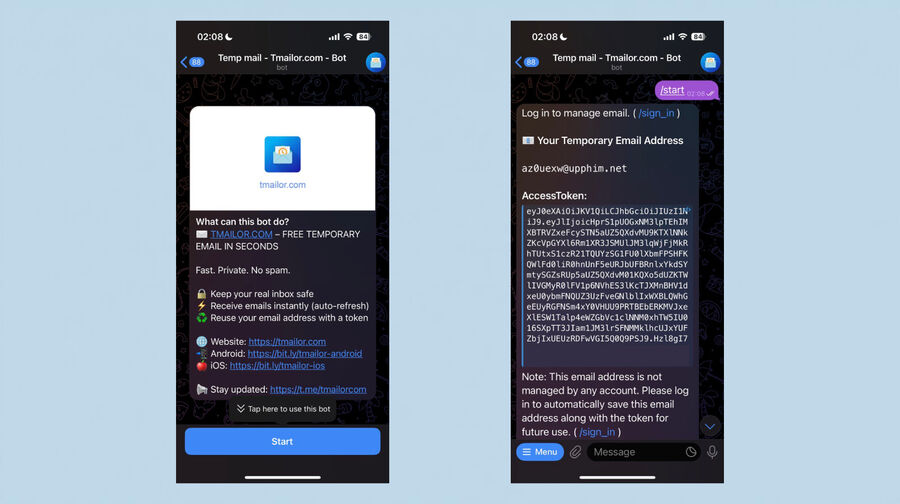
Telegram je jediná cesta, při které ho nemusíte nikdy opouštět. Bota spustíte jednou a on přímo do chatu odešle dočasnou adresu spolu s jejím Access Tokenem; nové zprávy pak přicházejí do stejného vlákna. Je to ideální volba, pokud už pracujete v Telegramu a nechcete kvůli jedinému kódu otevírat další aplikaci nebo kartu.
Předpoklady
- Účet na Telegramu a oficiální klient Telegramu.
- Začněte na ověřené stránce s dočasným e-mailem na Telegramu na tmailor.com.
Krok za krokem (Telegram)
Krok 1: Otevřete oficiálního bota
Spusťte ho z stránky bota na Telegramu, nebo otevřete Telegram a vyhledejte @tmailorcom_bot a klepněte na ověřený výsledek. Začít na oficiální stránce je nejbezpečnější způsob, jak se vyhnout podvodným botům, kteří se za něj vydávají.
Krok 2: Stiskněte Start
Klepněte na Start. Bot okamžitě odešle vaši dočasnou e-mailovou adresu a její Access Token — při prvním spuštění není potřeba žádný další příkaz.
Krok 3: Zkopírujte adresu
Klepněte na adresu a podržte ji → Kopírovat.
Krok 4: Vložte adresu a vyžádejte si kód
Vložte adresu do registračního formuláře nebo formuláře pro OTP a poté odešlete žádost.
Krok 5: Čtěte příchozí zprávy
Zůstaňte v Telegramu — bot posílá nové zprávy do vlákna, jakmile dorazí.
Krok 6: Volitelné — změňte adresu
Použijte Menu k vytvoření jiné adresy, když potřebujete samostatnou schránku. Pokud pravidla webu nepovolují jednorázové e-mailové adresy, použijte pro registraci svou běžnou schránku místo vytváření dalších adres.
Krok 7: Volitelné — opětovné použití tokenu
Uložte si Access Token, který bot zveřejnil v chatu. Pošlete /reuse_email s tímto tokenem a znovu otevřete stejnou schránku, nebo použijte /sign_in k ukládání a správě adres napříč zařízeními.
Další příkazy: pošlete /help nebo otevřete Menu s aktuálním seznamem příkazů bota — pokud se někdy příkaz přejmenuje, právě tento seznam je směrodatný.
Uchovejte si adresu na později
Každá adresa má svůj Access Token: obnovovací klíč, který vám umožní znovu otevřít přesně tuto schránku z libovolného zařízení. Uložte si ho, pokud očekáváte, že se k němu později něco vrátí — například odkaz pro reset hesla, účtenka nebo návratový kód. Bez tokenu je adresa, kterou opustíte, prakticky ztracená, protože neexistuje účet, ke kterému byste se mohli znovu přihlásit.
Co je token?
Access Token je soukromý řetězec, který znovu otevře stejnou schránku napříč relacemi a zařízeními. Berte ho jako obnovovací klíč, nikoli jako heslo: umožní vám znovu získat přístup, ale není zámkem a nebrání nikomu jinému v přístupu, proto ho nesdílejte ani veřejně nezveřejňujte. Pokud ho ztratíte, nikdo — včetně Tmailoru — vám ho nemůže obnovit.
Krok za krokem (získání tokenu)
Krok 1: Otevřete podrobnosti přístupu
Na webu otevřete Podrobnosti přístupu vedle adresy. V aplikaci klepněte na Sdílet. V Telegramu bot již při vytvoření adresy zveřejnil token v chatu.
Krok 2: Bezpečně ho uložte
Zkopírujte token do správce hesel s poli, která budete později potřebovat: Služba , dočasná adresa , token , Datum .
Krok 3: Otestujte opětovné použití tokenu
Otevřete postup dočasných e-mailových adres pro znovupoužití, vložte token a potvrďte, že se znovu otevře stejná adresa.
Krok 4: Chraňte token
Nezveřejňujte ho. Token nelze resetovat ani zrušit, takže pokud si myslíte, že byl odhalen, přejděte na novou adresu a uložte nový token.
Krok za krokem (znovuotevření pomocí tokenu)
Krok 1: Otevřete postup opětovného použití
Přejděte na oficiální dočasným použitím e-mailové adresy.
Krok 2: Vložte svůj token do pole tokenu.
Krok 3: Potvrďte adresu a podle potřeby ji znovu zkopírujte.
Krok 4: Pokračujte tam, kde jste skončili (návraty, účtenky, resetování hesel).
Co access token nezachovává
Token přináší zpět adresu, nikoli archiv. Zprávy zůstávají viditelné asi 24 hodin a pak jsou odstraněny, takže znovuotevření schránky o týden později vám přinese stejnou adresu s prázdným seznamem zpráv. Uložte si vše, co potřebujete — účtenku, číslo objednávky — dokud je to ještě na obrazovce.
Krátkodobá alternativa: Pro jednorázové úkoly vyzkoušejte poštou zkuste 10minutovou poštu.
Srovnání na první pohled
Všechny čtyři postupy vám okamžitě poskytnou adresu a všechny čtyři slouží pouze k příjmu. Liší se především způsobem, jakým zjistíte, že dorazila pošta: webová karta se obnovuje, aplikace odešlou oznámení a Telegram vloží zprávu do chatu, ve kterém už jste. Vyberte si podle toho.
| Postup | Chování při prvním otevření | Nejlepší pro | Upozornění | Použít stejnou adresu | Poznámky |
|---|---|---|---|---|---|
| Web | Adresa se zobrazí okamžitě | Jednorázové kontroly | Obnovení karty | S access tokenem | Nejrychlejší kopírování→vkládání |
| Android | Adresa se zobrazí okamžitě | Časté OTP | Push | S access tokenem | Méně přepínání mezi aplikacemi |
| iOS | Adresa se zobrazí okamžitě | Časté OTP | Push | S access tokenem | Stejné jako u Androidu |
| Telegram | Adresa zobrazená v chatu | Multitasking | Upozornění v chatu | S access tokenem | Kontroly bez použití rukou |
| 10minutová | Nová adresa pro každou relaci | Úkoly trvající jen chvíli | Obnovení karty | Ne | Pouze jednorázové použití |
Jak na to
Jak na to: Rychlý start na webu
- Otevřete úvodní stránku dočasné pošty — adresa je viditelná.
- Zkopírujte adresu.
- Vložte ji tam, kde registrační formulář nebo pole pro OTP vyžaduje e-mail.
- Obnovte schránku a přečtěte si kód.
- Uložte access token z podrobností o přístupu, pokud plánujete adresu znovu použít.
Jak na to: Android/iOS
- Otevřete aplikaci — adresa je viditelná.
- Zkopírujte → vložte do cílové aplikace nebo na web.
- Přečtěte si příchozí OTP (push oznámení nebo automatické obnovení).
- Klepněte na Změnit jen pokud chcete jinou adresu.
- Klepněte na Sdílet a uložte Access Token pro opětovné použití.
Instalujte z dočasné stránky mobilní aplikace Mail (Android a iOS).
Jak na to: Telegram Bot
- Otevřete ověřeného ověřený dočasný mail na stránce Telegramu.
- Spusťte bota — adresa a jeho Access Token se objeví v chatu.
- Zkopírujte → vložte do webu nebo aplikace.
- Čtěte zprávy přímo v textu, jak je bot zveřejňuje.
- Uložte Access Token, pokud budete chtít adresu znovu použít.
Časté otázky
Musím při prvním použití klepnout na 'Nový e-mail'?
Ne. Adresa je už k dispozici, když otevřete webovou stránku, aplikaci nebo bota. Klepněte na Nový e-mail (Změnit v aplikaci) pouze tehdy, když chcete přejít na jinou adresu.
Kde najdu token?
Na webu otevřete Přístupové údaje vedle adresy. V aplikaci klepněte na Share. V Telegramu bot při vytváření adresy zveřejní Access Token v chatu. Uložte si ho a poté ho otestujte v procesu opětovného použití.
Jak dlouho se zprávy uchovávají?
Přibližně 24 hodin od doručení, poté jsou automaticky odstraněny. Uložte si vše, co potřebujete, dokud je to ještě na obrazovce.
Mohu odesílat e-maily nebo otevírat přílohy?
Ne. Tmailor slouží pouze k přijímání zpráv, takže nemůžete odesílat e-maily ani na ně odpovídat. Příchozí přílohy se při doručení odstraní, takže nemůžete otevřít ani stáhnout soubor, který někdo pošle na adresu Tmailor. Pokud očekáváte soubor, použijte běžnou schránku.
Proč jsem nedostal OTP okamžitě?
Obnovte schránku, chvíli počkejte a v případě potřeby si kód vyžádejte znovu. Neexistuje složka se spamem ani filtry, které by bylo třeba kontrolovat — každá doručená zpráva se zobrazí v hlavním seznamu. Pokud nic nepřijde ani později, web pravděpodobně adresu při registraci odmítl. Aplikace a Telegram bot vás upozorní rychleji než karta prohlížeče.
Mohu na mobilním zařízení spravovat více adres?
Ano. Každá adresa má svůj vlastní Access Token, takže si jich můžete uložit několik a později kteroukoli znovu otevřít. Po přihlášení můžete adresy ukládat a spravovat napříč zařízeními, místo abyste tokeny sledovali ručně.
Existuje možnost jednorázového použití?
Ano — použijte 10minutovou poštu jednorázovou adresu
Co když ztratím svůj token?
Ztracený Access Token nelze nijak obnovit a neexistuje žádný účet, ke kterému byste se mohli vrátit. Vytvořte novou adresu a nový token bezpečně uložte.
Funguje to na iOS i Androidu?
Ano — nainstalujte si jednu z aplikací z mobilní aplikace dočasné pošty.
Je bezpečné spustit Telegram bota?
Spusťte ho z oficiální stránky dočasné stránky na Telegramu místo z výsledku vyhledávání, abyste se dostali ke skutečnému botovi, nikoli k jeho napodobenině.
Mohu si bezpečně zobrazit náhled odkazů?
Před kliknutím na cokoli si přečtěte jméno odesílatele a viditelnou URL, stejně jako v běžné doručené poště. U neznámých odesílatelů buďte obzvlášť opatrní a nikdy neotevírejte odkaz z dočasné schránky, abyste se přihlásili k důležitému účtu.
Existuje mnoho domén?
Náhodné adresy se vybírají z velkého rotujícího fondu domén, které Tmailor nezveřejňuje; karta s vlastním názvem zpřístupňuje jen několik z nich. Pokud je jedna konkrétní doména odmítnuta, může fungovat jiná adresa. Pokud služba z principu nepřijímá jednorázové e-mailové adresy, použijte pro registraci svou běžnou schránku.

Marcus Lee writes Tmailor's step-by-step guides — signing up to apps and platforms with temp mail, using the mobile app and Telegram bot, custom domains, reusing addresses, and getting the most out of disposable email day to day.