Apple Hide My Email বনাম অস্থায়ী ইমেল: ব্যক্তিগত সাইনআপের জন্য একটি ব্যবহারিক তুলনা
ব্যক্তিগত সাইনআপের জন্য Apple Hide My Email এবং অস্থায়ী ইমেলের তুলনা মানে হলো Apple-এর ফরোয়ার্ডিং অ্যালিয়াস এবং একটি আলাদা, ডিসপোজেবল ইনবক্সের মধ্যে বেছে নেওয়া। দুটিই আপনার আসল ঠিকানা গোপন রাখে, তবে খরচ, উত্তর দেওয়ার সুবিধা, বিভিন্ন প্ল্যাটফর্মে ব্যবহারযোগ্যতা এবং ঠিকানাটি কতদিন কার্যকর থাকে—এসব ক্ষেত্রে তাদের পার্থক্য রয়েছে।
দ্রুত অ্যাক্সেস
মূল বিষয়গুলো
Apple Hide My Email এমন এলোমেলো ছদ্মনাম তৈরি করে, যেগুলো আপনার আসল ইনবক্সে বার্তা ফরোয়ার্ড করে। ফলে আপনার ঠিকানা গোপন থাকে, আবার আপনি দীর্ঘমেয়াদে ছদ্মনামটি পরিচালনা ও সেটি থেকে উত্তর দিতে পারেন। অস্থায়ী ইমেল হলো আলাদা, একবার ব্যবহারযোগ্য একটি ইনবক্স, যা কোনো নিবন্ধন ছাড়াই সরাসরি পড়া যায় এবং স্বয়ংক্রিয়ভাবে মেয়াদোত্তীর্ণ হয়। দীর্ঘমেয়াদি Apple অ্যাকাউন্টের জন্য Hide My Email বেছে নিন; দ্রুত, বিভিন্ন প্ল্যাটফর্মে ব্যবহারযোগ্য, একবারের সাইনআপের জন্য বেছে নিন অস্থায়ী ইমেল।
প্রকাশনা: টিমেলর এই ব্লগটি পরিচালনা করে এবং এখানে আলোচিত টেম্প মেল পরিষেবা সরবরাহ করে। এটি 11 জুলাই, 2026 এ যাচাই করা অ্যাপল সাপোর্ট পৃষ্ঠা এবং টিমেইলর পণ্যের তথ্যগুলির উপর ভিত্তি করে একটি উত্স-যাচাইকৃত তুলনা, কোনও হ্যান্ডস-অন ল্যাব পরীক্ষা নয়।
- দুটি ভিন্ন মডেল। Hide My Email এমন একটি রিলে, যা আপনার ব্যক্তিগত ইনবক্সে বার্তা ফরোয়ার্ড করে; অস্থায়ী ইমেল হলো স্বতন্ত্র একটি ইনবক্স, যা আপনি নিজেই খুলে পড়েন।
- খরচ। নিজের Hide My Email ছদ্মনাম তৈরি করতে অর্থপ্রদানের iCloud+ প্ল্যান প্রয়োজন (প্রতি মাসে .99 থেকে); অস্থায়ী ইমেল কোনো নিবন্ধন ছাড়াই বিনামূল্যে।
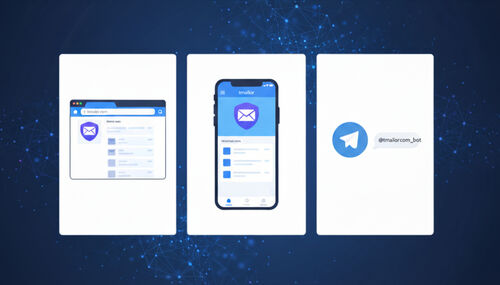
- ব্যবহারের পরিসর। Apple-এর নথি অনুযায়ী Hide My Email iPhone, iPad, Mac এবং iCloud.com-এ ব্যবহার করা যায়; Apple-বহির্ভূত ডিভাইসে নথিভুক্ত পদ্ধতি হলো ব্রাউজারে iCloud.com ব্যবহার করা। অস্থায়ী ইমেল যেকোনো ব্রাউজারে, Android ও iOS-এ এবং Telegram bot-এর মাধ্যমে চলে।
- গোপনীয়তার ধরন। Hide My Email-এর ছদ্মনামটি এখনও আপনার Apple Account-এর সঙ্গে যুক্ত থাকে; অস্থায়ী ইমেল ইনবক্স আপনার ব্যক্তিগত ইমেল অ্যাকাউন্ট বা নাম-পরিচয়যুক্ত সাইনআপের সঙ্গে যুক্ত নয়।
- ধারাবাহিকতা। আপনি নিষ্ক্রিয় না করা পর্যন্ত ছদ্মনামগুলো সক্রিয় থাকে; Access Token সংরক্ষণ করলে অস্থায়ী ইমেল ঠিকানাটি পরে আবার খোলা যায়।
- বার্তা আদান-প্রদান। Apple Mail-এর মাধ্যমে Hide My Email বার্তা গ্রহণ ও উত্তর দিতে পারে; অস্থায়ী ইমেল শুধু বার্তা গ্রহণ করে এবং সংযুক্তি সমর্থন করে না।
প্রতিটি বিকল্প আসলে কী
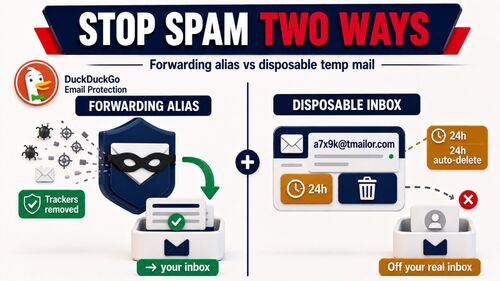
Hide My Email এবং অস্থায়ী ইমেল—দুটিই আপনার প্রাথমিক ইমেল ঠিকানা প্রকাশ না করে সাইনআপ করার একই সমস্যার সমাধান করে, তবে তাদের কার্যপদ্ধতি সম্পূর্ণ বিপরীত। একটি Apple-এর রিলের আড়ালে আপনার ঠিকানা লুকিয়ে রাখে; অন্যটি আপনার ঠিকানার বদলে এমন একটি একবার ব্যবহারযোগ্য ইনবক্স দেয়, যা কখনো আপনার পরিচয়ের সঙ্গে যুক্ত থাকে না।
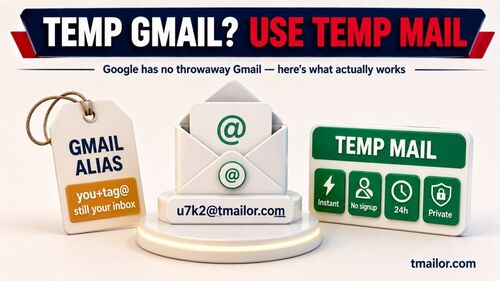
অ্যাপল আমার ইমেইল লুকিয়ে রাখে। এটি অনন্য, এলোমেলো @privaterelay.appleid.com ঠিকানা তৈরি করে, যেগুলো প্রতিটি বার্তা আপনার iCloud Mail ঠিকানা বা Apple Account-এর অন্য কোনো ঠিকানায় ফরোয়ার্ড করে। আপনি Safari-এর ফর্ম, Mail অ্যাপ এবং Settings-এর ভেতর ছদ্মনাম তৈরি ও লেবেল দিতে পারেন, আবার যেগুলোতে স্প্যাম আসতে শুরু করে সেগুলো নিষ্ক্রিয়ও করতে পারেন। প্রাপকরা কখনো আপনার আসল ঠিকানা দেখতে পান না, আর আপনি Apple Mail-এ ছদ্মনাম ব্যবহার করে উত্তর দিতে পারেন। এটি মূলত একটি ব্যবস্থাপিত ছদ্মনাম স্তর—ইমেল ফরোয়ার্ডিং পরিষেবার প্রায় নেটিভ সংস্করণ; তাই টেম্প মেল বনাম ইমেল ছদ্মনামের বৃহত্তর সুবিধা-অসুবিধাগুলো বোঝা সহায়ক।
পুনর্ব্যবহারযোগ্য অস্থায়ী ইমেল ইনবক্স। টিমেইলর আপনাকে কোনও নিবন্ধন ছাড়াই যে কোনও ব্রাউজারে তাত্ক্ষণিকভাবে একটি ঠিকানা দেয় এবং আপনার ব্যক্তিগত ইমেল ঠিকানা ভাগ করার প্রয়োজন নেই। বার্তাগুলি সাধারণত প্রায় 24 ঘন্টা দৃশ্যমান থাকে, তারপরে স্বয়ংক্রিয়ভাবে মুছুন। ইনবক্সটি কেবল রিসিভ-এবং ট্র্যাকিং এবং অপব্যবহার সীমাবদ্ধ করার জন্য সংযুক্তিগুলি ছিঁড়ে ফেলে। আপনার যদি আবার একই ঠিকানার প্রয়োজন হয় - পাসওয়ার্ড রিসেট বা পুনরায় যাচাইকরণের জন্য - আপনি এটি পুনরায় খোলার জন্য একটি অ্যাক্সেস টোকেন সংরক্ষণ করেন। ধারণায় নতুন? আপনি দুটি তুলনা করার আগে টেম্প মেল কীভাবে কাজ করে এখান থেকে শুরু করুন।
খরচের প্রশ্ন: বিনামূল্যে, অর্থপ্রদানের, নাকি দুটোই
এই দুই বিকল্পের মধ্যে সবচেয়ে বড় পার্থক্যগুলোর একটি হলো খরচ, আর Hide My Email-এর ক্ষেত্রে উত্তরটি হলো: "আপনি এটি কীভাবে ব্যবহার করছেন, তার ওপর নির্ভর করে।" এর একটি বিনামূল্যের এবং একটি অর্থপ্রদানের পথ রয়েছে, তবে যেকোনো সাইনআপ ফর্মে ঠিকানা গোপন করার সুবিধা শুধু অর্থপ্রদানের পথেই পাওয়া যায়।
- অ্যাপলের সাথে সাইন ইন করে বিনামূল্যে। কোনো সাইটে "Sign in with Apple" বোতাম থাকলে, iCloud+ না থাকলেও বিনামূল্যে Hide My Email বেছে নিতে পারেন। তবে এই সুবিধা শুধু সেই অ্যাপ ও সাইটগুলোর জন্য, যেগুলো ওই বোতাম সমর্থন করে।
- iCloud+ দিয়ে অর্থপ্রদত্ত। আপনার নিজের এলোমেলো ঠিকানা তৈরি করতে যেকোনো ইমেল ফিল্ড—একটি স্টোর, ফোরাম বা নিউজলেটার—এর জন্য আপনার iCloud+ সাবস্ক্রিপশন প্রয়োজন। সবচেয়ে সস্তা প্ল্যানটি হলো মাসে .99-এ 50 GB, আর আপনি কতগুলো ঠিকানা তৈরি করতে পারবেন সে বিষয়ে Apple কোনো সীমা উল্লেখ করেনি।
অস্থায়ী মেইলবক্সে বিবেচনা করার মতো কোনো প্ল্যান নেই: ওয়েবে এটি বিনামূল্যে ব্যবহার করা যায়, সাবস্ক্রাইব করারও কিছু নেই। আপনি যখন Apple-বহির্ভূত কোনো ডিভাইসে ডিসপোজেবল ঠিকানা চান, তখন এই পার্থক্যটি সবচেয়ে গুরুত্বপূর্ণ হয়ে ওঠে। সে ক্ষেত্রে Apple-এর তথ্য অনুযায়ী, নেটিভ ক্রস-প্ল্যাটফর্ম অ্যাপের পরিবর্তে একটি সমর্থিত ব্রাউজারে iCloud.com-এর মাধ্যমে Hide My Email ব্যবহার করতে হয়।
অ্যাপল আমার ইমেল বনাম টেম্প মেল লুকিয়ে রাখুন: পাশাপাশি
Apple Hide My Email এবং অস্থায়ী ইমেইল ভিন্ন উপায়ে একই গোপনীয়তার সমস্যার সমাধান করে। Hide My Email বনাম ডিসপোজেবল ইমেইলের মধ্যে পছন্দটি মূলত নির্ভর করে মেইল কোথায় থাকে তার ওপর: Hide My Email আপনার আসল ইনবক্সে মেইল ফরোয়ার্ড করে, আর অস্থায়ী মেইলবক্স হলো আলাদা, ডিসপোজেবল ইনবক্স যা আপনি সরাসরি পড়েন। বাস্তবে, Hide My Email দীর্ঘমেয়াদি Apple-ভিত্তিক অ্যাকাউন্টের জন্য উপযোগী, আর অস্থায়ী ইমেইল দ্রুত, ক্রস-প্ল্যাটফর্ম সাইনআপের জন্য উপযোগী। নিচের টেবিলে খরচ, প্ল্যাটফর্ম-সুবিধা, উত্তর দেওয়া, সংরক্ষণকাল এবং ডেলিভারি একসঙ্গে তুলনা করা হয়েছে।
| বিষয় | অ্যাপল আমার ইমেইল লুকিয়ে রাখে | পুনর্ব্যবহারযোগ্য অস্থায়ী মেইলবক্স |
|---|---|---|
| খরচ | Sign in with Apple-এর মাধ্যমে বিনামূল্যে; ইচ্ছেমতো অ্যালিয়াস তৈরি করতে iCloud+ (.99/mo+) প্রয়োজন | বিনামূল্যে, কোনো নিবন্ধন নেই |
| প্ল্যাটফর্ম | Apple-এর তথ্য অনুযায়ী iPhone, iPad, Mac এবং iCloud.com-এ ব্যবহার করা যায় | যে কোনও ব্রাউজার, প্লাস অ্যান্ড্রয়েড, আইওএস এবং একটি টেলিগ্রাম বট |
| মেইল যেখানে থাকে | আপনার আসল ইনবক্সে ফরোয়ার্ড করা হয় | আলাদা ইনবক্সে, যা আপনি সরাসরি পড়েন |
| মাস্ক করা ঠিকানা থেকে উত্তর | হ্যাঁ, অ্যাপল মেইলে (একক প্রাপক) | না—শুধু গ্রহণ করা যায় |
| পরিচয়ের সংযোগ | আপনার অ্যাপল অ্যাকাউন্টের ছদ্মনাম মানচিত্র | কোনো ব্যক্তিগত ইমেল অ্যাকাউন্ট বা নাম-পরিচয়যুক্ত সাইনআপের সঙ্গে যুক্ত নয় |
| ধারাবাহিকতা | নিষ্ক্রিয় না করা পর্যন্ত অ্যালিয়াসটি সক্রিয় থাকে | পরে একটি access token দিয়ে আবার খুলতে পারবেন |
| সংরক্ষণকাল | আপনার মেইলবক্সে থাকে | প্রায় 24 ঘণ্টা, তারপর স্বয়ংক্রিয়ভাবে মুছে যায় |
| সংযুক্তি | পর্যালোচনা করা Apple সাপোর্ট পেজগুলোতে এর উল্লেখ নেই | ব্লক করা হয়েছে |
| সেটআপের ঝামেলা | অ্যাপল অ্যাকাউন্ট + টু-ফ্যাক্টর প্রমাণীকরণ প্রয়োজন | কিছুই নয় — খুলুন এবং ব্যবহার করুন |
OTP এবং যাচাইকরণের নির্ভরযোগ্যতা
এককালীন কোডগুলির জন্য, মূল প্রশ্নটি হ'ল কোডটি কোথায় অবতরণ করে। হাইড মাই ইমেলের সাথে, যাচাইকরণ কোডগুলি আপনার স্বাভাবিক ইনবক্সে ফরোয়ার্ড করে, যাতে তাদের নির্ভরযোগ্যতা আপনার প্রতিদিনের ইমেলের নির্ভরযোগ্যতার সমান - সামঞ্জস্যপূর্ণ, তবে আপনি যে ঠিকানাটি গোপন রাখার চেষ্টা করছেন তার সাথে আবদ্ধ। টিমেলর পরিবর্তে একটি ডিসপোজেবল ইনবক্সে কোড পাওয়ার জন্য তৈরি করা হয়েছে, যাতে আপনি কোনও ব্যক্তিগত ঠিকানা প্রকাশ না করে যাচাইকরণ কোডগুলি পেতে তা করতে পারেন।
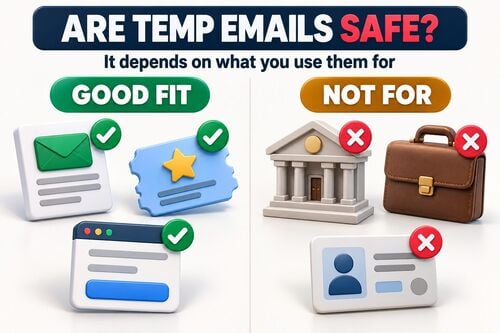
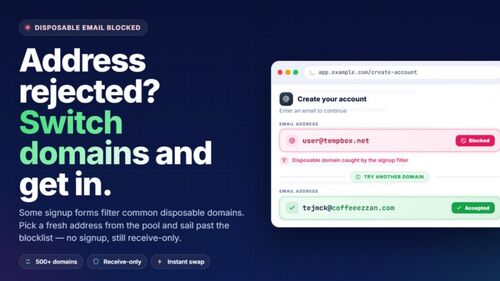
কোনো বিকল্পই নিশ্চিত নয়। কিছু পরিষেবা পরিচিত অস্থায়ী ইমেল ডোমেইন ব্লক করে, আবার কিছু ব্যাংক বা সরকারি পোর্টাল যেকোনো ছদ্মবেশী ঠিকানা প্রত্যাখ্যান করে। অস্থায়ী ইমেল ইনবক্সে কোনো কোড আটকে গেলে অন্য ডোমেইনে বদলে আবার পাঠালে প্রায়ই কাজ হয়—এ কারণেই ওটিপি এবং অ্যাকাউন্ট যাচাইকরণের-এর জন্য বিস্তৃত ডোমেইন কভারেজ গুরুত্বপূর্ণ। Hide My Email-এ কোনো কোড আটকে গেলে সমস্যাটি আপনার নিজের মেইলবক্সের ফিল্টারে, ডোমেইন ব্লকলিস্টে নয়।
পরিধি: Apple-কেন্দ্রিক বনাম সর্বত্র
প্ল্যাটফর্ম সমর্থনের ক্ষেত্রেই দুটি বিকল্পের মধ্যে সবচেয়ে বড় পার্থক্য দেখা যায়। Apple-এর অফিসিয়াল Hide My Email নির্দেশিকায় iPhone, iPad, Mac এবং iCloud+ সহ iCloud.com-এ ব্যবহারের কথা বলা হয়েছে। Apple-বহির্ভূত ডিভাইসে নথিভুক্ত পদ্ধতি হলো সমর্থিত ওয়েব ব্রাউজারে iCloud.com ব্যবহার করা; তাই Windows PC বা Android ফোনে alias তৈরি করতে native app-এর বদলে ওই ওয়েবসাইট ব্যবহার করতে হয়।
অস্থায়ী ইমেল ইনবক্সের এমন কোনো সীমা নেই। এটি যেকোনো ব্রাউজারে খোলে এবং native অ্যান্ড্রয়েড এবং আইওএস এবং অস্থায়ী ইমেল অ্যাপ হিসেবেও চলে, পাশাপাশি Telegram বটের মাধ্যমেও ব্যবহার করা যায়। যারা Android ফোন ও Windows ল্যাপটপের মতো বিভিন্ন ecosystem ব্যবহার করেন, তাদের জন্য এই বহনযোগ্যতাই প্রায়ই সিদ্ধান্তের মূল কারণ হয়ে দাঁড়ায়।
গোপনীয়তার মডেল: সংযুক্ত alias বনাম বিচ্ছিন্ন ইনবক্স
উভয়ই প্রাপকের কাছ থেকে আপনার ঠিকানা লুকিয়ে রাখে, তবে আড়ালের পেছনে কী ঘটে, সে দিক থেকে তাদের মধ্যে পার্থক্য আছে। Hide My Email-এর alias আপনার Apple Account-এর সঙ্গে যুক্ত থাকে, তাই Apple alias-টি আপনার সঙ্গে মিলিয়ে দেখতে পারে এবং ইমেল শেষ পর্যন্ত আপনার আসল ইনবক্সে পৌঁছায়। অস্থায়ী ইমেল ইনবক্স আপনার ব্যক্তিগত ইনবক্স ও অ্যাকাউন্ট থেকে বেশি বিচ্ছিন্ন থাকে: আপনাকে কখনো sign in করতে হয় না, আর ইনবক্সটি কোনো ব্যক্তিগত ইমেল অ্যাকাউন্টের সঙ্গে যুক্ত নয়। এই পার্থক্যই বেনামী টেম্প মেইল অনুশীলনে কতটা তার বাস্তবে এর মূল বিষয়।
কোন মডেলটি “ভালো”, তা আপনার লক্ষ্যের ওপর নির্ভর করে। আপনি যদি বিশ্বাসযোগ্য কোনো অ্যাকাউন্টের সঙ্গে যুক্ত, দীর্ঘস্থায়ী ও সহজে পরিচালনাযোগ্য একটি আড়াল চান, alias পদ্ধতিটি পরিষ্কার সমাধান। আর যদি সাময়িক signup ও আপনার আসল পরিচয়ের মধ্যে যতটা সম্ভব কম সংযোগ চান, অস্থায়ী ইমেল ইনবক্স অনেক কম তথ্য প্রকাশ করে।
ধারাবাহিকতা ও পুনরুদ্ধার
দীর্ঘমেয়াদি অ্যাকাউন্টে আবার প্রবেশের একটি উপায় দরকার, আর প্রতিটি বিকল্প তা ভিন্নভাবে সামলায়। Hide My Email alias নকশাগতভাবেই স্থায়ী: আপনি নিষ্ক্রিয় না করা পর্যন্ত সেগুলো ফরোয়ার্ড করতে থাকে, আর নিষ্ক্রিয় কোনো ঠিকানা পুনরায় সক্রিয় না করা পর্যন্ত নতুন ইমেল প্রেরকের কাছে ফেরত পাঠায়। কোনো alias মুছে ফেললে তা স্থায়ীভাবে মুছে যায়।
অস্থায়ী ইমেল ডিফল্টভাবে স্বল্পস্থায়ী, তবে প্রয়োজনে পুনরায় ব্যবহারযোগ্য করা যায়। ইনবক্স তৈরি করার সময় access token সংরক্ষণ করুন, তাহলে reset বা পুনরায় যাচাইয়ের জন্য পরে একই ঠিকানাটি পুনরায় খুলতে পারেন। টোকেনটি এড়িয়ে যান এবং ইনবক্সটি ডিসপোজেবল থাকে। স্বতন্ত্র বার্তাগুলি প্রায় 24 ঘন্টা পরেও পরিষ্কার হয়, তাই টিমেইলর স্থায়ী ইনবক্স স্টোরেজ নয়, ঠিকানা পুনরায় ব্যবহারে সহায়তা করে।
টিমেইলরের সীমাবদ্ধতা যা আপনার জানা উচিত
টিমেলর দীর্ঘ কথোপকথন বা স্থায়ী স্টোরেজের পরিবর্তে কেবল-প্রাপ্তি, নিম্ন-ঘর্ষণ সাইনআপগুলি উপযুক্ত। প্রায় 24 ঘন্টা পরে বার্তাগুলি পরিষ্কার হয়; কিছু পরিষেবা ডিসপোজেবল ডোমেনগুলি অবরুদ্ধ করে এবং পরে একই ঠিকানা পুনরায় খোলার জন্য আপনাকে অবশ্যই আপনার অ্যাক্সেস টোকেন সংরক্ষণ করতে হবে। এই সীমানাগুলি সামনে জানা এটি একটি গোপনীয়তা সরঞ্জাম রাখে, মেলবক্স প্রতিস্থাপন নয়।
- শুধু গ্রহণ করা যায়। আপনি প্রত্যুত্তর পাঠাতে পারবেন না, এবং ইনবাউন্ড সংযুক্তিগুলি ছিনিয়ে নেওয়া হয়েছে, তাই আপনি কোনও টিমেইলর ঠিকানা থেকে ফাইলগুলি পেতে পারবেন না।
- স্বল্পমেয়াদি সংরক্ষণ। ইনবক্সের বার্তাগুলো প্রায় 24 ঘণ্টা পর স্বয়ংক্রিয়ভাবে মুছে যায়।
- টোকেন-নির্ভর পুনর্ব্যবহার। Access Token দিয়ে একটি ঠিকানা পুনরায় খোলা যায়, কিন্তু হারানো Access Token পুনরুদ্ধার করা যায় না।
- সর্বত্র ব্যবহারযোগ্য নয়। কিছু ব্যাংক, সরকারি পোর্টাল এবং অন্যান্য কঠোর পরিষেবা অস্থায়ী ইমেলের ডোমেইন ব্লক করে।
আপনার কোনটি ব্যবহার করা উচিত
টেকসই, Apple-পরিচালিত একটি অ্যালিয়াস চাইলে Hide My Email ব্যবহার করুন—এটি ফরওয়ার্ডিং চালু রাখে এবং উত্তর পাঠাতে পারে। দ্রুত, বিনামূল্যের, বিভিন্ন প্ল্যাটফর্মে ব্যবহারযোগ্য এবং পরিচয়ের সঙ্গে কম সংযুক্ত একটি অস্থায়ী ইমেল ইনবক্স চাইলে অস্থায়ী ইমেল ব্যবহার করুন। নির্দিষ্ট সাইনআপের ক্ষেত্রে ধারাবাহিকতা নাকি বিচ্ছিন্নতা বেশি গুরুত্বপূর্ণ, তার ওপর ভালো পছন্দটি নির্ভর করে।
- Apple-এর ইকোসিস্টেমের ভেতরের চলমান অ্যাকাউন্ট। উত্তর, রসিদ বা সাপোর্ট থ্রেড পাওয়ার সম্ভাবনা থাকলে এবং আপনি ইতিমধ্যে iCloud+-এর জন্য অর্থ প্রদান করলে Hide My Email ব্যবহার করুন।
- যেকোনো জায়গায় দ্রুত, একবার ব্যবহারযোগ্য সাইনআপ। বিটা অ্যাপ, ফোরাম, একবারের ডাউনলোড এবং যেকোনো non-Apple ডিভাইসের জন্য অস্থায়ী ইমেল ব্যবহার করুন।
- যেসব অ্যাকাউন্ট পরে পুনরুদ্ধার করতে হতে পারে। অস্থায়ী ইমেল ব্যবহার করে একটি ইনবক্স তৈরি করুন, এর token আপনার password manager-এ সংরক্ষণ করুন, তারপর সাইন আপ করুন।
- টেস্টিং এবং QA। আসল মেইলবক্সে বিশৃঙ্খলা না করে সাইনআপ প্রক্রিয়া যাচাই করতে একাধিক অস্থায়ী ইমেল ইনবক্স চালু করুন; স্বয়ংক্রিয় মেয়াদ শেষ হওয়ার ফলে অবশিষ্ট ডেটা পরিষ্কার হয়ে যাবে।
- আপনার পরিচয় থেকে সর্বাধিক বিচ্ছিন্নতা। অস্থায়ী ইমেল ইনবক্স বেছে নিন, কারণ Hide My Email-এর অ্যালিয়াসও শেষ পর্যন্ত আপনার Apple Account-এর সঙ্গে যুক্ত থাকে।
প্রতিটি বিকল্প সেট আপ করা
কোথায় যেতে হবে জানা থাকলে দুটিই এক মিনিটেরও কম সময়ে সেট আপ করা যায়। Hide My Email আপনার iCloud সেটিংসে থাকে এবং ইচ্ছেমতো অ্যালিয়াস তৈরি করতে iCloud+ প্ল্যানের প্রয়োজন হয়; অন্যদিকে অস্থায়ী ইমেলের জন্য সাইটটি খোলা ছাড়া আর কিছুই দরকার নেই। নিচের উপবিভাগগুলোতে প্রতিটি পদ্ধতি দেখানো হয়েছে।
আমার ইমেইল লুকান চালু করা হচ্ছে
আইফোন বা আইপ্যাডে, সেটিংস খুলুন, আপনার নামটি আলতো চাপুন, তারপরে আইক্লাউড আলতো চাপুন, তারপরে আমার ইমেল লুকান। একটি ম্যাকে, আপনার অ্যাপল অ্যাকাউন্ট > আইক্লাউড > সিস্টেম সেটিংস ব্যবহার করুন > আমার ইমেলটি লুকান। একটি ব্রাউজারে iCloud.com এ সাইন ইন করুন এবং iCloud+ এর অধীনে আমার ইমেল লুকান খুলুন। একটি ঠিকানা তৈরি করতে টু-ফ্যাক্টর প্রমাণীকরণ চালু থাকতে হবে। একটি সাফারি বা মেল ইমেল ক্ষেত্রের ভিতরে, একটি ছদ্মনাম তৈরি করতে আমার ইমেলটি লুকান নির্বাচন করুন এবং এটি লেবেল বা নিষ্ক্রিয় করতে পরে একই প্যানেলটি ব্যবহার করুন।
একটি অস্থায়ী ইমেল ইনবক্স তৈরি করা
টিমেইলর খুলুন এবং তাত্ক্ষণিকভাবে একটি ঠিকানা পেতে একটি বিনামূল্যে টেম্প মেল তৈরি করুন সঙ্গে সঙ্গে একটি ঠিকানা পেতে, তারপর সেটি সাইনআপ ফর্মে পেস্ট করুন। পরে অ্যাকাউন্টটি আবার প্রয়োজন হলে চলে যাওয়ার আগে Access Token সংরক্ষণ করুন। কাজ শেষ হলে ইনবক্সের মেয়াদ শেষ হতে দিন, অথবা token দিয়ে পরে সেটি পুনরায় খুলুন—কোনো অ্যাপ ইনস্টল করার প্রয়োজন নেই।
প্রায়শই জিজ্ঞাসিত প্রশ্নাবলি
নিচের প্রশ্নগুলো পাঠকদের সবচেয়ে গুরুত্বপূর্ণ ব্যবহারিক তুলনার বিষয়গুলো নিয়ে: Hide My Email বিনামূল্যে কি না, Android বা Windows-এ এটি কীভাবে কাজ করে, অস্থায়ী ইমেল যাচাইকরণ কোড গ্রহণ করতে পারে কি না, এবং কোন বিকল্পটি ব্যক্তিগত ইনবক্স থেকে বেশি বিচ্ছিন্নতা বজায় রাখে।
অ্যাপল কি আমার ইমেল লুকিয়ে রাখে?
আংশিকভাবে। যেসব অ্যাপ ও সাইট "Sign in with Apple" বোতাম সমর্থন করে, সেখানে এটি ব্যবহার করলে Hide My Email বিনামূল্যে। যেকোনো সাইনআপ ফর্মের জন্য নিজের ইচ্ছেমতো এলোমেলো ঠিকানা তৈরি করতে .99 মাসিক থেকে শুরু হওয়া 50 GB স্তরের একটি অর্থপ্রদত্ত iCloud+ সাবস্ক্রিপশন প্রয়োজন।
আমি কি অ্যান্ড্রয়েড বা উইন্ডোজে আমার ইমেল লুকান ব্যবহার করতে পারি?
Apple-এর অফিসিয়াল নির্দেশনায় iPhone, iPad, Mac এবং iCloud.com-এ Hide My Email ব্যবহারের কথা বলা হয়েছে। Android বা Windows-এ নথিভুক্ত পদ্ধতি হলো native app-এর পরিবর্তে সমর্থিত ওয়েব ব্রাউজারে iCloud.com ব্যবহার করা। non-Apple ডিভাইসে অস্থায়ী ইমেল ঠিকানা প্রয়োজন হলে ব্রাউজারভিত্তিক অস্থায়ী ইমেলই বেশি ব্যবহারিক পছন্দ।
অস্থায়ী ইমেল ইনবক্স কি যাচাইকরণ কোড পেতে ব্যর্থ হয়?
সাধারণত নয়, কারণ অস্থায়ী ইমেইল দ্রুত কোড গ্রহণের জন্য তৈরি। তবে ডেলিভারি কখনোই নিশ্চিত নয়—কিছু পরিষেবা ডিসপোজেবল ডোমেন ব্লক করে। কোড আসতে দেরি হলে অন্য ডোমেনে বদলে আবার পাঠান, অথবা ব্যাংকিংয়ের মতো গুরুত্বপূর্ণ অ্যাকাউন্টের জন্য আপনার আসল ইনবক্স ব্যবহার করুন।
আমি কি অস্থায়ী ইমেইল ঠিকানা থেকে উত্তর দিতে পারি?
না। টিমেলর কেবলমাত্র প্রাপক, তাই আপনি আগত মেল পড়তে এবং কোডগুলি অনুলিপি করতে পারেন, তবে প্রত্যুত্তর পাঠাতে পারবেন না। যদি দ্বিমুখী কথোপকথন গুরুত্বপূর্ণ হয় তবে আমার ইমেলটি লুকান আপনাকে আপনার আসল ঠিকানা গোপন রেখে অ্যাপল মেলের ভিতরে ছদ্মনাম থেকে উত্তর দিতে দেয়।
সাইনআপের জন্য কোনটি বেশি গোপনীয়?
ব্যক্তিগত ইনবক্স থেকে বেশি আলাদা থাকতে চাইলে অস্থায়ী ইমেইল কম তথ্য প্রকাশ করে, কারণ এটি কোনো ব্যক্তিগত অ্যাকাউন্টের সঙ্গে যুক্ত নয় এবং বার্তাগুলো স্বয়ংক্রিয়ভাবে মুছে যায়। আমার ইমেল লুকান-এর ছদ্মনাম প্রাপকের কাছ থেকে আপনার ঠিকানা গোপন রাখে, কিন্তু সেটি এখনও আপনার Apple Account-এর সঙ্গে যুক্ত থাকে এবং মেইল আপনার আসল ইনবক্সে ফরোয়ার্ড করে।
অস্থায়ী ইমেইল ইনবক্সে বার্তাগুলো কতক্ষণ থাকে?
বার্তা পাওয়ার পর প্রায় 24 ঘণ্টা; এরপর সেগুলো স্বয়ংক্রিয়ভাবে মুছে যায়। Access Token সংরক্ষণ করলে পরে একই ঠিকানা আবার খুলতে পারবেন, তবে সংরক্ষণকাল শেষ হওয়ার পর পৃথক বার্তাগুলো আর রাখা হয় না।
আমি কি দুটোই একসঙ্গে ব্যবহার করতে পারি?
হ্যাঁ, অনেকেই তা করেন। দীর্ঘমেয়াদি অ্যাকাউন্টে, যেখানে উত্তর দেওয়া বা রসিদ পাওয়ার প্রয়োজন হতে পারে, আমার ইমেল লুকান ব্যবহার করুন। দ্রুত পরীক্ষা, অস্থায়ী ফোরাম এবং Apple-বহির্ভূত ডিভাইসে সাইনআপের জন্য অস্থায়ী ইমেইল ব্যবহার করুন। এগুলো পরস্পরের সরাসরি প্রতিদ্বন্দ্বী নয়; বরং ভিন্ন ভিন্ন কাজে উপযোগী।
সারকথা
আপনি যদি Apple-এর ইকোসিস্টেমে থাকেন, iCloud+-এর জন্য অর্থ দেন এবং পরিচালিত ছদ্মনাম ঠিকানা থেকে দীর্ঘমেয়াদি দ্বিমুখী যোগাযোগের প্রত্যাশা করেন, তাহলে আমার ইমেল লুকান ব্যবহার করুন। আর বিনামূল্যে, সব প্ল্যাটফর্মে ব্যবহারযোগ্য এবং পরিচয় থেকে আলাদা সাইনআপ চাইলে একটি পুনর্ব্যবহারযোগ্য অস্থায়ী ইমেইল ব্যবহার করুন—অ্যাকাউন্টটি পরে পুনরুদ্ধারযোগ্য হওয়া দরকার হলে Access Token সংরক্ষণ করতে ভুলবেন না। আপনার ঠিকানাটি কতদিন সক্রিয় থাকা দরকার, তার ওপরই সেরা পছন্দ নির্ভর করে।

Elena Petrova compares temp mail and burner email services head to head. She reviews providers, weighs Tmailor against alternatives like 10 Minute Mail, Guerrilla Mail and Apple Hide My Email, and explains which option fits which use case.