كيفية إضافة إضافة Tmailor للبريد المؤقت إلى Chrome
لا حاجة إلى حساب منفصل للإضافة ولا إلى كلمة مرور إضافية لإنشائه. سجّل الدخول مرة واحدة على tmailor.com في أي تبويب، وستتولى الأيقونة في شريط الأدوات الباقي.
الوصول السريع
ما الذي يفعله امتداد Tmailor فعليًا
لتثبيت إضافة البريد المؤقت Tmailor على كروم، افتح صفحتها في متجر كروم ويب، ثم اضغط إضافة إلى كروم، وأكّد طلب الأذونات، ثم ثبّت الأيقونة على شريط الأدوات. سجّل الدخول مرة واحدة على tmailor.com في أي تبويب، وسيتصل الامتداد تلقائيًا. لا حاجة إلى إنشاء تسجيل دخول أو كلمة مرور منفصلة للامتداد.
يبقي الامتداد عنوان بريد مؤقت من Tmailor في متناول يدك قرب نموذج التسجيل الذي تستخدمه، فلا تحتاج إلى إبقاء تبويب tmailor.com مفتوحًا لمجرد الحصول على عنوان. Tmailor للاستقبال فقط: لا يمكنه إرسال البريد، وتُمسح رسائل صندوق الوارد بعد نحو 24 ساعة. استخدمه عندما تريد الحفاظ على خصوصية عنوان بريدك الشخصي أثناء التسجيل.
هناك حدّان يجدر معرفتهما قبل البدء: قائمة إضافات Microsoft Edge لا تزال قيد المراجعة، لذا على مستخدمي Edge استخدام مسار التثبيت من متجر كروم ويب بدلًا من ذلك. أما سفاري فيستخدم حزمة منفصلة لنظام macOS فقط، وهي خارج نطاق هذا الدليل الخاص بكروم. لخيارات التثبيت الأخرى، راجع صفحة إضافة متصفح Tmailor.
الخطوة 1: افتح صفحة المتجر في كروم ويب
ابحث عن "Tmailor" في متجر كروم ويب، أو انسخ عنوان الصفحة هذا إلى شريط عنوان كروم: https://chromewebstore.google.com/detail/opmplmnbibcfpgjhcgipefpfljhedomp . تحقق من أن الإعلان يسمى "البريد المؤقت - البريد الإلكتروني القابل للاستهلاك بواسطة Tmailor."

الخطوة 2: اضغط "إضافة إلى كروم" وأكّد الطلب
اضغط زر إضافة إلى كروم في أعلى يمين الصفحة. راجع الأذونات التي يعرضها كروم، ثم اضغط إضافة الامتداد للتأكد؛ الصياغة الدقيقة قد تختلف حسب صلاحيات الإضافة وإعدادات أمان كروم الخاصة بك. هذا الحوار التأكيدي هو من كروم نفسه، وليس شيئا يخصصه تيمايلور.
إذا لم يكن الزر متاحًا، فتحقق من أنك في نافذة كروم عادية لا في نافذة ضيف أو تصفح متخفٍ؛ فقد يقيّد مسؤول العمل أو المدرسة أيضًا تثبيت الإضافات. بعد الإضافة، افتح شاشة الترحيب الخاصة بـ Tmailor (تفتح تلقائيًا في تبويب جديد لدى معظم المستخدمين) لمراجعة تثبيت الأيقونة وملء حقل البريد الإلكتروني وتسجيل الدخول الاختياري للمزامنة.
الخطوة 3: ثبّت الأيقونة، ثم جرّب زر التعبئة
تغطي شاشة الترحيب التي تفتح بعد التثبيت أمرين يفوتهما معظم الناس في التثبيت الأول: تثبيت الأيقونة لتكون مرئية، وتجربة التعبئة بنقرة واحدة قبل أن تحتاجها في نموذج حقيقي. اضغط أيقونة قطعة الأحجية في أعلى يمين كروم، ثم اضغط الدبوس بجانب "Temp Mail - Disposable Email by Tmailor" ليبقى على شريط الأدوات بدلًا من أن يختفي في تلك القائمة.

قبل اختبار إجراء التعبئة، افتح النافذة المنبثقة واضغط عشوائي إذا ظهرت رسالة "لا يوجد عنوان بعد"، لأن أمر التعبئة يملأ العنوان الحالي. ثم في البطاقة الثانية على شاشة الترحيب، اضغط املأه نيابة عني لتجربة الحقل النموذجي، أو اضغط Ctrl+Shift+7 (Control+Shift+7 على جهاز Mac). لاحقًا في نموذج تسجيل حقيقي، انقر بزر الفأرة الأيمن على أي حقل بريد إلكتروني واختر "التعبئة بعنوان Tmailor"، أو استخدم الاختصار نفسه.
تحتوي البطاقة الثانية أيضًا على تفعيل الاقتراحات على جميع المواقع زر. اتركه مغلقًا إذا كنت تفضّل تفعيل التعبئة بنفسك؛ وتبقى صفحات تسجيل الدخول والخدمات المصرفية والدفع مستثناة من الاقتراحات في كلتا الحالتين. أما البطاقة الثالثة، "تسجيل الدخول للمزامنة (اختياري)"، فتتيح لك تسجيل الدخول الآن أو اختيار تخطي.
الخطوة 4: ما ستراه بعد الاتصال
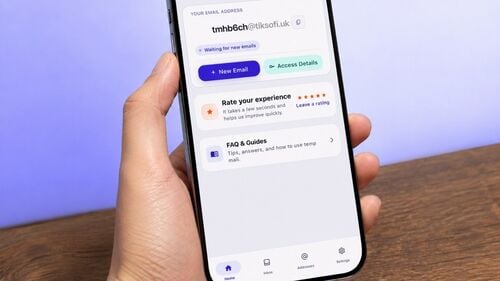
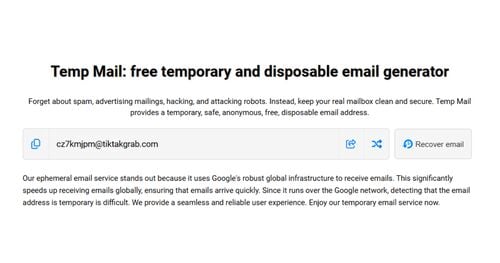
انقر على الأيقونة المثبتة، وستظهر لك نافذة منبثقة صغيرة بدلًا من تبويب جديد، تحتوي على حقل فارغ بعنوان "عنوان بريدك المؤقت" وثلاثة أزرار: عشوائي، ومخصص، وحذف. إذا لم تكن قد سجلت الدخول بالفعل على tmailor.com، فسيظهر تسجيل الدخول في الزاوية العلوية؛ والنقر عليه يفتح صفحة تسجيل الدخول المعتادة على tmailor.com، ويتصل الامتداد باستخدام الجلسة نفسها، دون كلمة مرور منفصلة للامتداد.

انقر على عشوائي لتوليد عنوانك الأول من النافذة المنبثقة، أو على مخصص لاختيار الاسم بنفسك. وبمجرد تسجيل الدخول، تعرض النافذة المنبثقة ما يصل إلى 10 عناوين سبق أن حفظتها. راجع دليل تشغيل عدة صناديق بريد مؤقتة إذا أردت التبديل بين عدة عناوين في الوقت نفسه. استخدم صندوق الوارد على الويب لقراءة رسائلك، ولاحظ أن الاقتراحات المضمّنة تعمل فقط على صفحات HTTPS الآمنة.
لماذا قد لا يظهر زر التعبئة في صفحة ما
إذا لم يظهر اقتراح مضمّن، فتحقق أولًا مما إذا كانت الصفحة تستخدم HTTPS؛ فالاقتراحات لا تعمل على صفحات HTTP العادية، ولا يوجد إعداد يغيّر ذلك. كما أن صفحات تسجيل الدخول والخدمات المصرفية والدفع مستثناة دائمًا من الاقتراحات، بغض النظر عما تفعّله.
في صفحة تسجيل HTTPS مؤهلة، تحقق مما إذا كانت الاقتراحات مفعّلة لذلك الموقع، أو مما إذا كان خيار "اقتراح عناوين على جميع المواقع" مفعّلًا في الإعدادات. وفي كلتا الحالتين، لا يزال بإمكانك استخدام أمر التعبئة اليدوي، بالنقر بزر الفأرة الأيمن أو باختصار لوحة المفاتيح، على حقل مدعوم حتى مع إيقاف الاقتراحات التلقائية.
تخصيص طريقة عمله
تغطي صفحة الإعدادات الأمور التي يرغب الناس عادةً في تغييرها إلى جانب ذلك المفتاح الواحد: اختصار لوحة المفاتيح، وتنبيهات البريد الجديد، وتسجيل الدخول. افتحها من أيقونة الترس في أسفل النافذة المنبثقة؛ ويحتوي الشريط الجانبي أيضًا على صفوف منفصلة للغة والحساب إذا احتجت إليها.

تنبيهات البريد الجديد تتحكم فيما إذا كانت رسالة جديدة ستفعل تنبيها، عدد غير المقروء على أيقونة شريط الأدوات يتحكم في الشارة. أوقف إظهار المرسل في التنبيهات للحصول على إشعار عام بعنوان "بريد جديد على Tmailor" بدلًا من إشعار يذكر اسم المرسل. وتحت اختصار لوحة المفاتيح، انقر على تغيير إذا كان Ctrl+Shift+7 يتعارض مع شيء آخر مرتبط بالفعل في كروم.
إزالة الامتداد
انتقل إلى chrome://extensions ، ابحث عن "البريد المؤقت - البريد الإلكتروني القابل للتخلص من Tmailor"، ثم اضغط إزالة، أو انقر بزر الفأرة الأيمن على الأيقونة المثبتة واختر إزالة من هناك. حسابك على tmailor.com وأي عناوين محفوظة لا تتأثر بأي حال؛ ستفقد فقط اختصار شريط الأدوات، وليس صندوق البريد على الويب نفسه.
هل ما زلت تريد الإضافة على متصفح آخر؟
يمكن لمستخدمي Edge تثبيت Tmailor من متجر Chrome الإلكتروني بينما قائمة إضافات Microsoft Edge قيد المراجعة؛ إذا طلب منك Edge السماح بالإضافات من متاجر أخرى، فاختر السماح، ثم راجع التثبيت وأكده. معظم المتصفحات الأخرى المبنية على Chromium تدعم أيضًا نفس طريقة متجر Chrome الإلكتروني. ولدى Firefox قائمته الخاصة، ويأتي Safari كحزمة macOS منفصلة؛ نظرة عامة على إضافة المتصفح تسرد رابط المتجر الحالي والإصدار المدعوم لكل منها.
الأسئلة الشائعة
هل أحتاج إلى إنشاء حساب منفصل لاستخدام الإضافة؟
لا. تتصل الإضافة بنفس الحساب الذي تستخدمه على tmailor.com؛ يكفي تسجيل الدخول مرة واحدة على الموقع، ولا توجد كلمة مرور منفصلة للإضافة.
هل إضافة Tmailor آمنة للتثبيت؟
راجع الأذونات التي يعرضها Chrome قبل التثبيت. اقتراحات العناوين المضمّنة من Tmailor اختيارية، سواء لمواقع معينة أو عبر المواقع جميعها. وصفحات تسجيل الدخول والخدمات المصرفية والدفع مستثناة دائمًا من الاقتراحات، حتى عندما تكون الاقتراحات مفعّلة في كل مكان.
هل يمكنني تثبيت إضافة Tmailor في Microsoft Edge؟
نعم. بينما قائمة إضافات Microsoft Edge قيد المراجعة، ثبّت Tmailor من متجر Chrome الإلكتروني بدلًا من ذلك. إذا طلب منك Edge السماح بالإضافات من متاجر أخرى، فاختر السماح، ثم راجع التثبيت وأكده.
كيف يمكنني إلغاء تثبيت إضافة Tmailor؟
افتح chrome://extensions وانقر على إزالة بجانبها، أو انقر بزر الفأرة الأيمن على أيقونتها المثبتة واختر إزالة. حسابك على tmailor.com وعناوينك المحفوظة تبقى كما هي.
إذا كنت تحتاج فقط إلى عنوان الآن
لا تحتاج إلى الإضافة على الإطلاق لاستخدام Tmailor. أنشئ عنوان بريد مؤقت مجاني مباشرة على الموقع بنقرة واحدة، دون تثبيت ودون الحاجة إلى حساب، وأضف الإضافة لاحقًا إذا كنت تسجّل في الأشياء كثيرًا بما يكفي لتريد هذا الاختصار.

Marcus Lee writes Tmailor's step-by-step guides, signing up to apps and platforms with temp mail, using the mobile app and Telegram bot, custom domains, reusing addresses, and getting the most out of disposable email day to day.