
Google Chrome
Chrome Web Store에서 무료로 제공
스토어 페이지에서 'Add to Chrome'을 클릭한 후 'Add extension'을 선택하세요.
Chrome, Edge, Firefox 및 기타 데스크톱 브라우저용 무료 임시 이메일. 일회용 주소를 만들고, 이메일 필드를 채우며, 가입 없이 새 메시지를 확인하세요.

데스크톱용 Tmailor 설치
Chrome, Edge, Firefox, Brave, Opera, Vivaldi 및 기타 데스크톱 브라우저에서 무료입니다.
Chromium 브라우저용 Chrome Web Store Firefox용 Firefox Add-ons
마지막 업데이트: 10월 2026
Chrome, Edge 및 호환 Chromium 브라우저는 Chrome Web Store에서, 데스크톱 Firefox는 Firefox Add-ons에서 Tmailor를 설치하세요.
Chrome Web Store에서 무료로 제공
스토어 페이지에서 'Add to Chrome'을 클릭한 후 'Add extension'을 선택하세요.

Chrome Web Store에서 무료로 제공
스토어 페이지에서 'Get'을 클릭하세요. Edge에서 다른 스토어의 확장 프로그램 허용을 요청하면 'Allow'를 선택한 후 'Add extension'을 선택하세요.
현재 Chrome Web Store에서 이용 가능
Edge Add-ons 목록: 검토 중

Chrome Web Store에서 무료로 제공
Chrome Web Store 페이지에서 설치 버튼을 클릭하고 확인하세요.

Chrome Web Store에서 무료로 제공
스토어 페이지에서 'Add to Brave'을 클릭한 후 'Add extension'을 선택하세요.
새 이메일 알림이 오지 않으면 개인정보 설정에서 "Use Google services for push messaging"을 켜세요.

Chrome Web Store에서 무료로 제공
스토어 페이지에서 'Add to Opera'을 클릭한 후 'Add extension'을 선택하세요.

Chrome Web Store에서 무료로 제공
스토어 페이지에서 'Add to Opera GX'을 클릭한 후 'Add extension'을 선택하세요.

Chrome Web Store에서 무료로 제공
스토어 페이지에서 'Add to Vivaldi'을 클릭한 후 'Add extension'을 선택하세요.
설치 버튼이 없다면 개인정보 설정의 Google Extensions 항목에서 Web Store를 켜세요.

Chrome Web Store에서 무료로 제공
스토어 페이지에서 'Add to Yandex Browser'을 클릭한 후 'Add extension'을 선택하세요.

Chrome Web Store에서 무료로 제공
Chrome Web Store 페이지에서 설치 버튼을 클릭하고 확인하세요.

Chrome Web Store에서 무료로 제공
스토어 페이지에서 'Add to Comet'을 클릭한 후 'Add extension'을 선택하세요.

Firefox 애드온에서 무료로 제공
Firefox 140 이상이 필요합니다. Firefox에 추가를 클릭한 다음 추가를 클릭하세요.

출시 예정
아직 설치할 수 없습니다.
위에 나열된 모든 Chromium 브라우저에서 동일한 기능을 사용할 수 있습니다.
| 기능 | Chromium 브라우저 | Firefox |
|---|---|---|
| 팝업에 새 이메일 표시 | 예 | 예 |
| 전체 이메일은 tmailor.com에서 열림 | 예 | 예 |
| 우클릭 메뉴로 이메일 필드 채우기 | 예 | 예 |
| 이메일 필드를 채우는 키보드 단축키 | 예 | 예 |
| 이메일 필드 안의 Tmailor 버튼 (선택 사항) | 예 | 아니요 |
| 툴바 아이콘의 읽지 않은 메일 수 | 예 | 예 |
| 새 이메일 알림 | 예 | 예 |
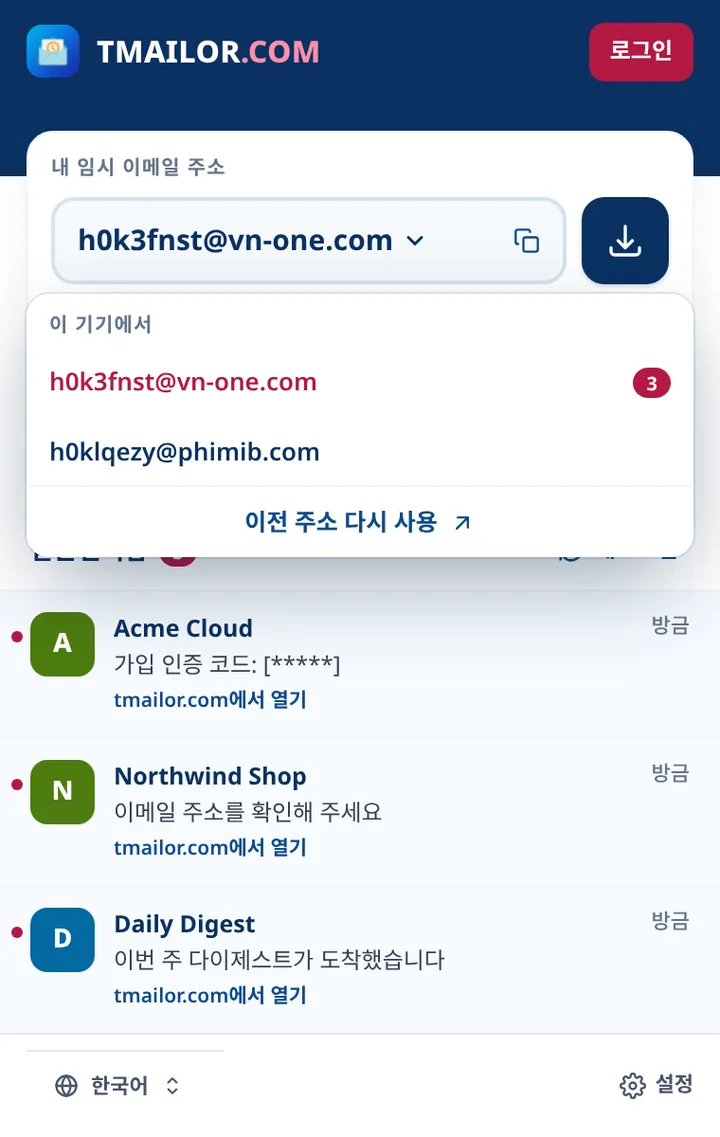
Tmailor 아이콘을 클릭해 주소를 복사하거나, 임의 주소를 생성하거나, 새 주소에 사용할 이름을 선택하거나, 현재 주소를 삭제할 수 있습니다. 팝업에는 최대 10개의 주소가 표시됩니다. 로그아웃 상태에서는 tmailor.com을 열어 저장된 access token으로 이전 주소를 복원할 수 있습니다.
주소 옆의 다운로드 버튼을 사용하면 tmailor.com에서 접근 정보를 열고, 나중에 주소를 다시 열 때 필요한 access token을 저장할 수 있습니다.
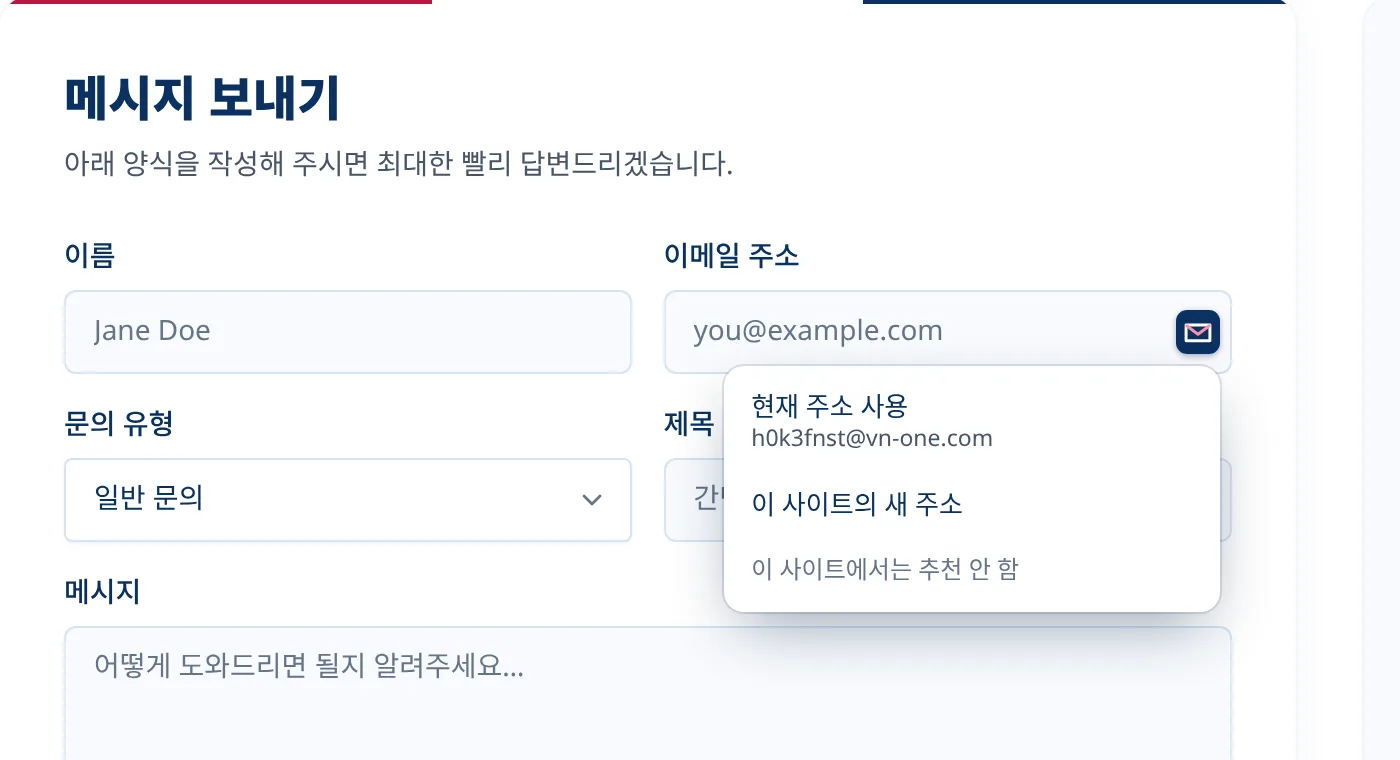
이메일 필드를 마우스 오른쪽 버튼으로 클릭하고 "Tmailor 주소로 채우기"를 선택하거나, 필드를 클릭한 뒤 키보드 단축키를 누르세요. Chrome 및 Edge에서는 선택한 사이트나 모든 웹사이트의 이메일 필드 안에 작은 Tmailor 버튼을 켤 수도 있습니다. 브라우저에서 먼저 권한을 요청하며, 언제든지 끌 수 있습니다.
Tmailor 설정에서 현재 단축키를 확인할 수 있으며, 브라우저의 단축키 설정에서 변경할 수 있습니다.
Tmailor가 필드를 채울 수 없는 경우 팝업에서 주소를 복사해 붙여넣으세요.
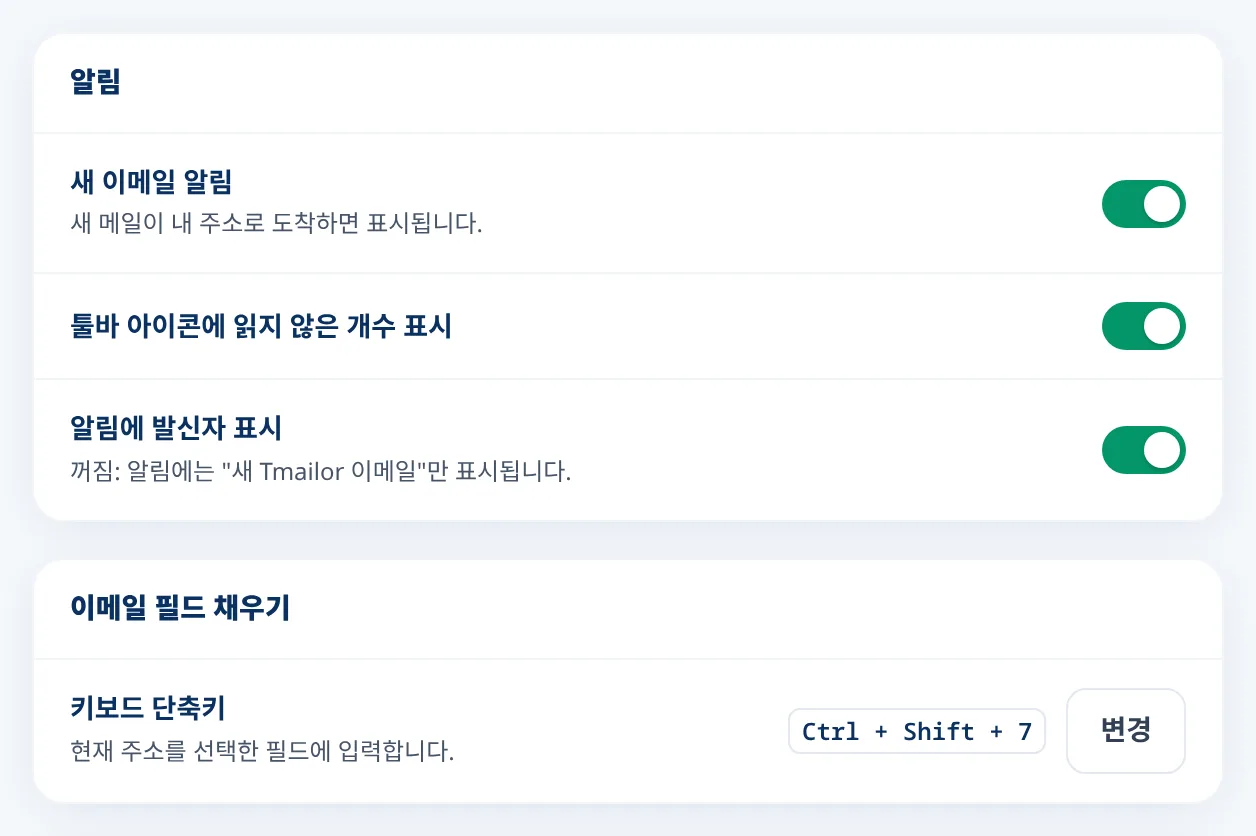
현재 주소로 새 메일이 도착하면 알림을 받고, 아이콘에서 읽지 않은 메일 수를 확인하며, 알림에 발신자를 표시할지 선택할 수 있습니다. 설정에서 각 기능을 끄고 언제든지 확장 프로그램을 다른 언어로 전환할 수 있습니다.
브라우저 스토어 페이지를 열고 설치 버튼을 클릭하세요.
선택 사항입니다. 고정하면 Tmailor 아이콘과 읽지 않은 메일 수가 계속 표시됩니다.
Tmailor 아이콘을 클릭해 주소를 받은 다음, 오른쪽 클릭 메뉴나 키보드 단축키로 이메일 입력란을 채우세요.
같은 브라우저 프로필 안에서 확장 프로그램과 tmailor.com은 현재 주소, 주소 목록, 로그인 상태를 공유합니다.
이미 tmailor.com에 로그인되어 있나요? 확장 프로그램이 같은 계정을 자동으로 사용합니다.
팝업에 표시되는 주소는 tmailor.com에서 보는 주소와 같으므로 언제든지 오가며 사용할 수 있습니다.
로그인한 동안 사용하는 주소는 계정에 저장되며, 다른 기기에서 로그인해도 그대로 유지됩니다.
확장 프로그램에서 로그아웃하면 tmailor.com에서도 로그아웃되며, 그 반대도 마찬가지입니다.
Tmailor는 요청할 때만 다른 웹사이트에서 작동합니다.
tmailor.com 외부에서 Tmailor는 이메일 필드를 채우는 데 사용할 때, 또는 이메일 필드 안의 Tmailor 버튼을 활성화한 사이트에서만 페이지를 확인합니다.
브라우징 기록을 읽지 않으며, 방문한 사이트를 저희 서버로 전송하지도 않습니다.
알려진 은행, 결제, 정부, 로그인 사이트와 로그인, 비밀번호 재설정, 카드 결제 양식으로 식별된 양식에서는 제안이 차단됩니다.
확장 프로그램에는 광고가 표시되지 않습니다. 이메일은 tmailor.com에서 열리며, 이 사이트는 서비스를 무료로 유지하기 위해 광고를 표시합니다.
| 기능 | 브라우저 확장 프로그램 | 웹사이트 | 모바일 앱 |
|---|---|---|---|
| 적합한 용도 | 컴퓨터에서 가입 양식 작성 | 어떤 기기에서든 간편하게 사용 | 휴대폰에서 푸시 알림과 함께 |
| 설치 | Chrome Web Store 또는 Firefox Add-ons | 설치 필요 없음 | App Store 또는 Google Play |
| 이메일 입력란 채우기 | 오른쪽 클릭 메뉴 또는 키보드 단축키. Chrome 및 Edge에서는 이메일 필드 안의 버튼도 선택적으로 사용 가능. | 복사하여 붙여넣기 | 복사하여 붙여넣기 |
채팅이 더 편하신가요? Telegram 봇에서 주소를 받아보세요.
네. 이 확장 프로그램은 무료이며 계정이 필요하지 않습니다. 이메일은 tmailor.com에서 열리며, 서비스 유지를 위해 광고가 표시됩니다.
네. Tmailor는 Chrome, Edge, Brave, Opera, Vivaldi 및 기타 Chromium 브라우저용 무료 일회용 이메일 확장 프로그램으로 Chrome 웹 스토어에서 제공되며, Firefox용은 Firefox Add-ons에서 제공됩니다. 팝업에는 새 메시지가 표시되고 전체 이메일은 tmailor.com에서 열립니다.
Tmailor는 데스크톱 브라우저용 임시 이메일 확장 프로그램입니다. Chrome, Microsoft Edge, Brave, Opera, Vivaldi 및 기타 Chromium 브라우저에서는 Chrome Web Store에서, Firefox에서는 Firefox Add-ons에서 설치하세요. 모든 Chromium 브라우저에서 동일한 기능을 사용할 수 있습니다.
팝업에는 새 이메일의 발신자와 제목이 표시됩니다. 이메일을 클릭하면 tmailor.com에서 전체 메시지를 읽을 수 있습니다.
이메일 필드를 클릭한 다음 Tmailor 설정에 표시된 단축키를 누르세요. 단축키가 설정되어 있지 않거나 작동하지 않으면 브라우저의 확장 프로그램 단축키 설정에서 다른 단축키를 지정하세요.
이 확장 프로그램은 데스크톱 브라우저용으로 만들어졌습니다. 휴대폰에서는 브라우저에서 tmailor.com의 임시 메일을 사용하거나 Android 및 iOS용 Tmailor 앱을 사용하세요.
Firefox에는 팝업, 주소 목록, 알림, 읽지 않은 메일 수, 오른쪽 클릭 메뉴, 키보드 단축키가 있습니다. 이메일 필드 안의 Tmailor 버튼은 Firefox에서 사용할 수 없습니다.
아니요. Tmailor 주소는 이메일 수신만 가능합니다. 가입, 인증 코드, 뉴스레터 수신에 사용할 수 있습니다.
요청할 때만 읽습니다. tmailor.com 외에서는 이메일 필드를 채울 때, 또는 이메일 필드 안의 Tmailor 버튼을 활성화한 사이트에서만 페이지를 확인합니다. 방문 기록은 읽지 않습니다.
.