Hızlı Başlangıç: 10 Saniyede Geçici E-posta Alın (Web, Mobil, Telegram)
Bir hesaba, telefon numarasına, hatta 30 saniyeye bile ihtiyacınız yok. Herhangi bir tarayıcıda tmailor.com adresini açın, mobil uygulamayı başlatın veya Telegram botuna mesaj gönderin — bu cümleyi okumayı bitirmeden önce yeni bir geçici e-posta adresi kopyalanmaya hazır olur. Bu hızlı başlangıç rehberinde üç yöntemi de adım adım öğreneceksiniz: web, mobil uygulama (Android ve iOS) ve Telegram. Ayrıca access token'ınızı nasıl kaydedeceğinizi, böylece aynı gelen kutusunu daha sonra herhangi bir cihazda yeniden açabileceğinizi ve mevcut adresi yeniden kullanmak yerine ne zaman yeni bir adres oluşturmanız gerektiğini öğreneceksiniz.
Hızlı erişim
Yeni kullanıcılar için hızlı bir başlangıç: geçici e-posta adresiniz web sayfasını, Android/iOS uygulamasını veya Telegram botunu açtığınız anda zaten görünür olur. Hemen kopyalayın — "oluştur" adımı yok. Yalnızca farklı bir adres istediğinizde Yeni E-posta'ya dokunun ve Access Token'ınızı kaydedin.
Özet
- İlk açılışta anında adres (Web/App/Telegram)—oluşturmaya gerek yok.
- Adresi kopyalayın → siteye/uygulamaya yapıştırın → OTP'yi okumak için yenileyin (veya otomatik yenilemeyi bekleyin).
- Yeni E-posta (Değiştir) yalnızca farklı bir adres istediğinizde.
- Access Token'ınızı kullanarak tam olarak aynı adresi daha sonra yeniden açın.
- Yalnızca alım yapılabilir. Gelen ekler kaldırılır; bu nedenle Tmailor adresine gönderilen bir dosyayı açamaz veya indiremezsiniz. Mesajlar yaklaşık 24 saat görünür kalır.
Web'de Daha Hızlı Başlayın
Web akışı üç seçenek arasındaki en hızlısıdır: ana sayfayı açtığınızda çalışan geçici bir adres zaten ekranda görünür; bu nedenle ilk yapmanız gereken adresi oluşturmak değil, kopyalamaktır. Adresi kayıt veya OTP alanına yapıştırın, ardından mesajı okumak için sekmeye geri dönün. Kurulum gerekmez; hesap veya herhangi bir doğrulama da gerekmez.
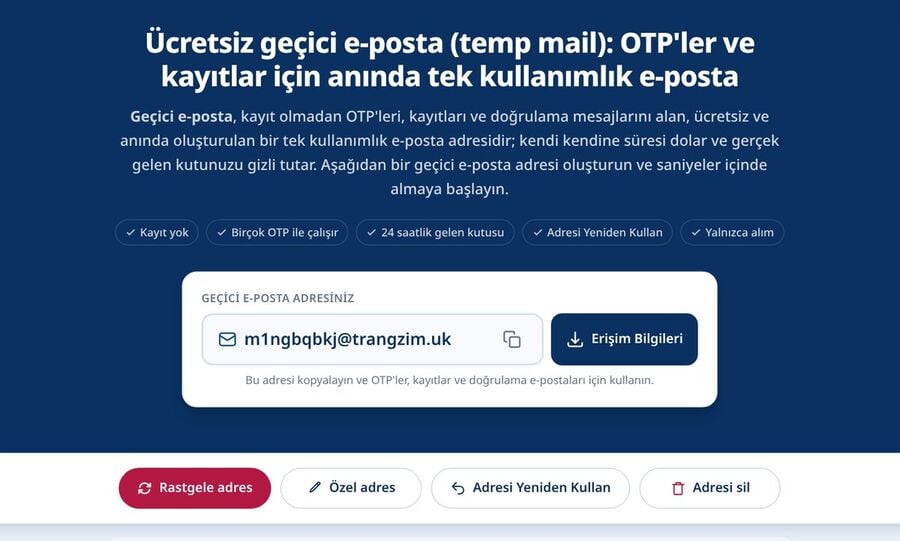
Yapacaklarınız
- Önceden gösterilen adresi kopyalayıp e-posta isteyen siteye veya uygulamaya yapıştırın.
- Gelen OTP'yi veya mesajı okumak için gelen kutusunu yenileyin (ya da güncellenmesini bekleyin).
- Adresi kendinize saklayın ve Access Token'ınızı saklayın.
Adım adım (Web)
Adım 1: Web hızlı başlangıcını açın
Geçici posta ana sayfasına gidin → gelen kutusunun üstünde zaten kullanılabilir bir adres görünüyor.
Adım 2: Adresinizi kopyalayın
Adresin yanındaki Kopyala'ya dokunun. Pano bildirimini onaylayın.
Adım 3: Gerektiği yere yapıştırın
Adresi hedef sitedeki veya uygulamadaki kayıt ya da OTP alanına yapıştırın.
Adım 4: Yenileyin ve okuyun
Gelen kutusu sekmesine geri dönün ve yeni postaları görmek için yenileyin (veya otomatik yenilemeyi bekleyin).
Adım 5: İsteğe bağlı — adresi değiştirin
Farklı bir adres istiyorsanız sadece Yeni E-posta seçeneğine dokunun. Bunun ne zaman doğru seçim olduğunu ve ne zaman olmadığını aşağıda görebilirsiniz.
Adım 6: Daha sonra kullanmak üzere saklayın
Bu adrese tekrar ihtiyacınız olursa, Erişim Bilgileri'ni açın ve Access Token bilgisini güvenli bir yere kaydedin (bkz.. Geçici Posta Adresinizi Yeniden Kullanın).
Bir site adresi reddederse
Bazı siteler, bilinen tek kullanımlık e-posta alan adlarını engelleyen listeler tutar. Tmailor, kasıtlı olarak yayımlamadığı, sürekli yenilenen geniş bir alan adı havuzundan rastgele adresler seçerken özel ad sekmesi yalnızca birkaç alan adı sunar. Bu nedenle belirli bir alan adı reddedilirse başka bir adres oluşturup yeniden denemek, sorunu gidermenin olağan bir yoludur.
Bunun sorun giderme olmaktan çıktığı nokta şudur: Bir hizmetin politikası tek kullanımlık e-posta kabul etmiyorsa adresleri değiştirerek denemeye devam etmek bu kuralı aşmaya çalışmak olur; teknik bir sorunu çözmez. Bu kayıt için normal gelen kutunuzu kullanın.
Kod Gelmezse
Önce gelen kutusunu yenileyin, biraz bekleyin; hâlâ gelmediyse kodu yeniden isteyin. Tmailor'da spam klasörü veya kullanıcı tarafından yapılandırılabilen filtreler yoktur; bu nedenle kontrol edilecek başka bir klasör bulunmaz: adrese ulaşan her mesaj ana listede gösterilir. Hiçbir şey gelmezse site, kayıt sırasında adresi büyük olasılıkla reddetmiştir — yukarıya bakın.
Mobilde Daha Hızlı İlerleyin
Android ve iOS uygulamaları açılır açılmaz kopyalamaya hazır bir adres gösterir; ardından gelen postaları, tarayıcı sekmesini izlemenize gerek kalmadan push bildirimleriyle haber verir. Kodun zamanında gelmesi önemliyse mobil seçeneği tercih edin. Gelen kutusu web'dekiyle aynı şekilde çalışır: yalnızca alım yapılır, ekler kaldırılır ve mesajlar yaklaşık 24 saat görünür.
Mobil Neden Yardımcı Olur
- Tarayıcı sekmeleri arasında daha az bağlam değiştirmeniz gerekir.
- Push bildirimleri OTP'leri hızla göstererek zaman aşımı riskini azaltır.
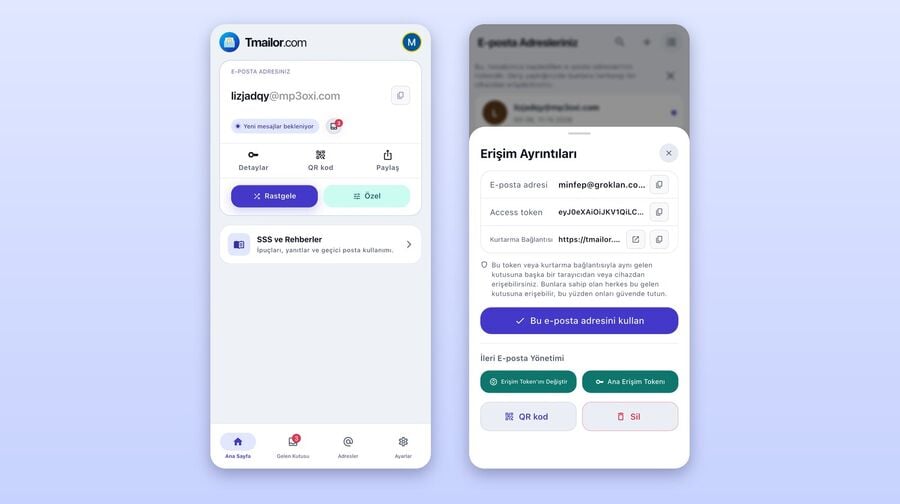
Adım Adım (iOS)
1. Adım: Uygulamayı yükleyin
Resmi iOS uygulamasını App Store'dan posta mobil uygulama sayfasından.
2. Adım: Uygulamayı açın
Geçici e-posta adresiniz zaten görüntülenir— herhangi bir oluşturma adımı gerekmez.
3. Adım: Kopyalayın → yapıştırın
Kopyalayın, ardından istekte bulunan servise yapıştırın.
4. Adım: Kodu okuyun
Uygulamaya dönün ve en son mesajı açın.
5. Adım: İsteğe bağlı — adresi değiştirin
Yalnızca farklı bir adres istediğinizde Değiştir'e dokunun.
6. Adım: İsteğe bağlı — access token
Dokunun Paylaş'a dokunarak adresi, Access Token'ı ve kurtarma bağlantısını görün. Adresi tekrar kullanacaksanız tokenı saklayın.
Mobil kullanım ipucu: OTP beklerken Rahatsız Etme özelliğini kapalı tutun ve panoyu (Android bildirimi / iOS yapıştırma önizlemesi) doğrulayın.
Adım Adım (Android)
Adım 1: Uygulamayı yükleyin
Resmi Android uygulamasını geçici posta mobil uygulama sayfasından adresinden alın.
Adım 2: Uygulamayı açın
İlk açılışta, geçici e-posta adresiniz zaten görüntülenir gelen kutusunun üst kısmında—bir adres oluşturmanıza gerek yok.
Adım 3: Kopyalayın → yapıştırın
Adresi panoya koymak için Kopyala'ya Adresi panoya kopyalamak için dokunun. Hedef uygulamanıza veya sitenize yapıştırın.
Adım 4: OTP'yi okuyun
Uygulamaya geri dönün; mesajlar otomatik olarak yenilenir. Kodu görmek için en yeni mesaja dokunun.
Adım 5: İsteğe bağlı — adresi değiştirin
Sadece farklı bir adrese geçmek istediğinizde Değiştir dokunun.
Adım 6: İsteğe bağlı — tokenı yeniden kullanın
Paylaş açın, Access Token'ı kopyalayın ve aynı gelen kutusunu daha sonra yeniden açabilmek için bir şifre yöneticisinde saklayın.
Eller serbest kontroller için Telegram'ı kullanın
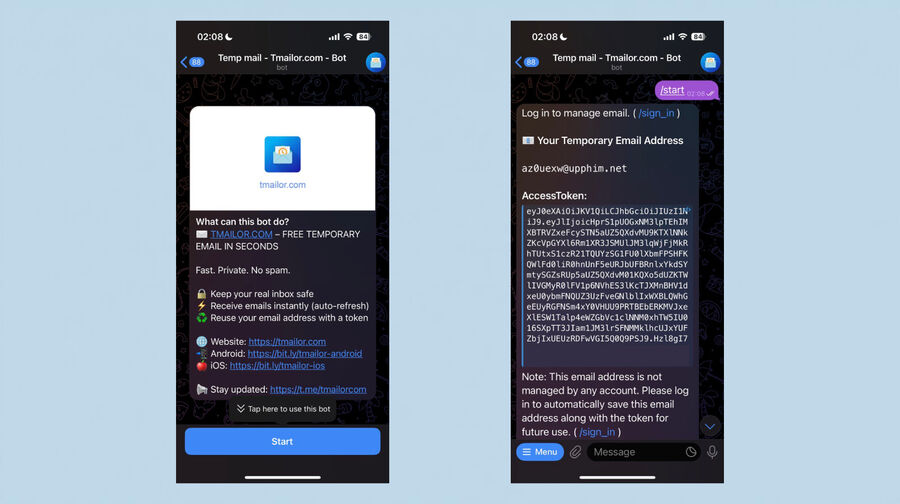
Telegram rotası, hiç ayrılmanız gerekmeyen seçenektir. Botu bir kez başlatın; geçici bir adresi ve Access Token'ını doğrudan sohbete gönderir. Yeni postalar da aynı ileti dizisine gelir. Zaten Telegram'da çalışıyorsanız ve yalnızca bir kodu almak için ikinci bir uygulama veya sekme açmak istemiyorsanız en uygun seçenek budur.
Ön Koşullar
- Bir Telegram hesabı ve resmi Telegram istemcisi.
- tmailor.com'daki Telegram sayfasında doğrulanmış geçici posta üzerinden başlayın.
Adım Adım (Telegram)
Adım 1: Resmi botu açın
Telegram bot sayfasından Resmi @tmailorcom_bot sayfasından başlatın ve doğrulanmış sonuca dokunun. Resmi sayfadan başlamak, taklitçi botlardan kaçınmanın en güvenli yoludur.
Adım 2: Start'a basın
Start'a dokunun. Bot, geçici e-posta adresinizi ve Access Token'ını hemen gönderir; ilk çalıştırmada ek bir komut gerekmez.
Adım 3: Adresi kopyalayın
Adrese dokunup basılı tutun → Copy.
Adım 4: Kodu yapıştırıp isteyin edin
Telegram'da kalın — yeni mesajlar geldikçe bot bunları ileti dizisine gönderir.
Adım 5: Gelen postaları okuyun
Botun
Adım 6: İstereğe bağlı — adresi değiştir
özelliğini kullanarak ayrı bir gelen kutusuna ihtiyaç duyduğunuzda farklı bir adres oluşturun. Bir sitenin politikası tek kullanımlık e-postayı kabul etmiyorsa, daha fazla adresle uğraşmak yerine bu kayıt için normal gelen kutunuzu kullanın.menüsünü kullanın. Bir sitenin politikası tek kullanımlık e-posta kabul etmemekse, bu kayıt için daha fazla adres incelemek yerine normal gelen kutunuzu kullanın.
Adım 7: İsteğe bağlı — token yeniden kullanımı
Botun sohbette paylaştığı. Gönderin /reuse_email bu tokenla aynı gelen kutusunu yeniden açmak için veya /sign_in adresleri cihazlar arasında kaydetmek ve yönetmek için.Daha fazla komut: gönderin
/help /help gönderin veya botun güncel komut listesini görmek için Menü'yü açın — bir komut yeniden adlandırılırsa geçerli liste budur.
Bir Adresi Daha Sonra Saklama
Her adres, herhangi bir cihazdan aynı gelen kutusunu yeniden açmanızı sağlayan bir kurtarma anahtarı olan Access Token ile birlikte gelir. Daha sonra geri gelmesini beklediğiniz bir şey varsa — şifre sıfırlama, makbuz veya iade kodu gibi — tokenı kaydedin. Token olmadan, geride bıraktığınız bir adres fiilen kaybolur; çünkü yeniden giriş yapabileceğiniz bir hesap yoktur.
Token Nedir?
Access Token oturumlar ve cihazlar arasında aynı gelen kutusunu yeniden açan özel bir dizedir. Bunu şifre yerine bir kurtarma anahtarı olarak düşünün: yeniden erişmenizi sağlar, ancak bir kilit değildir ve başkalarının erişmesini engellemez; bu nedenle tokenı paylaşmayın veya herkese açık şekilde yayımlamayın. Tokenı kaybederseniz, Tmailor dahil hiç kimse onu sizin için kurtaramaz.
Adım Adım (Tokenınızı Alma)
1. Adım: Erişim ayrıntılarını açın
Web'de adresin yanında Erişim Ayrıntıları'nı açın. Uygulamada Paylaş'a dokunun. Telegram'da bot, adresi oluşturduğunda tokenı sohbette zaten paylaşmıştır.
2. Adım: Güvenli bir şekilde kaydedin
Tokenı daha sonra ihtiyaç duyacağınız alanlarla birlikte bir şifre yöneticisine kopyalayın: hizmet, geçici adres, token, tarih.
Adım 3: Token'ın yeniden kullanımını test edin Yeniden Kullanım akışını
Geçici posta adresi akışını açın, token'ı yapıştırın ve aynı adresi yeniden açtığını onaylayın.
Adım 4: Token'ı koruyun
Kamuya açık olarak paylaşmayın. Bir token sıfırlanamaz veya iptal edilemez; bu nedenle açığa çıktığını düşünüyorsanız yeni bir adrese geçin ve yeni token'ı kaydedin.
Adım adım (Token ile yeniden açma)
Adım 1: Yeniden Kullanım akışını açın
Resmi geçici posta adresi sayfasına sayfasına gidin.
Adım 2: Token'ınızı token alanına yapıştırın.
Adım 3: Adresi onaylayın ve gerektiğinde tekrar kopyalayın.
Adım 4: Kaldığınız yerden devam edin (iadeler, makbuzlar, şifre sıfırlamaları).
Access token'ın korumadığı şeyler
Token adresi, arşiv değildir. Mesajlar yaklaşık 24 saat boyunca görünür kalır ve ardından kaldırılır. Bu nedenle bir hafta sonra gelen kutusunu yeniden açtığınızda aynı adresi, ancak boş bir mesaj listesini görürsünüz. İhtiyacınız olan her şeyi — bir makbuz veya sipariş numarası gibi — ekranda görünürken kaydedin.
Kısa ömürlü alternatif: Tek seferlik görevler için 10 dakikalık posta deneyin.
Karşılaştırma bir bakışta
Dört akış da size anında bir adres sunar ve yalnızca e-posta almanızı sağlar. Asıl fark, gelen postadan nasıl haberdar olduğunuzdur: web sekmesi yenilenir, uygulamalar bildirim gönderir ve Telegram mesajı zaten bulunduğunuz sohbete iletir. Seçiminizi buna göre yapın.
| Akış | İlk Açılışta Davranış | En Uygun Kullanım | Bildirimler | Aynı Adresi Yeniden Kullanma | Notlar |
|---|---|---|---|---|---|
| Web | Adres anında gösterilir | Tek seferlik kontroller | Sekme yenileme | Access Token ile | En hızlı kopyala→yapıştır |
| Android | Adres anında gösterilir | Sık OTP'ler | Anlık bildirim | Access Token ile | Daha az uygulama değiştirme |
| iOS | Adres anında gösterilir | Sık OTP'ler | Anlık bildirim | Access Token ile | Android ile aynı |
| Telegram | Adres sohbette gösterilir | Çoklu görev | Sohbet bildirimleri | Access Token ile | Eller serbest kontroller |
| 10 dakikalık | Her oturum için yeni adres | Ultra kısa görevler | Sekmeyi yenileme | Hayır | Yalnızca tek kullanımlık |
Nasıl yapılır
Nasıl yapılır: Web'de hızlı başlangıç
- Geçici posta ana sayfasını açın — adres görünür.
- Kopyala.
- Kayıt veya OTP alanında e-posta istendiğinde buraya yapıştırın.
- Kodu okumak için gelen kutusunu yenileyin.
- Adresi daha sonra yeniden kullanmayı planlıyorsanız, Access Token'ı Access Details'ten kaydedin.
Nasıl yapılır: Android/iOS
- Uygulamayı açın — adres görünür.
- Hedef uygulamaya veya siteye kopyalayın → yapıştırın.
- Gelen OTP'yi (push bildirimi veya otomatik yenileme) okuyun.
- Yalnızca farklı bir adres istiyorsanız Değiştir'e dokunun.
- Paylaş'a dokunun ve Access Token'ı yeniden kullanmak üzere kaydedin.
Geçici posta mobil uygulama sayfasından (Android ve iOS) uygulama mağazasından yükleyin.
Nasıl yapılır: Telegram Botu
- Doğrulanmış doğrulanmış geçici posta sayfayı açın.
- Botu başlatın — adres ve access token sohbette görünür.
- Kopyalayın kopyalayın → yapıştırın.
- Bot mesajları gönderirken bunları satır içinde okuyun.
- Adresi geri almak isterseniz Access Token'ı saklayın.
SSS
İlk kullanımda 'Yeni E-posta'ya dokunmam gerekiyor mu?
Hayır. Web sayfasını, uygulamayı veya botu açtığınızda bir adres zaten oradadır. Farklı bir adrese geçmek istediğinizde yalnızca Yeni E-posta (uygulamada Değiştir) seçeneğine dokunun.
Tokenı nerede bulabilirim?
Webde, adresin yanında Erişim Detayları'nı açın. Uygulamada Paylaş seçeneğine dokunun. Telegram'da bot, adresi oluşturduğunda Access Token'ı sohbette paylaşır. Kaydedin, ardından tekrar kullanım akışında test edin.
Mesajlar ne kadar süre saklanır?
Geldikten yaklaşık 24 saat sonra, tasarım gereği otomatik olarak kaldırılır. Ekranda oldukları sürece ihtiyacınız olan her şeyi kaydedin.
E-posta gönderebilir veya ekleri açabilir miyim?
Hayır. Tmailor yalnızca alım içindir; e-posta gönderemez veya yanıtlayamazsınız. Gelen ekler posta ulaşırken çıkarılır; bu nedenle birinin Tmailor adresine gönderdiği dosyayı açamaz veya indiremezsiniz. Bir dosya bekliyorsanız normal bir gelen kutusu kullanın.
OTP'mi neden hemen almadım?
Gelen kutusunu yenileyin, biraz bekleyin ve gerekirse kodu yeniden isteyin. Spam klasörü veya kontrol edilecek filtre yoktur; gelen her mesaj ana listede gösterilir. Hiçbir şey gelmezse site kayıt sırasında adresi muhtemelen reddetmiştir. Uygulama ve Telegram botu sizi bir tarayıcı sekmesinden daha hızlı uyarır.
Mobil cihazımda birden fazla adresi yönetebilir miyim?
Evet. Her adresin kendine ait Erişim Token'ı vardır; böylece birkaç adresi kaydedip daha sonra istediğinizi yeniden açabilirsiniz. Giriş yaptığınızda adreslerinizi cihazlar arasında kaydedip yönetebilir, tokenları elle takip etmek zorunda kalmazsınız.
Tek seferlik bir seçenek var mı?
Evet—10 dakikalık yeniden kullanmayacağınız son derece kısa süreli işler için bunu kullanın.
Tokenımı kaybedersem ne olur?
Kaybedilen Erişim Token'ı hiç kimse kurtaramaz ve başvurabileceğiniz bir hesap yoktur. Yeni bir adres oluşturun ve yeni tokenı güvenli bir yerde saklayın.
Bu hem iOS hem de Android'de çalışır mı?
Evet—posta mobil uygulama sayfasından App Store veya Google Play'den iki uygulamadan birini yükleyin.
Telegram botunu başlatmak güvenli mi?
Resmî Telegram Telegram'daki resmi geçici posta sayfasından başlatın; böylece bir taklitçiye değil, gerçek bota ulaşırsınız.
Bağlantıları güvenli bir şekilde önizleyebilir miyim?
Bir şeye tıklamadan önce, normal bir gelen kutusunda yaptığınız gibi göndereni ve görünür URL'yi okuyun. Tanımadığınız gönderenlere karşı özellikle dikkatli olun ve önemli bir hesaba giriş yapmak için geçici bir gelen kutusundaki bağlantıyı asla açmayın.
Birçok alan adı var mı?
Rastgele adresler, Tmailor'un yayımlamadığı geniş ve dönüşümlü bir alan adı havuzundan seçilir; Özel ad sekmesinde yalnızca birkaç alan adı bulunur. Belirli bir alan adı reddedilirse başka bir adres işe yarayabilir. Hizmet politikası gereği tek kullanımlık e-postayı kabul etmiyorsa, bu kayıt için normal gelen kutunuzu kullanın.

Marcus Lee writes Tmailor's step-by-step guides — signing up to apps and platforms with temp mail, using the mobile app and Telegram bot, custom domains, reusing addresses, and getting the most out of disposable email day to day.