Så skapar och använder du en tillfällig e-postadress på tmailor.com
Att skapa en tillfällig e-postadress på tmailor.com tar bara ett ögonblick – men för att få ut mesta möjliga krävs lite kunskap: hur du sparar din Access Token, byter domän, använder flera inkorgar samtidigt och öppnar en gammal adress igen. Den här guiden går igenom allt steg för steg i det aktuella gränssnittet.
Snabb åtkomst
Vad är tillfällig e-post, och varför använda det?
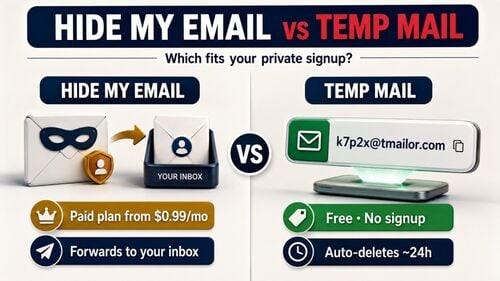
En tillfällig e-postadress tillfällig e-postadress — även kallad engångs-e-post — är en inkorg du använder för en kort uppgift: att registrera ett konto, ta emot en engångskod eller hämta en nedladdningslänk. När du är klar lämnar du den helt enkelt; på Tmailor förblir meddelanden synliga i ungefär 24 timmar från ankomsten och rensas sedan automatiskt. Du behöver aldrig lämna ut ditt namn, telefonnummer eller din riktiga inkorg.
Det gör den användbar när du vill hålla din primära e-post ren och din identitet privat:
- Stoppa spam vid källan. Ge sajter som sannolikt kommer att mejla dig för alltid en engångsadress, så förblir din riktiga inkorg tyst.
- Förbli anonym. Registrera dig på forum, för testperioder och hos tjänster utan att exponera personuppgifter för plattformar du inte litar helt på.
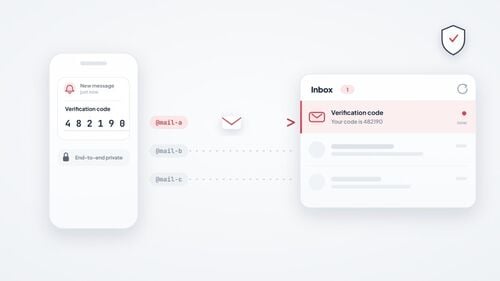
- Verifiera snabbt. Fånga upp bekräftelselänkar och OTP-koder och gå sedan vidare.
Så skapar du en tillfällig e-postadress på tmailor.com
Tmailor ger dig en inkorg för inkommande e-post på några sekunder: öppna generatorn och klicka + Ny e-post, välj en slumpmässig adress eller skriv in ett eget anpassat namn och kopiera sedan adressen till registreringsformuläret. Du behöver inte skapa något konto eller installera något, och inkommande meddelanden förblir synliga i ungefär 24 timmar från ankomsten.
Steg 1 — Öppna sidan
Öppna den tillfälliga mailgeneratorn. Inget konto eller någon registrering krävs för att komma igång; ett valfritt konto finns endast om du senare vill synkronisera dina sparade adresser mellan enheter.
Steg 2 — Skapa en inkorg
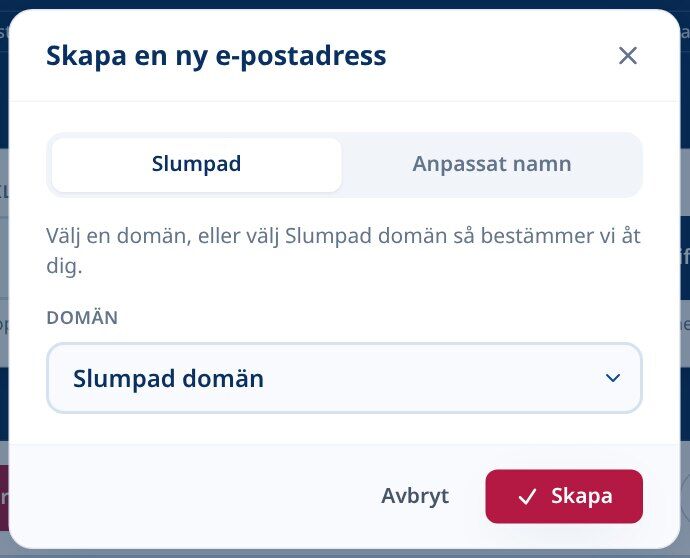
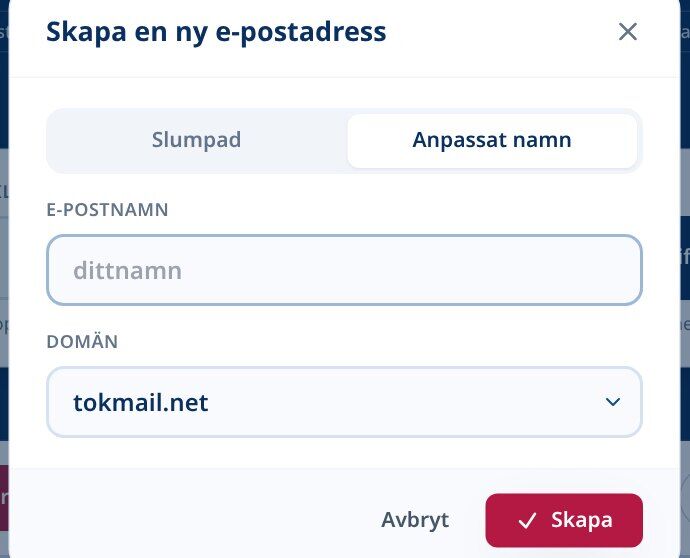
Klicka + Ny e-postadress. Dialogrutan "Skapa en ny e-postadress" öppnas med två flikar:
- Slumpmässig — välj en domän från listan eller låt den stå kvar på Slumpmässig domän för att låta Tmailor välja en, och tryck sedan på Skapa.
- Eget namn — skriv in ditt eget prefix i E-postadress, välj en Domän, och tryck på Skapa. Ett eget namn gör inkorgen lätt att känna igen när du använder flera.
Steg 3 — Använd adressen
Din nya adress visas i listan Dina adresser till vänster, markerad Aktiv, och inkorgen öppnas till höger under Aktuell inkorg. Använd kopieringsikonen för att kopiera adressen och klistra in den i valfritt registreringsformulär.
Läs och hantera din inkorg
Meddelanden hamnar i panelen Aktuell inkorg så snart de kommer fram – ingen uppdatering behövs, men en Uppdatera-knapp finns om du vill tvinga fram en kontroll. Tmailor har ingen skräppostmapp och inga filter, så varje meddelande som når din adress visas i den här listan. Innan något meddelande har kommit visas platshållaren "Inga meddelanden ännu".
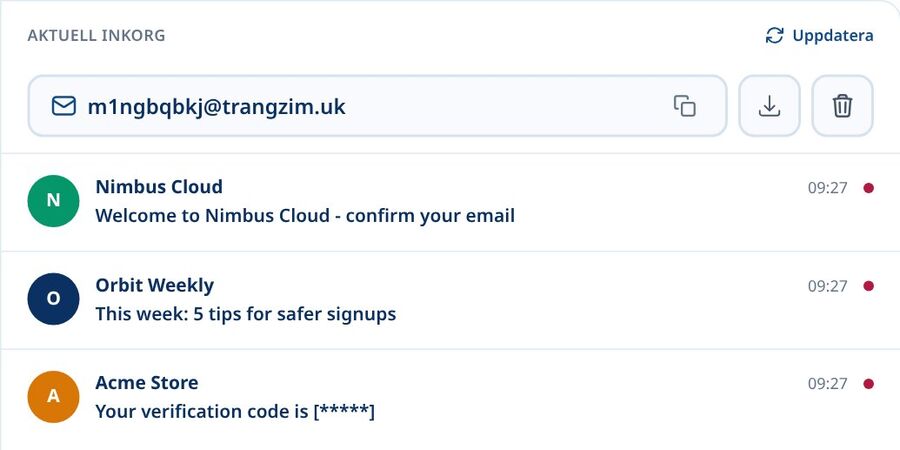
I verktygsfältet kan du:
- Kopiera den aktuella adressen.
- Ladda ner ett meddelande för att spara texten innan rensningen efter 24 timmar. Det är själva meddelandet som sparas – Tmailor tar inte emot filbilagor, så det finns aldrig någon fil att öppna bredvid meddelandet.
- Radera adressen – observera att detta tar bort den från endast den här enheten .
Om en verifieringskod aldrig dyker upp har den aldrig nått adressen. Kontrollera att webbplatsen accepterade adressen och be sedan avsändaren att skicka koden igen; det finns ingen skräppostmapp eller något filter på Tmailor som kan hålla den tillbaka.
Kör flera inkorgar samtidigt
Tmailor är inte begränsat till en enda adress. Skapa fler med + Ny e-post och varje adress läggs till i sidofältet Dina adresser med sin egen avatar och ett Aktiv / Inaktiv status. Klicka på valfri adress för att direkt växla till dess inkorg — ingen omladdning och ingen extra flik. Detta är idealiskt för att ta emot OTP-koder från olika tjänster, hålla registreringar åtskilda eller testa flöden sida vid sida. För en fullständig genomgång, se flera tillfälliga postinkorgar.
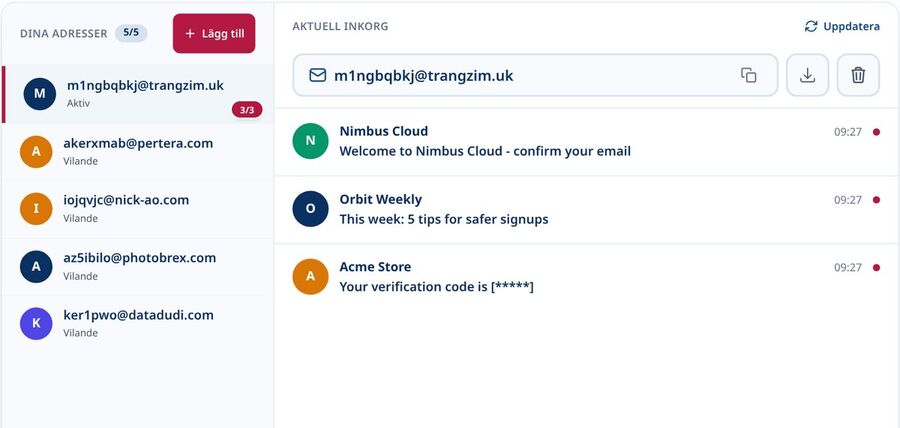
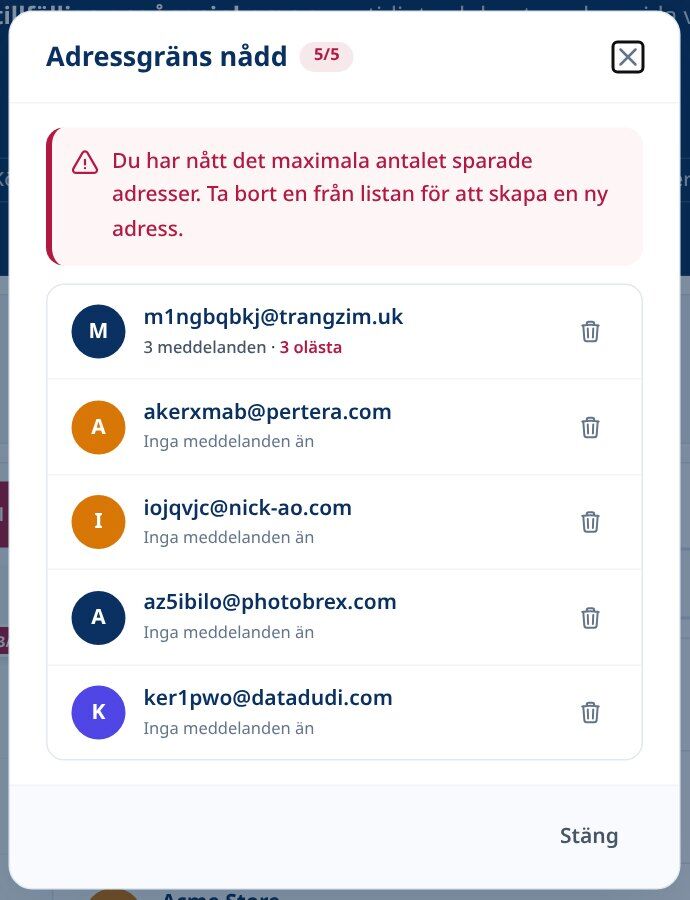
Antalet sparade adresser är begränsat per enhet. När du når gränsen ber dialogrutan "Adressgränsen har nåtts" dig att ta bort en adress innan du skapar en ny.
Spara och återanvänd en adress med en Access Token
Adresser lagras på din enhet, så om du rensar webbläsardata eller byter till en annan dator förlorar du dem normalt. Spara adressens Access Token — en återställningsnyckel som låter dig öppna exakt den adressen igen senare, i valfri webbläsare eller på valfri enhet.
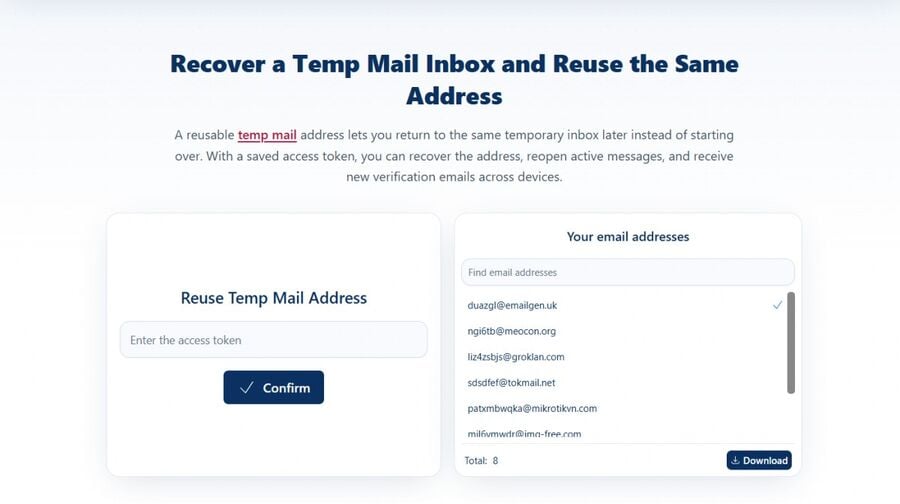
- Spara Access Token för den inkorg du vill behålla (förvara den på ett säkert ställe, till exempel i en anteckning eller en lösenordshanterare).
- Öppna senare sidan för tillfällig återanvändning.
- Klistra in Access Token, bekräfta att du inte är en robot och skicka formuläret.
Adressen och inkorgen återställs, och den fortsätter att ta emot ny post. Två saker är viktiga att känna till. En Access Token är en återställningsnyckel, inte ett lösenord: den låter dig komma tillbaka, men hindrar inte någon annan från att komma in. Och en förlorad Access Token kan ingen återställa, så förvara den omsorgsfullt. Enskilda meddelanden rensas fortfarande efter cirka 24 timmar — Access Token återställer adressen, inte utgångna mejl.
Byt eller växla mellan domäner
Slumpmässiga adresser hämtas från en stor, roterande domänpool som Tmailor medvetet inte publicerar; Eget namn Fliken visar bara några få av dem. Om ett registreringsformulär avvisar en adress eftersom domänen finns på en blocklista, är det helt normalt att skapa en annan adress på en annan domän för att felsöka problemet. Öppna dialogrutan Skapa, välj en annan domän och försök igen.
Det finns dock en gräns, och det är viktigt att vara tydlig med den. Om en webbplats villkor säger att den inte accepterar engångs-e-post, är det inte längre felsökning att byta adresser – det innebär att man kringgår en policy som webbplatsen uttryckligen har angett, och det brukar ändå leda till att kontot går förlorat senare. Använd en riktig adress som du själv kontrollerar för sådana registreringar. Om du bara vill ha en privat inkorg på en domän som ingen annan använder, kan du koppla en domän du äger till Tmailor — se tillfällig e-post för anpassad domän.
Använd Tmailor på mobilen och i Telegram
Tmailor är inte begränsat till webben. Samma engångsinkorgar finns tillgängliga på Android, iOS och Telegram:
- Android- och iOS-appar — se sidan sidan för Android- och iOS-appar för installationsanvisningar och en genomgång av hur du skapar en inkorg i mobilen.
- Telegram-bot — skaffa en engångsinkorg utan att lämna appen via Telegrams tillfälliga e-postbot.
Vad du kan göra med en tillfällig e-postadress
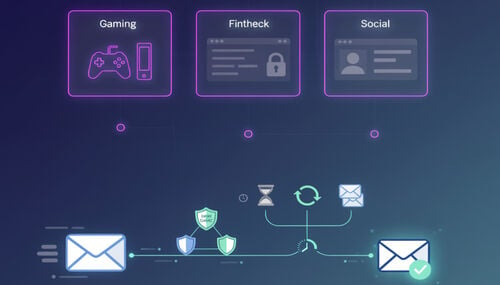
- Kontoregistreringar — nyhetsbrev, forum och onlinetjänster utan att behöva hantera följderna av spam.
- OTP och verifiering — ta emot bekräftelselänkar och engångskoder och klicka sedan vidare.
- Gratis provperioder – starta en provperiod utan att koppla din primära e-postadress till den.
- Testning — utvecklare och QA kan skapa flera inkorgar för att testa registrerings-, återställnings- och introduktionsmejl.
- Engångsnedladdningar – hämta en länk eller aktiveringskod som kräver åtkomst utan långvariga spår.
Integritet och säkerhet
Tmailor är utformat för att hålla användningen av engångs-e-post privat:
- Inget konto krävs. Skapa och använd inkorgar anonymt, utan namn, telefonnummer eller personuppgifter.
- Spårning tas bort. Tmailor tar bort spårningspixlar och skript från meddelanden, så när du öppnar ett mejl rapporteras inte din aktivitet tillbaka till avsändaren.
- Automatisk radering. Meddelanden tas bort automatiskt ungefär 24 timmar efter att de har kommit fram, så inget blir liggande.
- Lokala adresser på enheten. Din adresslista stannar på enheten om du inte sparar en Access Token för att ta med den någon annanstans.
En sak som en anonym inkorg däremot inte är, är en låst inkorg. En tillfällig e-postadress har inget lösenord, och dess Access Token är en väg tillbaka in för dig, inte ett lås som håller andra ute. Behandla allt som hamnar i en tillfällig inkorg som förbrukningsbart, och använd en riktig adress för bank-, arbets- och vårdkonton.
Bra att veta (begränsningar)
Tmailor är en kortlivad inkorg som endast kan ta emot meddelanden. Begränsningarna nedan är avsiktliga och lättare att hantera när du känner till dem från början.
- Endast mottagning. Tmailor tar emot e-post, men kan inte skicka eller svara.
- Inga bilagor. Inkommande filer tas bort, så en fil som någon skickar till en Tmailor-adress kan aldrig öppnas eller laddas ner. När du behöver bilagan ska du använda en riktig inkorg.
- Ingen skräppostmapp och inga filter. Varje meddelande som kommer fram visas i samma inkorgslista; inget placeras i karantän eller sorteras bort.
- Inte för något du måste spara. Meddelanden förblir synliga i cirka 24 timmar från det att de kommit fram, så en tillfällig inkorg är fel plats för kontoåterställning eller långtidslagring.
- Vissa webbplatser accepterar inte tillfällig e-post. Om en viss domän blockeras hämtas en ny slumpmässig adress från Tmailors roterande pool, så den kan ha en annan domän. Om webbplatsens policy uttryckligen förbjuder tillfällig e-post ska du använda en riktig adress i stället.
Vanliga frågor
Är Tmailor gratis?
Ja. Du kan skapa och använda tillfälliga inkorgar gratis, utan registrering och utan att lämna någon personlig information.
Kan jag återanvända en tillfällig e-postadress?
Ja – spara adressens Access Token och återställ den senare från återanvändningssidan för tillfälliga mejl, även på en annan enhet. Access Token är en återställningsnyckel, inte ett lösenord, och en förlorad Access Token kan inte återställas av någon.
Hur länge finns e-postmeddelanden kvar i inkorgen?
Cirka 24 timmar från det att ett meddelande kommer fram, varefter det raderas automatiskt. Kopiera alla koder eller länkar du behöver innan dess, eftersom utgångna meddelanden inte kan återställas.
Kan jag skicka e-post från Tmailor?
Nej. Tmailor kan endast ta emot e-post – tjänsten är utformad för verifiering och skräppostförebyggande, inte för att skicka eller svara. Den kan inte heller ta emot bilagor: inkommande filer tas bort innan meddelandet når din inkorg.
Är min tillfälliga e-postadress säker?
Tmailor tar bort spårningspixlar och skript från inkommande e-post och ber aldrig om personuppgifter, så din aktivitet förblir privat. Det är dock ingen låst brevlåda – adressen har inget lösenord – så behandla allt som hamnar där som förbrukningsbart och använd en riktig inkorg för känsliga konton.
Kan jag registrera mig på Facebook, Instagram, TikTok eller X med en tillfällig e-postadress?
Ibland. Plattformarnas godkännande varierar och kan ändras utan förvarning, så en adress som fungerar ena veckan kan nekas nästa. När en plattform accepterar adressen tar Tmailor emot bekräftelsemeddelandet. Instagram har stöd för att växla mellan separata profiler, och personer som håller en privat profil åtskild från en offentlig brukar registrera varje profil med en egen adress – det är sammanhanget för att hålla Instagram-profiler separata. Det finns en liknande genomgång för ett Facebook-konto med tillfällig e-post. När en plattforms villkor utesluter engångs-e-post, använd en riktig adress i stället för att växla mellan domäner.
Slutsats
Att skapa en tillfällig e-postadress på Tmailor går snabbt: öppna sidan, klicka på + Ny e-post, välj Slumpmässigt eller Anpassat namn, så är du redo att ta emot. Spara ditt Access Token när du vill återfå en inkorg, använd flera samtidigt när du behöver det och låt 24-timmarsrensningen sköta resten – samtidigt som du har begränsningarna i åtanke och sparar allt du inte har råd att förlora i en riktig inkorg. Skapa en tillfällig e-postadress och prova nu.

Marcus Lee writes Tmailor's step-by-step guides — signing up to apps and platforms with temp mail, using the mobile app and Telegram bot, custom domains, reusing addresses, and getting the most out of disposable email day to day.