Tmailor
 Как заблокировать пиксели отслеживания в письмах (и понять, отслеживают ли вас)
Пиксель отслеживания — это небольшое удалённое изображение, которое сообщает, когда письмо просмотрено. Узнайте, что он может выдать, как его распознать и какие настройки почты блокируют его или искажают сигнал.
Быстрый доступ
Как заблокировать пиксели отслеживания в письмах: краткий ответ
Чтобы заблокировать пиксели отслеживания в письмах, запретите почтовому приложению автоматически загружать удалённые изображения — тогда обычный пиксель не сможет сообщить об открытии. Прокси конфиденциальности могут скрывать или подменять некоторые детали запроса, но прокси, который загружает изображение при открытии сообщения, всё равно может сигнализировать об открытии. Системы предварительной загрузки, наоборот, делают время открытия недостоверным. Ни одна из этих настроек не останавливает отслеживание, когда вы переходите по отслеживаемой ссылке.
Обратная сторона: рассылки, чеки и другие легитимные сообщения могут лишиться логотипов или форматирования, пока вы не решите загрузить их изображения.
- Отключите автоматическую загрузку удалённых изображений. В Gmail и Yahoo Mail есть опция «спрашивать перед показом», а Thunderbird и классический Outlook для Windows по умолчанию блокируют удалённые изображения.
- Разберитесь, что на самом деле делают функции конфиденциальности. Функция Apple «Защита почтовой активности» и функция Proton Mail «Блокировать отслеживание писем» загружают изображения заранее, поэтому отправитель не может достоверно определить, когда вы действительно прочитали сообщение.
- Проверяйте ссылки перед переходом по ним. Настройки изображений никак не влияют на отслеживаемые ссылки.
- Регистрируйтесь на отдельном адресе. Второй адрес не предотвращает запрос изображения, но он ограничивает, насколько напрямую отслеживаемый адрес связан с вашим основным почтовым ящиком.
Что такое пиксель отслеживания в письме и что он может раскрыть?
Пиксель отслеживания в письме — это удалённое изображение, встроенное в HTML сообщения, с уникальным для вас веб-адресом. Когда ваше почтовое приложение загружает его, запрос уходит на сервер отправителя или почтовую платформу, которая фиксирует, что ваша копия изображения была загружена. Пиксели отслеживания часто бывают крошечными или невидимыми, обычно 1×1, но логотип или баннер с адресом, уникальным для получателя, могут выполнять ту же задачу.

Из прямого, незащищённого запроса отправитель обычно может зафиксировать:
- что изображение было запрошено, а это часто означает, что сообщение было открыто, а также время и количество таких открытий.
- IP-адрес запрашивающего устройства,, может использоваться для оценки широкого местоположения или сетевого провайдера. IP-адрес сам по себе не раскрывает домашний адрес.
- Строка пользователь-агент, которая может намекать на приложение или платформу электронной почты. Пользовательский агент — это подсказка, а не надёжная идентификация устройства.
Пиксель отслеживания не может читать ваши другие письма, видеть ваши пароли или открывать файлы на вашем устройстве. Ему также не нужен JavaScript: достаточно загрузки одного изображения с уникальным адресом, чтобы на стороне отправителя появилась запись в журнале.
Запрос изображения также не доказывает, что человек прочитал сообщение. Сканеры безопасности, панели предварительного просмотра, прокси конфиденциальности и предварительная загрузка могут запрашивать изображения, когда никто не смотрит, а заблокированные изображения скрывают реальные открытия. Чтобы узнать больше о том, что может раскрыть ваш почтовый ящик, смотрите руководство по временной почте и онлайн-конфиденциальности.
Как понять, отслеживает ли вас письмо?
Обычно нельзя доказать, что конкретное письмо отслеживает вас, но несколько проверок выявляют вероятные трекеры. Обратите внимание на заблокированный удалённый контент, адреса изображений, уникальные для получателя, в исходном коде и ссылки, проходящие через сервис перенаправления.
Проверьте, был ли заблокирован удалённый контент
Если ваше почтовое приложение показывает уведомление о том, что изображения или удалённый контент скрыты, значит, сообщение содержит изображения, размещённые на другом сервере. Не каждое удалённое изображение является трекером, но уведомление говорит о том, что загрузка изображений отправит запрос на чей-то сервер.
Проверьте исходный код сообщения на наличие URL изображений, уникальных для получателя
Большинство почтовых приложений позволяют просмотреть исходное сообщение с помощью опций вроде «Показать оригинал» или «Просмотреть исходный код». В исходном коде ищите удалённо размещённые изображения с длинными или уникальными для получателя URL, изображения размером 1 на 1 или изображения, стилизованные так, чтобы оставаться скрытыми. Трекер может быть скрытым изображением 1×1, но им также может быть видимый логотип или другое обычное на вид изображение. Проверка исходного кода позволяет выявить кандидатов, но обычно не доказывает намерения отправителя.
Проверяйте, куда ведут ссылки, перед переходом по ним
Наведите курсор на ссылку на компьютере или нажмите и удерживайте её на телефоне, чтобы увидеть, куда она ведёт. Ссылка, ведущая на домен, отличный от домена отправителя, или содержащая длинную строку букв и цифр, часто сначала проходит через перенаправление для отслеживания кликов. Маркетинговые рассылки и рекламные письма часто используют отслеживание вовлечённости, но по одной категории сообщения нельзя понять, отслеживается ли конкретное письмо.
Воспринимайте оповещения о трекерах как подсказки, а не как доказательство
Некоторые расширения браузера для веб-почты помечают сообщения, содержащие изображения от известных сервисов отслеживания. Они распознают только сервисы из своих списков, и им нужно разрешение на чтение вашей почты, поэтому взвесьте этот доступ, прежде чем устанавливать расширение. Запрос уведомления о прочтении — это другая, видимая функция; о ней речь ниже.
Как заблокировать трекинг-пиксели в почтовом приложении?
Самая надёжная мера в любом почтовом приложении — это настройка, которая не даёт загружать удалённые изображения, пока вы сами этого не разрешите. В таблице приведены все приложения, а в примечаниях ниже — шаги и оговорки. Настройки были сверены со справочными страницами каждого провайдера в октябре 2026 года, а названия пунктов меню могут меняться от версии к версии.
| Приложение или сервис | По умолчанию | Какую настройку использовать | Что она меняет | Важное ограничение |
|---|---|---|---|---|
| Gmail | Показывает внешние изображения | Спрашивать перед показом внешних изображений | Изображения ждут, пока вы не решите их показать | Google говорит, что отправители всё равно могут узнать, что вы открыли сообщение, как только изображения загрузятся |
| Apple Mail | Предлагает функцию «Защита активности в почте» | «Защита активности в почте» или «Блокировать всё удалённое содержимое» на Mac | Предзагружает конфиденциально или блокирует до загрузки | Предзагрузка скрывает факт открытия; она не отменяет саму загрузку |
| Классический Outlook для Windows | Блокирует автоматическую загрузку изображений | Оставьте включённой опцию «Не загружать изображения автоматически» | Запрос изображений не отправляется, пока вы не загрузите изображения | Изображения, которые вы решили загрузить, всё равно могут сообщить об открытии |
| Outlook.com | Загружает внешние изображения через прокси изображений | Всегда использовать сервис Outlook для загрузки изображений | Изображения поступают через прокси Microsoft | Microsoft не утверждает, что прокси скрывает факт открытия |
| Outlook для iOS и Android | Изображения загружаются автоматически, если блокировка не включена | Блокировать внешние изображения | Отключает автоматическую загрузку внешних изображений | Изображения, встроенные как вложения, всё равно отображаются |
| Yahoo Mail | Показывает изображения, кроме папки «Спам» | Спрашивать перед показом внешних изображений | Изображения не показываются, пока вы не разрешите их отобразить | Путь описан для классического интерфейса |
| Громовая птица | Блокирует удалённое содержимое | Оставьте параметр «Разрешать удалённое содержимое в сообщениях» выключенным | Удалённое содержимое не загружается, пока вы его не разрешите | Исключения для отправителей доверяют адресу, который можно подделать |
| Proton Mail | Функция блокировки отслеживания писем включена | Оставьте блокировку отслеживания писем включённой | Удаляет известные трекеры и предзагружает остальные изображения через прокси | Перехватывает только известные трекеры; настройка не синхронизируется между устройствами |
Gmail
Gmail сканирует изображения и загружает их через серверы Google. В справочной странице Google сказано, что отправители не могут использовать загрузку изображений, чтобы получить информацию о вашем компьютере или местоположении, но там же сказано, что отправители иногда могут узнать, открыли ли вы письмо с изображением. Чтобы не подавать этот сигнал об открытии, заставьте изображения ждать вашего разрешения:
- В веб-версии откройте «Настройки», затем «Все настройки».
- На вкладке «Общие» найдите раздел «Изображения» и выберите «Спрашивать перед показом внешних изображений».
- Нажмите «Сохранить изменения» внизу страницы.
В приложении Gmail для Android нажмите «Меню», затем «Настройки», выберите свой аккаунт, нажмите «Изображения» в разделе «Использование данных» и выберите «Спрашивать перед показом». Вы по-прежнему можете загрузить изображения в любом письме, которому доверяете, нажав «Показать изображения».
Защита конфиденциальности в Apple Mail
Защита конфиденциальности в Apple Mail работает через параметр «Защита активности в Почте», который не мешает загрузке каждого следящего изображения. Почта конфиденциально загружает удалённое содержимое в фоновом режиме независимо от того, открываете вы сообщение или нет, и направляет его через два релея, управляемых разными организациями, чтобы отправители не видели ваш IP-адрес. В результате отправитель не может надёжно отличить реальное открытие от предзагрузки Apple. У вас есть два варианта:
- Скрыть сигнал: включите «Защиту активности в Почте». На iPhone или iPad перейдите в «Настройки», «Приложения», «Почта», «Защита конфиденциальности». На Mac откройте «Почту», затем «Настройки», затем «Конфиденциальность».
- Заблокируйте запрос: на Mac отключите «Защита почтовой активности», затем выберите «Скрыть IP-адрес» и «Блокировать весь удалённый контент». Почта показывает баннер в сообщениях с удалённым контентом, и вы сами решаете, когда его загружать.
Классический Outlook для Windows
Microsoft сообщает, что классический Outlook для Windows по умолчанию блокирует автоматическую загрузку изображений из интернета в Outlook для Microsoft 365 и Outlook 2024, 2021, 2019 и 2016. Чтобы проверить настройку, перейдите в «Файл» → «Параметры» → «Центр управления безопасностью» → «Параметры центра управления безопасностью», затем «Автоматическая загрузка» и оставьте выбранным пункт «Не скачивать изображения автоматически». Microsoft также отмечает, что трекинговые пиксели и уведомления о прочтении — это разные вещи.
Outlook.com и Outlook для мобильных устройств
Outlook.com загружает внешние изображения через прокси изображений, а в его настройках конфиденциальности и данных можно выбрать, использовать ли сервис Outlook для загрузки изображений. Microsoft описывает прокси как средство защиты ваших данных, но не утверждает, что он скрывает открытия, а отключение прокси — это не то же самое, что блокировка изображений. В приложении Outlook для iOS и Android есть отдельная настройка «Блокировать внешние изображения», которая отключает автоматическую загрузку внешних изображений.
Yahoo Mail
Yahoo Mail показывает изображения по умолчанию, кроме папки «Спам». В интерфейсе, описанном в документации Yahoo, перейдите в «Настройки» → «Дополнительные настройки» → «Просмотр почты» и в разделе «Показывать изображения в сообщениях» выберите «Спрашивать перед показом внешних изображений». Названия меню в разных версиях интерфейса Yahoo Mail отличаются, поэтому ищите тот же пункт, если ваш экран выглядит иначе.
Громовая птица
Mozilla сообщает, что Thunderbird по умолчанию блокирует удалённый контент, чтобы отправитель не получал информацию о вас, и вместо этого показывает панель уведомлений. Вы можете загрузить контент для одного сообщения или разрешить отправителя либо сайт с этой панели. В разделе «Настройки» → «Приватность и защита» оставьте снятым флажок «Разрешать удалённый контент в сообщениях». Поскольку адреса отправителей легко подделать, разрешение для сайта надёжнее, чем разрешение для адреса.
Proton Mail
Функция Proton Mail «Блокировка отслеживания писем» включена по умолчанию в веб-версии, на iOS, iPadOS и Android. Proton удаляет известные трекеры из сообщений, не защищённых сквозным шифрованием, и загружает остальные удалённые изображения через прокси с общим IP-адресом по мере поступления сообщений, а не при их открытии. Веб-приложение также удаляет известные параметры отслеживания из ссылок, хотя Proton отмечает, что пользовательские параметры могут просочиться. Настройка не синхронизируется, поэтому включите её на каждом устройстве и отключите «Автоматически показывать удалённые изображения», если предпочитаете загружать изображения вручную.
В чём разница между блокировкой, проксированием и предзагрузкой изображений?
Блокировка, проксирование и предзагрузка меняют разные части сигнала отслеживания. Блокировка останавливает запрос, проксирование меняет того, кто делает запрос, а предзагрузка меняет момент, когда запрос происходит.

- Блокировка (Thunderbird, классический Outlook для Windows, Gmail или Yahoo с настройкой «спрашивать»): ни один запрос не доходит до отправителя, пока вы не загрузите изображения, так что логировать нечего.
- Проксирование при открытии (Gmail, Outlook.com и Tmailor): изображение поступает с сервера провайдера, а не напрямую с вашего устройства, что подменяет часть данных о вас. Запрос всё равно происходит при просмотре сообщения, поэтому отправитель может увидеть, что открытие было, и примерно когда.
- Предзагрузка при поступлении почты («Защита почтовой активности» Apple, Proton Mail): изображения загружаются независимо от того, читаете вы сообщение или нет, поэтому время открытия теряет значение.
Блокировка даёт самый чёткий контроль, а предзагрузка с минимальными усилиями сохраняет нормальный вид сообщений. Хорошо продуманный прокси может подменить часть данных о соединении или устройстве, но поведение прокси различается, и запрос, вызванный просмотром сообщения, всё равно может выдать открытие.
Что не останавливает блокировка изображений?
Блокировка изображений останавливает запросы пикселей, но не мешает другим способам, которыми отправитель может измерять вовлечённость:
- Отслеживаемые ссылки. Многие ссылки проходят через перенаправление или содержат параметры отслеживания, поэтому клик засчитывается независимо от того, как обрабатываются изображения.
- Уведомления о прочтении. Уведомление о прочтении и трекинговый пиксель — это разные вещи. Уведомление о прочтении — это функция электронной почты, которая может запрашивать согласие получателя, а трекинговый пиксель сообщает о запросе изображения без всякого запроса. В Gmail запрашивать уведомления о прочтении могут только подходящие рабочие или учебные аккаунты, и в некоторых конфигурациях они отправляются автоматически.
- Ответы и всё, что вы вводите на сайте, на который перешли из письма.
- Один только VPN.. VPN может изменить IP-адрес, который видит отправитель, но он не мешает логировать запрос изображения.
Если ваше почтовое приложение умеет показывать сообщения как обычный текст, такой режим полностью исключает удалённые изображения. Если вам нужен фильтр ещё до того, как сообщения попадут в основной почтовый ящик, псевдоним для пересылки, например DuckDuckGo Email Protection, удаляет известные трекеры, прежде чем передать почту дальше. Выбор между долгосрочным псевдонимом и кратковременным адресом — отдельный вопрос, и наше сравнение временных и email-псевдонимов разбирает его.
Как Тмайлор обрабатывает отслеживание пикселей в вашем почтовом ящике?
Tmailor очищает HTML сообщения до того, как вы его увидите, и направляет поддерживаемые удалённые изображения через собственный прокси изображений, но не делает открытия невидимыми. Очистка удаляет активное содержимое — скрипты, встроенные фреймы, формы и атрибуты обработчиков событий, — а также переписывает удалённые изображения, включая фоновые изображения CSS, чтобы они загружались через прокси, а не напрямую от отправителя.
Главная выгода для приватности — в том, куда указывает трекер. Временный адрес отделяет регистрацию от вашего основного почтового ящика, поэтому данные об открытиях и кликах привязываются к этому адресу, а не к вашему личному. Tmailor работает только на приём, а сообщения удаляются примерно через 24 часа после поступления. Если вы новичок в одноразовой почте, наш обзор того, как работает временная почта, объясняет основы.
Ограничения имидж-прокси Тмайлора
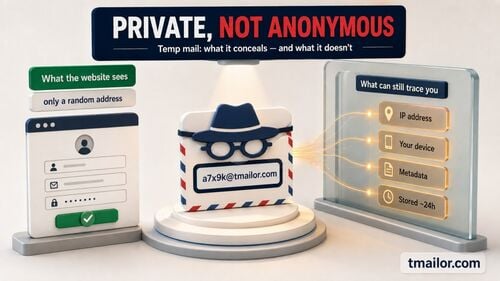
Когда мы проверили прокси 19 октября 2026 года, хост изображения получил стандартную подпись браузера на рабочем столе вместо собственной у читателя. Это заменяет данные вашего браузера, но не гарантирует анонимности. Удалённые изображения запрашиваются при просмотре сообщения, носитель изображения может всё ещё получать идентификаторы сети, а отправитель может записывать запрос. Тмайлор оставляет обычные ссылки без изменений, поэтому переход по отслеживаемой ссылке всё равно можно логировать, и нет переключания «спросить перед загрузкой изображений». Статья о том, можно ли отследить временную почту, охватывает, что скрывает отдельный адрес и что не скрывает.
Часто задаваемые вопросы
Блокирует ли Gmail пиксели отслеживания в письмах?
По умолчанию — нет. Gmail загружает изображения через серверы Google, что, по словам Google, не даёт отправителям узнать о вашем компьютере или местоположении, но Google также говорит, что отправитель всё равно может узнать, что вы открыли сообщение с изображениями. Чтобы остановить этот сигнал, установите для параметра «Изображения» значение «Спрашивать перед показом внешних изображений».
Может ли кто-то узнать, что я открыл письмо, без уведомления о прочтении?
Да, часто. Пиксель отслеживания или отслеживаемая ссылка могут сообщить об активности без всякого уведомления о прочтении, и вы не увидите никакого запроса. Блокировка удалённых изображений останавливает пиксель, но клик по отслеживаемой ссылке всё равно засчитывается.
Может ли пиксель отслеживания показать моё точное местоположение?
Нет. Прямой запрос пикселя может раскрыть ваш IP-адрес, по которому можно приблизительно определить регион или сетевого провайдера, но сам по себе IP-адрес не раскрывает уличный адрес. Такие функции, как Protect Mail Activity от Apple, скрывают ваш IP-адрес от отправителей.
Останавливает ли блокировка изображений отслеживаемые ссылки?
Нет. Настройки изображений управляют только загрузкой удалённых изображений. Ссылка, проходящая через перенаправление с отслеживанием кликов или содержащая параметры отслеживания, сообщает о клике каждый раз, когда вы её открываете, поэтому проверяйте, куда ведёт ссылка, прежде чем нажимать на неё.
Является ли отчёт об открытии письма доказательством того, что я прочитал сообщение?
Нет. Отчёт об открытии показывает только то, что было запрошено изображение. Сканеры безопасности, прокси для приватности и фоновая предзагрузка Apple могут вызвать его без того, чтобы кто-либо прочитал письмо, а заблокированные изображения могут скрыть реальное открытие.
Блокируйте изображения или загружайте их с защитой приватности: выберите настройку
Если вам нужен максимально чёткий контроль, блокируйте удалённые изображения и загружайте их только для доверенных отправителей. Если же вы хотите, чтобы сообщения выглядели как обычно, используйте функцию предзагрузки, например Protect Mail Activity или «Блокировка отслеживания писем» от Proton, и примите, что открытия будут скрыты не полностью, а лишь размыты. В любом случае проверяйте ссылки, прежде чем нажимать на них.
Для разовых регистраций и рассылок, которые вы, возможно, больше никогда не прочитаете, создайте бесплатное временное письмо, чтобы любое отслеживание оставалось привязанным к адресу, от которого можно уйти.

Jordan Mills has covered disposable email, OTP delivery and online privacy since 2018. He writes Tmailor's guides on staying anonymous, avoiding spam, and getting verification codes to land every time.