Быстрый старт: получите адрес временной почты за 10 секунд (веб, мобильное приложение, Telegram)
Вам не нужны аккаунт, номер телефона или даже 30 секунд. Откройте tmailor.com в любом браузере, запустите мобильное приложение или напишите боту Telegram — и новый адрес временной почты будет готов к копированию ещё до того, как вы дочитаете это предложение. Это краткое руководство пошагово рассказывает обо всех трёх способах: через веб-сайт, мобильное приложение (Android и iOS) и Telegram. Вы также узнаете, как сохранить свой access token, чтобы позже открыть тот же почтовый ящик на любом устройстве, а также когда лучше создать новый адрес, а не использовать существующий.
Быстрый доступ
Быстрый старт для новых пользователей: ваш адрес временной почты уже виден с момента открытия веб-страницы, приложения для Android/iOS или бота Telegram. Скопируйте его сразу — шага «создать» нет. Нажимайте «Новый адрес» только если действительно хотите другой адрес, и сохраняйте Access Token, если планируете открыть тот же почтовый ящик позже.
Кратко
- Мгновенный адрес при первом открытии (веб/приложение/Telegram) — не нужно создавать.
- Скопируйте адрес → вставьте на сайт или в приложение → обновите страницу (или дождитесь автообновления), чтобы прочитать OTP.
- Используйте New Email (Change в приложении) только если хотите другой адрес.
- Сохраните свой Access Token чтобы позже открыть точно тот же адрес.
- Только для приёма. Входящие вложения удаляются, поэтому вы не можете открыть или скачать файл, отправленный на адрес Tmailor. Сообщения остаются видимыми около 24 часов.
Быстрее начните с веб-версии
Веб-версия — самый быстрый из трёх вариантов: откройте главную страницу, и на экране уже будет рабочий адрес временной почты, поэтому первым делом его нужно скопировать, а не создавать. Вставьте его в поле регистрации или OTP, затем вернитесь на вкладку, чтобы прочитать сообщение. Ничего устанавливать не нужно, аккаунт и какая-либо проверка не требуются.
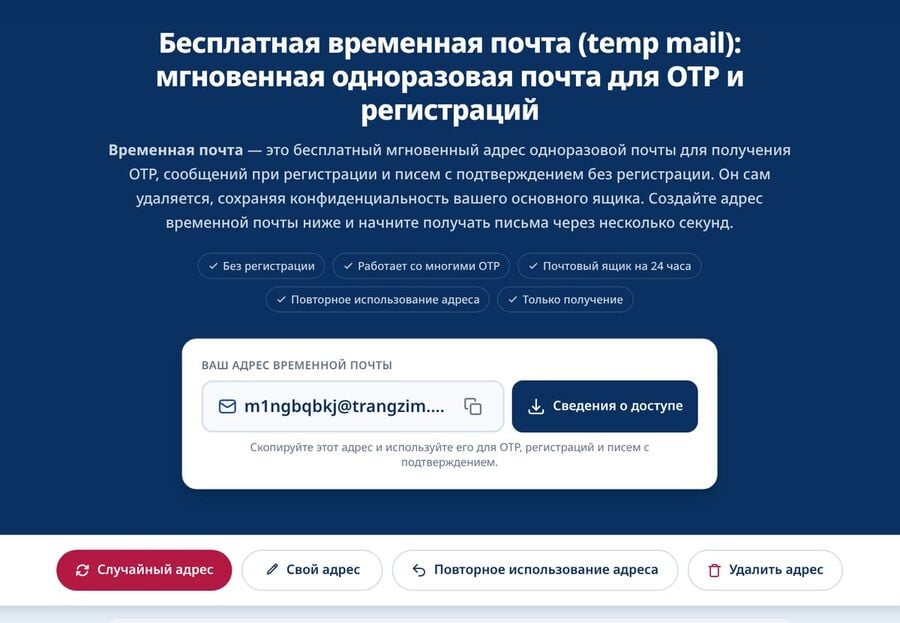
Что вы будете делать
- Скопируйте показанный адрес и вставьте его на сайт или в приложение, где запрашивают адрес электронной почты.
- Обновите входящие (или дождитесь обновления), чтобы прочитать входящий OTP или сообщение.
- Сохраните адрес в тайне, а если планируете вернуться к нему, сохраните Access Token.
Пошаговая инструкция (веб)
Шаг 1: Откройте быстрый старт в интернете
Перейдите на главную страницу временной почты→ в верхней части почтового ящика уже отображается готовый к использованию адрес.
Шаг 2: Скопируйте свой адрес
Нажмите «Копировать» рядом с адресом. Подтвердите уведомление о копировании.
Шаг 3: Вставьте адрес в нужное поле
Вставьте адрес в поле регистрации или OTP на целевом сайте или в приложении.
Шаг 4: Обновите и проверьте почту
Вернитесь на вкладку входящих и обновите (или дождитесь автоматического обновления), чтобы увидеть новые сообщения.
Шаг 5: При необходимости смените адрес
Нажмите «Новый email» только если хотите получить другой адрес. Ниже объясняется, когда это уместно, а когда нет.
Шаг 6: Сохраните адрес на будущее
Если этот адрес понадобится снова, откройте Access Details и сохраните Access Token в надёжном месте (см. Повторно использовать временный почтовый адрес).
Если сайт отклоняет адрес
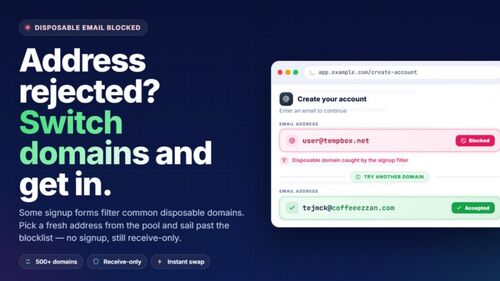
Некоторые сайты используют списки заблокированных известных доменов одноразовой почты. Tmailor случайным образом выбирает адреса из большого постоянно меняющегося пула доменов, которые он намеренно не публикует, тогда как вкладка пользовательских имён показывает лишь несколько вариантов. Поэтому, если один конкретный домен отклонён, создать другой адрес и повторить попытку — обычный способ устранения неполадки.
Если политика сервиса запрещает одноразовую почту в принципе, дальнейшая смена адресов уже не является устранением технической неполадки, а представляет собой обход этого правила. В таком случае используйте для регистрации свой обычный почтовый ящик.
Если код не приходит
Сначала обновите входящие сообщения, подождите немного, а если код всё ещё не пришёл, запросите его ещё раз. В Tmailor нет папки со спамом и настраиваемых пользователем фильтров, поэтому проверять больше нечего: каждое сообщение, поступившее на адрес, отображается в основном списке. Если не приходит вообще ничего, скорее всего, сайт отклонил адрес при регистрации — см. выше.
Быстрее на мобильном устройстве
Приложения для Android и iOS показывают готовый к копированию адрес сразу после открытия, а затем используют push-уведомления, чтобы сообщать о входящей почте, пока вы не следите за вкладкой браузера. Выбирайте мобильное устройство, если код важен по времени. Сам почтовый ящик работает так же, как в веб-версии: только приём сообщений, вложения удаляются, а сообщения доступны около 24 часов.
Почему мобильное устройство удобнее
- Меньше переключений между контекстами, чем при работе с вкладками браузера.
- Push-уведомления быстро показывают коды OTP, снижая риск тайм-аутов.
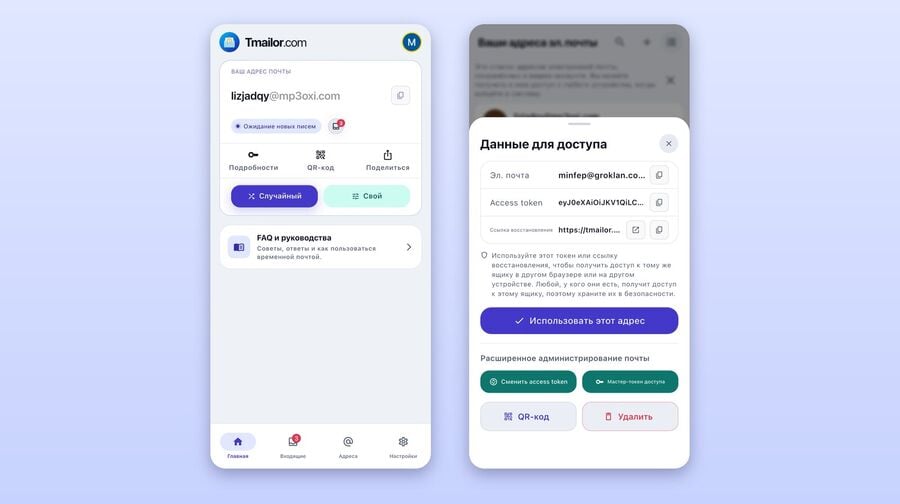
Пошаговая инструкция (iOS)
Шаг 1: Установите приложение
Скачайте официальное приложение для iOS в странице мобильного приложения временной почты.
Шаг 2: Откройте приложение
Ваш временный адрес уже отображается — создавать его не нужно.
Шаг 3: Скопируйте → вставьте
Нажмите Copy, затем вставьте адрес в нужный сервис.
Шаг 4: Прочитайте код
Вернитесь в приложение и откройте последнее сообщение.
Шаг 5: Необязательно — смените адрес
Изменить только если нужен другой адрес.
Шаг 6: Необязательно — Access Token
Нажмите Share, чтобы увидеть адрес, его Access Token и ссылку для восстановления. Сохраните токен, если будете использовать этот адрес повторно.
Гигиена мобильного устройства: Не отключайте режим «Не беспокоить», пока ждёте OTP, и проверьте буфер обмена (уведомление Android / предварительный просмотр вставки в iOS).
Пошаговая инструкция (Android)
Шаг 1: Установите приложение
Скачайте официальное приложение для Android в странице временной почты мобильного приложения.
Шаг 2: Откройте приложение
При первом запуске ваш временный адрес уже отображается в верхней части входящих сообщений — создавать его не нужно.
Шаг 3: Скопируйте → вставьте
Нажмите «Копировать», чтобы скопировать адрес в буфер обмена. Вставьте его в нужное приложение или на сайт.
Шаг 4: Прочитайте OTP
Вернитесь в приложение: сообщения обновляются автоматически. Нажмите на самое новое сообщение, чтобы увидеть код.
Шаг 5: Необязательно — измените адрес
Нажимайте Change только если хотите переключиться на другой адрес.
Шаг 6: Необязательно — повторно используйте токен
Откройте Share, скопируйте токен доступа и сохраните его в менеджере паролей, чтобы позже снова открыть тот же почтовый ящик.
Используйте Telegram для проверки без помощи рук
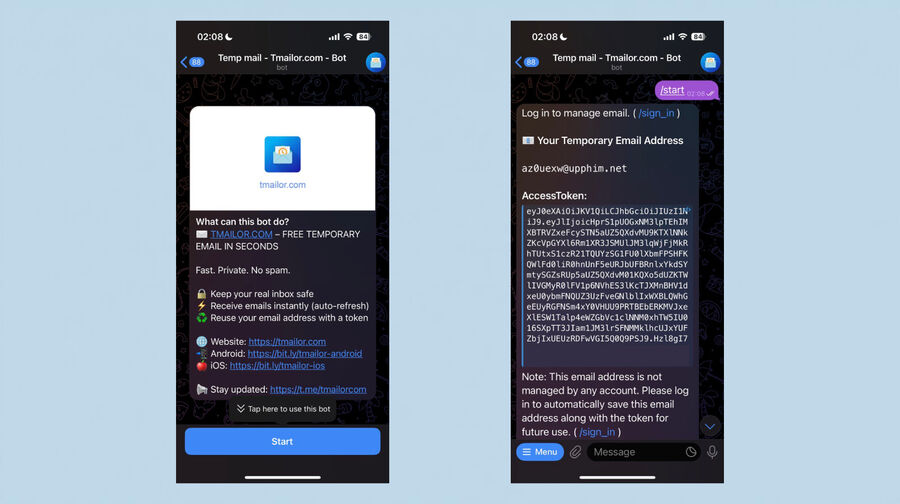
В Telegram вам не придётся никуда переходить. Один раз запустите бота, и он отправит временный адрес вместе с его Access Token прямо в чат; новые письма будут приходить в той же переписке. Это лучший вариант, если вы уже работаете в Telegram и не хотите открывать второе приложение или вкладку только ради получения одного кода.
Предварительные условия
- Аккаунт Telegram и официальный клиент Telegram.
- Начните с официальной подтверждённой проверенной временной почты на странице Telegram страницы на tmailor.com.
Шаг за шагом (телеграмма)
Шаг 1: Откройте официального бота
Запустите его с официальной страницы страницы бота Telegram или откройте Telegram и найдите @tmailorcom_bot и нажмите на подтверждённый результат. Начинать с официальной страницы — самый безопасный способ избежать ботов-имитаторов.
Шаг 2: Нажмите «Старт»
Старт. Бот сразу отправит ваш адрес временной почты и свой Access Token — при первом запуске дополнительная команда не требуется.
Шаг 3: Скопируйте адрес
Нажмите и удерживайте адрес → Копировать.
Шаг 4: Вставьте адрес и запросите код
Вставьте адрес в форму регистрации или OTP, затем отправьте запрос.
Шаг 5: Читайте входящие письма
Оставайтесь в Telegram — бот отправляет новые сообщения в эту ветку по мере их поступления.
Шаг 6: Необязательно — смените адрес
Используйте меню бота, чтобы создать другой адрес, когда нужен отдельный входящий ящик. Если политика сайта запрещает одноразовую почту, используйте обычную почту для этой регистрации, вместо того чтобы перебирать другие адреса.
Шаг 7: Необязательно — повторно используйте token
Сохраните токен доступа который бот отправил в чат. Отправьте /reuse_email с этим токеном, чтобы снова открыть тот же почтовый ящик, или /sign_in чтобы сохранять адреса и управлять ими на разных устройствах.
Другие команды: отправьте /help или откройте меню с актуальным списком команд бота — это авторитетный источник, если какую-либо команду когда-нибудь переименуют.
Сохраните адрес на будущее
Каждый адрес сопровождается Access Token — ключом восстановления, который позволяет снова открыть именно этот почтовый ящик с любого устройства. Сохраните его, если ожидаете, что позже вам понадобится получить что-то ещё: сброс пароля, чек или код возврата. Без токена оставленный вами адрес фактически исчезает, поскольку аккаунта, в который можно снова войти, нет.
Что такое токен?
Access Token — это приватная строка, которая снова открывает тот же почтовый ящик между сессиями и устройствами. Воспринимайте это как ключ восстановления, а не пароль: он позволяет вам вернуться внутрь, но это не блокировка, и никого другого не блокирует, так что не делитесь им и не публикуйте. Если вы его потеряете, никто — включая Тмайлора — не сможет вернуть его за вас.
Пошаговая инструкция (получение токена)
Шаг 1: Откройте сведения о доступе
В веб-версии откройте Access Details рядом с адресом. В приложении нажмите «Поделиться». В Telegram бот уже отправил токен в чат при создании адреса.
Шаг 2: Надёжно сохраните его
Скопируйте токен в менеджер паролей вместе с полями, которые понадобятся позже: сервис, адрес временной почты, Токен, дата.
Шаг 3: Проверьте повторное использование token
Откройте поток временных почтовых адресов повторного использования поток повторного использования, вставьте token и убедитесь, что он снова открывает тот же адрес.
Шаг 4: Защитите token
Не публикуйте его. token нельзя сбросить или отозвать, поэтому, если вы считаете, что он стал доступен другим, перейдите на новый адрес и сохраните новый token.
Пошаговая инструкция (повторное открытие с помощью token)
Шаг 1: Откройте поток повторного использования
Перейдите на официальный страницу временного почтового адреса повторного использования.
Шаг 2: Вставьте свой token в поле токенов.
Шаг 3: Подтвердите адрес и при необходимости снова скопируйте его.
Шаг 4: Продолжите с того места, на котором остановились (возвраты, чеки, сброс пароля).
Что не сохраняет токен доступа
Токен возвращает адрес, а не архив. Сообщения остаются видимыми около 24 часов, а затем удаляются, поэтому через неделю вы снова откроете тот же почтовый ящик с пустым списком сообщений. Сохраняйте всё необходимое — чек, номер заказа — пока оно ещё отображается на экране.
Краткосрочная альтернатива: Для одноразовых задач попробуйте почту за 10 минут.
Сравнение в общих чертах
Все четыре способа мгновенно предоставляют адрес, и все четыре предназначены только для получения сообщений. Разница лишь в том, как вы узнаёте о поступлении почты: веб-вкладка обновляется, приложения отправляют уведомление, а Telegram помещает сообщение в уже открытый вами чат. Выбирайте способ исходя из этого.
| Сценарий | Поведение при первом открытии | Лучше всего подходит для | Оповещения | Повторное использование того же адреса | Примечания |
|---|---|---|---|---|---|
| Веб | Адрес отображается мгновенно | Разовые проверки | Обновление вкладки | С access token | Самое быстрое копирование и вставка |
| Android | Адрес отображается мгновенно | Частые OTP | Push-уведомления | С access token | Меньше переключений между приложениями |
| iOS | Адрес отображается мгновенно | Частые OTP | Push-уведомления | С access token | То же, что и на Android |
| Телеграмма | Адрес отображается в чате | Многозадачность | Уведомления в чате | С access token | Проверки без необходимости держать телефон в руках |
| 10-минутный | Новый адрес за сессию | Ультракороткие задачи | Обновление вкладки | Нет | Только одноразовая |
Как сделать
Как сделать: быстрый старт в интернете
- Откройте главную страницу временной почты — адрес виден.
- Скопируйте адрес.
- Вставьте его в поле регистрации или OTP, где требуется адрес электронной почты.
- Обновите входящие сообщения, чтобы прочитать код.
- Сохраните токен доступа из Access Details, если планируете повторно использовать адрес.
Как сделать: Android/iOS
- Откройте приложение — адрес виден.
- Скопируйте → вставьте в целевом приложении или на сайте.
- Прочитайте входящий OTP (push-уведомление или автообновление).
- Нажмите Change только если хотите получить другой адрес.
- Нажмите Share и сохраните Access Token для повторного использования.
Установите из страницы временного мобильного приложения (Android и iOS).
Инструкция: бот Telegram
- Откройте проверенного подтверждённую временную почту на странице Telegram.
- Запустите бота — адрес и его Access Token появятся в чате.
- Скопируйте → вставьте на сайт или в приложение.
- Читайте сообщения прямо в чате, когда бот их публикует.
- Сохраните токен доступа, если захотите вернуть адрес.
FAQ
Нужно ли нажимать «Новая почта» при первом использовании?
Нет. Адрес уже доступен, когда вы открываете веб-страницу, приложение или бот. Нажмите «Новая почта» (Change в приложении) только если хотите переключиться на другой адрес.
Где найти токен?
В интернете откройте Access Details рядом с адресом. В приложении нажмите «Поделиться». В Telegram бот публикует Access Token в чате при создании адреса. Сохраните его, а затем проверьте его в потоке повторного использования.
Как долго хранятся сообщения?
Примерно 24 часа с момента получения, затем они автоматически удаляются. Сохраняйте всё необходимое, пока оно ещё отображается на экране.
Могу ли я отправлять письма или открывать вложения?
Нет. Tmailor предназначен только для приёма писем, поэтому отправлять сообщения и отвечать на них нельзя. Входящие вложения удаляются при поступлении письма, поэтому открыть или скачать файл, отправленный на адрес Tmailor, невозможно. Если вы ожидаете файл, используйте обычный почтовый ящик.
Почему я не получил OTP сразу?
Обновите входящие, подождите немного, а затем при необходимости запросите код ещё раз. Папки со спамом и фильтров для проверки нет — каждое поступившее сообщение отображается в основном списке. Если сообщение так и не пришло, скорее всего, сайт отклонил адрес при регистрации. Приложение и бот Telegram оповещают вас быстрее, чем вкладка браузера.
Могу ли я управлять несколькими адресами на мобильном устройстве?
Да. У каждого адреса есть свой Access Token, поэтому вы можете сохранить несколько адресов и позже открыть любой из них. Вход в аккаунт позволяет сохранять адреса и управлять ими на разных устройствах, не отслеживая токены вручную.
Есть ли вариант «использовать один раз и забыть»?
Да — используйте 10-минутную почту для очень коротких задач без повторного использования.
Что делать, если я потеряю токен?
Потерянный Access Token невозможно восстановить, и резервного аккаунта нет. Создайте новый адрес и надёжно сохраните новый токен.
Работает ли это на iOS и Android?
Да — установите любое из приложений из страницы мобильного приложения временной почты.
Безопасно ли запускать бота Telegram?
Запускайте его с официальной страницы официальной временной почты на странице Telegram, а не из результатов поиска, чтобы попасть к настоящему боту, а не к его подделке.
Могу ли я безопасно просматривать ссылки?
Перед переходом внимательно проверьте отправителя и видимый URL — так же, как в обычном почтовом ящике. Будьте особенно осторожны с незнакомыми отправителями и никогда не открывайте ссылку из временной почты для входа в важный аккаунт.
Существует ли много доменов?
Случайные адреса выбираются из большого постоянно меняющегося пула доменов, который Tmailor не публикует; вкладка с пользовательским именем показывает лишь несколько доменов. Если один конкретный домен отклоняется, может подойти другой адрес. Если сервис по правилам не принимает одноразовую почту, используйте обычный почтовый ящик для регистрации.

Marcus Lee writes Tmailor's step-by-step guides — signing up to apps and platforms with temp mail, using the mobile app and Telegram bot, custom domains, reusing addresses, and getting the most out of disposable email day to day.