Snelle start: ontvang binnen 10 seconden een tijdelijke e-mail (web, mobiel, Telegram)
Je hebt geen account, telefoonnummer of zelfs 30 seconden nodig. Open tmailor.com in elke browser, start de mobiele app of stuur een bericht naar de Telegram-bot — en er staat al een nieuw tijdelijk e-mailadres klaar om te kopiëren voordat je deze zin hebt uitgelezen. Deze snelstartgids legt alle drie de methoden stap voor stap uit: via het web, de mobiele app (Android en iOS) en Telegram. Je leert ook hoe je je access token opslaat, zodat je dezelfde inbox later op elk apparaat opnieuw kunt openen, en wanneer je een nieuw adres moet genereren in plaats van een bestaand adres opnieuw te gebruiken.
Snelle toegang
Een snelle start voor nieuwe gebruikers: je tijdelijke e-mailadres is al zichtbaar zodra je de webpagina, de Android/iOS-app of de Telegram-bot opent. Kopieer het meteen — er is geen stap om het te genereren. Tik alleen op Nieuwe e-mail wanneer je daadwerkelijk een ander adres wilt, en sla je Access Token op als je verwacht dezelfde inbox later opnieuw te openen.
TL;DR
- Direct adres bij de eerste opening (Web/App/Telegram)—je hoeft het niet te genereren.
- Kopieer het adres → plak het in de site/app → ververs (of wacht op automatisch verversen) om de OTP te lezen.
- Gebruik Nieuwe e-mail (Wijzigen in de app) alleen als je een ander adres wilt.
- Sla je Access Token op voor precies hetzelfde adres later.
- Alleen ontvangst. Inkomende bijlagen worden verwijderd, dus je kunt een bestand dat naar een Tmailor-adres is gestuurd niet openen of downloaden. Berichten blijven ongeveer 24 uur zichtbaar.
Begin sneller op het web
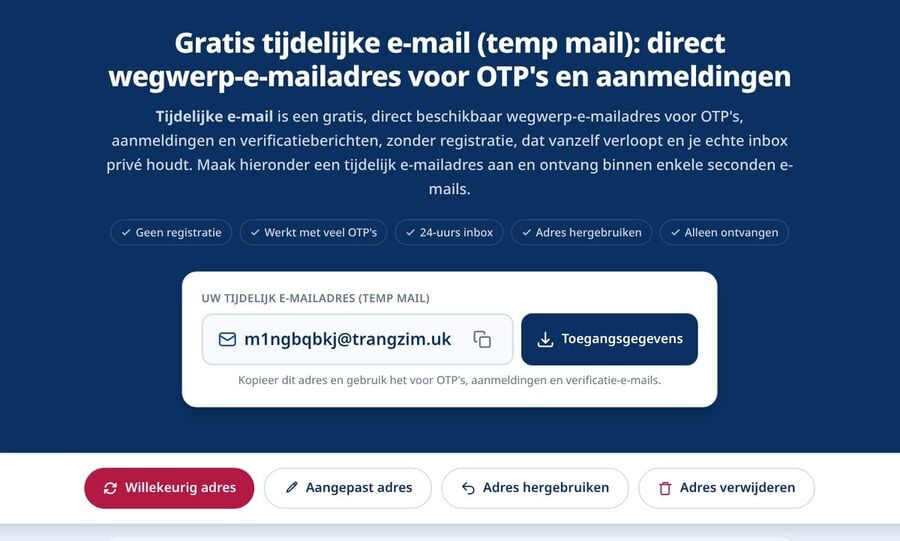
De webflow is de snelste van de drie: open de homepage en er staat al een werkend tijdelijk adres op het scherm, dus het eerste wat je doet is het kopiëren, niet aanmaken. Plak het in het aanmeld- of OTP-veld en kom dan terug naar het tabblad om het bericht te lezen. Je hoeft niets te installeren, hebt geen account nodig en hoeft geen enkele verificatie uit te voeren.
Wat je gaat doen
- Kopieer het vooraf getoonde adres en plak het in de site of app waar om een e-mailadres is gevraagd.
- Ververs de inbox (of wacht tot deze wordt bijgewerkt) om de binnenkomende OTP of het bericht te lezen.
- Houd het adres voor jezelf en bewaar de Access Token als je van plan bent erop terug te komen.
Stap-voor-stap (Web)
Stap 1: Open de websnelstart
Ga naar de tijdelijke mailhomepage homepage → een kant-en-klaar adres is al zichtbaar bovenaan de inbox.
Stap 2: Kopieer je adres
Tik op Kopiëren naast het adres. Bevestig de melding van het klembord.
Stap 3: Plak waar nodig
Plak het adres in het aanmeldings- of OTP-veld op de betreffende site of in de app.
Stap 4: Vernieuw en lees
Ga terug naar het tabblad van de inbox en ververs (of wacht op automatisch vernieuwen) om nieuwe e-mails te zien.
Stap 5: Optioneel — wijzig het adres
Tik op Nieuw e-mailadres alleen als je een ander adres wilt. Hieronder lees je wanneer dat de juiste keuze is en wanneer niet.
Stap 6: Bewaar het voor later
Als je dit adres opnieuw nodig hebt, open Toegangsgegevens en bewaar de Access Token op een veilige plek (zie Hergebruik je tijdelijke e-mailadres).
Als een site het adres weigert
Sommige sites houden blocklists bij van bekende wegwerpdomeinen. Tmailor trekt willekeurige adressen uit een grote, steeds wisselende pool van domeinen die het bewust niet publiceert, terwijl het tabblad voor aangepaste namen slechts enkele domeinen toont. Als een bepaald domein wordt geweigerd, is het genereren van een nieuw adres en het opnieuw proberen een normale manier om het probleem op te lossen.
Waar probleemoplossing ophoudt: als het beleid van een dienst bepaalt dat die helemaal geen wegwerp-e-mail accepteert, is het doorlopen van adressen een omzeiling van die regel, niet het oplossen van een technisch probleem. Gebruik voor die inschrijving in plaats daarvan je gewone inbox.
Als er geen code aankomt
Ververs eerst de inbox, wacht even en vraag de code opnieuw aan als die nog steeds niet is binnengekomen. Tmailor heeft geen spammap en geen door de gebruiker instelbare filters, dus er is geen andere map om te controleren: elk bericht dat het adres bereikt, wordt in de hoofdlijst weergegeven. Als er helemaal niets aankomt, heeft de site het adres waarschijnlijk bij het aanmelden geweigerd — zie hierboven.
Ga sneller op mobiel
De Android- en iOS-apps tonen meteen na het openen een adres dat klaar is om te kopiëren en gebruiken vervolgens pushmeldingen om binnenkomende mail te tonen, zonder dat je een browsertabblad hoeft te bekijken. Kies mobiel wanneer de code tijdgevoelig is. De inbox zelf werkt hetzelfde als op het web: alleen ontvangen, bijlagen verwijderd en berichten ongeveer 24 uur zichtbaar.
Waarom mobiel helpt
- Minder contextwisselingen dan met browsertabbladen.
- Pushmeldingen brengen OTP's snel onder de aandacht, waardoor het risico op time-outs afneemt.
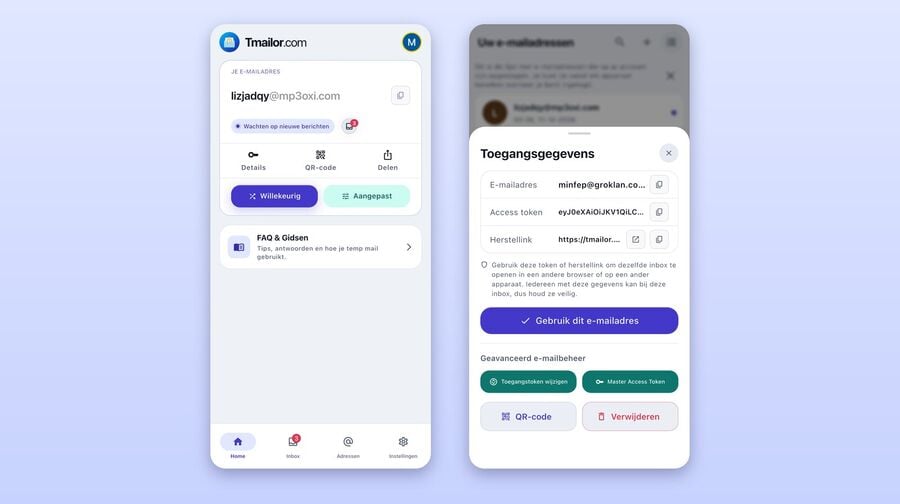
Stap voor stap (iOS)
Stap 1: Installeer de app
Download de officiële iOS-app via de tijdelijke mail mobiele app-pagina.
Stap 2: Open de app
Je tijdelijke adres wordt al weergegeven—er is geen stap voor het genereren ervan nodig.
Stap 3: Kopieer → plak
Gebruik Kopiëren en plak het vervolgens in de dienst die erom vraagt.
Stap 4: Lees de code
Ga terug naar de app en open het nieuwste bericht.
Stap 5: Optioneel — adres wijzigen
Tik op Wijzigen als je een ander adres wilt.
Stap 6: Optioneel — Access Token
Tik op Delen om het adres, de Access Token en een herstellink te zien. Sla de token op als je het adres opnieuw wilt gebruiken.
Mobiele hygiëne: Houd Niet storen uit terwijl je op een OTP wacht, en bevestig het klembord (Android toast / iOS plakvoorbeeld).
Stap voor stap (Android)
Stap 1: Installeer de app
Download de officiële Android-app via de tijdelijke mail mobiele app-pagina.
Stap 2: Open de app
Bij de eerste keer openen staat je tijdelijke e-mailadres al bovenaan in de inbox weergegeven— je hoeft er geen aan te maken.
Stap 3: Kopiëren → plakken
Tik op Kopiëren om het adres op het klembord te plaatsen. Plak het in je doel-app of op de gewenste site.
Stap 4: OTP lezen
Ga terug naar de app; berichten worden automatisch vernieuwd. Tik op het nieuwste bericht om de code te bekijken.
Stap 5: Optioneel — adres wijzigen
Tik op Wijzigen alleen als je naar een ander adres wilt overschakelen.
Stap 6: Optioneel — token opnieuw gebruiken
Open Delen, kopieer de Access Token en bewaar deze in een wachtwoordmanager, zodat je dezelfde inbox later opnieuw kunt openen.
Gebruik Telegram voor handsfree controles
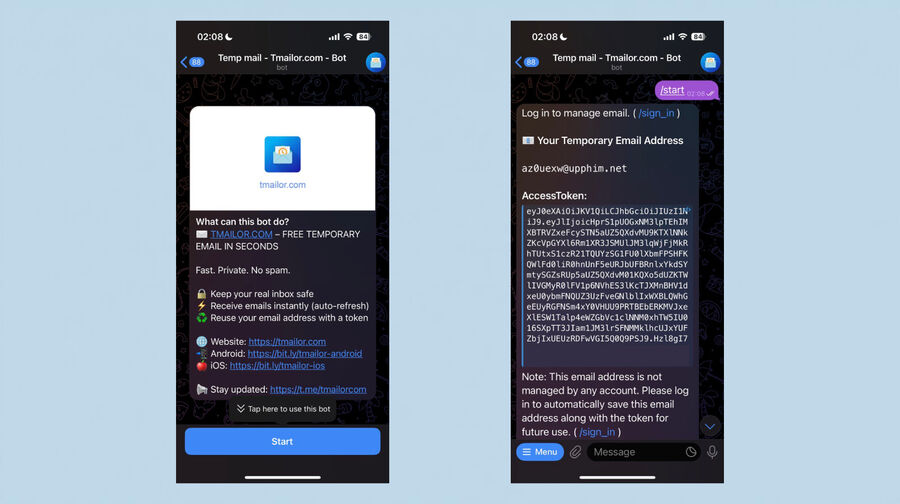
De Telegram-route is de enige waarbij je Telegram niet hoeft te verlaten. Start de bot één keer en hij plaatst een tijdelijk e-mailadres plus de bijbehorende Access Token rechtstreeks in de chat. Nieuwe e-mails komen vervolgens in dezelfde chat binnen. Dit is ideaal als je al in Telegram werkt en geen tweede app of tabblad wilt openen om slechts één code te ontvangen.
Vereisten
- Een Telegram-account en de officiële Telegram-client.
- Begin vanaf de geverifieerde tijdelijke mail op Telegram-pagina op tmailor.com.
Stapsgewijze instructies (Telegram)
Stap 1: Open de officiële bot
Start de bot vanaf de Telegram-botpagina, of open Telegram en zoek naar @tmailorcom_bot en tik op het geverifieerde resultaat. Beginnen vanaf de officiële pagina is de veiligste manier om imitatorbots te vermijden.
Stap 2: Tik op Start
Tik op Start. De bot plaatst onmiddellijk je tijdelijke e-mailadres en de bijbehorende Access Token—bij de eerste keer is geen extra opdracht nodig.
Stap 3: Kopieer het adres
Houd het adres ingedrukt → Kopiëren.
Stap 4: Plak het adres en vraag de code aan
Plak het adres in het aanmeldings- of OTP-formulier en verstuur vervolgens het verzoek.
Stap 5: Lees binnenkomende e-mails
Blijf in Telegram — de bot stuurt nieuwe berichten naar de chat zodra ze binnenkomen.
Stap 6: Optioneel — adres wijzigen
Gebruik het Menu van de bot om een ander adres aan te maken wanneer je een aparte inbox nodig hebt. Als het beleid van een site wegwerp-e-mail niet toestaat, gebruik dan voor die aanmelding je gewone inbox in plaats van steeds meer adressen te proberen.
Stap 7: Optioneel — token opnieuw gebruiken
Access Token die /reuse_email met die token om dezelfde inbox opnieuw te openen, of /sign_in om adressen op te slaan en op verschillende apparaten te beheren.
Meer opdrachten: stuur /help of open het Menu voor de actuele opdrachtenlijst van de bot — dat is de gezaghebbende versie als een opdracht ooit wordt hernoemd.
Een adres bewaren voor later
Elk adres wordt geleverd met een Access Token: een herstelsleutel waarmee je precies die inbox vanaf elk apparaat opnieuw kunt openen. Bewaar de token wanneer je verwacht dat er later iets terugkomt — een wachtwoordreset, een ontvangstbewijs of een retourcode. Zonder de token is een adres dat je achterlaat feitelijk verdwenen, omdat er geen account is om opnieuw bij in te loggen.
Wat is de token?
De Access Token is een privésleutel die dezelfde inbox opnieuw opent in verschillende sessies en op verschillende apparaten. Behandel de token als een herstelsleutel in plaats van een wachtwoord: je kunt er weer mee naar binnen, maar het is geen slot en houdt anderen niet buiten. Deel de token daarom niet en plaats hem niet openbaar. Als je hem verliest, kan niemand — ook Tmailor niet — hem voor je herstellen.
Stap voor stap (je token ophalen)
Stap 1: Open de toegangsgegevens
Open op het web Toegangsgegevens naast het adres. In de app tik je op Delen. In Telegram heeft de bot het token al in de chat geplaatst toen het adres werd aangemaakt.
Stap 2: Bewaar het veilig
Kopieer het token naar een wachtwoordmanager met de velden die je later nodig hebt: dienst, tijdelijk adres, token, datum.
Stap 3: Test het hergebruik van het token
Open het het tijdelijke mailadres voor hergebruik, plak het token en bevestig dat hetzelfde adres opnieuw wordt geopend.
Stap 4: Bescherm het token
Plaats het niet openbaar. Een token kan niet worden gereset of ingetrokken. Als je denkt dat het is blootgesteld, gebruik dan een nieuw adres en sla het nieuwe token op.
Stap-voor-stap (heropening via token)
Stap 1: Open het hergebruikproces
Ga naar het officiële pagina met tijdelijke hergebruik-mailadres.
Stap 2: Plak je token in het tokenveld.
Stap 3: Bevestig het adres en kopieer het indien nodig opnieuw.
Stap 4: Ga verder waar je gebleven was (retouren, ontvangstbewijzen, wachtwoordresets).
Wat het access token niet bewaart
Het token brengt het adres, geen archief. Berichten blijven ongeveer 24 uur zichtbaar en worden daarna verwijderd, dus als je een week later een inbox opnieuw opent, krijg je hetzelfde adres met een lege berichtenlijst. Bewaar alles wat je nodig hebt — een bonnetje, een bestelnummer — zolang het nog op het scherm staat.
Kortstondig alternatief: Voor eenmalige taken kun je proberen een post van 10 minuten.
Vergelijking in één oogopslag
Alle vier de werkwijzen geven je direct een adres en zijn uitsluitend voor ontvangst. Wat echt verschilt, is hoe je ontdekt dat er post is aangekomen: het webtabblad wordt vernieuwd, de apps sturen een melding en Telegram plaatst het bericht in een chat waarin je al zit. Kies op basis daarvan.
| Werkwijze | Gedrag bij eerste openen | Ideaal voor | Meldingen | Hetzelfde adres hergebruiken | Opmerkingen |
|---|---|---|---|---|---|
| Web | Adres direct weergegeven | Eenmalige controles | Tabblad vernieuwen | Met access token | Snelste copy→paste |
| Android | Adres direct weergegeven | Regelmatige OTP's | Push | Met access token | Minder wisselen tussen apps |
| iOS | Adres direct weergegeven | Regelmatige OTP's | Push | Met access token | Hetzelfde als Android |
| Telegram | Adres dat in de chat wordt weergegeven | Multitasken | Chatmeldingen | Met Access Token | Handsfree controles |
| 10 minuten | Nieuw adres per sessie | Ultrakorte taken | Tabblad vernieuwen | Nee | Alleen voor eenmalig gebruik |
Handleiding
Handleiding: snelle start op het web
- Open de homepage tijdelijke mailhomepage — het adres is zichtbaar.
- Kopieer het adres.
- Plak het op de plek waar het aanmeld- of OTP-veld om een e-mailadres vraagt.
- Ververs de inbox om de code te lezen.
- Sla de Access Token op uit Access Details als je van plan bent het adres opnieuw te gebruiken.
Handleiding: Android/iOS
- Open de app — het adres is zichtbaar.
- Kopieer → plak deze in de doel-app of -site.
- Lees de binnenkomende OTP (push of auto-refresh).
- Tik op Wijzigen als je een ander adres wilt.
- Tik op Delen en sla de Access Token op voor hergebruik.
Installeer via de App Store of Google Play tijdelijke mail mobiele app pagina (Android en iOS).
Handleiding: Telegram-bot
- Open de geverifieerde Telegram-bot tijdelijke mail op Telegram.
- Start de bot — het adres en de Access Token verschijnen in de chat.
- Kopieer → plak in de site of app.
- Lees berichten rechtstreeks in de chat terwijl de bot ze plaatst.
- Bewaar de Access Token als je het adres later opnieuw wilt gebruiken.
FAQ
Moet ik bij het eerste gebruik op 'Nieuwe e-mail' tikken?
Nee. Er is al een adres wanneer je de webpagina, de app of de bot opent. Tik alleen op Nieuwe e-mail (Wijzigen in de app) wanneer je naar een ander adres wilt overstappen.
Waar vind ik de token?
Open op het web Toegangsgegevens naast het adres. Tik in de app op Delen. In Telegram plaatst de bot de Access Token in de chat wanneer het adres wordt aangemaakt. Sla deze op en test hem vervolgens in de hergebruikflow.
Hoe lang worden berichten bewaard?
Ongeveer 24 uur na ontvangst; daarna worden ze automatisch verwijderd, omdat ze bewust maar tijdelijk worden bewaard. Sla alles wat je nodig hebt op zolang het nog op het scherm staat.
Kan ik e-mails versturen of bijlagen openen?
Nee. Tmailor is alleen voor ontvangst, dus je kunt geen e-mails versturen of beantwoorden. Inkomende bijlagen worden verwijderd zodra de e-mail binnenkomt. Je kunt een bestand dat iemand naar een Tmailor-adres stuurt dus niet openen of downloaden. Als je een bestand verwacht, gebruik dan een gewone inbox.
Waarom heb ik mijn OTP niet meteen ontvangen?
Ververs de inbox, wacht even en vraag de code zo nodig opnieuw aan. Er is geen spammap en er zijn geen filters om te controleren: elk binnengekomen bericht wordt in de hoofdlijst weergegeven. Als er helemaal niets aankomt, heeft de site het adres waarschijnlijk bij het aanmelden geweigerd. De app en de Telegram-bot waarschuwen je sneller dan een browsertabblad.
Kan ik meerdere adressen beheren op mijn mobiele apparaat?
Ja. Elk adres heeft zijn eigen Access Token, dus je kunt er meerdere opslaan en later elk adres opnieuw openen. Door in te loggen kun je je adressen op verschillende apparaten opslaan en beheren, in plaats van tokens handmatig bij te houden.
Is er een optie voor eenmalig gebruik?
Ja—gebruik 10-minuten post voor ultrakorte taken zonder hergebruik.
Wat als ik mijn token verlies?
Een verloren Access Token kan door niemand worden teruggevonden en er is geen account waarop je kunt terugvallen. Maak een nieuw adres aan en bewaar de nieuwe token veilig.
Werkt dit op zowel iOS als Android?
Ja—installeer een van beide apps via de tijdelijke mail mobiele app-pagina.
Is de Telegram-bot veilig om te starten?
Start de bot via de officiële tijdelijke mail op Telegram-pagina in plaats van via een zoekresultaat, zodat je bij de echte bot terechtkomt en niet bij een imitator.
Kan ik links veilig bekijken?
Lees de afzender en de zichtbare URL voordat je ergens op klikt, net zoals je dat in een normale inbox zou doen. Wees extra voorzichtig met onbekende afzenders en open nooit een link vanuit een tijdelijke inbox om in te loggen op een account dat ertoe doet.
Zijn er veel domeinen?
Willekeurige adressen worden gekozen uit een grote, steeds wisselende pool van domeinen die Tmailor niet publiceert; het tabblad 'Aangepaste naam' toont er maar een paar. Als één specifiek domein wordt geweigerd, werkt een ander adres misschien wel. Als de dienst wegwerp-e-mail uit principe niet accepteert, gebruik dan je gewone inbox voor die aanmelding.

Marcus Lee writes Tmailor's step-by-step guides — signing up to apps and platforms with temp mail, using the mobile app and Telegram bot, custom domains, reusing addresses, and getting the most out of disposable email day to day.