빠른 시작: 10초 만에 임시 이메일 받기 (웹, 모바일, Telegram)
계정도, 전화번호도, 30초도 필요하지 않습니다. 어떤 브라우저에서든 tmailor.com을 열거나 모바일 앱을 실행하거나 Telegram 봇에 메시지를 보내면, 이 문장을 다 읽기도 전에 새 임시 이메일 주소를 복사할 수 있습니다. 이 빠른 시작 가이드에서는 웹, 모바일 앱(Android 및 iOS), Telegram의 세 가지 방법을 단계별로 안내합니다. 또한 access token을 저장하여 나중에 모든 기기에서 같은 받은편지함을 다시 여는 방법과 기존 주소를 재사용하는 대신 새 주소를 생성해야 하는 경우도 알아봅니다.
빠른 접근
신규 사용자를 위한 빠른 시작: 임시 이메일 주소는 열면 이미 확인할 있습니다. 바로 복사하세요 — '생성' 단계가 없습니다. 실제로 다른 주소를 원할 때만 새 이메일을 탭하고, 나중에 같은 받은편지함을 다시 열 수 있도록 액세스 토큰 을 저장하세요.
한눈에 보기
- 처음 열면 즉시 주소 제공 웹/앱/텔레그램)에서 즉시 주소를 생성할 필요 없습니다.
- 주소를 복사 → 사이트/앱에 붙여넣기 → 새로고침(또는 자동 새로고침 대기)하여 OTP를 읽으세요.
- 다음 기능은 다른 주소가 필요할 때 만 새 이메일(변경)을 사용하세요.
- 액세스 토큰을 저장해 두면 나중에 정확히 같은 주소를 다시 열 수 있습니다.
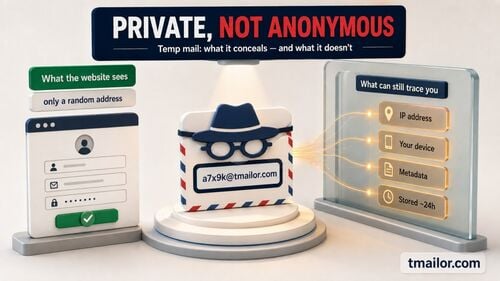
- 수신 전용입니다. 수신 첨부파일은 제거되므로 Tmailor 주소로 전송된 파일을 열거나 다운로드할 수 없습니다. 메시지는 약 24시간 동안 표시됩니다.
웹에서 더 빠르게 시작하세요
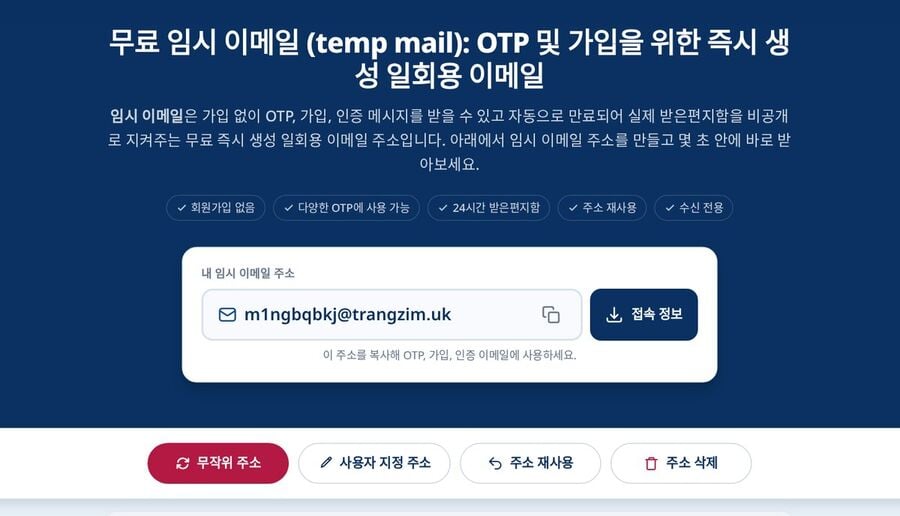
세 가지 방법 중 웹 이용이 가장 빠릅니다. 홈페이지를 열면 작동하는 임시 이메일 주소가 이미 화면에 표시되므로, 먼저 주소를 생성할 필요 없이 복사하면 됩니다. 가입 또는 OTP 입력란에 붙여넣은 다음 이 탭으로 돌아와 메시지를 읽으세요. 설치할 것도, 계정도, 어떤 종류의 인증도 필요하지 않습니다.
할 일
- 미리 표시된 주소를 복사해 이메일 주소를 요청한 사이트나 앱에 붙여넣으세요.
- 받은편지함을 새로고침하거나 업데이트될 때까지 기다려 수신된 OTP 또는 메시지를 읽으세요.
- 주소를 다른 사람에게 알리지 말고, 해당 주소의 액세스 토큰을 저장하세요.
단계별 안내(웹)
1단계: 웹 빠른 시작 열기
임시 메일 다음으로 이동하세요: 보입니다.
2단계: 주소를 복사하기
받은편지함 상단의 있는 복사 버튼을 탭하세요.
3단계: 필요한 곳에 붙여
주소 옆에 있는 복사 버튼을 누르세요. 클립보드 알림이 표시되는지 확인하세요.
4단계: 새로고침하고 읽기
주소를 대상 사이트나 앱의 가입 또는 OTP 입력란에 붙여넣으세요.새로고 받은편지함 탭으로 돌아가서
5단계: 선택 사항 — 주소 변경
새로고침하거나(또는 자동 새로고침을 기다려) 새 메일을 확인하세요.새 이메일을 탭하세요. 아래에서 언제 그게 옳은지, 언제 그렇지 않은지에 대해 설명해 주세요.
6단계: 나중을 위해 보관하세요
이 주소가 다시 필요하다면, Access Details를 열고 액세스 세부정보 및 시 우편 주소 재사용 참조).
사이트가 주소를 거부하는 경우
일부 사이트는 알려진 일회용 이메일 도메인의 차단 목록을 유지합니다. Tmailor는 의도적으로 공개하지 않는 대규모 순환 도메인 풀에서 무작위 주소를 생성하며, 사용자 지정 이름 탭에는 일부 도메인만 표시됩니다. 따라서 특정 도메인이 거부되면 다른 주소를 생성해 한 번 더 시도하는 것이 일반적인 문제 해결 방법입니다.
문제 해결로 볼 수 없는 경우는 다음과 같습니다. 서비스 정책상 일회용 이메일을 전혀 허용하지 않는다면, 주소를 바꿔 가며 시도하는 것은 기술적 문제를 해결하는 것이 아니라 해당 규칙을 우회하는 행위입니다. 그런 가입에는 일반 받은편지함을 사용하세요.
코드가 도착하지 않으면
먼저 받은 편지함을 새로고침하고 잠시 기다리세요. 그래도 도착하지 않으면 코드를 다시 요청하세요. Tmailor에는 스팸 폴더나 사용자가 설정할 수 있는 필터가 없으므로 확인할 다른 폴더가 없습니다. 주소로 도착한 모든 메시지는 기본 목록에 표시됩니다. 아무 메시지도 도착하지 않는다면 가입 과정에서 사이트가 해당 주소를 거부했을 가능성이 큽니다. 위 내용을 참조하세요.
모바일에서 더 빠르게 시작하기
Android 및 iOS 앱은 실행하는 즉시 복사할 수 있는 주소를 표시하며, 브라우저 탭을 지켜보지 않아도 푸시 알림으로 수신 메일을 알려줍니다. 코드가 시간에 민감할 때는 모바일을 사용하세요. 받은 편지함의 작동 방식은 웹과 동일합니다. 수신 전용이며 첨부 파일은 제거되고 메시지는 약 24시간 동안 표시됩니다.
모바일이 유용한 이유
- 브라우저 탭을 오가는 일이 줄어듭니다.
- 푸시 알림으로 OTP를 빠르게 확인할 수 있어 시간 초과 위험이 줄어듭니다.
단계별 안내(iOS)
1단계: 앱 설치
임 시 메일 모바일 앱 페이지에서 공식 iOS 앱을 받으세요.
2단계: 앱 열기
임시 이메일 주소는 이미 표시되어 있으므로 생성 단계가 필요하지 않습니다.
3단계: 복사 → 붙여넣기
복사 복사 를 사용한 다음 요청한 서비스에 붙여넣으세요.
4단계: 코드 확인
앱으로 돌아가 최신 메시지를 여세요.
5단계: 선택 사항 — 주소 변경
필요한 경우에만 변경 을 탭하세요.
6단계: 선택 — 접근 토큰
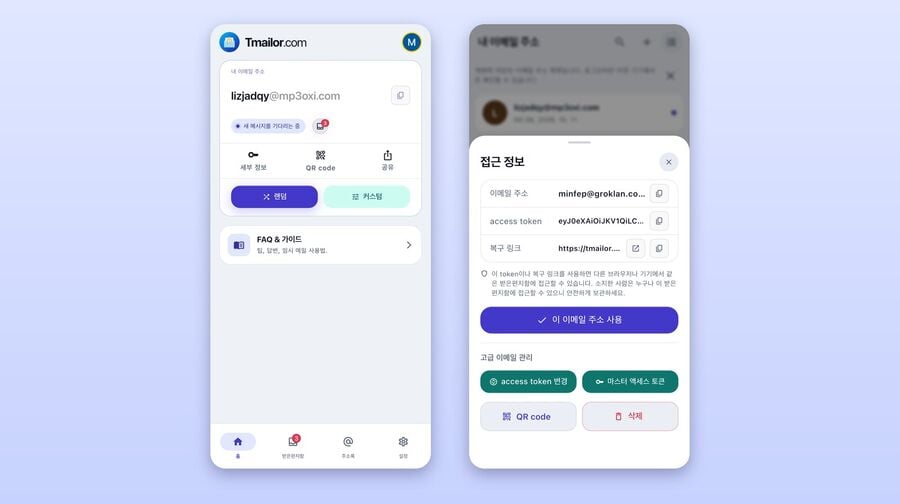
공유 하여 주소, 접근 토큰, 복구 링크를 확인하세요. 주소를 재사용하려면 토큰을 보관하세요.
모바일 사용 시 주의사항: OTP를 기다리는 동안 방해 금지 모드를 끄고, 클립보드(Android 토스트 / iOS 붙여넣기 미리보기)를 확인하세요.
단계별 (안드로이드)
1단계: 앱 설치
임 시 메일 모바일 앱 페이지에서 공식 안드로이드 앱을 받으세요.
2단계: 앱 열기
처음 실행하면 임시 이메일 주소가 받은편지함 상단에 이미 표시되어 있으므로 생성할 필요가 없습니다.
3단계: 복사 → 붙여넣기
탭하여 복사 하고 주소를 클립보드에 저장하세요. 대상 앱이나 사이트에 붙여넣으세요.
4단계: OTP 확인
앱으로 돌아오면 메시지가 자동으로 새로고침됩니다. 가장 최근 메시지를 탭하여 코드를 확인하세요.
5단계: 선택 사항 — 주소 변경
탭하여 변경 변경을 탭하세요.
6단계: 선택 사항 — 토큰 재사용
공유 하여 액세스 토큰 을 확인하고, 나중에 같은 받은편지함을 다시 열 수 있도록 비밀번호 관리자에 보관하세요.
텔레그램을 이용해 핸즈프리 체크를 하세요
Telegram 경로는 떠날 필요가 전혀 없습니다. 봇을 한 번 시작하면 임시 이메일 주소와 해당 Access Token을 채팅에 바로 게시하고, 이후 새 메일도 같은 대화 스레드로 도착합니다. 이미 Telegram에서 작업 중이고 코드 하나를 확인하기 위해 다른 앱이나 탭을 열고 싶지 않을 때 가장 적합합니다.
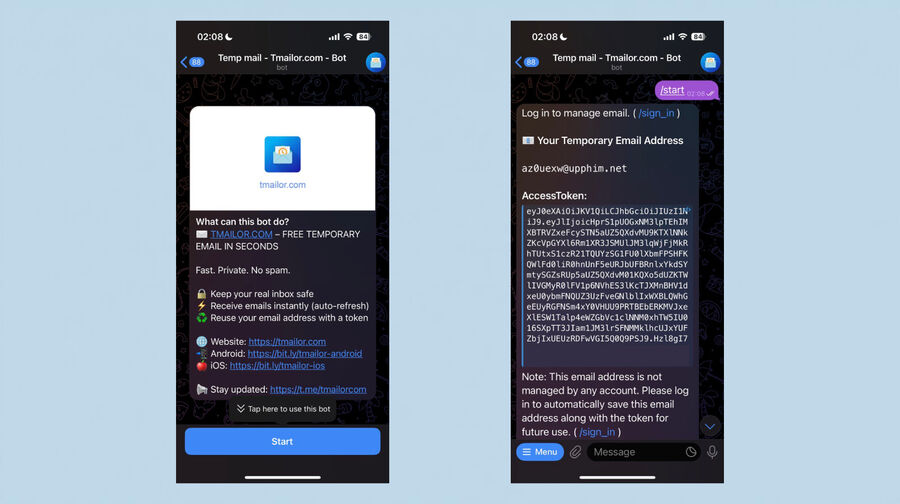
전제 조건
- 텔레그램 계정과 공식 텔레그램 클라이언트.
- tmailor.com 의 텔레그램 페이지에서 확인된 임시 메일 부터 시작하세요.
단계별 (텔레그램)
1단계: 공식 봇 열기
텔레그램 봇 페이지에서 공식 @tmailorcom_bot 에서 실행하고 확인된 결과를 탭하세요. 공식 페이지에서 시작하는 것이 사칭 봇을 피하는 가장 안전한 방법입니다.
2단계: 시작 버튼
탭 스타트 를 누르세요. 봇은 즉시 임시 이메일 주소와 접근 토큰 을 게시하므로, 첫 실행 시 추가 명령이 필요하지 않습니다.
3단계: 주소 복사하기
주소를 길게 누른 다음 → 복사 를 누르세요.
4단계: 주소를 붙여넣고 코드 요청하기
주소를 가입 양식이나 OTP 양식에 붙여넣은 다음 요청을 제출하세요.
5단계: 수신 메일 읽기 기
봇의
6단계: 선택 사항 — 주소 변경
별도의 받은편지함이 필요할 때는 봇 메뉴 를 사용해 다른 주소를 만들어 주세요. 만약 사이트의 정책이 일회용 이메일을 받지 않는다면, 더 많은 주소를 거치지 말고 일반 받은편지함을 이용해 가입하세요.
7단계: 선택 사항 — 토큰 재사용
봇이 채팅에 올린 액세스 토큰 토큰으로 같은 받은 편지함을 다시 열거나,/sign_in 를 보내 저장된 주소를 기기 간에 관리하세요.추가 명령: 로 저장하고 기기 간 주소를 관리하세요.
추가 명령: /help 또는 메뉴 를 열어 봇의 현재 명령어 목록을 확인하세요. 명령어 이름이 변경되더라도 이 목록이 최신 공식 버전입니다.
나중을 위해 주소 저장하기
모든 주소에는 Access Token이 제공됩니다. 이는 어떤 기기에서든 해당 받은 편지함을 다시 열 수 있게 해 주는 복구 키입니다. 나중에 비밀번호 재설정 코드, 영수증, 반품 코드 등을 받아야 할 것 같다면 저장해 두세요. 토큰이 없으면 사용을 중단한 주소는 사실상 사라집니다. 다시 로그인할 계정이 없기 때문입니다.
토큰이란 무엇인가요?
Access Token 은 세션과 기기 간에 같은 받은 편지함을 다시 여는 개인 문자열입니다. 비밀번호가 아니라 복구 키로 생각하세요: 다시 들어올 수 있게 해주지만 잠금장치가 아니고 다른 사람을 막지 않으니 공유하거나 공개하지 마세요. 만약 잃어버리면, 트마일러를 포함해 아무도 그것을 되찾을 수 없습니다.
단계별 안내(토큰 받기)
1단계: 액세스 세부정보 열기
웹에서는 주소 옆에 있는 Access Details 를 여세요. 앱에서는 공유를 를 탭하세요. Telegram에서는 봇이 주소를 생성할 때 이미 채팅에 토큰을 게시했습니다.
2단계: 안전하게 저장하기
나중에 필요한 필드와 함께 토큰을 비밀번호 관리자에 복사하세요:서비스, 임시 주소, 토큰, 날짜.
3단계: 토큰 재사용 테스트
재사용 임시 우편 주소 재사용 흐름을 열고 token을 붙여넣은 뒤 같은 주소로 다시 열리는지 확인하세요.
4단계: 토큰 지키기
공개적으로 올리지 마세요. token은 초기화하거나 취소할 수 없으므로, 노출되었다고 생각되면 새 주소로 전환하고 새 token을 저장하세요.
단계별 안내( token으로 다시 열기)
1단계: 재사용 흐름 열기
공식 임시 재사용 우편 주소 페이지로 가세요.
2단계: 토큰을 토큰 필드에 붙여넣 하세요.
3단계: 주소 확인 필요하면 다시 복사하세요.
4단계: 중단한 지점( 반품, 영수증, 비밀번호 재설정)에서 계속 진행하세요.
액세스 토큰이 보존하지 않는 것들
토큰은 주소를 돌려주는 것이지 보관하는 것이 아닙니다. 메시지는 약 24시간 동안 표시된 후 삭제되므로, 일주일 후 받은 편지함을 다시 열면 같은 주소와 빈 메시지 목록만 표시됩니다. 영수증이나 주문 번호처럼 필요한 내용은 화면에 표시되어 있을 때 저장하세요.
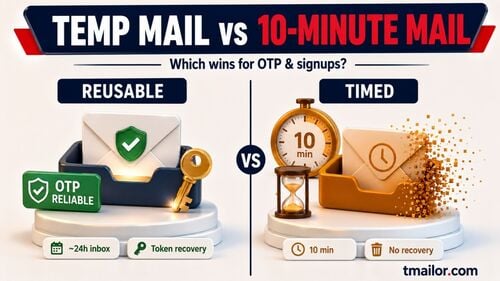
단기간 사용 대안: 한 번으로 끝나는 작업에는 10분 우편 을 사용해 보세요.
한눈에 비교하기
네 가지 흐름 모두 즉시 주소를 제공하며, 모두 수신 전용입니다. 실제 차이는 메일 도착을 어떻게 알 수 있느냐입니다. 웹 탭은 새로고침하고, 앱은 알림을 보내며, Telegram은 이미 참여 중인 채팅에 메시지를 표시합니다. 이 기준으로 선택하세요.
| 흐름 | 처음 열었을 때의 동작 | 적합한 용도 | 알림 | 동일 주소 재사용 | 참고 |
|---|---|---|---|---|---|
| 웹 | 주소가 즉시 표시됨 | 일회성 확인 | 탭 새로고침 | 액세스 토큰과 함께 | 가장 빠른 복사→붙여넣기 |
| 안드로이드 | 주소가 즉시 표시됨 | 빈번한 OTP | 푸시 | 액세스 토큰과 함께 | 앱 전환 횟수 감소 |
| iOS | 주소가 즉시 표시됨 | 빈번한 OTP | 푸시 | 액세스 토큰과 함께 | 안드로이드와 동일합니다 |
| 전보 | 채팅에 주소가 표시됨 | 멀티태스킹 | 채팅 알림 | 액세스 토큰과 함께 | 손을 쓰지 않고 확인 |
| 10분 | 세션당 새로운 주소 | 초단기 작업 | 탭 새로고침 | 아니요 | 일회용만 |
사용법
사용법: 웹 빠른 시작
- 임시 메일 홈페이지를 엽니다.
- 주소 복사 해.
- 가입 또는 OTP 필드에서 이메일을 입력하라는 곳에 붙여넣으세요.
- 받은 편지함을 새로고침하여 코드를 읽으세요.
- 주소를 나중에 재사용할 계획이라면 Access Token 을 Access Details 에서 저장해 두세요.
사용법: 안드로이드/iOS
- 앱을 열면 주소가 보입니다.
- 대상 앱이나 사이트에 복사 → 대상 앱이나 사이트에 붙여넣으세요.
- 들어오는 OTP(푸시 또는 자동 새로고침)를 읽으세요.
- 탭 변경 을 누르세요.
- 공유 탭한 후 액세스 토큰 을 저장해 재사용하세요.
임시 메일 모바일 앱 페이지에서 에서 설치하세요.
사용법: 텔레그램 봇
- 텔레그램에서 인증된 임시 메일 인증된
- 페이지를 여세요.시작 하면 주소와 접근 토큰이 채팅에 나타납니다.
- 사이트나 앱에 복사 → 사이트나 앱에 붙여넣으세요.
- 봇이 메시지를 게시하면 채팅에서 바로 읽으세요.
- 주소를 다시 사용하고 싶다면 액세스 토큰 을 저장하세요.
자주 묻는 질문
첫 사용 시 '새 이메일'을 탭해야 하나요?
아니요. 웹페이지, 앱 또는 봇을 열면 이미 주소가 있습니다. 다른 주소로 변경하고 싶을 때만 '새 이메일 (앱 내 변경)'을 탭하세요.
토큰은 어디서 찾나요?
웹에서는 주소 옆에 Access Details 를 여세요. 앱에서는 공유를 를 탭하세요. Telegram에서는 봇이 주소를 생성할 때 채팅에 액세스 토큰 을 게시합니다. 저장한 다음 재사용 흐름 에서 테스트하세요.
메시지는 얼마나 오래 보관되나요?
도착 후 약 24시간 이 지나면 설계상 자동으로 삭제됩니다. 화면에 아직 표시되어 있을 때 필요한 내용을 저장하세요.
이메일을 보내거나 첨부파일을 열 수 있나요?
아니요. Tmailor는 수신 전용이므로 이메일을 보내거나 답장할 수 없습니다. 수신 첨부파일은 메일이 도착할 때 삭제되므로, 누군가 Tmailor 주소로 보낸 파일을 열거나 다운로드할 수 없습니다. 파일을 받을 예정이라면 일반 받은 편지함을 사용하세요.
왜 OTP를 바로 받지 못했나요?
받은 편지함을 새로 고침하고 잠시 기다린 다음, 필요하면 코드를 다시 요청하세요. 스팸 폴더도 확인할 필터도 없습니다. 도착한 모든 메시지는 기본 목록에 표시됩니다. 아무것도 도착하지 않는다면 사이트가 가입 시 주소를 거부했을 가능성이 큽니다. 앱과 Telegram 봇은 브라우저 탭보다 더 빠르게 알려 줍니다.
모바일 기기에서 여러 주소를 관리할 수 있나요?
네. 각 주소에는 고유한 별도의 액세스 토큰 이 있으므로 여러 개를 저장해 두었다가 나중에 원하는 주소를 다시 열 수 있습니다. 로그인하면 token을 수동으로 관리하는 대신 여러 기기에서 주소를 저장하고 관리할 수 있습니다.
한 번만 사용하고 끝내는 옵션이 있나요?
네—10분 메일 일회용 이메일을 재사용하지 않고 아주 짧은 작업에 사용하세요.
token을 잃어버리면 어떻게 하나요?
잃어버린 Access Token은 누구도 복구할 수 있으며, 대신 사용할 계정도 없습니다. 새 주소를 만들고 새 token을 안전하게 보관하세요.
iOS와 Android 모두에서 사용할 수 있나요?
네—임시 메일 모바일 앱 페이지에서 두 앱 중 하나를 설치하세요.
텔레그램 봇을 시작해도 안전한가요?
검색 결과가 아니라 공식 텔레그램의 공식 임시 메일 페이지에서 실행하세요. 그래야 사칭 봇이 아닌 실제 봇에 접속할 수 있습니다.
링크를 안전하게 미리 볼 수 있나요?
일반 받은 편지함에서와 마찬가지로 클릭하기 전에 발신자와 표시된 URL을 확인하세요. 낯선 발신자는 특히 주의하고, 중요한 계정에 로그인하기 위해 임시 이메일 받은 편지함의 링크를 절대 열지 마세요.
도메인이 여러 개인가요?
무작위 주소는 Tmailor가 공개하지 않는 대규모 순환 도메인 풀에서 선택되며, 사용자 지정 이름 탭에는 몇 개만 표시됩니다. 특정 도메인이 거부되면 다른 주소가 작동할 수 있습니다. 서비스가 정책상 일회용 이메일을 허용하지 않는다면 해당 가입에는 일반 받은 편지함을 사용하세요.

Marcus Lee writes Tmailor's step-by-step guides — signing up to apps and platforms with temp mail, using the mobile app and Telegram bot, custom domains, reusing addresses, and getting the most out of disposable email day to day.