Apple의 이메일 숨기기와 임시 이메일: 개인정보 보호를 위한 가입 실용 비교
개인정보 보호를 위한 가입에서 Apple의 이메일 숨기기와 임시 이메일을 비교한다는 것은 Apple의 이메일 전달 별칭과 별도의 일회용 받은편지함 중 하나를 선택하는 일입니다. 두 방법 모두 실제 이메일 주소를 숨겨 주지만, 비용, 답장 가능 여부, 여러 플랫폼에서의 사용 범위, 주소를 유용하게 사용할 수 있는 기간에서 차이가 있습니다.
빠른 접근
핵심 요점
Apple Hide My Email은 실제 받은 편지함으로 전달되는 무작위 별칭을 생성하므로, 주소를 숨기면서도 장기적으로 답장하고 별칭을 관리할 수 있습니다. 임시 이메일은 등록 없이 직접 확인하는 별도의 일회용 받은 편지함으로, 자동으로 만료됩니다. 지속적으로 사용할 Apple 계정에는 Hide My Email을, 빠르고 여러 플랫폼에서 사용할 일회용 가입에는 임시 이메일을 선택하세요.
공개: Tmailor가 이 블로그를 운영하며 여기서 논의한 임시 우편 서비스를 제공합니다. 이 비교는 2026년 7월 11일에 확인된 Apple 지원 페이지와 Tmailor 제품 사실을 기반으로 한 출처 검증된 비교이며, 실습 실험이 아닙니다.
- 서로 다른 두 가지 모델. Hide My Email은 개인 받은 편지함으로 전달하는 중계 기능이고, 임시 이메일은 직접 열어 읽는 독립형 받은 편지함입니다.
- 비용. 자신만의 Hide My Email 별칭을 만들려면 유료 iCloud+ 요금제(월 .99부터)가 필요하지만, 임시 이메일은 등록 없이 무료로 사용할 수 있습니다.
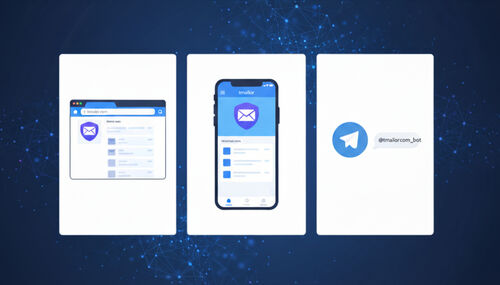
- 사용 범위. Apple은 iPhone, iPad, Mac 및 iCloud.com에서 Hide My Email을 사용하는 방법을 안내합니다. Apple 기기가 아닌 하드웨어에서는 브라우저로 iCloud.com에 접속하는 방법이 안내되어 있습니다. 임시 이메일은 모든 브라우저에서 실행되며, Android와 iOS, Telegram bot에서도 사용할 수 있습니다.
- 개인정보 보호 방식. Hide My Email 별칭은 여전히 Apple 계정에 연결되지만, 임시 받은 편지함은 개인 이메일 계정이나 이름을 등록한 계정에 연결되지 않습니다.
- 지속성. 별칭은 비활성화할 때까지 유지되며, 임시 이메일 주소는 access token을 저장해 두면 나중에 다시 열 수 있습니다.
- 기능 방향. Hide My Email은 Apple Mail을 통해 메일을 받고 답장할 수 있지만, 임시 이메일은 수신 전용이며 첨부파일을 차단합니다.
각 옵션의 실제 작동 방식
Hide My Email과 임시 이메일은 기본 이메일 주소를 공개하지 않고 가입한다는 같은 문제를 해결하지만, 작동 방식은 정반대입니다. 하나는 Apple의 중계 기능 뒤에 주소를 숨기고, 다른 하나는 자신과 연결하지 않는 일회용 받은 편지함으로 주소를 대신합니다.
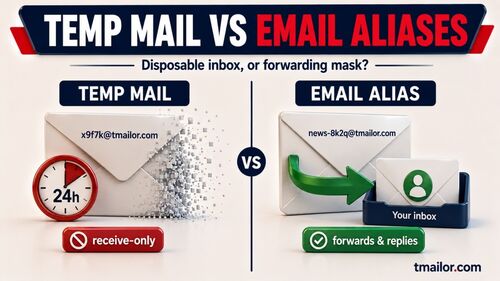
애플, 내 이메일을 숨겨주세요. 고유하고 무작위적인 @privaterelay.appleid.com 주소를 생성해 모든 메시지를 iCloud Mail 주소나 Apple 계정의 다른 주소로 전달합니다. Safari 양식, Mail 앱, 설정에서 별칭을 만들고 이름을 지정할 수 있으며, 스팸을 유발하는 별칭은 비활성화할 수 있습니다. 수신자는 실제 주소를 볼 수 없고, Apple Mail에서 해당 별칭으로 답장할 수 있습니다. 본질적으로 관리형 별칭 계층이며, 이메일 전달 서비스의 기본 제공 버전에 가깝기 때문에 이 기능의 더 넓은 장단점을 이해하는 데 도움이 됩니다.임시 메일과 이메일 별칭 의 광범위한 상충관계를 이해하는 데 도움이 됩니다.
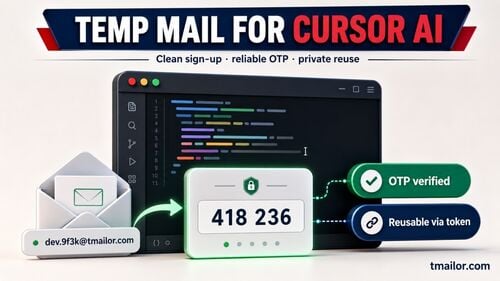
재사용 가능한 임시 이메일 받은 편지함. Tmailor는 등록이나 개인 이메일 주소 공유 없이 어떤 브라우저에서든 즉시 주소를 제공합니다. 메시지는 보통 약 24시간 동안 표시된 후 자동으로 삭제됩니다. 받은 편지함은 수신 전용이며, 추적과 악용을 줄이기 위해 첨부파일을 제거합니다. 비밀번호 재설정이나 재인증을 위해 같은 주소가 다시 필요하다면 access token을 저장해 두었다가 다시 열 수 있습니다. 이 개념이 처음인가요? 먼저 시 우편이 어떻게 작동하는지 살펴본 후 두 제품을 비교해 보세요.
비용 문제: 무료, 유료, 아니면 둘 다
비용은 두 옵션이 처음으로 갈라지는 지점이며, Hide My Email의 답은 "어떻게 사용하느냐에 따라 다릅니다"입니다. 무료 방식과 유료 방식이 있고, 가입 양식을 원하는 대로 가릴 수 있는 것은 유료 방식뿐입니다.
- 애플로 로그인하면 무료입니다. 사이트에 "Apple로 로그인" 버튼이 있다면 iCloud+가 없어도 무료로 Hide My Email을 선택할 수 있습니다. 단, 이 기능은 해당 버튼을 지원하는 앱과 사이트에서만 사용할 수 있습니다.
- iCloud+ 유료 구독이 필요합니다. 직접 무작위 주소를 생성하려면 어떤 이메일 필드든 — 스토어, 포럼, 뉴스레터 등 — iCloud+ 구독이 필요합니다. 가장 저렴한 요금제는 월 0.99달러에 50GB를 제공하며, Apple은 생성할 수 있는 주소 수에 제한을 두지 않습니다.
임시 이메일 받은편지함은 여러 요금제가 없습니다. 웹에서 무료로 사용할 수 있으며 구독할 필요도 없습니다. 이 차이는 Apple 기기가 아닌 기기에서 일회용 주소를 사용하려 할 때 특히 중요합니다. Apple은 지원되는 브라우저에서 iCloud.com을 통해 내 이메일 숨기기를 사용할 수 있다고 안내하지만, 여러 플랫폼을 아우르는 네이티브 앱은 제공하지 않습니다.
Apple 내 이메일 숨기기와 임시 이메일: 항목별 비교
Apple 내 이메일 숨기기와 임시 이메일은 같은 개인정보 보호 문제를 서로 다른 방식으로 해결합니다. 내 이메일 숨기기와 일회용 이메일 중 무엇을 선택할지는 메일이 저장되는 위치에 따라 달라집니다. 내 이메일 숨기기는 실제 받은편지함으로 메일을 전달하고, 임시 이메일 받은편지함은 직접 확인하는 별도의 일회용 받은편지함입니다. 실제로 내 이메일 숨기기는 Apple 기반 계정을 지속적으로 사용하는 경우에 적합하고, 임시 이메일은 빠른 크로스 플랫폼 가입에 적합합니다. 아래 표에서 비용, 사용 가능 범위, 답장, 보관 기간, 전달 여부를 비교합니다.
| 항목 | 애플 내 이메일 숨기기 | 재사용 가능한 임시 이메일 |
|---|---|---|
| 비용 | Apple로 로그인하면 무료이며, 임의의 별칭을 만들려면 iCloud+ (월 .99 이상)가 필요함 | 무료, 등록 필요 없음 |
| 플랫폼 | 애플은 아이폰, 아이패드, 맥, iCloud.com 에서 이를 문서화합니다 | 어떤 브라우저든 안드로이드, iOS, 그리고 텔레그램 봇 모두 가능합니다 |
| 메일이 저장되는 곳 | 실제 받은편지함으로 전달됨 | 직접 확인하는 별도의 받은편지함 |
| 별칭 주소로 답장 | 가능 — Apple Mail에서 단일 수신자에게 답장할 수 있음 | 불가능 — 수신 전용 |
| 신원 연결 | 별칭이 Apple 계정에 매핑됨 | 개인 이메일 계정이나 이름을 사용한 가입 정보와 연결되지 않음 |
| 지속성 | 비활성화할 때까지 별칭이 유지됨 | 나중에 액세스 토큰으로 재개장 |
| 보관 | 받은편지함에 계속 보관됨 | 약 24시간 후 자동 삭제 |
| 첨부 파일 | 확인한 Apple 지원 페이지에는 문서화되어 있지 않음 | 차단됨 |
| 설정의 번거로움 | 애플 계정 + 2단계 인증 필요 | 없음 — 열어서 사용 |
OTP 및 인증 신뢰성
일회성 코드의 경우 핵심은 코드가 어디에 도착하느냐입니다. Hide My Email을 사용하면 인증 코드가 일반 받은편지함으로 전달되므로, 신뢰성은 일상적으로 사용하는 이메일의 신뢰성과 같습니다. 일관적이지만 비공개로 유지하려는 주소와 연결되어 있습니다. Tmailor는 대신 일회용 받은편지함으로 코드를 받도록 설계되어 있어, 개인 주소를 노출하지 않고도 코드를 받을 인증 코드를 받을 수 있습니다.
어느 쪽도 보장된 것은 아닙니다. 일부 서비스는 알려진 일회용 도메인을 차단하고, 일부 은행이나 정부 포털은 마스크 주소를 거부합니다. 임시 받은 편지함에서 코드가 멈추면 다른 도메인으로 전환해 재전송하는 것이 도움이 되는 경우가 많으며, 이것이 OTP와 계정 검증 에서 광범위한 도메인 지원이 중요한 이유 중 하나입니다. Hide My Email에서 코드 수신이 지연된다면 문제는 도메인 차단 목록이 아니라 본인의 메일 필터에 있습니다.
지원 범위: Apple 중심 대 어디서나
플랫폼 지원 범위에서 두 옵션의 차이가 가장 크게 드러납니다. Apple의 공식 Hide My Email 안내에는 iCloud+를 사용해 iPhone, iPad, Mac 및 iCloud.com에서 이용하는 방법이 나와 있습니다. Apple 기기가 아닌 하드웨어에서는 문서화된 경로가 지원되는 웹 브라우저에서 iCloud.com을 이용하는 것이므로, Windows PC나 Android 휴대전화에서 별칭을 만들려면 네이티브 앱이 아니라 해당 웹사이트를 사용해야 합니다.
임시 이메일에는 이러한 제한이 없습니다. 어떤 브라우저에서든 열 수 있고, 네이티브 앱으로도 실행되며 안드로이드와 iOS에서 네이티브 임시 메일 Telegram 봇을 통해서도 사용할 수 있습니다. Android 휴대전화와 Windows 노트북처럼 여러 생태계를 오가는 사람들에게는 이러한 휴대성이 결정적인 요소가 되기도 합니다.
개인정보 보호 모델: 연결된 별칭과 분리된 받은편지함
두 옵션 모두 수신자에게 주소를 숨기지만, 그 뒤에서 일어나는 일은 서로 다릅니다. Hide My Email 별칭은 여전히 Apple 계정에 연결되어 있으므로 Apple은 별칭을 사용자와 연결할 수 있고, 메일은 결국 실제 받은편지함으로 전달됩니다. 임시 이메일 받은편지함은 개인 받은편지함 및 계정과 더 분리되어 있습니다. 로그인할 필요가 없고, 받은편지함이 개인 이메일 계정에 연결되어 있지도 않습니다. 이러한 차이가 실제 개인정보 보호 시 우편이 실제로 익명성을 갖는 의 핵심입니다.
어떤 모델이 더 나은지는 목적에 따라 다릅니다. 신뢰하는 계정에 연결된 오래 유지되고 관리하기 쉬운 마스크를 원한다면 별칭 방식이 적합합니다. 일회용 가입과 실제 신원 사이의 연결을 최대한 줄이고 싶다면 일회용 받은편지함이 훨씬 적은 정보를 노출합니다.
연속성과 복구
장기적으로 사용할 계정에는 다시 접근할 방법이 필요하며, 두 옵션은 이를 서로 다르게 처리합니다. Hide My Email 별칭은 원래 지속적으로 사용할 수 있도록 설계되어 비활성화할 때까지 계속 전달됩니다. 비활성화한 주소로 들어오는 새 메일은 다시 활성화할 때까지 발신자에게 반송됩니다. 별칭을 삭제하면 영구적으로 삭제됩니다.
임시 이메일은 기본적으로 수명이 짧지만 필요할 때 재사용할 수 있습니다. 받은편지함을 만들 때 access token을 저장해 두면 나중에 재설정이나 재인증을 위해 같은 주소를 다시 열 나중에 같은 주소를 다시 열 어 사용할 수 있습니다. token을 저장하지 않으면 받은편지함은 일회용으로 유지됩니다. 개별 메시지는 약 24시간 후에 삭제되므로 Tmailor는 주소 재사용을 지원하지만 영구적인 받은편지함 저장을 제공하지는 않습니다.
Tmailor의 한계
트마일러 슈트는 긴 대화나 영구 보관 대신 받는 전용, 마찰이 적은 가입 방식입니다. 메시지는 약 24시간 후에 해제됩니다; 일부 서비스는 일회용 도메인을 차단하며, 나중에 같은 주소를 다시 열기 위해 액세스 토큰을 저장해야 합니다. 이러한 경계를 미리 알면 우편함을 대체하는 것이 아니라 프라이버시 도구로 남게 합니다.
- 수신 전용. 답장을 보낼 수 없으며, 수신 첨부 파일은 제거되므로 Tmailor 주소로 파일을 받을 수 없습니다.
- 짧은 보관 기간. 받은편지함의 메시지는 약 24시간 후 자동으로 삭제됩니다.
- 토큰에 의존한 재사용. 액세스 토큰이 있으면 주소를 다시 열 수 있지만, 잃어버린 액세스 토큰은 복구할 수 없습니다.
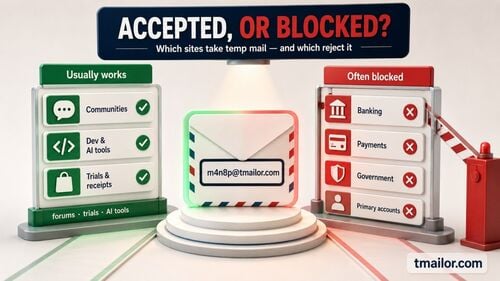
- 모든 곳에서 사용할 수 있는 것은 아닙니다. 일부 은행, 정부 포털 및 기타 엄격한 서비스는 일회용 이메일 도메인을 차단합니다.
어느 쪽을 사용해야 할까요
오래 유지되는 Apple 관리 별칭이 필요하고 전달 기능을 계속 사용하면서 답장도 보낼 수 있기를 원한다면 Hide My Email을 사용하세요. 더 빠르고 무료이며 여러 플랫폼에서 사용할 수 있는 일회용 이메일 받은편지함을 원하고 신원 연결을 최소화하고 싶다면 임시 이메일을 사용하세요. 더 나은 선택은 해당 가입에서 지속성과 분리 중 어느 쪽이 더 중요한지에 따라 달라집니다.
- Apple 생태계에서 계속 사용할 계정. 답장, 영수증 또는 지원 관련 대화를 주고받을 예정이고 이미 iCloud+를 결제하고 있다면 Hide My Email을 사용하세요.
- 어디서나 빠르게 만들고 버릴 수 있는 가입. 베타 앱, 포럼, 일회성 다운로드 또는 Apple 이외의 기기에서 사용할 가입에는 임시 이메일을 사용하세요.
- 복구해야 할 수도 있는 계정. 임시 이메일을 사용할 때는 받은편지함을 만들고, 비밀번호 관리자에 토큰을 저장한 다음 가입하세요.
- 테스트 및 QA. 실제 받은편지함을 복잡하게 만들지 않고 가입 절차를 검증할 수 있도록 임시 받은편지함을 여러 개 만드세요. 자동 만료를 통해 남은 데이터가 정리됩니다.
- 자신의 신원과 최대한 분리하고 싶을 때. 임시 받은편지함을 선택하세요. Hide My Email 별칭도 결국 Apple 계정으로 연결됩니다.
각 옵션 설정하기
둘 다 설정 방법은 간단합니다.
이메일 숨기기 켜기
iPhone 또는 iPad에서 설정을 열고 이름을 탭한 다음 iCloud에서 Hide My Email을 선택하세요. Mac에서는 시스템 설정에서 Apple 계정으로 이동한 다음 Hide My Email을 선택하세요. 브라우저에서는 iCloud.com에 로그인한 후 iCloud+의 Hide My Email을 여세요. 주소를 만들려면 2단계 인증이 켜져 있어야 합니다. Safari 또는 Mail의 이메일 입력란에서 Hide My Email을 선택해 별칭을 만들고, 같은 패널에서 나중에 라벨을 지정하거나 비활성화할 수 있습니다.
임시 이메일 받은편지함 만들기
Tmailor를 열고 무료 임시 메일을 만들어 즉시 주소를 받은 다음 가입 양식에 붙여넣으세요. 나중에 계정이 다시 필요할 수 있다면 페이지를 떠나기 전에 액세스 토큰을 저장하세요. 사용이 끝나면 받은편지함이 만료되도록 두거나 토큰으로 나중에 다시 여세요. 앱을 설치할 필요는 없습니다.
자주 묻는 질문
아래 질문에서는 독자들이 가장 궁금해하는 실용적인 비교 항목을 다룹니다. Hide My Email이 무료인지, Android나 Windows에서 어떻게 작동하는지, 임시 이메일로 인증 코드를 받을 수 있는지, 그리고 어떤 옵션이 개인 받은편지함과 더 분리되는지 알아봅니다.
애플의 이메일 숨기기는 무료인가요?
부분적으로 무료입니다. "Apple로 로그인" 버튼을 지원하는 앱과 사이트에서 이 기능을 사용하면 Hide My Email은 무료입니다. 어떤 가입 양식에서든 직접 무작위 주소를 만들려면 유료 iCloud+ 구독이 필요하며, 50GB 요금제는 월 .99부터 시작합니다.
안드로이드와 윈도우에서 이메일을 숨기기를 사용할 수 있나요?
Apple의 공식 안내에서는 iPhone, iPad, Mac 및 iCloud.com에서 Hide My Email을 사용하는 방법을 설명합니다. Android나 Windows에서는 네이티브 앱이 아니라 지원되는 웹 브라우저에서 iCloud.com을 이용하는 것이 안내된 방법입니다. Apple 이외의 기기에서 일회용 주소가 필요하다면 브라우저 기반 임시 이메일이 더 실용적인 선택입니다.
임시 이메일이 인증 코드를 놓치나요?
보통은 그렇지 않습니다. 임시 이메일은 코드를 빠르게 받을 수 있도록 설계되어 있기 때문입니다. 하지만 전달이 항상 보장되는 것은 아닙니다. 일부 서비스는 일회용 도메인을 차단하기도 합니다. 코드가 늦게 도착하면 다른 도메인으로 전환해 다시 보내거나, 은행처럼 중요한 계정에는 실제 이메일 받은편지함을 사용하세요.
임시 이메일 주소로 답장할 수 있나요?
아니요. Tmailor는 수신 전용이므로 수신 메일을 읽고 코드를 복사할 수는 있지만 답장을 보낼 수는 없습니다. 양방향 대화가 중요하다면 Hide My Email을 사용하면 실제 주소를 숨긴 채 Apple Mail에서 별칭으로 답장할 수 있습니다.
가입에는 어느 쪽이 더 비공개인가요?
개인 이메일 받은편지함과 더 분리하고 싶다면 임시 이메일이 더 적게 노출됩니다. 개인 계정에 연결되어 있지 않고 메시지가 자동으로 삭제되기 때문입니다. '내 이메일 숨기기' 별칭은 수신자에게 실제 주소를 숨기지만 Apple 계정에 연결되어 있으며 메일을 실제 받은편지함으로 전달합니다.
메시지는 임시 받은편지함에 얼마나 오래 남아 있나요?
수신 후 약 24시간 동안 남아 있다가 자동으로 삭제됩니다. Access Token을 저장하면 나중에 같은 주소를 다시 열 수 있지만 개별 메시지는 보관 기간이 지나면 보존되지 않습니다.
두 가지를 함께 사용해도 되나요?
네, 많은 사람이 두 가지를 함께 사용합니다. 답장을 보내거나 영수증을 계속 받아야 하는 계정에는 Hide My Email을 사용하고, 빠른 체험판이나 일회성 포럼, Apple이 아닌 기기에서의 가입에는 임시 받은편지함을 활용하세요. 두 서비스는 정면으로 경쟁하기보다 서로 다른 용도에 적합합니다.
결론
애플 생태계 내에 거주하고 iCloud+를 결제하며, 관리된 별명에서 지속적으로 양방향 통신을 기대할 때 Hide My Email Apple 생태계 안에서 생활하고 iCloud+를 구독하며 관리되는 별칭으로 지속적인 양방향 연락을 주고받을 예정이라면 사용하세요. 재사용 가능한 임시 이메일 은 무료로 여러 플랫폼에서 신원과 분리된 가입을 원할 때 사용한 다음, 나중에 계정을 복구할 수 있어야 한다면 Access Token을 저장하세요. 가장 좋은 선택은 주소를 얼마나 오래 사용해야 하는지에 따라 달라집니다.

Elena Petrova compares temp mail and burner email services head to head. She reviews providers, weighs Tmailor against alternatives like 10 Minute Mail, Guerrilla Mail and Apple Hide My Email, and explains which option fits which use case.