디스코드용 임시 이메일: 안전하게 디스코드 계정 만들기(단계별 안내)
2026년에 임시 이메일로 디스코드 계정을 만드세요 — 인증 이메일을 받고, access token을 저장하며, 디스코드에 전화번호나 영구 이메일이 필요한 경우를 알아보세요.
빠른 접근
주요 요점
Discord의 임시 이메일을 사용하면 개인 받은편지함을 공개하지 않고 계정을 만들 수 있습니다.
Discord용 임시 이메일은 가입 시 이메일 인증 단계를 거칩니다. 일회용 주소를 입력하면 Discord가 인증 이메일을 보내고, 임시 이메일 받은편지함에서 계정을 인증할 수 있습니다. 여러 도메인을 제공하는 업체를 이용하면 메시지가 도착할 가능성을 높일 수 있으며, 나중에 같은 계정을 인증하거나 재설정해야 할 경우를 대비해 access token을 저장하세요. Discord는 보안 시스템의 일환으로 전화 인증을 요구할 수도 있지만, 임시 이메일로는 이 단계를 처리할 수 없습니다.
- 빠른 테스트와 깔끔한 받은편지함. 일회용 받은편지함은 개인 이메일 주소를 노출하지 않고 서버, 봇, 단기 커뮤니티를 테스트하기에 이상적입니다.
- token을 보관하세요. access token 을 보관해 같은 받은편지함으로 다시 인증하거나 비밀번호를 재설정하세요.
- 단기 사용과 장기 사용. 일회성 가입에는 임시 이메일을 이용하고, 장기 프로젝트에는 재사용 가능한 주소를 선택하세요.
- 한계를 알아두세요. 메시지는 도착 후 약 24시간 동안 표시되며, 서비스는 수신 전용이라 첨부파일을 받을 수 없습니다.
- 전화 인증은 별도입니다. Discord는 일부 계정에 대해 전화 인증을 요구할 수 있지만, 임시 이메일은 이메일 인증 단계만 처리합니다.
임시 이메일이 Discord에서 작동하는지 아시나요?
네, Discord가 가입 시 주소를 승인하고 인증 이메일이 도착하면 임시 이메일로 Discord 이메일 인증을 완료할 수 있습니다. Discord는 입력한 주소로 인증 링크를 보내고, 임시 받은편지함에서 링크를 열어 계정을 인증합니다. 가입 시 주소가 거부되면 다른 Tmailor 도메인에서 새 주소를 생성한 후 다시 시도하세요. Discord는 보안 시스템의 일환으로 별도로 전화 인증을 요청할 수 있으며, 이 단계에서는 이메일이 아닌 실제 전화번호가 필요합니다.
"Discord용 임시 이메일", "임시 이메일 Discord", 또는 "임시 이메일이 Discord와 호환되나요?"로 검색해도 진행 방식은 같습니다. Discord가 인정하는 일회용 주소를 선택한 후, 해당 받은편지함에서 인증 이메일을 확인하세요. Discord에서 임시 이메일이 실제로 작동하는지 확인하는 방법은 간단합니다. 가입 시 주소가 수락되고 인증 메시지가 절차를 완료할 수 있을 만큼 빠르게 도착해야 합니다.
시작하기 전에
임시 이메일로 Discord 계정을 만들기 전에 계정이 얼마나 오래 유지되어야 하는지 결정하세요. 한 번만 사용할 받은편지함이면 빠른 테스트에 충분합니다. 나중에 계정 인증이나 비밀번호 재설정이 필요할 경우에는 access token을 저장하세요. 계정에 중요한 정보가 있다면 영구 이메일로 시작하세요.
- 무료 임시 메일 임시 이메일의 기본 사항을 읽어 보면 주소와 받은편지함이 어떻게 작동하는지 이해할 수 있습니다.
- 초단기(몇 분) 작업의 경우, 10분 우편 10분 메일이 더 빠를 수 있습니다.
- 나중에 같은 주소로 돌아가야 한다면(예: 비밀번호를 재설정할 때), 저장된 token을 통해 같은 주소를 재사용할 계획을 세우세요.
관련 온보딩 가이드: 플랫폼별 공략은 임시 메일이 있는 페이스북 계정, 임시 메일이 있는 인스타그램 계정, 또는 X(트위터)용 임시 메일 을 참고하세요.
단계별로: 임시 이메일로 디스코드 계정 만들기
1단계: 받은편지함 생성하기
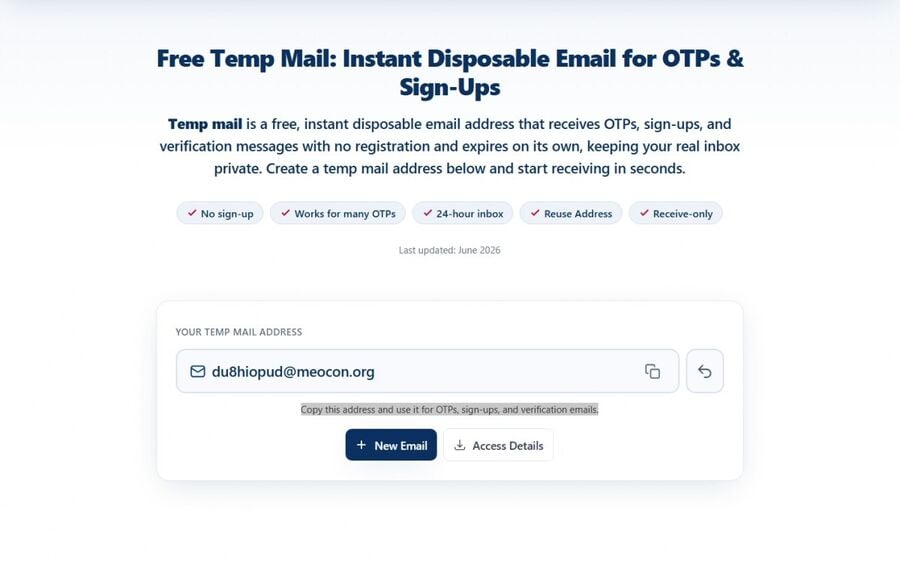
무료 임시 메일 페이지를 열고 주소를 만드세요. 받은편지함 탭을 열어 두어 인증 이메일이 보이도록 하세요.
2단계: 디스코드 가입 시작
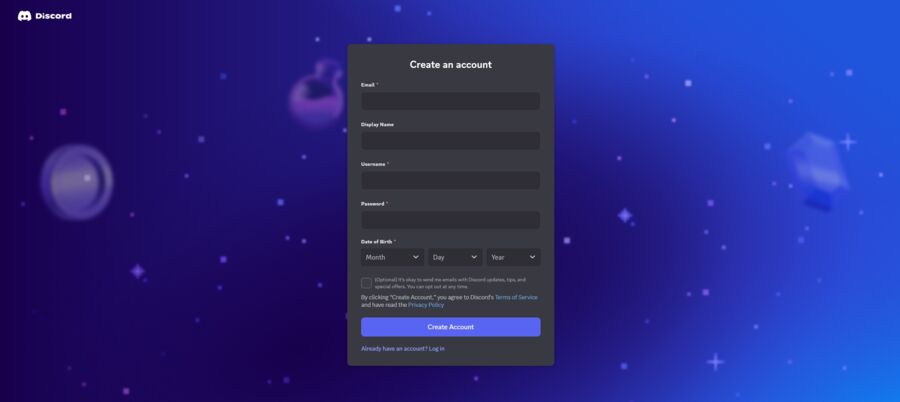
디스코드 공식 가입 페이지인 discord.com/register에 접속하세요. 일회용 이메일 주소를 입력하고, 강력한 비밀번호를 선택한 뒤, 올바른 생년월일을 입력하세요.
3단계: 이메일 확인하기
임시 이메일 받은편지함으로 돌아가 디스코드 메시지를 열고 이메일에 있는 인증 링크를 따라가세요. 화면의 안내에 따라 절차를 완료하세요.
4단계: access token 저장하기
이 계정을 오늘 이후에도 계속 사용할 예정이라면(봇 테스트, 파일럿 서버 관리, 수업 과제 등), access token 을 저장해 두어 나중에 계정에 다시 액세스할 같은 메일함을 다시 열 수 있도록 하세요.
5단계: 보안 강화
앱 기반 2단계 인증(인증 코드)을 활성화하고, 복구 코드를 비밀번호 관리자에 저장하며, 가능하면 이메일에 의존하지 않고 계정을 복구할 수 있도록 설정하세요.
6단계: 정리하고 문서화하기
임시 이메일 주소가 어느 서버나 프로젝트에 해당하는지 확인하세요. 운영 환경으로 전환한다면 계정 이메일을 장기간 사용할 수 있는 주소로 변경하세요.
어떤 임시 이메일이 디스코드와 호환되는지(그리고 도메인이 거부될 때)
Discord와 호환되는 임시 이메일은 가입 시 Discord가 주소를 허용하고, 수신 이메일도 안정적으로 전달됩니다. 실제 테스트는 두 부분으로 나뉩니다. 가입 시 주소가 허용되어야 하고, 인증 이메일이 설정을 완료할 수 있을 만큼 빠르게 도착해야 합니다. 어느 단계에서든 실패하면 다른 Tmailor 도메인에서 새 주소를 생성하고 다시 시도하세요 — 500+개의 도메인이 있으므로 항상 시도해 볼 다른 주소가 있습니다.
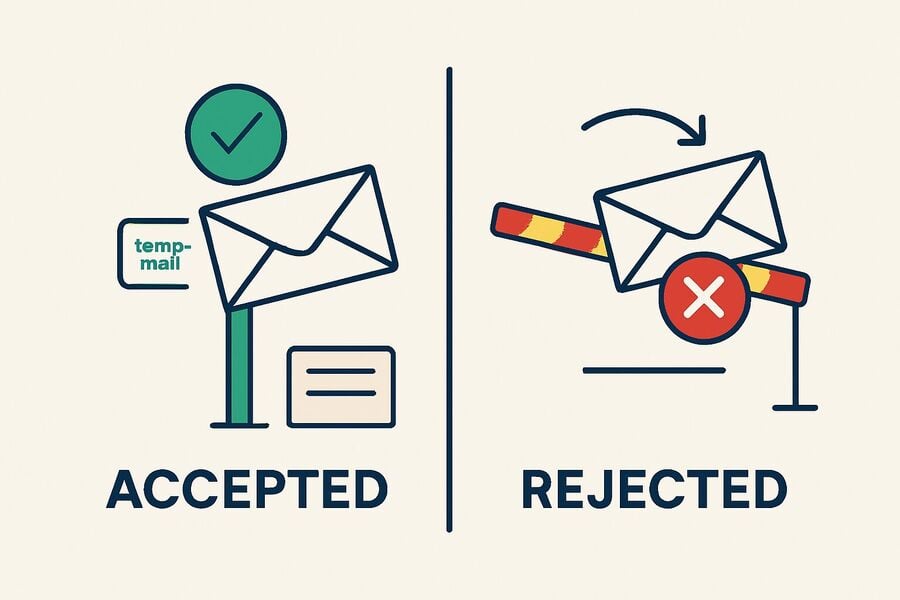
- 거부되면 다른 주소로 시도해 보세요. 가입 시 주소가 거부되면 다른 Tmailor 도메인에서 새 주소를 생성하고 다시 시도하세요.
- 단순히 주소가 허용되는지만 보지 말고, 이메일이 실제로 도착하는지도 확인하세요. 신뢰할 수 있는 수신 라우팅은 인증 이메일이 빠르게 도착한다는 뜻입니다. 왜 인바운드 메일이 구글 MX를 사용하는지 수신 속도를 확인해 보세요.
- 중요한 계정에는 장기간 사용할 수 있는 받은편지함을 사용하세요. 계정이 짧은 테스트를 통과할 수 있다면 본인이 직접 관리하는 영구 이메일로 옮기세요 — 임시 이메일은 부담이 적고 단기 가입에 가장 좋습니다.
버너폰, 일회용 계정 또는 재사용 가능한 계정: 어떤 디스코드 설정이 적합한가
디스코드 계정이 얼마나 오래 유지되어야 하는지에 따라 수명을 선택하세요. 일회용 주소나 임시 이메일 주소는 한 번의 확인에 적합하고, 재사용 가능한 주소는 다시 사용할 계획이 있는 모든 경우에 적합합니다.
이 용어들은 모두 일회용 이메일로 만든 동일한 가벼운 환경을 설명합니다: 단일 서버 테스트, 봇 체험, 수업 데모 또는 짧은 이벤트를 위한 임시 디스코드 계정 입니다. 임시 디스코드 계정, 일회용 디스코드 계정 또는 버너 계정은 Nitro, 결제 정보, 학교 기록 또는 장기적인 신원을 유지하는 데 사용해서는 안 됩니다.
- 일회성 계정/임시 계정입니다. 테스트 서버, 경품 이벤트 또는 한 번의 데모라면 짧은 기간 동안 받은 편지함 하나면 충분하며, 이후에는 저절로 사라집니다.
- 재사용 가능(token). 다주간 프로젝트나 봇을 관리하는 경우, access token을 유지하여 같은 주소로 계속 재인증할 수 있도록 하세요.
- 프로젝트마다 주소 하나씩. 서버나 봇마다 별도의 일회용 주소를 사용하면 신원이 노출되더라도 각 신원을 깔끔하게 분리할 수 있습니다.
디스코드에서 임시 이메일 vs 10분 이메일 vs 영구 이메일
디스코드 계정은 실제로 얼마나 오래 유지되어야 하며, 나중에 복구해야 하나요?
| 설정 | 적합한 용도 | 재사용/복구 | 언제 피해야 할까요 |
|---|---|---|---|
| 재사용 가능한 임시 이메일 | 수주간의 테스트, 봇, 수업 프로젝트, 파일럿 커뮤니티 | 네, access token을 저장하면 가능합니다 | 주요 신원, Nitro, 결제 정보, 학교 또는 업무 기록 |
| 10분 이메일 | 한 번의 확인, 짧은 테스트 또는 빠른 디스코드 인증 | 세션이 끝나면 사실상 복구할 수 없음 | 나중에 비밀번호를 재설정해야 할 수 있는 모든 경우 |
| 영구 이메일 | 주 디스코드 계정, 유료 기능, 장기 커뮤니티 | 최상의 복구 경로 | 저위험 테스트 계정만 필요하다면 |
스마트한 사용 사례(그리고 피해야 할 것들)
임시 디스코드 계정은 봇 테스트, 단일 이벤트에 참여하는 커뮤니티, 혹은 유지할 계획이 없는 서버를 시도하는 등 위험 부담이 적은 상황에 적합합니다. 결제 관련 거래, 학교나 업무 신원, 혹은 잃으면 속상할 만한 계정에는 적합하지 않습니다. 계정 복구 여부가 유료 받은 편지함에 달려 있기 때문입니다.
잘 맞습니다
- 역할과 권한을 실험하기 위해 테스트 서버를 구축하는 것.
- 보조 계정으로 봇 이나 통합을 시도하는 중입니다.
- 마케팅 후속 조치가 필요한 짧은 캠페인, 이벤트, 경품 행사 에 참여하세요.
- 며칠 또는 몇 주 동안 진행되는 교실 데모, 해커톤, 연구 스프린트 등이 있습니다.
피해야 할 것:
- 주요 신원, Nitro 청구, 또는 실제 서비스와 관련된 모든 것.
- 첨부파일 이나 이메일 회신 이 필요한 워크플로우(수신 전용 서비스입니다).
- 기록과 계정 복구가 중요한 장기 커뮤니티입니다.
문제 해결: 디스코드 인증 이메일이 도착하지 않음
디스코드 인증 이메일이 도착하지 않는다면, 일회용 받은 편지함을 포기하기 전에 다음 사항을 확인하세요. 디스코드는 인증 이메일 재전송 옵션을 제공하므로, 첫 메시지가 도착하지 않을 때 가장 먼저 시도해 볼 수 있습니다.
- 디스코드에서 인증 이메일을 다시 보내세요. 디스코드의 인증 이메일 재전송 옵션을 사용한 후 임시 받은 편지함을 새로고침하세요.
- 이메일이 도착하지 않습니다. 30초에서 60초 정도 기다린 후 받은 편지함을 새로고침하세요. 그래도 나타나지 않으면 Tmailor의 다른 도메인에서 새 주소를 생성하세요. 임시 우편으로 인증 코드를 받는 방법에 대해 자세히 알아보세요.
- 등록 시 주소가 거부되었습니다. 일부 사이트는 일회용 도메인을 필터링합니다. 폼에서 주소를 거부한다면, Tmailor의 다른 도메인에서 새 주소를 생성하거나 해당 계정에 맞는 안정적인 이메일 주소를 사용하세요.
- 이전 메시지가 필요합니다. 각 이메일은 도착 후 24시간 동안 표시됩니다. 토큰은 보관하고, 필수 정보(링크 재설정, 2단계 인증)는 받은편지함 외부에 보관하세요.
- 첨부파일을 업로드해야 합니다. 여기에서는 일회용 받은편지함을 통한 첨부파일 업로드나 전송을 지원하지 않으므로 다른 워크플로를 사용하세요.
안전 및 정책 노트
임시 이메일은 디스코드 규칙을 우회하기 위한 방법이 아니라 개인정보 보호와 받은편지함 관리를 위해 사용하세요. 일회용 이메일 주소는 가입 양식에서 주 받은편지함을 차단하므로 다시 접근하지 못할 수도 있습니다. 구매 내역, 역할 또는 본인에게 중요한 평판이 연결된 계정의 실제 받은편지함을 대체할 수는 없습니다.
- 청구서, 학교 기록, 민감한 데이터가 담긴 계정에는 임시 이메일 주소를 사용하지 마세요. 이러한 계정은 강력한 2단계 인증(2FA)을 지원하는 신뢰할 수 있는 이메일 주소로 관리하세요.
- 교실과 연구실에 간단한 정책을 마련하세요. 시험과 시연에는 일회용 이메일 주소를 사용할 수 있지만, 모든 공식 절차에서는 기관 계정을 사용해야 합니다.
- 디스코드는 여러 계정 간 전환을 지원하지만, 규칙 위반은 관련 계정에 영향을 줄 수 있습니다. 정식 가입에는 임시 이메일을 사용하되, 서버나 계정에 집행 조치가 내려진 후에는 다시 가입하지 마세요.
자주 묻는 질문
임시 이메일이 Discord에서 작동하나요?
네, 이메일 인증 단계에서는 작동합니다. 디스코드가 일회용 이메일 주소로 인증 링크를 보내면 임시 받은편지함에서 확인하면 됩니다. 가입 시 주소가 거절되거나 이메일이 도착하지 않으면 다른 Tmailor 도메인을 시도해 보세요. 디스코드에서 별도의 전화 인증을 요청하는 경우에는 실제 전화번호가 필요합니다.
어떤 임시 이메일이 Discord와 호환되나요?
가입 시 디스코드가 승인하고 인증 이메일을 안정적으로 받을 수 있는 임시 이메일입니다. 여러 도메인을 제공하는 업체가 유용한데, 첫 번째 주소가 거절되면 다른 주소로 변경할 수 있기 때문입니다.
디스코드 인증 이메일이 도착하지 않으면 어떻게 하나요?
30초에서 60초 정도 기다린 후 받은편지함을 새로 고치세요. 그래도 도착하지 않으면 다른 Tmailor 도메인에서 새 주소를 생성하고 인증 이메일을 다시 요청하세요. 계정이 단순한 테스트 이상의 용도로 중요하다면, 직접 관리하는 내구성 있는 받은편지함을 사용하세요.
디스코드는 전화번호를 요구하나요?
항상 그런 것은 아닙니다. 디스코드는 보안 시스템의 일부로 휴대폰 인증을 요구할 수 있으며, 이 경우 유효한 휴대폰 번호가 필요합니다. 임시 이메일은 이메일 인증 단계만 지원합니다.
같은 임시 이메일 주소로 나중에 디스코드 비밀번호를 재설정할 수 있나요?
네, 액세스 토큰을 저장했다면 가능합니다. 재사용 절차를 통해 같은 받은편지함을 다시 열고 비밀번호 재설정을 완료하세요.
디스코드 가입에 10분 이메일을 사용할 수 있나요?
네. 계정을 한 번만 사용할 예정이라면 가입 절차를 완료하는 데 충분할 수 있습니다. 나중에 다시 확인해야 한다면 재사용 가능한 주소를 사용해 다시 열 수 있도록 하세요. 10분 이메일의 한계를 고려하세요.
메시지는 얼마나 오래 보이나요?
새 이메일은 24시간 동안 표시되므로 코드와 링크를 신속하게 저장하세요. 주소 자체는 나중에 토큰으로 다시 열 수 있지만, 오래된 메시지는 유지되지 않습니다.
이 방법이 제 주 디스코드 계정에 적합한가요?
추천하지 않습니다. 테스트나 단기 용도로는 일회용 이메일을 사용하되, 주 계정은 앱 기반 2단계 인증을 설정한 내구성 있는 이메일 주소로 관리하세요.
결론
디스코드용 임시 이메일은 개인 받은편지함을 노출하지 않고 테스트, 봇, 단기 커뮤니티를 위한 계정을 만들 수 있는 깔끔한 방법입니다. 먼저 일회용 받은편지함을 열고, 여러 도메인을 제공하는 업체를 이용해 인증 이메일이 도착하도록 하며, 나중에 계정 확인이나 비밀번호 재설정이 필요할 경우를 대비해 액세스 토큰을 저장하세요. 한 번만 사용할 계정이라면 10분 이메일로 충분할 수 있지만, 보관할 계획이라면 재사용 가능한 주소를 사용하세요. 또한 디스코드에서 전화 인증을 요청하면 실제 전화번호가 필요하다는 점을 기억하세요.

Marcus Lee writes Tmailor's step-by-step guides — signing up to apps and platforms with temp mail, using the mobile app and Telegram bot, custom domains, reusing addresses, and getting the most out of disposable email day to day.