Cara Menambahkan Ekstensi Email Sementara Tmailor ke Chrome
Tidak perlu akun ekstensi terpisah dan tidak perlu membuat kata sandi tambahan. Masuk sekali di tmailor.com di tab mana pun, dan ikon di toolbar Anda akan mengurus sisanya.
Akses cepat
Apa fungsi ekstensi Tmailor sebenarnya
Untuk menginstal ekstensi email sementara Tmailor di Chrome, buka halaman Chrome Web Store-nya, klik Tambahkan ke Chrome, konfirmasi permintaan izin, lalu sematkan ikonnya ke toolbar Anda. Masuk sekali di tmailor.com di tab mana pun, dan ekstensi akan terhubung secara otomatis. Tidak perlu membuat login atau kata sandi terpisah untuk ekstensi.
Ekstensi ini menyediakan alamat email sementara Tmailor di dekat formulir pendaftaran yang sedang Anda gunakan, sehingga Anda tidak perlu membuka tab tmailor.com hanya untuk mendapatkan alamat. Tmailor hanya bisa menerima email: tidak dapat mengirim email, dan pesan di kotak masuk akan terhapus setelah sekitar 24 jam. Gunakan saat Anda ingin menjaga alamat email pribadi tetap privat selama pendaftaran.
Ada dua batasan yang perlu diketahui sebelum memulai: halaman Microsoft Edge Add-ons masih dalam proses peninjauan, jadi pengguna Edge sebaiknya menggunakan jalur instalasi Chrome Web Store. Safari menggunakan paket terpisah khusus macOS dan tidak dibahas dalam panduan Chrome ini. Untuk opsi instalasi lainnya, lihat halaman ekstensi browser Tmaother.
Langkah 1: Buka halaman Chrome Web Store
Cari "Tmailor" di Chrome Web Store, atau salin alamat halaman ini ke bilah alamat Chrome: https://chromewebstore.google.com/detail/opmplmnbibcfpgjhcgipefpfljhedomp . Periksa apakah listing tersebut bernama "Temporary Mail - Email Sekali Pakai oleh Tmailor."

Langkah 2: Klik "Tambahkan ke Chrome" dan konfirmasi permintaan
Klik tombol Tambahkan ke Chrome di kanan atas halaman. Tinjau izin yang ditampilkan Chrome, lalu klik Tambahkan ekstensi untuk mengonfirmasi; kata-kata yang tepat dapat berbeda tergantung pada izin ekstensi dan pengaturan keamanan Chrome Anda. Dialog konfirmasi itu milik Chrome sendiri, bukan sesuatu yang dikustomisasi Tmaother.
Jika tombol tidak tersedia, pastikan Anda berada di jendela Chrome biasa, bukan jendela Tamu atau Incognito; administrator kantor atau sekolah juga dapat membatasi instalasi ekstensi. Setelah ditambahkan, buka layar selamat datang Tmailor (biasanya terbuka otomatis di tab baru) untuk meninjau penyematan ikon, pengisian kolom email, dan opsi masuk untuk sinkronisasi.
Langkah 3: Sematkan ikon, lalu coba tombol isi
Layar selamat datang yang terbuka setelah instalasi membahas dua hal yang sering terlewat saat instalasi pertama: menyematkan ikon agar terlihat dan mencoba pengisian sekali klik sebelum Anda membutuhkannya di formulir sungguhan. Klik ikon puzzle di kanan atas Chrome, lalu klik pin di samping "Temp Mail - Disposable Email by Tmailor" agar ikon tetap ada di toolbar dan tidak tersembunyi di menu tersebut.

Sebelum menguji fitur isi, buka popup dan klik Acak jika muncul "Belum ada alamat," karena perintah isi akan mengisi alamat yang sedang aktif. Lalu, di kartu kedua layar selamat datang, klik Isi untuk saya untuk mencoba kolom contoh, atau tekan Ctrl+Shift+7 (Control+Shift+7 di Mac). Pada formulir pendaftaran asli nanti, klik kanan kolom email mana pun dan pilih "Isi dengan alamat Tmair," atau gunakan pintasan yang sama.
Kartu kedua itu juga memiliki tombol Aktifkan saran di semua situs web tombol. Biarkan nonaktif jika Anda lebih suka memicu pengisian sendiri; halaman masuk, perbankan, dan pembayaran tetap dikecualikan dari saran dalam kedua kondisi tersebut. Kartu ketiga, "Masuk untuk sinkronisasi (opsional)," memungkinkan Anda masuk sekarang atau memilih Lewati.
Langkah 4: Apa yang akan Anda lihat setelah terhubung
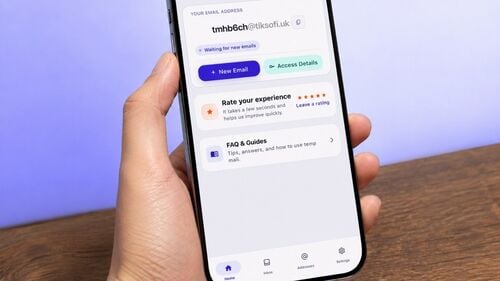
Klik ikon yang disematkan, dan Anda akan melihat popup kecil, bukan tab baru, dengan kolom kosong "Alamat Email Sementara Anda" dan tiga tombol: Acak, Kustom, dan Hapus. Jika Anda belum masuk di tmailor.com, tombol Masuk berada di sudut atas; mengetuknya akan membuka login tmailor.com biasa, dan ekstensi terhubung menggunakan sesi yang sama, tanpa kata sandi ekstensi terpisah.

Klik Acak untuk membuat alamat pertama Anda dari popup, atau Kustom untuk memilih nama sendiri. Setelah Anda masuk, popup akan menampilkan hingga 10 alamat yang sudah Anda simpan. Lihat panduan menjalankan beberapa kotak masuk email sementara jika Anda ingin beralih antara beberapa alamat sekaligus. Gunakan kotak masuk web untuk membaca pesan Anda, dan perhatikan bahwa saran inline hanya berfungsi pada halaman HTTPS yang aman.
Mengapa tombol isi mungkin tidak muncul di halaman
Jika saran inline tidak muncul, periksa terlebih dahulu apakah halaman menggunakan HTTPS; saran tidak berfungsi pada halaman HTTP biasa, dan tidak ada pengaturan yang mengubah hal itu. Halaman masuk, perbankan, dan pembayaran juga selalu dikecualikan dari saran, terlepas dari apa yang Anda aktifkan.
Pada halaman pendaftaran HTTPS yang memenuhi syarat, periksa apakah saran untuk situs tersebut aktif, atau apakah "Sarankan alamat di semua situs web" aktif di Pengaturan. Bagaimanapun, Anda masih bisa menggunakan perintah isi manual, klik kanan, atau pintasan keyboard, pada kolom yang didukung meskipun saran otomatis dimatikan.
Sesuaikan cara kerjanya
Halaman Pengaturan mencakup hal-hal yang biasanya ingin diubah orang selain satu pilihan itu: pintasan keyboard, peringatan email baru, dan proses masuk Anda. Buka dari ikon roda gigi di bagian bawah popup; sidebar juga memiliki baris terpisah untuk Bahasa dan Akun jika Anda membutuhkannya.

Peringatan email baru mengontrol apakah pesan baru memicu peringatan sama sekali, dan Jumlah belum dibaca pada ikon toolbar mengontrol lencana. Matikan Tampilkan pengirim di peringatan untuk notifikasi "Email Tmailor baru" yang generik, bukan notifikasi yang menyebutkan pengirim. Di bawah Pintasan keyboard, klik Ubah jika Ctrl+Shift+7 bertabrakan dengan sesuatu yang sudah terikat di Chrome.
Melepas ekstensi
Buka chrome://extensions , temukan "Temp Mail - Email Sekali Pakai oleh Tmailor," lalu klik Hapus, atau klik kanan ikon yang disematkan lalu pilih Hapus dari sana. Akun tmailor.com Anda dan alamat yang tersimpan tidak terpengaruh dalam kedua cara; Anda hanya kehilangan pintasan di toolbar, bukan kotak masuk web itu sendiri.
Masih ingin ekstensi di browser lain?
Pengguna Edge dapat menginstal Tmailor dari Chrome Web Store selama listing Microsoft Edge Add-ons masih dalam proses peninjauan; jika Edge meminta Anda mengizinkan ekstensi dari toko lain, pilih Izinkan, lalu tinjau dan konfirmasi instalasinya. Sebagian besar browser berbasis Chromium lainnya juga mendukung jalur Chrome Web Store yang sama. Firefox memiliki listing sendiri, dan Safari tersedia sebagai paket macOS terpisah; Ikhtisar ekstensi browser mencantumkan tautan toko terkini dan versi yang didukung untuk masing-masing.
Pertanyaan yang Sering Diajukan
Apakah saya perlu membuat akun terpisah untuk menggunakan ekstensi ini?
Tidak. Ekstensi ini terhubung ke akun yang sama dengan yang Anda gunakan di tmailor.com; cukup masuk sekali di situs web, dan tidak ada kata sandi ekstensi terpisah.
Apakah ekstensi Tmailor aman untuk dipasang?
Tinjau izin yang ditampilkan Chrome sebelum menginstal. Saran alamat inline Tmailor bersifat opsional, baik untuk situs tertentu maupun di semua situs web. Halaman masuk, perbankan, dan pembayaran selalu dikecualikan dari saran, bahkan ketika saran diaktifkan di semua tempat.
Bisakah saya menginstal ekstensi Tmailor di Microsoft Edge?
Ya. Selama listing Microsoft Edge Add-ons masih menunggu peninjauan, instal Tmailor dari Chrome Web Store sebagai gantinya. Jika Edge meminta Anda mengizinkan ekstensi dari toko lain, pilih Izinkan, lalu tinjau dan konfirmasi instalasinya.
Bagaimana cara menghapus ekstensi Tmaator?
Buka chrome://extensions dan klik Hapus di sebelahnya, atau klik kanan ikon yang disematkan lalu pilih Hapus. Akun tmailor.com Anda dan alamat yang tersimpan tetap utuh.
Jika Anda hanya butuh alamat sekarang juga
Anda sama sekali tidak perlu ekstensi untuk menggunakan Tmailor. Buat alamat email sementara gratis langsung di situs web dengan satu klik, tanpa instalasi dan tanpa akun, lalu tambahkan ekstensi nanti jika Anda cukup sering mendaftar sehingga menginginkan pintasan.

Marcus Lee writes Tmailor's step-by-step guides, signing up to apps and platforms with temp mail, using the mobile app and Telegram bot, custom domains, reusing addresses, and getting the most out of disposable email day to day.