Nopea alku: Saat väliaikaisen sähköpostin 10 sekunnissa (verkko, mobiili, Telegram)
Nopea alku uusille käyttäjille: väliaikainen sähköpostiosoitteesi näkyy heti heti avaamisen yhteydessä verkossa, Androidilla/iOS:llä ja Telegramissa. Kopioi se heti; voit napauttaa 'Uusi sähköposti' vain, kun haluat käyttää eri osoitetta. Opettele, miten tallennat tokenin, jotta voit avata saman postilaatikon myöhemmin.
Nopea pääsy
TL; DR
Aloita nopeammin verkossa
Go Quicker mobiilissa
Käytä Telegramia handsfree-tarkistuksiin
Pidä osoite myöhempää varten
Vertailu yhdellä silmäyksellä
Miten
UKK
TL; DR
- Välitön osoite ensimmäisellä avauksella (Web/App/Telegram) – ei tarvitse generoida.
- Kopioi osoite → liitä sivustolle/sovellukselle → päivitä (tai päivitä automaattisesti) lukeaksesi OTP:n.
- Käytä Uutta sähköpostia/Uutta osoitetta vain, kun haluat eri osoitteen.
- Voit tallentaa tokenisi avataksesi tarkemman osoitteen myöhemmin.
- Vain vastaanotto, ei kiintymyksiä; Viestit tyhjennetään ~24 tunnin kuluttua.
Aloita nopeammin verkossa
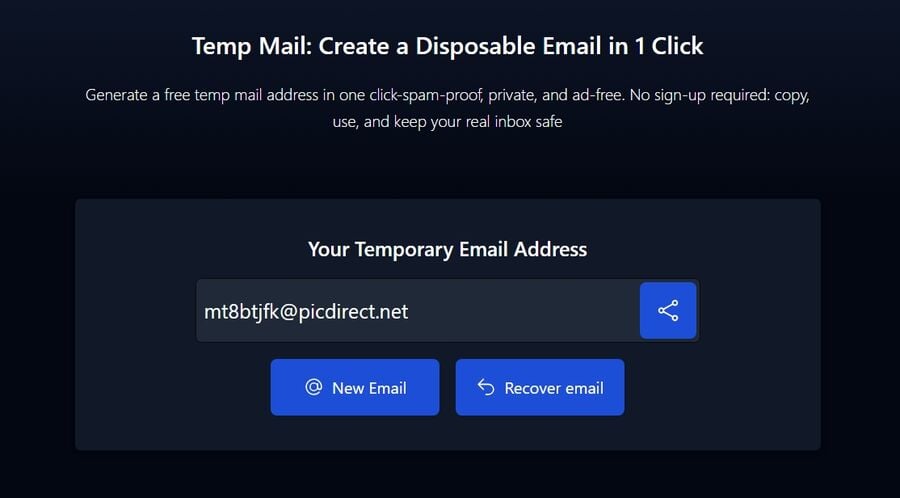
Avaa ja käytä heti näytölle ilmestyvää osoitetta—generointivaihetta ei tarvita.
Mitä aiot tehdä
- Kopioi ennalta näytetty osoite ja liitä se sivustolle/sovellukselle, joka pyysi sähköpostia.
- Voisitko päivittää postilaatikon nähdäksesi saapuvan OTP:n tai viestin?
- Pidä osoite yksityisenä; Voit kaapata tokenin, jos aiot käyttää sitä.
Askel askeleelta (verkko)
Vaihe 1: Avaa verkko pika-aloitus
Mene väliaikaisen postin kotisivulle→ valmiina oleva osoite näkyy jo postilaatikon yläosassa.
Vaihe 2: Kopioi osoitteesi
Napauta osoitteen vieressä olevaa Kopioi. Vahvista leipä leipä.
Vaihe 3: Liimaa tarvittaessa
Liitä osoite rekisteröitymis- tai OTP-kenttään kohdesivustolla/sovelluksessa.
Vaihe 4: Päivitä ja lue
Palaa postilaatikko-välilehdelle ja päivitä (tai odota automaattista päivitystä) nähdäksesi uuden viestin.
Vaihe 5: Valinnainen — vaihda osoite
Napauta Uusi sähköposti vain, jos haluat eri osoitteen (esim. sivusto estää nykyisen).
Vaihe 6: Pidä se myöhempää varten
Jos tarvitset tämän osoitteen uudelleen, voit tallentaa tokenin turvallisesti (katso 'Käytä väliaikaista sähköpostiosoitettasi uudelleen').
Go Quicker mobiilissa
Avaa sovellus ja käytä osoitetta, joka on jo näkyvissä. Ilmoitukset auttavat sinua nappaamaan OTP:t ajoissa.
Miksi mobiili auttaa
- Vähemmän kontekstinvaihtoja kuin selaimen välilehtiä.
- Push-ilmoitukset tuovat OTP:t nopeasti esiin, mikä vähentää aikakatkaisujen riskiä.
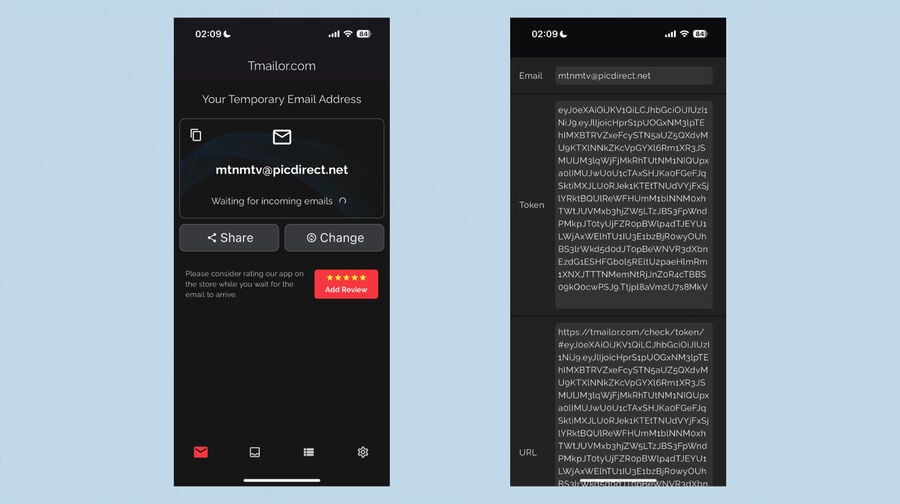
Askel askeleelta (iOS)
Vaihe 1: Asenna App Storesta
Asenna virallinen iOS-sovellus App Storesta (linkitettynä myös Temp Mail on Mobile -keskukseen).
Vaihe 2: Avaa sovellus
Väliaikainen osoitteesi näkyy jo—generointivaihetta ei tarvita.
Vaihe 3: Kopioi → liitä
Käytä Copy-toimintoa ja liitä se pyytävään palveluun.
Vaihe 4: Lue koodi
Palaa sovellukseen ja avaa uusin viesti.
Vaihe 5: Valinnainen — vaihda osoite
Napauta "Uusi sähköposti" vain, kun haluat eri sähköpostiosoitteen.
Vaihe 6: Valinnainen — token
Tallenna "access token" turvallisesti uudelleenkäyttöä varten.
Liikkuva hygienia: Pidä Älä häiritse pois päältä odottaessasi OTP:tä; vahvista lehtiö (Android Toast / iOS Paste -esikatselu).
Askel askeleelta (Android)
Vaihe 1: Asenna Google Playsta
Asenna virallinen sovellus Google Playn kautta (löydät myös linkin väliaikaisesta sähköpostiosoitteesta mobiilikeskuksesta).
Vaihe 2: Avaa sovellus
Ensimmäisellä käynnistykselläsi väliaikainen osoitteesi näkyy jo postilaatikon yläosassa – ei tarvitse luoda sellaista.
Vaihe 3: Kopioi → liitä
Napauta Kopioita asettaaksesi osoitteen lehtiölle. Liitä se kohdesovellukseesi/sivustoosi.
Vaihe 4: Lue OTP
Palaa sovellukseen; Viestit päivittyvät automaattisesti. Napauta uusinta viestiä nähdäksesi koodin.
Vaihe 5: Valinnainen — vaihda osoite
Napauta "Uusi sähköposti" vain silloin, kun haluat vaihtaa uuteen osoitteeseen.
Vaihe 6: Valinnainen — tokenien uudelleenkäyttö
Hae "access token" ja tallenna se salasanojen hallintaan, jotta voit avata saman postilaatikon myöhemmin.
Käytä Telegramia handsfree-tarkistuksiin
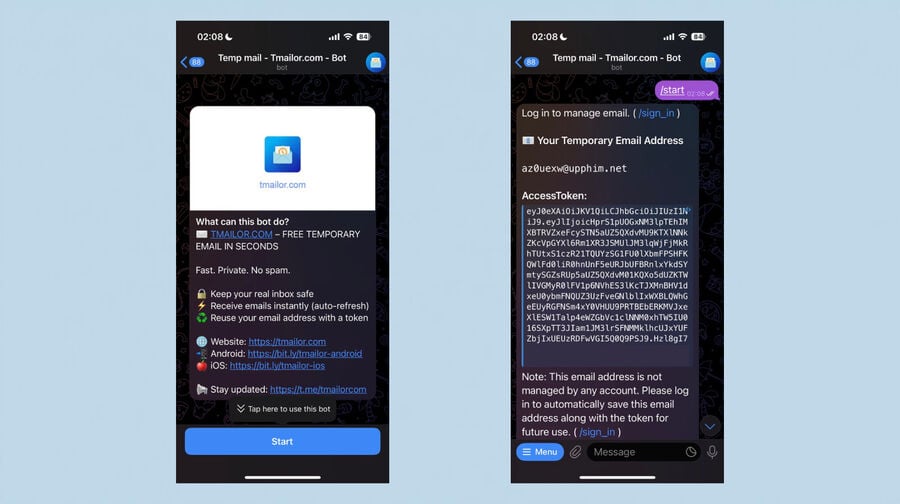
Käynnistä botti; Osoitteesi näkyy chatissa ensimmäisellä käyttökerralla.
Ennakkovaatimukset
- Telegram-tili ja virallinen Telegram-asiakasohjelma.
- Aloita varmennetusta väliaikaisesta sähköpostiosoitteesta Telegram-sivulla tmailor.com.
Askel askeleelta (Telegram)
Vaihe 1: Aloita tästä
👉 Aloita tästä: https://t.me/tmailorcom_bot
Vaihtoehtoisesti avaa Telegram-sovellus ja etsi: @tmailorcom_bot (napauta vahvistettua tulosta).
Vaihe 2: Paina Start
Napauta Käynnistä aloittaaksesi keskustelun. Botti näyttää välittömästi nykyisen väliaikaisen sähköpostiosoitteesi—ensimmäisellä käynnistyksellä ei tarvita ylimääräistä komentoa.
Vaihe 3: Kopioi osoite
Napauta ja pidä osoite → Kopioi.
Vaihe 4: Liitä ja pyydä koodia
Liitä osoite rekisteröitymis- tai OTP-lomakkeeseen ja lähetä sitten pyyntö.
Vaihe 5: Lue saapuva posti
Pysy Telegramissa; Uusia viestejä ilmestyy ketjuun. Käytä /refresh_inbox tarkistaaksesi uuden postin tarvittaessa.
Vaihe 6: Valinnainen — vaihda osoite
Luo eri osoite milloin tahansa: valikko → /new_email tai kirjoita /new_email.
Vaihe 7: Valinnainen — tokenien uudelleenkäyttö
Jos botti paljastaa tokenin, kopioi ja tallenna se. Voit myös käyttää tokenia uudelleen /reuse_email (liittää tokenisi) tai hankkia/tallentaa tokenin Webin/sovelluksen kautta sähköpostin saamisen jälkeen.
Hyödyllisempiä komentoja:
- /list_emails — tallennettujen osoitteiden hallinta
- /sign_in, /sign_out — tilitoiminnot
- /language — valitse kieli
- /help — näytä kaikki komennot
Pidä osoite myöhempää varten
Voit käyttää samaa väliaikaista osoitetta suojatun tokenin kanssa, kun odotat tulevia nollauksia, kuitteja tai palautuksia.
Mikä on token?
Yksityinen koodi, joka mahdollistaa saman postilaatikon avaamisen uudelleen istuntojen tai laitteiden välillä. Pidä se salassa; Jos menetät sen, postilaatikko ei pysty palautumaan.
Askel askeleelta (tokenin saaminen)
Vaihe 1: Etsi token-toiminto
Webissä/sovelluksessa/Telegramissa avaa Asetukset (tai botti/ohje-paneeli) ja paljasta Get/Show Token.
Vaihe 2: Tallenna se turvallisesti
Kopioi token ja tallenna se salasanojen hallintaan, jossa on seuraavat kentät: Palvelus , väliaikainen osoite , Token , ja päivämäärä .
Vaihe 3: Testaa tokenin uudelleenkäyttöä
Avaa 'Reuse Temp Mail Address' -prosessi, liitä token ja varmista, että sama osoite avautuu uudelleen.
Vaihe 4: Vartioi tokenia
Älä julkaise sitä julkisesti; Kierrä, jos olet altistunut.
Askel askeleelta (uudelleenavaaminen tokenin avulla)
Vaihe 1: Avaa uudelleenkäyttöprosessi
Mene viralliselle Reuse Temp Mail -osoitteen sivulle.
Vaihe 2: Liitä tokenisi ja varmista muoto.
Vaihe 3: Vahvista osoite ja kopioi se uudelleen tarpeen mukaan.
Vaihe 4: Jatka siitä, mihin jäit (palautukset, kuitit, salasanan palautukset).
Lyhytikäinen vaihtoehto: Kertakäyttöisiin tehtäviin kokeile 10 minuutin postia.
Vertailu yhdellä silmäyksellä
| Virtaus | Ensimmäinen avoin käyttäytyminen | Parasta | Hälytykset | Käytä samaa osoitetta uudelleen | Huomautuksia |
|---|---|---|---|---|---|
| Verkko | Osoite näkyy välittömästi | Kertakäyttöiset tarkistukset | Välilehtien päivitys | Tokenilla | Nopein kopio→liitä |
| Android | Osoite näkyy välittömästi | Toistuvat OTP:t | Työnnä | Tokenilla | Vähemmän sovelluskytkimiä |
| iOS | Osoite näkyy välittömästi | Toistuvat OTP:t | Työnnä | Tokenilla | Sama kuin Androidissa |
| Telegrammi | Osoite näytetään chatissa | Moniajo | Chat-hälytykset | Tokenilla | Handsfree-shekit |
| 10-Minute | Uusi osoite per istunto | Erittäin lyhyet tehtävät | Välilehtien päivitys | Ei | Vain kertakäyttöiset |
Miten
Ohje: Verkkonopea aloitus
- Avaa väliaikaisen postin kotisivu — osoite näkyy.
- Kopioi osoite.
- Voisitko liimata sinne, missä tarvitsee?
- Voisitko päivittää lukeaksesi OTP:n?
- Tallenna token, jos aiot käyttää osoitetta.
Ohjeet: Android/iOS
- Avaa sovellus — osoite näkyy.
- Kopioi → liitä kohdesovellukseen/sivustoon.
- Lue saapuva OTP (push/automaattipäivitys).
- Napauta 'Uusi osoite' vain, jos haluat vaihtaa osoitettasi.
- Voisitko säästää tokenin uudelleenkäyttöä varten?
Asenna hubista: väliaikainen sähköposti mobiilissa (Google Play • App Store).
Ohje: Telegram-botti
- Avaa vahvistettu keskus: väliaikainen sähköposti Telegramissa.
- Käynnistä botti — osoite näkyy chatissa.
- Kopioi → liitä sivustolle/sovellukselle.
- Lue viestit suoraan; Käännä osoitetta vain tarvittaessa.
- Voit tallentaa tokenin, jos se on saatavilla.
UKK
Täytyykö minun napauttaa 'Uusi sähköposti' ensimmäisellä kerralla?
Ei. Osoite näytetään automaattisesti verkossa, sovelluksessa ja Telegramissa. Napauta Uusi sähköposti vain vaihtaaksesi osoitteeseen.
Mistä löydän tokenin?
Vaihtoehdoissa (Web/sovellus) tai botin apua. Tallenna ja testaa se uudelleenkäyttöprosessissa.
Kuinka kauan viestejä säilytetään?
Noin 24 tunnin kuluttua, sitten ne poistetaan automaattisesti suunnitellusti pois.
Voinko lähettää sähköposteja tai avata liitteitä?
Ei—vain vastaanotto, ei liitteitä, riskin vähentämiseksi ja toimituksen parantamiseksi.
Miksi en saanut OTP:tä heti?
Odota 60–90 sekuntia ennen uudelleenlähettämistä; Vältä useiden uudelleenlähetysten lähettämistä. Harkitse mobiilia/Telegramia hälytyksiin.
Voinko hallita useita osoitteita mobiililaitteellani?
Kyllä—kopioi minkä tahansa nykyisen osoitteen; kiertää vain tarvittaessa; Säästä tokeneita niille, joita aiot käyttää uudelleen.
Onko olemassa kertakäyttövaihtoehtoa?
Kyllä—käytä 10 minuutin sähköpostia erittäin lyhyisiin tehtäviin ilman uudelleenkäyttöä.
Entä jos menetän tokenini?
Alkuperäistä postilaatikkoa ei voi palauttaa. Luo uusi osoite ja säilytä uusi token turvallisesti.
Toimiiko tämä sekä iOS:llä että Androidilla?
Kyllä—asenna hubin kautta: väliaikainen sähköposti mobiilissa.
Onko Telegram-botti turvallinen aloittaa?
Käynnistä se varmennetusta hubista: käytä väliaikaista sähköpostiosoitetta Telegramissa välttääksesi esiintyjiä.
Voinko esikatsella linkkejä turvallisesti?
Käytä selväkielistä näkymää epävarmuuden tapauksessa; Tarkista URL ennen klikkaamista.
Onko olemassa monia domaineja?
Kyllä – palvelu kiertää monien toimialojen välillä; muuta vain, jos sivusto estää nykyisen sivuston.