Tmailor
 如何阻止电子邮件追踪像素(以及判断邮件是否在跟踪你)
追踪像素是一种小型远程图像,会在邮件被查看时发出报告。了解它能暴露哪些信息、如何识别它,以及哪些邮件设置会屏蔽它或模糊信号。
快速访问
如何阻止邮件追踪像素:简短答案
要阻止邮件追踪像素,可以阻止你的邮件应用自动加载远程图片,这样普通像素就无法报告邮件被打开。隐私代理可以隐藏或替换部分请求细节,但代理在你打开邮件时获取图片,仍可能表明邮件被打开。预加载系统反而会让打开时间变得不可靠。这些设置都无法阻止你点击追踪链接时被追踪。
代价是,新闻通讯、收据和其他正常邮件可能会丢失标志或格式,直到你选择加载它们的图片。
- 关闭自动加载远程图片。 Gmail 和 Yahoo Mail 有“先询问再显示”选项,而 Thunderbird 和经典版 Outlook for Windows 默认阻止远程图片。
- 了解隐私功能的实际作用。 Apple 的“邮件隐私保护”和 Proton Mail 的“阻止邮件追踪”会提前加载图片,因此发件人无法可靠地判断你何时真正阅读了邮件。
- 点击前先检查链接。 图片设置对追踪链接毫无作用。
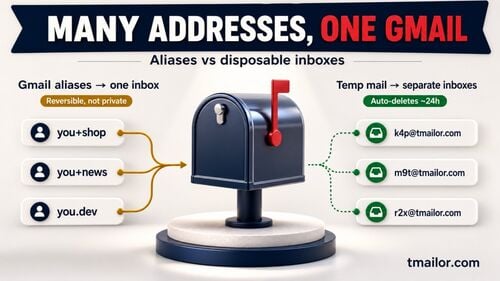
- 注册时使用单独的地址。 第二个地址无法阻止图片请求,但能减少被追踪地址与你主收件箱之间的直接关联。
什么是邮件追踪像素,它能揭示什么?
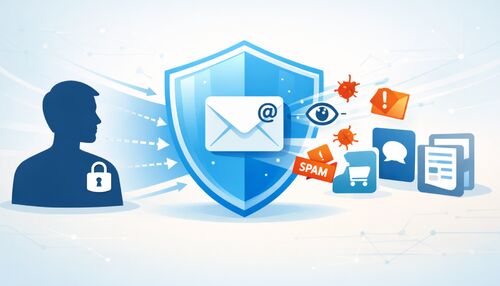
邮件追踪像素是嵌入邮件 HTML 中的远程图片,其网址对你而言是唯一的。当你的邮件应用加载它时,请求会发送到发件人的服务器或邮件平台,后者会记录你的这份图片被获取。追踪像素通常很小或不可见,一般为 1×1,但带有收件人专属地址的标志或横幅也能起到同样的作用。

对于直接且未受保护的请求,发件人通常可以记录:
- 图片被请求了, 这通常意味着邮件被打开了,以及打开的时间和次数。
- 请求的 IP 地址, 可用于估算大致位置或网络提供商。IP 地址本身并不能揭示家庭住址。
- 可能暗示邮件应用或平台的用户 代理字符串。用户代理只是线索,并非可靠的设备识别。
追踪像素无法读取你的其他邮件、查看你的密码,也无法打开你设备上的文件。追踪像素也不需要 JavaScript:加载一张唯一地址的图片就足以在发件人一侧生成一条日志记录。
图片请求也不能证明有人读过邮件。安全扫描器、预览窗格、隐私代理和预加载都可能在无人查看的情况下获取图片,而被阻止的图片则会掩盖真实的打开行为。想了解收件箱还能透露哪些更大范围的信息,请参阅 临时邮件与在线隐私指南。
如何判断邮件是否在追踪你?
你通常无法证明某封具体邮件在追踪你,但几项检查可以揭示可能的追踪者。留意被阻止的远程内容、源文件中收件人专属的图片地址,以及通过重定向服务跳转的链接。
检查远程内容是否被阻止
如果你的邮件应用显示图片或远程内容已被隐藏的提示,说明该邮件包含托管在其他地方的图片。并非每张远程图片都是追踪器,但该提示告诉你,加载图片会向某人的服务器发送请求。
检查邮件源中是否有收件人专属的图片 URL
大多数电子邮件应用允许你查看原始邮件,选项包括“显示原始邮件”或“查看源代码”。在源代码中,寻找以远程方式托管、URL 较长或针对特定收件人的图片,尺寸为 1×1 的图片,或被设置为隐藏样式的图片。追踪器可能是隐藏的 1×1 图片,但也可能是可见的标志或其他看似普通的图片。检查源代码可以发现可疑对象,但通常无法证明发送者的意图。
点击前预览链接指向何处
在电脑上将鼠标悬停在链接上,或在手机上长按链接,即可看到它指向哪里。如果链接指向与发送者不同的域名,或带有长串字母和数字,通常说明它会先经过点击追踪重定向。营销邮件和销售邮件普遍使用互动追踪,但仅凭邮件类别无法判断某封邮件是否被追踪。
把追踪器提醒当作线索,而不是证据
一些网页邮箱浏览器扩展会标记包含来自已知追踪服务图片的邮件。它们只能识别自己列表中的服务,而且需要获得读取你邮件的权限,因此安装前请权衡这一权限。已读回执请求是另一种可见功能,下文会介绍。
如何在邮件应用中屏蔽追踪像素?
邮件应用中最可靠的控制手段是设置,只要设置得当,远程图片就不会加载。下表汇总了各应用的情况,下面的说明给出了具体步骤和注意事项。相关设置已于 2026 年 10 月与各服务商的帮助页面核对,菜单名称可能因应用版本不同而有所变化。
| 应用或服务 | 默认设置 | 应使用的设置 | 它会带来什么变化 | 重要限制 |
|---|---|---|---|---|
| Gmail | 显示外部图片 | 显示外部图片前先询问 | 图片会等你选择显示后才加载 | 谷歌表示,图片加载后,发件人仍可能知道你打开了邮件 |
| 苹果邮件 | 提供“保护邮件活动”功能 | “保护邮件活动”,或在 Mac 上选择“阻止所有远程内容” | 以私密方式预加载,或阻止加载直到你手动加载 | 预加载会模糊打开行为,但不会阻止图片请求 |
| 经典版 Outlook for Windows | 阻止自动下载图片 | 保持开启“不自动下载图片” | 在你下载图片前不会发出图片请求 | 你选择下载的图片仍可能回传信息 |
| Outlook.com | 通过图片代理加载外部图片 | 始终使用 Outlook 服务加载图片 | 图片通过 Microsoft 的代理传输 | Microsoft 并未说明该代理会隐藏打开行为 |
| iOS 和 Android 版 Outlook | 除非开启拦截,否则会自动下载图片 | 阻止外部图像 | 关闭外部图像的自动加载 | 以附件形式嵌入的图片仍会显示 |
| 雅虎邮件 | 显示图片,但垃圾邮件除外 | 显示外部图片前先询问 | 图片会等你选择显示后才加载 | 该路径仅针对经典布局有文档记录 |
| 雷鸟 | 阻止远程内容 | 保持“允许邮件中的远程内容”处于关闭状态 | 在你允许之前,任何远程内容都不会加载 | 基于发件人的例外会信任一个可被伪造的地址 |
| 质子邮件 | “阻止邮件追踪”已开启 | 保持“阻止邮件追踪”开启 | 移除已知追踪器,并通过代理预加载其他图片 | 只能捕捉已知追踪器;该设置不会在设备之间同步 |
Gmail
Gmail 会扫描图片并通过 Google 的服务器加载。Google 的帮助页面称,发件人无法利用图片加载获取有关你的电脑或位置的信息,但也表示发件人有时可能知道你是否打开了带图片的邮件。要阻止这种打开信号,请让图片等待你的批准:
- 在网页端,打开“设置”,然后选择“查看所有设置”。
- 在“常规”标签页中,找到“图片”,选择“在显示外部图片前询问”。
- 点击页面底部的“保存更改”。
在 Android 版 Gmail 应用中,点击“菜单”,然后进入“设置”,选择你的账户,在“数据使用量”下点击“图片”,并选择“显示前询问”。对于你信任的任何邮件,你仍可点击“显示图片”来加载图片。
苹果邮件隐私保护
Apple Mail 隐私保护通过“保护邮件活动”设置生效,但该设置并不能阻止所有追踪图片被获取。无论你是否打开邮件,Mail 都会在后台私下下载远程内容,并通过由不同实体运营的两个中继进行路由,因此发件人看不到你的 IP 地址。结果是,发件人无法可靠地区分真实打开与 Apple 的预加载。你有两个选择:
- 模糊信号: 开启保护邮件活动。在iPhone或iPad上,进入设置、应用、邮件、隐私保护。在Mac上,打开邮件,然后选择设置,再选择隐私。
- 阻止请求: 在 Mac 上,关闭“保护邮件活动”,然后选择“隐藏 IP 地址”和“阻止所有远程内容”。“邮件”会在包含远程内容的消息中显示横幅,由你决定何时加载。
经典 Outlook for Windows 版
Microsoft表示,经典版Windows Outlook默认在Microsoft 365版和Outlook 2024、2021、2019和2016中阻止从互联网自动下载图片。要检查设置,进入文件、选项、信任中心、信任中心设置,然后选择自动下载,并保持“不自动下载图片”选项。Microsoft还指出,像素跟踪和已读回执是两码事。
Outlook.com 和 Outlook 移动端
Outlook.com 通过图片代理加载外部图片,其“隐私和数据”设置允许你选择是否使用 Outlook 服务加载图片。Microsoft 称该代理可保护你的数据,但并未说明它能隐藏打开行为,而且关闭代理并不等同于屏蔽图片。iOS 和 Android 版 Outlook 应用有一个单独的“阻止外部图片”设置,可关闭外部图片的自动加载。
雅虎邮箱
雅虎邮件默认显示图片,垃圾邮件文件夹中除外。在Yahoo文档布局中,进入设置,更多设置,查看邮件,在“显示消息中的图片”中选择“显示外部图片前询问”。不同雅虎邮件布局的菜单名称不同,所以如果你的屏幕看起来不同,请寻找相同的选项。
雷鸟
Mozilla说Thunderbird默认屏蔽远程内容,发送方不会获得你的信息,而是显示通知栏。你可以为一条消息加载内容,或者允许发送者或网站进入该条。在设置、隐私和安全中,保持“允许消息中的远程内容”未勾选。由于发件人地址容易伪造,允许网站使用比允许地址更有意义。
质子邮件
Proton Mail 的“阻止邮件跟踪”在网页版、iOS、iPadOS 和 Android 上默认开启。对于非端到端加密的邮件,Proton 会移除已知的跟踪器,并在邮件到达时(而非你打开时)通过使用通用 IP 地址的代理加载其他远程图片。网页应用还会从链接中剔除已知的跟踪参数,不过 Proton 指出,自定义参数可能会漏过。该设置不会同步,因此请为每台设备分别开启;如果你更愿意手动加载图片,请关闭“自动显示远程图片”。
屏蔽、代理和预加载图片有什么区别?
屏蔽、代理和预加载改变的是跟踪信号的不同环节。屏蔽会阻止请求,代理会改变发出请求的主体,而预加载会改变请求发生的时机。

- 屏蔽(Thunderbird、经典 Outlook for Windows 版、Gmail 或雅虎邮箱设为“询问”):在你加载图片之前,不会有任何请求到达发件人,因此没有可记录的内容。
- 打开时代理(Gmail、Outlook.com 和 Tmailor):图片来自服务提供商的服务器,而不是直接从你的设备获取,这会替换掉关于你的一些信息。但请求仍会在你查看邮件时发生,因此发件人可能仍会看到打开行为以及大致时间。
- 邮件 邮件到达时预加载(Apple 的“保护邮件活动”、Proton Mail):无论你是否阅读邮件,图片都会被获取,因此打开时间不再有多大意义。
屏蔽能提供最清晰的控制,而预加载能以最少的操作让邮件看起来正常。设计良好的代理可以替换部分连接或设备细节,但代理行为各不相同,而且在你查看邮件时触发的获取仍可能暴露打开行为。
屏蔽图片无法阻止什么?
屏蔽图片会阻止像素请求,但无法阻止发件人衡量互动的其他方式:
- 跟踪链接。 许多链接会经过重定向或携带跟踪参数,因此无论图片如何处理,点击都会被计入。
- 已读回执。 已读回执和追踪像素是两回事。已读回执是一种邮件功能,可能会请求收件人确认,而追踪像素则在没有任何提示的情况下报告图片请求。在Gmail中,只有符合条件的工作或学校账户才能请求已读回执,而且某些配置会自动发送。
- 回复内容以及你在网站上输入的任何内容,只要你从邮件中进入该网站。
- 仅靠VPN。 VPN可能会改变发件人看到的IP地址,但无法阻止图片请求被记录。
如果你的邮件应用能以纯文本形式显示邮件,这种视图就能完全避开远程图片。如果你想在邮件到达主收件箱之前先经过一层过滤,像 DuckDuckGo邮件保护 这样的转发别名可以在转发邮件之前移除已知的追踪器。在长期别名和短期地址之间做选择是另一回事,我们关于 临时邮件与电子邮件别名 的对比文章对此有详细说明。
Tmailor如何处理收件箱中的追踪像素?
Tmailor会在你看到邮件之前净化邮件HTML,并将支持的远程图片通过其自有的图片代理加载,但这并不能让打开行为变得不可见。净化器会移除脚本、嵌入框架、表单和事件处理属性等活跃内容,并重写远程图片(包括CSS背景图片),使其通过代理加载,而不是直接从发件人处加载。
更大的隐私优势在于追踪器指向哪里。临时地址将注册行为与你的主收件箱分开,因此打开和点击数据会关联到该地址,而不是你的个人地址。Tmailor仅支持接收,邮件在到达约24小时后会被删除。如果你对一次性收件箱还不熟悉,我们关于 临时邮件工作原理 的概述会介绍基础知识。
Tmailor图片代理的局限
2026年10月19日我们检查代理时,图片主机收到的是通用的桌面浏览器签名,而非阅读器自己的签名。这会替换你的浏览器信息,但并不保证匿名。查看邮件时仍会请求远程图片,图片主机仍可能收到网络标识符,发件人仍可记录该请求。Tmailor会保留普通链接不变,因此点击追踪链接仍会被记录,而且没有“加载图片前询问”的开关。关于 临时邮件是否能被追踪 的文章介绍了独立地址能隐藏什么、不能隐藏什么。
常见问题
Gmail会拦截邮件追踪像素吗?
默认不会。Gmail通过Google的服务器加载图片,Google表示这可以避免发件人得知你的电脑或位置信息,但Google也表示,发件人仍可能知道你打开了带图片的邮件。要阻止这一信号,请将图片设置为“显示外部图片前询问”。
没有已读回执,别人能知道我打开了邮件吗?
通常可以。追踪像素或追踪链接无需任何已读回执就能报告活动,而你根本看不到提示。拦截远程图片可以阻止像素,但点击追踪链接仍会被计入。
追踪像素能暴露我的确切位置吗?
不能。直接的像素请求可能暴露你的IP地址,而IP地址可用于估算大致位置或网络提供商,但IP地址本身并不能揭示街道地址。Apple的“保护邮件活动”等功能会向发件人隐藏你的IP地址。
拦截图片能阻止追踪链接吗?
不能。图片设置只控制远程图片是否加载。经过点击追踪重定向或带有追踪参数的链接,在你打开时就会报告点击,所以点击前先预览链接的去向。
邮件打开报告能证明我读过这封邮件吗?
不能。打开报告只能说明有图片被请求。安全扫描器、隐私代理和Apple的后台预加载都可能在无人阅读的情况下触发它,而被拦截的图片也可能掩盖真实的打开行为。
拦截图片或隐私加载:选择你的设置
如果你想要最明确的控制,就拦截远程图片,只为你信任的发件人加载。如果你更希望邮件保持正常外观,可以使用“保护邮件活动”或Proton的“拦截邮件追踪”等预加载功能,并接受打开状态是模糊的而非隐藏的。无论哪种方式,点击链接前都要先检查。
对于一次性注册和可能再也不会阅读的新闻邮件,创建一个 免费临时邮件,这样任何追踪都会绑定到一个你可以随时离开的地址。

Jordan Mills has covered disposable email, OTP delivery and online privacy since 2018. He writes Tmailor's guides on staying anonymous, avoiding spam, and getting verification codes to land every time.