Tmailor
 ای میل ٹریکنگ پکسلز کو کیسے بلاک کریں (اور کیسے معلوم کریں کہ کوئی ای میل آپ کو ٹریک کر رہی ہے)
ٹریکنگ پکسل ایک چھوٹی ریموٹ تصویر ہوتی ہے جو بتاتی ہے کہ پیغام کب دیکھا گیا۔ جانیں کہ یہ کیا ظاہر کر سکتی ہے، اس کی شناخت کیسے کی جائے، اور کون سی ای میل سیٹنگز اسے بلاک کرتی ہیں یا سگنل کو دھندلا دیتی ہیں۔
فوری رسائی
ای میل ٹریکنگ پکسلز کو کیسے بلاک کریں: مختصر جواب
ای میل ٹریکنگ پکسلز کو بلاک کرنے کے لیے اپنی ای میل ایپ کو ریموٹ تصاویر خودکار طور پر لوڈ کرنے سے روکیں، تاکہ روایتی پکسل اوپن کی اطلاع نہ دے سکے۔ پرائیویسی پراکسیز درخواست کی کچھ تفصیلات چھپا یا تبدیل کر سکتی ہیں، لیکن ایسی پراکسی جو آپ کے پیغام کھولنے پر تصویر حاصل کرتی ہے، پھر بھی اوپن کا اشارہ دے سکتی ہے۔ پری لوڈنگ سسٹمز اوپن کے اوقات کو ناقابلِ اعتماد بنا دیتے ہیں۔ ان میں سے کوئی بھی سیٹنگ ٹریکنگ نہیں روکتی جب آپ کسی ٹریک شدہ لنک پر کلک کرتے ہیں۔
اس کا نقصان یہ ہے کہ نیوز لیٹرز، رسیدیں اور دیگر جائز پیغامات اپنے لوگوز یا فارمیٹنگ کھو سکتے ہیں جب تک آپ خود ان کی تصاویر لوڈ کرنے کا انتخاب نہ کریں۔
- خودکار ریموٹ تصاویر بند کریں۔ جی میل اور یاہو میل میں "دکھانے سے پہلے پوچھیں" کا آپشن ہے، جبکہ تھنڈر برڈ اور کلاسک آؤٹ لک فار ونڈوز ڈیفالٹ طور پر ریموٹ تصاویر بلاک کرتے ہیں۔
- جانیں کہ پرائیویسی فیچرز درحقیقت کیا کرتے ہیں۔ ایپل کا پروٹیکٹ میل ایکٹیویٹی اور پروٹون میل کا بلاک ای میل ٹریکنگ تصاویر کو پہلے سے لوڈ کر لیتے ہیں، اس لیے بھیجنے والا قابلِ اعتماد طریقے سے نہیں جان سکتا کہ آپ نے پیغام اصل میں کب پڑھا۔
- کلک کرنے سے پہلے لنکس چیک کریں۔ تصویر کی سیٹنگز ٹریک شدہ لنکس کے بارے میں کچھ نہیں کرتیں۔
- سائن اپ کے لیے الگ پتہ رکھیں۔ دوسرا پتہ تصویر کی درخواست نہیں روکتا، لیکن یہ محدود کرتا ہے کہ ٹریک شدہ پتہ آپ کے مرکزی ان باکس سے کتنا براہ راست جڑتا ہے۔
ای میل ٹریکنگ پکسل کیا ہے، اور یہ کیا ظاہر کر سکتا ہے؟
ای میل ٹریکنگ پکسل ایک ریموٹ تصویر ہوتی ہے جو پیغام کے HTML میں شامل ہوتی ہے اور جس کا ویب پتہ صرف آپ کے لیے منفرد ہوتا ہے۔ جب آپ کی ای میل ایپ اسے لوڈ کرتی ہے تو درخواست بھیجنے والے کے سرور یا ای میل پلیٹ فارم تک جاتی ہے، جو درج کر لیتا ہے کہ آپ کے پاس موجود تصویر کی کاپی حاصل کی گئی ہے۔ ٹریکنگ پکسلز اکثر بہت چھوٹے یا پوشیدہ ہوتے ہیں، عام طور پر 1×1، لیکن کوئی لوگو یا بینر جس کا پتہ وصول کنندہ کے لیے مخصوص ہو، یہی کام کر سکتا ہے۔

براہ راست، غیر محفوظ درخواست سے بھیجنے والا عام طور پر یہ درج کر سکتا ہے:
- کہ تصویر کی درخواست کی گئی، جس کا مطلب اکثر یہ ہوتا ہے کہ پیغام کھولا گیا، نیز وقت اور یہ کہ ایسا کتنی بار ہوا۔
- درخواست کرنے والا IP ایڈریس، جس سے کسی وسیع مقام یا نیٹ ورک فراہم کنندہ کا اندازہ لگایا جا سکتا ہے۔ IP ایڈریس بذاتِ خود گھر کا پتہ ظاہر نہیں کرتا۔
- ایک یوزر-ایجنٹ سٹرنگ جو ای میل ایپ یا پلیٹ فارم کی طرف اشارہ کر سکتی ہے۔ یوزر ایجنٹ ایک اشارہ ہے، ڈیوائس کی قابلِ اعتماد شناخت نہیں۔
ٹریکنگ پکسل آپ کے دیگر ای میلز نہیں پڑھ سکتا، آپ کے پاس ورڈز نہیں دیکھ سکتا، اور نہ آپ کے ڈیوائس پر فائلیں کھول سکتا ہے۔ ٹریکنگ پکسل کو JavaScript کی بھی ضرورت نہیں ہوتی: منفرد پتے والی ایک تصویر لوڈ ہونا ہی بھیجنے والے کی طرف لاگ اندراج بنانے کے لیے کافی ہے۔
تصویر کی درخواست بھی اس بات کا ثبوت نہیں کہ کسی شخص نے پیغام پڑھا ہے۔ سیکیورٹی اسکینرز، پریویو پینز، پرائیویسی پراکسیز اور پری لوڈنگ ایسی تصاویر حاصل کر سکتے ہیں جب کوئی دیکھ ہی نہ رہا ہو، جبکہ بلاک شدہ تصاویر اصل اوپنز کو چھپا دیتی ہیں۔ آپ کے ان باکس سے کیا کچھ ظاہر ہو سکتا ہے، اس کی مکمل تصویر کے لیے عارضی میل اور آن لائن پرائیویسی کے لیے گائیڈ دیکھیں۔
آپ کیسے جان سکتے ہیں کہ کوئی ای میل آپ کو ٹریک کر رہی ہے؟
عام طور پر آپ یہ ثابت نہیں کر سکتے کہ کوئی مخصوص ای میل آپ کو ٹریک کر رہی ہے، لیکن چند جانچیں ممکنہ ٹریکرز کو ظاہر کرتی ہیں۔ بلاک شدہ ریموٹ مواد، سورس میں وصول کنندہ کے لیے مخصوص تصویری پتے، اور ایسے لنکس تلاش کریں جو ری ڈائریکٹ سروس کے ذریعے گزرتے ہوں۔
جانچیں کہ آیا ریموٹ مواد بلاک ہوا تھا
اگر آپ کی ای میل ایپ کوئی اطلاع دکھاتی ہے کہ تصاویر یا ریموٹ مواد چھپا ہوا ہے، تو پیغام میں کہیں اور ہوسٹ کی گئی تصاویر موجود ہیں۔ ہر ریموٹ تصویر ٹریکر نہیں ہوتی، لیکن یہ اطلاع بتاتی ہے کہ تصاویر لوڈ کرنے سے کسی کے سرور کو درخواست بھیجی جائے گی۔
وصول کنندہ کے لیے مخصوص تصویری URLs کے لیے پیغام کا سورس دیکھیں
زیادہ تر ای میل ایپس آپ کو خام پیغام دیکھنے کی سہولت دیتی ہیں، جیسے "اصل دکھائیں" یا "سورس دیکھیں" کے آپشنز۔ سورس میں ایسی تصاویر تلاش کریں جو دور سے ہوسٹ کی گئی ہوں اور جن کے URLs لمبے یا وصول کنندہ کے لیے مخصوص ہوں، جو 1 بائی 1 سائز کی ہوں، یا جو چھپے رہنے کے انداز میں اسٹائل کی گئی ہوں۔ ٹریکر چھپی ہوئی 1×1 تصویر بھی ہو سکتا ہے، لیکن یہ کوئی نظر آنے والا لوگو یا کوئی اور عام دکھنے والی تصویر بھی ہو سکتا ہے۔ سورس کی جانچ ممکنہ امیدواروں کو ظاہر کر سکتی ہے؛ یہ عام طور پر یہ ثابت نہیں کر سکتی کہ بھیجنے والے کا ارادہ کیا ہے۔
کلک کرنے سے پہلے لنکس کی منزلیں دیکھیں
کمپیوٹر پر کسی لنک پر ماؤس لے جائیں، یا فون پر اسے دیر تک دبا کر رکھیں تاکہ معلوم ہو سکے کہ یہ کہاں لے جاتا ہے۔ ایسا لنک جو بھیجنے والے کے ڈومین سے مختلف ڈومین پر جاتا ہو یا جس میں حروف اور ہندسوں کی لمبی قطار ہو، اکثر پہلے کلک ٹریکنگ ری ڈائریکٹ سے گزرتا ہے۔ مارکیٹنگ نیوز لیٹرز اور سیلز ای میلز عام طور پر انگیجمنٹ ٹریکنگ استعمال کرتے ہیں، لیکن صرف پیغام کی قسم یہ نہیں بتا سکتی کہ کوئی خاص ای میل ٹریک کی گئی ہے یا نہیں۔
ٹریکر الرٹس کو ثبوت نہیں، اشارہ سمجھیں
ویب میل کے لیے کچھ براؤزر ایکسٹینشنز ایسے پیغامات کو نشان زد کرتی ہیں جن میں معروف ٹریکنگ سروسز کی تصاویر شامل ہوتی ہیں۔ وہ صرف اپنی فہرست میں شامل سروسز کو پہچانتی ہیں، اور انہیں آپ کی میل پڑھنے کی اجازت درکار ہوتی ہے، اس لیے انسٹال کرنے سے پہلے اس رسائی پر غور کریں۔ ریڈ-رسید کی درخواست ایک مختلف اور نمایاں خصوصیت ہے؛ اس کا ذکر نیچے کیا گیا ہے۔
آپ اپنی ای میل ایپ میں ٹریکنگ پکسلز کو کیسے بلاک کرتے ہیں؟
کسی بھی ای میل ایپ میں سب سے قابلِ اعتماد کنٹرول وہ سیٹنگ ہے جو ریموٹ تصاویر کو آپ کی اجازت تک لوڈ ہونے سے روکتی ہے۔ جدول میں ہر ایپ کا خلاصہ دیا گیا ہے، اور نیچے دیے گئے نوٹس میں مراحل اور احتیاطی تدابیر بیان کی گئی ہیں۔ سیٹنگز اکتوبر 2026 میں ہر فراہم کنندہ کے اپنے ہیلپ صفحات کے مطابق جانچی گئیں، اور مینو کے نام ایپ کے مختلف ورژنز میں بدل سکتے ہیں۔
| ایپ یا سروس | ڈیفالٹ حالت | استعمال کرنے والی سیٹنگ | یہ کیا تبدیل کرتی ہے | اہم حد |
|---|---|---|---|---|
| جی میل | بیرونی تصاویر دکھاتا ہے | بیرونی تصاویر دکھانے سے پہلے پوچھیں | تصاویر تب تک انتظار کرتی ہیں جب تک آپ انہیں دکھانے کا انتخاب نہ کریں | گوگل کا کہنا ہے کہ تصاویر لوڈ ہونے کے بعد بھی بھیجنے والے کو معلوم ہو سکتا ہے کہ آپ نے پیغام کھولا |
| ایپل میل | پروٹیکٹ میل ایکٹیویٹی پیش کرتا ہے | پروٹیکٹ میل ایکٹیویٹی، یا میک پر تمام ریموٹ مواد بلاک کریں | نجی طور پر پہلے سے لوڈ کرتا ہے، یا آپ کے لوڈ کرنے تک بلاک رکھتا ہے | پہلے سے لوڈ کرنا اوپنز کو دھندلا دیتا ہے؛ یہ فچ کو نہیں روکتا |
| کلاسک آؤٹ لک برائے ونڈوز | تصاویر کے خودکار ڈاؤن لوڈ کو بلاک کرتا ہے | "تصاویر خودکار طور پر ڈاؤن لوڈ نہ کریں" کو آن رکھیں | جب تک آپ تصاویر ڈاؤن لوڈ نہ کریں کوئی تصویر کی درخواست نہیں جاتی | جو تصاویر آپ ڈاؤن لوڈ کرنے کا انتخاب کریں وہ پھر بھی رپورٹ کر سکتی ہیں |
| Outlook.com | بیرونی تصاویر کو امیج پراکسی کے ذریعے لوڈ کرتا ہے | تصاویر لوڈ کرنے کے لیے ہمیشہ آؤٹ لک سروس استعمال کریں | تصاویر مائیکروسافٹ کی پراکسی کے ذریعے آتی ہیں | مائیکروسافٹ یہ نہیں بتاتا کہ پراکسی اوپنز کو چھپا دیتی ہے |
| iOS اور Android کے لیے Outlook | جب تک بلاکنگ فعال نہ ہو، تصاویر خود بخود ڈاؤن لوڈ کر لیتا ہے | بیرونی تصاویر بلاک کریں | بیرونی تصاویر کی خودکار لوڈنگ بند کر دیتا ہے | اٹیچمنٹ کے طور پر شامل تصاویر پھر بھی دکھائی دیتی ہیں |
| یاہو میل | تصاویر دکھاتا ہے، سوائے اسپام کے | بیرونی تصاویر دکھانے سے پہلے پوچھیں | تصاویر تب تک رکی رہتی ہیں جب تک آپ انہیں دکھانے کا انتخاب نہ کریں | کلاسک لے آؤٹ کے لیے طریقہ کار دستاویز کیا گیا ہے |
| تھنڈر برڈ | ریموٹ مواد بلاک کرتا ہے | "میسجز میں ریموٹ مواد کی اجازت دیں" بند رکھیں | جب تک آپ اجازت نہ دیں، کوئی بھی ریموٹ چیز لوڈ نہیں ہوتی | بھیجنے والے کی بنیاد پر استثنائیں ایسے پتے پر بھروسا کرتی ہیں جس کی جعل سازی ممکن ہے |
| پروٹون میل | ای میل ٹریکنگ بلاک کرنا فعال ہے | ای میل ٹریکنگ بلاک کرنا فعال رکھیں | معلوم ٹریکرز ہٹاتا ہے اور دیگر تصاویر کو پراکسی کے ذریعے پہلے سے لوڈ کرتا ہے | صرف معلوم ٹریکرز پکڑتا ہے؛ یہ سیٹنگ آلات کے درمیان ہم آہنگ نہیں ہوتی |
جی میل
جی میل تصاویر اسکین کرتا ہے اور انہیں گوگل کے سرورز کے ذریعے لوڈ کرتا ہے۔ گوگل کا ہیلپ صفحہ کہتا ہے کہ بھیجنے والے آپ کے کمپیوٹر یا مقام کے بارے میں معلومات حاصل کرنے کے لیے تصاویر کی لوڈنگ استعمال نہیں کر سکتے، لیکن یہ بھی کہتا ہے کہ بھیجنے والوں کو کبھی کبھی معلوم ہو سکتا ہے کہ آپ نے کوئی ایسی ای میل کھولی ہے جس میں تصویر موجود ہے۔ اس کھلنے کے اشارے کو روکنے کے لیے، تصاویر کو اپنی منظوری کا انتظار کروائیں:
- ویب پر، سیٹنگز کھولیں، پھر تمام سیٹنگز دیکھیں۔
- جنرل ٹیب میں، تصاویر تلاش کریں اور "بیرونی تصاویر دکھانے سے پہلے پوچھیں" منتخب کریں۔
- صفحے کے نیچے Save Changes پر کلک کریں۔
Android کے لیے جی میل ایپ میں، Menu پر ٹیپ کریں، پھر Settings پر ٹیپ کریں، اپنا اکاؤنٹ منتخب کریں، "Data usage" کے تحت Images پر ٹیپ کریں، اور "Ask before showing" منتخب کریں۔ آپ پھر بھی کسی بھی قابلِ اعتماد پیغام میں "Show pictures" پر ٹیپ کر کے تصاویر لوڈ کر سکتے ہیں۔
ایپل میل پرائیویسی پروٹیکشن
ایپل میل پرائیویسی پروٹیکشن Protect Mail Activity سیٹنگ کے ذریعے کام کرتا ہے، جو ہر ٹریکنگ تصویر کو حاصل ہونے سے نہیں روکتا۔ میل پس منظر میں خفیہ طور پر ریموٹ مواد ڈاؤن لوڈ کرتا ہے، چاہے آپ پیغام کھولیں یا نہ کھولیں، اور اسے دو مختلف اداروں کے چلائے جانے والے ریلے کے ذریعے روٹ کرتا ہے تاکہ بھیجنے والے آپ کا IP ایڈریس نہ دیکھ سکیں۔ نتیجہ یہ ہے کہ بھیجنے والا ایپل کے پیشگی لوڈ اور حقیقی کھلنے میں قابلِ اعتماد طور پر فرق نہیں کر سکتا۔ آپ کے پاس دو انتخاب ہیں:
- اشارے کو مبہم کریں: Protect Mail Activity آن کریں۔ آئی فون یا آئی پیڈ پر، سیٹنگز، ایپس، میل، پرائیویسی پروٹیکشن میں جائیں۔ میک پر، میل کھولیں، پھر سیٹنگز، پھر پرائیویسی۔
- درخواست کو بلاک کریں: میک پر، Protect Mail Activity بند کریں، پھر Hide IP Address منتخب کریں اور Block All Remote Content کو منتخب کریں۔ میل ان پیغامات میں ایک بینر دکھاتا ہے جن میں ریموٹ مواد ہوتا ہے، اور آپ خود منتخب کرتے ہیں کہ اسے کب لوڈ کرنا ہے۔
کلاسک آؤٹ لک فار ونڈوز
مائیکروسافٹ کا کہنا ہے کہ کلاسک آؤٹ لک فار ونڈوز، آؤٹ لک فار مائیکروسافٹ 365 اور آؤٹ لک 2024، 2021، 2019 اور 2016 میں انٹرنیٹ سے تصاویر کی خودکار ڈاؤن لوڈنگ کو بطور ڈیفالٹ روکتا ہے۔ سیٹنگ چیک کرنے کے لیے File، Options، Trust Center، پھر Trust Center Settings اور پھر Automatic Download پر جائیں اور "Don't download pictures automatically" منتخب رکھیں۔ مائیکروسافٹ یہ بھی بتاتا ہے کہ ٹریکنگ پکسلز اور ریڈ رسیدیں الگ الگ چیزیں ہیں۔
Outlook.com اور آؤٹ لک موبائل
Outlook.com بیرونی تصاویر کو ایک امیج پراکسی کے ذریعے لوڈ کرتا ہے، اور اس کی پرائیویسی اور ڈیٹا سیٹنگز آپ کو یہ انتخاب کرنے دیتی ہیں کہ تصاویر لوڈ کرنے کے لیے آؤٹ لک سروس استعمال کی جائے یا نہیں۔ مائیکروسافٹ پراکسی کو آپ کے ڈیٹا کے تحفظ کا ذریعہ بتاتا ہے لیکن یہ نہیں کہتا کہ یہ اوپنز کو چھپاتا ہے، اور پراکسی بند کرنا تصاویر کو بلاک کرنے کے برابر نہیں ہے۔ iOS اور Android کے لیے آؤٹ لک ایپ میں Block External Images کی الگ سیٹنگ ہے جو بیرونی تصاویر کی خودکار لوڈنگ بند کر دیتی ہے۔
یاہو میل
یاہو میل بطور ڈیفالٹ تصاویر دکھاتا ہے، سوائے اسپام فولڈر کے۔ یاہو کی دستاویز کردہ لے آؤٹ میں Settings، More Settings، Viewing email پر جائیں اور "Show images in messages" کے تحت "Ask before showing external images" منتخب کریں۔ یاہو میل کے مختلف لے آؤٹس میں مینو کے نام مختلف ہوتے ہیں، اس لیے اگر آپ کی اسکرین مختلف نظر آئے تو اسی آپشن کو تلاش کریں۔
تھنڈر برڈ
موزیلا کا کہنا ہے کہ تھنڈر برڈ بطور ڈیفالٹ ریموٹ مواد بلاک کرتا ہے تاکہ بھیجنے والے کو آپ کے بارے میں معلومات نہ ملیں، اور اس کے بجائے ایک نوٹیفکیشن بار دکھاتا ہے۔ آپ ایک پیغام کے لیے مواد لوڈ کر سکتے ہیں، یا اسی بار سے کسی بھیجنے والے یا سائٹ کو اجازت دے سکتے ہیں۔ Settings، Privacy and Security کے تحت "Allow remote content in messages" کو غیر منتخب رہنے دیں۔ چونکہ بھیجنے والوں کے پتے جعلی بنانا آسان ہے، اس لیے کسی ویب سائٹ کو اجازت دینا کسی پتے کو اجازت دینے سے زیادہ معنی خیز ہے۔
پروٹون میل
پروٹون میل کی Block email tracking ویب، iOS، iPadOS اور Android پر بطور ڈیفالٹ آن ہوتی ہے۔ پروٹون ان پیغامات سے معلوم ٹریکرز ہٹا دیتا ہے جو اینڈ ٹو اینڈ انکرپٹڈ نہیں ہوتے، اور دیگر ریموٹ تصاویر کو ایک پراکسی کے ذریعے عام IP ایڈریس سے لوڈ کرتا ہے، اور یہ پیغامات آتے وقت ہوتا ہے، نہ کہ جب آپ انہیں کھولتے ہیں۔ ویب ایپ لنکس سے معلوم ٹریکنگ پیرامیٹرز بھی ہٹا دیتی ہے، تاہم پروٹون بتاتا ہے کہ کسٹم پیرامیٹرز بھی نکل سکتے ہیں۔ یہ سیٹنگ سنک نہیں ہوتی، اس لیے ہر ڈیوائس پر اسے آن کریں، اور اگر آپ تصاویر ہاتھ سے لوڈ کرنا پسند کرتے ہیں تو "Auto show remote images" بند کر دیں۔
تصاویر کو بلاک کرنے، پراکسی کرنے اور پری لوڈ کرنے میں کیا فرق ہے؟
بلاک کرنا، پراکسی کرنا اور پری لوڈ کرنا ٹریکنگ سگنل کے مختلف حصوں کو بدلتے ہیں۔ بلاک کرنا درخواست روک دیتا ہے، پراکسی کرنا بدلتا ہے کہ درخواست کون کرتا ہے، اور پری لوڈ کرنا بدلتا ہے کہ درخواست کب ہوتی ہے۔

- بلاک کرنا (تھنڈر برڈ، کلاسک آؤٹ لک فار ونڈوز، یا Gmail یا یاہو جس پر "پوچھیں" سیٹ ہو): جب تک آپ تصاویر لوڈ نہیں کرتے، کوئی درخواست بھیجنے والے تک نہیں پہنچتی، اس لیے لاگ کرنے کے لیے کچھ نہیں ہوتا۔
- کھولتے وقت پراکسی کرنا (Gmail، Outlook.com اور Tmailor): تصویر آپ کے ڈیوائس سے براہ راست آنے کے بجائے فراہم کنندہ کے سرور سے آتی ہے، جو آپ کے بارے میں کچھ تفصیلات بدل دیتی ہے۔ درخواست پھر بھی پیغام دیکھتے وقت ہی ہوتی ہے، اس لیے بھیجنے والا شاید یہ دیکھ سکے کہ اوپن ہوا اور تقریباً کب۔
- میل آنے پر پری لوڈ کرنا (ایپل کی Protect Mail Activity، پروٹون میل): تصاویر اس بات سے قطع نظر حاصل کی جاتی ہیں کہ آپ پیغام پڑھیں یا نہ پڑھیں، اس لیے اوپن کے اوقات کی زیادہ اہمیت نہیں رہتی۔
بلاک کرنا سب سے واضح کنٹرول دیتا ہے، اور پری لوڈ کرنا کم سے کم محنت سے پیغامات کو معمول کے مطابق دکھاتا ہے۔ ایک اچھی طرح ڈیزائن کردہ پراکسی کنکشن یا ڈیوائس کی کچھ تفصیلات بدل سکتا ہے، لیکن پراکسی کا رویہ مختلف ہوتا ہے، اور پیغام دیکھتے وقت کی گئی درخواست پھر بھی اوپن ظاہر کر سکتی ہے۔
تصاویر بلاک کرنا کس چیز کو نہیں روکتا؟
تصاویر بلاک کرنا پکسل کی درخواستیں روک دیتا ہے، لیکن یہ ان دیگر طریقوں کو نہیں روکتا جن سے بھیجنے والا دلچسپی ناپ سکتا ہے:
- ٹریک شدہ لنکس۔ بہت سے لنکس کسی ری ڈائریکٹ سے گزرتے ہیں یا ٹریکنگ پیرامیٹرز رکھتے ہیں، اس لیے تصاویر کو کیسے بھی ہینڈل کیا جائے، کلک شمار ہو جاتا ہے۔
- ریڈ رسیدیں۔ ریڈ رسید اور ٹریکنگ پکسل الگ الگ ہیں۔ ریڈ رسید ای میل کی ایک خصوصیت ہے جو وصول کنندہ سے منظوری مانگ سکتی ہے، جبکہ ٹریکنگ پکسل بغیر کسی اجازت کے تصویر کی درخواست کی اطلاع دیتا ہے۔ Gmail میں صرف اہل ورک یا اسکول اکاؤنٹس ہی ریڈ رسیدیں مانگ سکتے ہیں، اور کچھ کنفیگریشنز میں یہ خود بخود بھیج دی جاتی ہیں۔
- جوابات اور ای میل سے پہنچنے والی کسی ویب سائٹ پر آپ جو کچھ لکھتے ہیں۔
- صرف وی پی این۔ VPN بھیجنے والے کو نظر آنے والا IP ایڈریس تبدیل کر سکتا ہے، لیکن یہ تصویر کی درخواست کو لاگ ہونے سے نہیں روکتا۔
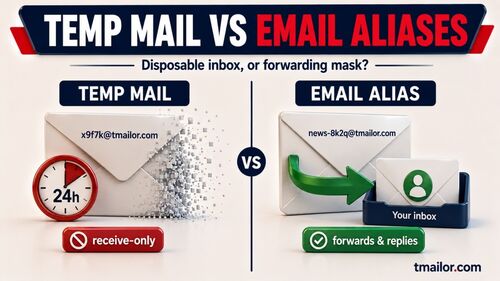
اگر آپ کی ای میل ایپ پیغامات کو سادہ متن کی صورت میں دکھا سکتی ہے تو یہ ویو ریموٹ تصاویر سے مکمل طور پر بچ جاتی ہے۔ اگر آپ چاہتے ہیں کہ پیغامات آپ کے مرکزی ان باکس تک پہنچنے سے پہلے فلٹر ہو جائیں تو DuckDuckGo Email Protection جیسا فارورڈنگ عرفی نام میل آگے بھیجنے سے پہلے معلوم ٹریکرز کو ہٹا دیتا ہے۔ طویل مدتی عرفی نام اور قلیل مدتی پتے کے درمیان فیصلہ کرنا ایک الگ انتخاب ہے، اور عارضی میل اور ای میل عرفی ناموں کا ہمارا موازنہ اس پر روشنی ڈالتا ہے۔
Tmailor آپ کے ان باکس میں ٹریکنگ پکسلز کو کیسے سنبھالتا ہے؟
Tmailor آپ کے دیکھنے سے پہلے پیغام کے HTML کو صاف کرتا ہے اور معاون ریموٹ تصاویر کو اپنی امیج پراکسی کے ذریعے روٹ کرتا ہے، لیکن یہ اوپنز کو پوشیدہ نہیں کرتا۔ سینیٹائزر اسکرپٹس، ایمبیڈڈ فریمز، فارمز اور ایونٹ ہینڈلر خصوصیات جیسے فعال مواد کو ہٹا دیتا ہے، اور ریموٹ تصاویر بشمول CSS بیک گراؤنڈ تصاویر کو دوبارہ لکھتا ہے تاکہ وہ براہ راست بھیجنے والے کی بجائے پراکسی کے ذریعے لوڈ ہوں۔
پرائیویسی کا بڑا فائدہ یہ ہے کہ ٹریکر کہاں اشارہ کرتا ہے۔ عارضی پتہ سائن اپ کو آپ کے مرکزی ان باکس سے الگ کرتا ہے، اس لیے اوپن اور کلک کا ڈیٹا آپ کے ذاتی پتے کی بجائے اسی پتے سے منسلک ہوتا ہے۔ Tmailor صرف وصولی کے لیے ہے، اور پیغامات پہنچنے کے تقریباً 24 گھنٹے بعد حذف کر دیے جاتے ہیں۔ اگر آپ عارضی ان باکسز میں نئے ہیں تو عارضی میل کے بارے میں ہمارا جائزہ بنیادی باتیں بیان کرتا ہے۔
ٹمایلور کے امیج پراکسی کی حدود
جب ہم نے 19 اکتوبر 2026 کو پراکسی چیک کی تو امیج ہوسٹ کو قاری کے اپنے کی بجائے ایک عمومی ڈیسک ٹاپ براؤزر سگنیچر ملا۔ یہ آپ کے براؤزر کی تفصیلات بدل دیتا ہے، لیکن گمنامی کی ضمانت نہیں دیتا۔ ریموٹ تصاویر پیغام دیکھے جانے کے وقت طلب کی جاتی ہیں، امیج ہوسٹ کو پھر بھی نیٹ ورک شناخت کنندگان مل سکتے ہیں، اور بھیجنے والا پھر بھی درخواست ریکارڈ کر سکتا ہے۔ Tmailor عام لنکس کو بغیر تبدیلی کے چھوڑتا ہے، اس لیے ٹریک شدہ لنک پر کلک کرنا اب بھی لاگ ہو سکتا ہے، اور "تصاویر لوڈ کرنے سے پہلے پوچھیں" کا کوئی سوئچ نہیں ہے۔ عارضی ڈاک کو ٹریس کیا جا سکتا ہے یا پر مضمون بتاتا ہے کہ الگ پتہ کیا چھپاتا ہے اور کیا نہیں۔
اکثر پوچھے جانے والے سوالات
کیا Gmail ای میل ٹریکنگ پکسلز کو بلاک کرتا ہے؟
ڈیفالٹ طور پر نہیں۔ Gmail تصاویر کو Google کے سرورز کے ذریعے لوڈ کرتا ہے، جس کے بارے میں Google کہتا ہے کہ یہ بھیجنے والوں کو آپ کے کمپیوٹر یا مقام کے بارے میں جاننے سے روکتا ہے، لیکن Google یہ بھی کہتا ہے کہ بھیجنے والا پھر بھی جان سکتا ہے کہ آپ نے تصاویر والا پیغام کھولا ہے۔ اس سگنل کو روکنے کے لیے تصاویر کو "بیرونی تصاویر دکھانے سے پہلے پوچھیں" پر سیٹ کریں۔
کیا کوئی ریڈ رسید کے بغیر جان سکتا ہے کہ میں نے ای میل کھولی ہے؟
ہاں، اکثر۔ ٹریکنگ پکسل یا ٹریک شدہ لنک بغیر کسی ریڈ رسید کے سرگرمی رپورٹ کر سکتا ہے، اور آپ کو کبھی کوئی اطلاع نظر نہیں آتی۔ ریموٹ تصاویر بلاک کرنے سے پکسل رک جاتا ہے، لیکن ٹریک شدہ لنک پر کلک کرنا پھر بھی شمار ہوتا ہے۔
کیا ٹریکنگ پکسل میرا صحیح مقام ظاہر کر سکتا ہے؟
نہیں۔ براہ راست پکسل کی درخواست آپ کا IP ایڈریس ظاہر کر سکتی ہے، جسے وسیع مقام یا نیٹ ورک فراہم کنندہ کا اندازہ لگانے کے لیے استعمال کیا جا سکتا ہے، لیکن IP ایڈریس بذات خود گلی کا پتہ ظاہر نہیں کرتا۔ Apple کی Protect Mail Activity جیسی خصوصیات آپ کا IP ایڈریس بھیجنے والوں سے چھپاتی ہیں۔
کیا تصاویر بلاک کرنے سے ٹریک شدہ لنکس رک جاتے ہیں؟
نہیں۔ تصاویر کی سیٹنگز صرف یہ کنٹرول کرتی ہیں کہ ریموٹ تصاویر لوڈ ہوں یا نہیں۔ جو لنک کلک ٹریکنگ ری ڈائریکٹ سے گزرتا ہے یا ٹریکنگ پیرامیٹرز رکھتا ہے، وہ ہر بار جب آپ اسے کھولتے ہیں کلک کی اطلاع دیتا ہے، اس لیے لنک پر ٹیپ کرنے سے پہلے دیکھ لیں کہ وہ کہاں جاتا ہے۔
کیا ای میل اوپن رپورٹ اس بات کا ثبوت ہے کہ میں نے پیغام پڑھا ہے؟
نہیں۔ اوپن رپورٹ صرف یہ ظاہر کرتی ہے کہ کسی تصویر کی درخواست کی گئی تھی۔ سیکیورٹی اسکینرز، پرائیویسی پراکسیز اور Apple کی بیک گراؤنڈ پری لوڈنگ اسے کسی کے پڑھے بغیر متحرک کر سکتی ہیں، اور بلاک شدہ تصاویر حقیقی اوپن کو چھپا سکتی ہیں۔
تصاویر بلاک کریں یا پرائیویسی کے ساتھ لوڈ کریں: اپنی سیٹنگ منتخب کریں
اگر آپ سب سے واضح کنٹرول چاہتے ہیں تو ریموٹ تصاویر بلاک کریں اور صرف ان بھیجنے والوں کے لیے لوڈ کریں جن پر آپ اعتماد کرتے ہیں۔ اگر آپ پیغامات کو نارمل دکھانا چاہتے ہیں تو Protect Mail Activity یا Proton کی Block email tracking جیسی پری لوڈنگ خصوصیت استعمال کریں، اور قبول کریں کہ اوپنز چھپے ہونے کے بجائے دھندلے ہوں گے۔ کسی بھی صورت میں، لنکس پر کلک کرنے سے پہلے انہیں چیک کریں۔
ایک بار کے سائن اپ اور ایسی نیوز لیٹرز کے لیے جنہیں آپ شاید دوبارہ کبھی نہ پڑھیں، ایک مفت عارضی میل بنائیں تاکہ کوئی بھی ٹریکنگ اسی پتے سے منسلک رہے جسے آپ چھوڑ سکتے ہیں۔

Jordan Mills has covered disposable email, OTP delivery and online privacy since 2018. He writes Tmailor's guides on staying anonymous, avoiding spam, and getting verification codes to land every time.