Apple Hide My Email بمقابلہ عارضی ای میل: نجی سائن اپس کے لیے عملی موازنہ
نجی سائن اپس کے لیے Apple Hide My Email اور عارضی ای میل کا موازنہ کرنے کا مطلب Apple کے فارورڈ کرنے والے عرفی پتے اور ایک الگ، ڈسپوزایبل ان باکس میں سے انتخاب کرنا ہے۔ دونوں آپ کا اصل پتہ چھپاتے ہیں، لیکن لاگت، جوابی ای میلز، پلیٹ فارم کی دستیابی اور پتے کے کارآمد رہنے کی مدت میں فرق ہوتا ہے۔
فوری رسائی
اہم نکات
Apple کا Hide My Email ایسے بے ترتیب عرفی نام بناتا ہے جو آپ کے حقیقی ان باکس میں پیغامات فارورڈ کرتے ہیں، اس لیے آپ کا ای میل پتہ پوشیدہ رہتا ہے جبکہ آپ طویل مدت تک جواب دے سکتے اور عرفی نام کا انتظام کر سکتے ہیں۔ عارضی ای میل ایک الگ، ڈسپوزیبل ان باکس ہے جسے آپ براہِ راست کھول کر پڑھتے ہیں؛ اس کے لیے رجسٹریشن ضروری نہیں ہوتی اور یہ خود بخود ختم ہو جاتا ہے۔ مسلسل استعمال ہونے والے Apple اکاؤنٹس کے لیے Hide My Email منتخب کریں، جبکہ تیز رفتار، ہر پلیٹ فارم پر کام کرنے والے عارضی سائن اپس کے لیے عارضی ای میل منتخب کریں۔
انکشاف: Tmailor یہ بلاگ چلاتا ہے اور یہاں زیرِ بحث عارضی ای میل سروس فراہم کرتا ہے۔ یہ Apple کے سپورٹ صفحات اور 11 جولائی 2026 کو جانچے گئے Tmailor مصنوعات کے حقائق پر مبنی، ذرائع سے تصدیق شدہ موازنہ ہے، عملی لیب ٹیسٹ نہیں۔
- دو مختلف ماڈلز۔ Hide My Email ایک ریلے ہے جو پیغامات آپ کے ذاتی ان باکس میں فارورڈ کرتا ہے؛ عارضی ای میل ایک خودمختار ان باکس ہے جسے آپ خود کھول کر پڑھتے ہیں۔
- لاگت۔ اپنے Hide My Email عرفی نام بنانے کے لیے ادا شدہ iCloud+ پلان درکار ہے (ماہانہ .99 سے)؛ عارضی ای میل مفت ہے اور اس کے لیے رجسٹریشن ضروری نہیں۔
- رسائی۔ Apple کے مطابق Hide My Email iPhone، iPad، Mac اور iCloud.com پر دستیاب ہے؛ غیر Apple ہارڈویئر پر دستاویزی طریقہ براؤزر میں iCloud.com استعمال کرنا ہے۔ عارضی ای میل کسی بھی براؤزر، Android اور iOS پر، نیز Telegram bot کے ذریعے چلتی ہے۔
- رازداری کا طریقہ۔ Hide My Email کا عرفی نام پھر بھی آپ کے Apple Account سے منسلک رہتا ہے؛ عارضی ان باکس آپ کے ذاتی ای میل اکاؤنٹ یا کسی نام سے منسلک سائن اپ سے وابستہ نہیں ہوتا۔
- تسلسل۔ عرفی نام اس وقت تک برقرار رہتے ہیں جب تک آپ انہیں غیر فعال نہ کریں؛ اگر آپ اس کا access token محفوظ کر لیں تو عارضی ای میل پتہ بعد میں دوبارہ کھولا جا سکتا ہے۔
- سمت۔ Hide My Email کے ذریعے Apple Mail میں پیغامات وصول بھی کیے جا سکتے ہیں اور ان کے جواب بھی دیے جا سکتے ہیں؛ عارضی ای میل صرف وصولی کے لیے ہے اور اٹیچمنٹس کو روک دیتی ہے۔
ہر آپشن حقیقت میں کیا ہے
Hide My Email اور عارضی ای میل ایک ہی مسئلہ حل کرتے ہیں — اپنا بنیادی ای میل پتہ ظاہر کیے بغیر سائن اپ کرنا — لیکن ان کا طریقۂ کار بالکل مختلف ہے۔ ایک Apple کے ریلے کے پیچھے آپ کا پتہ چھپا دیتا ہے، جبکہ دوسرا اسے ایسے ڈسپوزیبل ان باکس سے بدل دیتا ہے جسے آپ کبھی اپنے نام سے منسلک نہیں کرتے۔
ایپل نے میرا ای میل چھپایا۔ یہ منفرد، بے ترتیب @privaterelay.appleid.com پتے بناتا ہے جو ہر پیغام کو آپ کے iCloud Mail پتے یا آپ کے Apple Account کے کسی دوسرے پتے پر فارورڈ کرتے ہیں۔ آپ Safari کے فارموں، Mail ایپ اور Settings میں عرفی نام بنا، انہیں لیبل کر اور اسپیم موصول کرنے والے عرفی ناموں کو غیر فعال کر سکتے ہیں۔ وصول کنندگان آپ کا حقیقی پتہ کبھی نہیں دیکھتے، اور آپ Apple Mail میں اس عرفی نام سے جواب دے سکتے ہیں۔ بنیادی طور پر یہ ایک منظم عرفی نام کی تہہ ہے — ای میل فارورڈنگ سروس کے مقامی ورژن کے قریب، اسی لیے وسیع تر تجارتی پہلوؤں کو سمجھنا مفید ہے عارضی میل اور ای میل الیاسز کے وسیع تر توازن کو سمجھنے میں مدد دیتا ہے۔
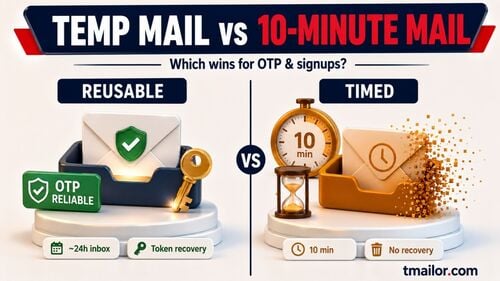
دوبارہ استعمال ہونے والا عارضی ای میل باکس۔ Tmailor آپ کو کسی بھی براؤزر میں فوراً ایک ای میل پتہ فراہم کرتا ہے، نہ رجسٹریشن کی ضرورت ہوتی ہے اور نہ ذاتی ای میل پتہ شیئر کرنا پڑتا ہے۔ پیغامات عموماً تقریباً 24 گھنٹے تک دکھائی دیتے ہیں، پھر خود بخود حذف ہو جاتے ہیں۔ ٹریکنگ اور غلط استعمال کو محدود کرنے کے لیے ان باکس صرف پیغامات وصول کرتا ہے اور اٹیچمنٹس ہٹا دیتا ہے۔ اگر آپ کو پاس ورڈ ری سیٹ یا دوبارہ تصدیق کے لیے وہی پتہ دوبارہ درکار ہو تو اسے دوبارہ کھولنے کے لیے access token محفوظ کر لیں۔ اس تصور سے نئے ہیں؟ دونوں کا موازنہ کرنے سے پہلے عارضی میل کے کام کرنے کے طریقے سے آغاز کریں۔
لاگت کا سوال: مفت، ادا شدہ یا دونوں
لاگت وہ پہلا معاملہ ہے جس میں یہ دونوں مختلف ہو جاتے ہیں، اور Hide My Email کے بارے میں جواب ہے: "یہ اس بات پر منحصر ہے کہ آپ اسے کیسے استعمال کرتے ہیں۔" ایک مفت اور ایک ادا شدہ طریقہ موجود ہے، مگر کسی بھی سائن اپ فارم کے لیے پتہ چھپانے کی سہولت صرف ادا شدہ طریقے میں ملتی ہے۔
- ایپل کے ساتھ سائن ان کے ذریعے مفت۔ جب کوئی ویب سائٹ "Sign in with Apple" بٹن پیش کرتی ہے تو آپ iCloud+ کے بغیر بھی Hide My Email مفت منتخب کر سکتے ہیں۔ یہ سہولت صرف ان ایپس اور ویب سائٹس تک محدود ہے جو اس بٹن کو سپورٹ کرتی ہیں۔
- iCloud+ کے ساتھ ادائیگی شدہ۔ اپنا بے ترتیب ایڈریس بنانے کے لیے کسی بھی ای میل فیلڈ — اسٹور، فورم یا نیوز لیٹر — کے لیے آپ کو iCloud+ سبسکرپشن درکار ہے۔ سب سے سستا پیکیج 50 GB کا ہے، جس کی قیمت .99 ماہانہ ہے، اور Apple نے بنائے جانے والے ای میل ایڈریسز کی کوئی حد مقرر نہیں کی۔
عارضی ای میل میل باکس میں ایسی کوئی درجہ بندی نہیں ہوتی: یہ ویب پر مفت استعمال کیا جا سکتا ہے اور کسی سبسکرپشن کی ضرورت نہیں ہوتی۔ یہ فرق اس وقت خاص طور پر اہم ہو جاتا ہے جب آپ غیر Apple ڈیوائس پر عارضی ای میل ایڈریسز استعمال کرنا چاہیں، جہاں Apple، Hide My Email کو کسی مقامی کراس پلیٹ فارم ایپ کے بجائے معاون براؤزر میں iCloud.com کے ذریعے دستیاب کرتا ہے۔
ایپل ہائیڈ مائی ای میل بمقابلہ عارضی میل: سائیڈ بائی سائیڈ
Apple Hide My Email اور عارضی ای میل ایک ہی رازداری کے مسئلے کو مختلف طریقوں سے حل کرتے ہیں۔ Hide My Email اور عارضی ای میل کے درمیان انتخاب اس بات پر منحصر ہے کہ میل کہاں محفوظ رہتی ہے: Hide My Email پیغامات آپ کے حقیقی ان باکس میں فارورڈ کرتی ہے، جبکہ عارضی ای میل میل باکس ایک الگ، قابلِ تلفی ان باکس ہوتا ہے جسے آپ براہِ راست پڑھتے ہیں۔ عملی طور پر، Hide My Email مسلسل استعمال ہونے والے Apple پر مبنی اکاؤنٹس کے لیے موزوں ہے، جبکہ عارضی ای میل تیز رفتار، کراس پلیٹ فارم سائن اپس کے لیے بہتر ہے۔ نیچے دی گئی جدول لاگت، رسائی، جوابات، پیغامات محفوظ رہنے کی مدت اور ترسیل کا موازنہ کرتی ہے۔
| عامل | ایپل نے میرا ای میل چھپا لیا | قابلِ دوبارہ استعمال عارضی ای میل میل باکس |
|---|---|---|
| لاگت | Sign in with Apple کے ذریعے مفت؛ من مانے عرفی ایڈریس بنانے کے لیے iCloud+ (.99/mo+) | مفت، رجسٹریشن کے بغیر |
| پلیٹ فارمز | ایپل اسے آئی فون، آئی پیڈ، میک اور iCloud.com پر دستاویزات کرتا ہے | کوئی بھی براؤزر، اینڈرائیڈ، iOS، اور ٹیلیگرام بوٹ |
| میل کہاں محفوظ رہتی ہے | آپ کے حقیقی ان باکس میں فارورڈ ہوتی ہے | ایک الگ ان باکس جسے آپ براہِ راست پڑھتے ہیں |
| عرفی ایڈریس سے جواب | ہاں، Apple Mail میں (ایک وصول کنندہ کو) | نہیں — صرف وصولی |
| شناختی تعلق | عرفی ایڈریس آپ کے Apple Account سے منسلک ہوتا ہے | کسی ذاتی ای میل اکاؤنٹ یا نام کے ساتھ کیے گئے سائن اپ سے منسلک نہیں ہوتا |
| تسلسل | عرفی ایڈریس غیر فعال کیے جانے تک برقرار رہتا ہے | بعد میں access token کے ذریعے دوبارہ کھولا جا سکتا ہے |
| محفوظ رہنے کی مدت | آپ کے میل باکس میں برقرار رہتی ہے | تقریباً 24 گھنٹے، پھر خودکار طور پر حذف ہو جاتا ہے |
| منسلک فائلیں | جن Apple سپورٹ صفحات کا جائزہ لیا گیا، ان میں اس کی وضاحت نہیں کی گئی | بلاک شدہ |
| سیٹ اپ کی دشواری | ایپل اکاؤنٹ + دوہری تصدیق درکار ہے | کچھ نہیں — کھولیں اور استعمال کریں |
OTP اور توثیق کی قابلِ اعتمادیت
ایک بار استعمال ہونے والے کوڈز کے لیے بنیادی سوال یہ ہے کہ کوڈ کہاں پہنچتا ہے۔ Hide My Email میں، توثیقی کوڈز آپ کے معمول کے ان باکس میں فارورڈ ہو جاتے ہیں، اس لیے ان کی قابلِ اعتمادیت آپ کی روزمرہ ای میل جتنی ہی ہوتی ہے — مستقل، لیکن اس ایڈریس سے وابستہ جسے آپ نجی رکھنا چاہتے ہیں۔ Tmailor کو عارضی ای میل کے ان باکس میں کوڈز وصول کرنے کے لیے بنایا گیا ہے، تاکہ آپ تصدیقی کوڈز اپنا کوئی ذاتی پتہ ظاہر کیے بغیر کوڈز وصول کر سکیں۔
دونوں آپشنز کی ضمانت نہیں ہے۔ کچھ سروسز معروف ڈسپوزیبل ڈومینز کو بلاک کر دیتی ہیں، اور کچھ بینک یا سرکاری پورٹلز کسی بھی ماسکڈ ایڈریس کو مسترد کر دیتے ہیں۔ اگر کوئی کوڈ عارضی ان باکس پر رک جائے، تو دوسرے ڈومین پر سوئچ کرنا اور دوبارہ بھیجنا اکثر مددگار ہوتا ہے، یہی وجہ ہے کہ OTP اور اکاؤنٹ کی تصدیق کے لیے وسیع ڈومین کوریج اہم ہے۔ اگر Hide My Email میں کوڈ رک جائے، تو مسئلہ آپ کے اپنے میل باکس کے فلٹرز میں ہے، ڈومین بلاک لسٹ میں نہیں۔
رسائی: پہلے Apple، پھر ہر جگہ
پلیٹ فارم کوریج کے معاملے میں دونوں آپشنز میں سب سے نمایاں فرق ہے۔ Apple کی سرکاری Hide My Email ہدایات iCloud+ کے ساتھ iPhone، iPad، Mac اور iCloud.com پر رسائی کی وضاحت کرتی ہیں۔ غیر Apple ہارڈویئر پر دستاویزی طریقہ معاون ویب براؤزر میں iCloud.com استعمال کرنا ہے، اس لیے Windows PC یا Android فون پر عرفی نام بنانا مقامی ایپ کے بجائے اسی ویب سائٹ کے ذریعے ہوتا ہے۔
عارضی ای میل کے ان باکس میں ایسی کوئی حد نہیں ہوتی۔ یہ کسی بھی براؤزر میں کھلتا ہے اور مقامی ایپ کی صورت میں اینڈرائیڈ اور iOS پر نیٹو ٹیمپ میل اور Telegram bot کے ذریعے بھی دستیاب ہے۔ جو لوگ مختلف ماحولیاتی نظاموں — مثلاً Android فون اور Windows لیپ ٹاپ — کے درمیان آتے جاتے ہیں، ان کے لیے یہ قابلِ منتقلی اکثر فیصلہ کن عامل ہوتی ہے۔
رازداری کا ماڈل: منسلک عرفی نام بمقابلہ الگ ان باکس
دونوں وصول کنندہ سے آپ کا پتہ چھپاتے ہیں، لیکن پردے کے پیچھے ہونے والا عمل مختلف ہے۔ Hide My Email کا عرفی نام اب بھی آپ کے Apple Account سے منسلک ہوتا ہے، اس لیے Apple اسے آپ سے جوڑ سکتا ہے اور ای میل بالآخر آپ کے حقیقی ان باکس میں پہنچتی ہے۔ عارضی ای میل کا ان باکس آپ کے ذاتی ان باکس اور اکاؤنٹس سے زیادہ الگ رہتا ہے: آپ سائن اِن نہیں کرتے اور ان باکس کسی ذاتی ای میل اکاؤنٹ سے منسلک نہیں ہوتا۔ یہی فرق عارضی ڈاک عملی طور پر گمنام ہے۔
کون سا ماڈل "بہتر" ہے، یہ آپ کے مقصد پر منحصر ہے۔ اگر آپ ایک مضبوط، قابل انتظام ماسک چاہتے ہیں جو آپ کے قابل اعتماد اکاؤنٹ سے منسلک ہو، تو عرفی نام کا طریقہ صاف ستھرا ہے۔ اگر آپ عارضی سائن اپ اور اپنی اصل شناخت کے درمیان کم سے کم تعلق چاہتے ہیں، تو ایک ڈسپوزیبل ان باکس بہت کم معلومات فراہم کرتا ہے۔
تسلسل اور بحالی
طویل مدتی اکاؤنٹس کو دوبارہ رسائی حاصل کرنے کا راستہ درکار ہوتا ہے، اور ہر آپشن اسے مختلف طریقے سے سنبھالتا ہے۔ Hide My Email کے عرفی نام مستقل رہنے کے لیے بنائے گئے ہیں: جب تک آپ انہیں غیر فعال نہ کریں، وہ فارورڈنگ جاری رکھتے ہیں، اور غیر فعال ایڈریس کو دوبارہ فعال کرنے تک نئی ای میل بھیجنے والے کو واپس ہو جاتی ہے۔ کسی عرفی نام کو حذف کرنا مستقل عمل ہے۔
عارضی ای میل بطورِ ڈیفالٹ مختصر مدت کے لیے ہوتی ہے، لیکن ضرورت پڑنے پر اسے دوبارہ قابلِ استعمال بنایا جا سکتا ہے۔ ان باکس بناتے وقت access token محفوظ کر لیں، پھر آپ دوبارہ کھول بعد میں ری سیٹ یا دوبارہ توثیق کے لیے اسی ایڈریس کو دوبارہ استعمال کر سکتے ہیں۔ ٹوکن محفوظ نہ کریں تو ان باکس عارضی ہی رہتا ہے۔ انفرادی پیغامات تقریباً 24 گھنٹے بعد حذف ہو جاتے ہیں، اس لیے Tmailor ایڈریس کو دوبارہ استعمال کرنے میں مدد دیتا ہے، مستقل ان باکس اسٹوریج فراہم نہیں کرتا۔
Tmailor کی وہ حدود جو آپ کو معلوم ہونی چاہئیں
Tmailor سوٹس صرف وصولی، کم رکاوٹ والے سائن اپ ہوتے ہیں بجائے طویل گفتگو یا مستقل ذخیرہ کے۔ تقریبا 24 گھنٹے بعد پیغامات صاف ہو جاتے ہیں؛ کچھ سروسز ڈسپوزیبل ڈومینز کو بلاک کر دیتی ہیں، اور آپ کو بعد میں اسی ایڈریس کو دوبارہ کھولنے کے لیے اپنا ایکسیس ٹوکن محفوظ کرنا پڑتا ہے۔ ان حدود کو پہلے سے جاننا اسے صرف پرائیویسی ٹول بناتا ہے، میل باکس کی جگہ نہیں۔
- صرف وصولی۔ آپ جوابات نہیں بھیج سکتے، اور موصول ہونے والی منسلک فائلیں ہٹا دی جاتی ہیں، اس لیے Tmailor ایڈریس پر فائلیں وصول نہیں کی جا سکتیں۔
- مختصر مدتِ تحفظ۔ ان باکس کے پیغامات تقریباً 24 گھنٹے بعد خودکار طور پر حذف ہو جاتے ہیں۔
- ٹوکن پر منحصر دوبارہ استعمال۔ ایکسیس ٹوکن کسی ایڈریس کو دوبارہ کھول سکتا ہے، لیکن کھویا ہوا ایکسیس ٹوکن بازیافت نہیں کیا جا سکتا۔
- ہر جگہ قابلِ استعمال نہیں۔ کچھ بینک، سرکاری پورٹلز اور دیگر سخت گیر سروسز ڈسپوزیبل ای میل ڈومینز کو بلاک کرتی ہیں۔
آپ کو کون سا استعمال کرنا چاہیے
جب آپ ایک پائیدار، Apple کے زیرِ انتظام عرفی ایڈریس چاہتے ہوں جو فارورڈنگ جاری رکھے اور جوابات بھیج سکے تو Hide My Email استعمال کریں۔ جب آپ تیز، مفت اور ہر پلیٹ فارم پر قابلِ استعمال ڈسپوزیبل ان باکس چاہتے ہوں، جس کا شناخت سے تعلق کم ہو، تو عارضی ای میل باکس استعمال کریں۔ بہتر انتخاب اس بات پر منحصر ہے کہ اس مخصوص سائن اپ کے لیے تسلسل یا علیحدگی میں سے کیا زیادہ اہم ہے۔
- Apple کے ماحولیاتی نظام کے اندر مسلسل استعمال ہونے والے اکاؤنٹس۔ جب آپ کو جوابات، رسیدوں یا سپورٹ تھریڈز کی توقع ہو اور آپ پہلے ہی iCloud+ کے لیے ادائیگی کر رہے ہوں تو Hide My Email استعمال کریں۔
- کہیں بھی تیز، عارضی سائن اپس۔ بیٹا ایپس، فورمز، ایک بار کے ڈاؤن لوڈز اور کسی بھی غیر Apple ڈیوائس کے لیے عارضی ای میل باکس استعمال کریں۔
- وہ اکاؤنٹس جنہیں آپ کو شاید بازیافت کرنا پڑے۔ عارضی ای میل کے ساتھ ایک ان باکس بنائیں، اس کا ٹوکن اپنے پاس ورڈ مینیجر میں محفوظ کریں، پھر سائن اپ کریں۔
- ٹیسٹنگ اور QA۔ اصلی میل باکس کو بھرے بغیر سائن اپ فلو کی جانچ کے لیے کئی عارضی ان باکسز بنائیں؛ خودکار میعاد ختم ہونے سے باقیات صاف ہو جاتی ہیں۔
- اپنی شناخت سے زیادہ سے زیادہ دوری۔ عارضی ان باکس منتخب کریں، کیونکہ Hide My Email کا عرفی ایڈریس پھر بھی آپ کے Apple اکاؤنٹ سے منسلک رہتا ہے۔
ہر آپشن کا سیٹ اپ
جب آپ کو معلوم ہو کہ کہاں جانا ہے تو دونوں کا سیٹ اپ ایک منٹ سے بھی کم وقت لیتا ہے۔ Hide My Email آپ کی iCloud سیٹنگز میں موجود ہے، اور اپنی مرضی کے عرفی ایڈریس بنانے کے لیے iCloud+ پلان درکار ہوتا ہے، جبکہ عارضی ای میل باکس کے لیے ویب سائٹ کھولنے کے علاوہ کچھ درکار نہیں۔ ذیل کے ذیلی حصے دونوں طریقوں کا احاطہ کرتے ہیں۔
اپنا ای میل چھپاؤ آن کرنا
iPhone یا iPad پر Settings کھولیں، اپنا نام ٹیپ کریں، پھر iCloud اور اس کے بعد Hide My Email منتخب کریں۔ Mac پر System Settings > اپنا Apple Account > iCloud > Hide My Email پر جائیں۔ براؤزر میں iCloud.com پر سائن اِن کریں اور iCloud+ کے تحت Hide My Email کھولیں۔ ایڈریس بنانے کے لیے two-factor authentication آن ہونا ضروری ہے۔ Safari یا Mail کے ای میل فیلڈ میں Hide My Email منتخب کر کے عرفی ایڈریس بنائیں، پھر بعد میں اسی پینل سے اسے لیبل یا غیر فعال کریں۔
عارضی ای میل باکس بنانا
Tmailor کھولیں اور ایک مفت عارضی میل بنائیں فوراً ایڈریس حاصل کرنے کے لیے، پھر اسے سائن اپ فارم میں پیسٹ کریں۔ اگر آپ کو اکاؤنٹ دوبارہ استعمال کرنا ہو تو جانے سے پہلے ایکسیس ٹوکن محفوظ کر لیں۔ کام مکمل ہونے پر یا تو ان باکس کو خود بخود ختم ہونے دیں یا بعد میں اپنے ٹوکن سے اسے دوبارہ کھولیں — کسی ایپ کو انسٹال کرنے کی ضرورت نہیں۔
اکثر پوچھے جانے والے سوالات
ذیل کے سوالات ان عملی موازنے کے نکات کا احاطہ کرتے ہیں جن میں قارئین کی سب سے زیادہ دلچسپی ہوتی ہے: کیا Hide My Email مفت ہے، یہ Android یا Windows پر کیسے کام کرتا ہے، کیا عارضی ای میل کوڈز وصول کر سکتی ہے، اور کون سا آپشن ذاتی ان باکس سے زیادہ دوری برقرار رکھتا ہے۔
کیا ایپل ہائیڈ مائی ای میل مفت ہے؟
جزوی طور پر۔ جب آپ ان ایپس اور سائٹس پر "Sign in with Apple" استعمال کرتے ہیں جو اس بٹن کو سپورٹ کرتی ہیں، تو Hide My Email مفت ہے۔ کسی بھی سائن اپ فارم کے لیے اپنے بے ترتیب ایڈریس بنانے کے لیے آپ کو معاوضہ طلب iCloud+ سبسکرپشن درکار ہے، جو 50 GB ٹئیر کے لیے ماہانہ .99 سے شروع ہوتی ہے۔
کیا میں Android یا Windows پر Hide My Email استعمال کر سکتا ہوں؟
Apple کی سرکاری رہنمائی میں Hide My Email کو iPhone، iPad، Mac اور iCloud.com پر استعمال کرنے کا طریقہ بتایا گیا ہے۔ Android یا Windows پر دستاویزی طریقہ کسی native ایپ کے بجائے معاون ویب براؤزر میں iCloud.com استعمال کرنا ہے۔ اگر آپ کو غیر Apple ڈیوائس پر ڈسپوزیبل ایڈریسز درکار ہوں تو براؤزر پر مبنی عارضی ای میل باکس زیادہ عملی انتخاب ہے۔
کیا عارضی ای میل باکس تصدیقی کوڈز وصول کرنے میں ناکام رہتا ہے؟
عام طور پر نہیں، کیونکہ عارضی ای میل سروسز کوڈز تیزی سے وصول کرنے کے لیے بنائی گئی ہیں۔ تاہم، ترسیل کی کبھی ضمانت نہیں ہوتی: کچھ سروسز ڈسپوزیبل ڈومینز کو بلاک کرتی ہیں۔ اگر کوئی کوڈ دیر سے آئے تو دوسرے ڈومین پر سوئچ کر کے دوبارہ بھیجیں، یا بینکنگ جیسے اہم اکاؤنٹس کے لیے اپنا اصل ان باکس استعمال کریں۔
کیا میں عارضی میل ایڈریس سے جواب دے سکتا ہوں؟
نہیں۔ Tmailor صرف وصولی کے لیے ہے، اس لیے آپ آنے والی میل پڑھ سکتے ہیں اور کوڈز کاپی کر سکتے ہیں، لیکن جواب نہیں بھیج سکتے۔ اگر دو طرفہ گفتگو اہم ہے، تو Hide My Email آپ کو Apple Mail کے اندر عرفی نام سے جواب دینے دیتا ہے، جبکہ آپ کا اصل ایڈریس پوشیدہ رہتا ہے۔
سائن اپ کے لیے کون سا زیادہ نجی ہے؟
اپنے ذاتی ان باکس سے زیادہ علیحدگی کے لیے عارضی میل باکس کم معلومات ظاہر کرتا ہے، کیونکہ یہ کسی ذاتی اکاؤنٹ سے منسلک نہیں ہوتا اور پیغامات خود بخود حذف ہو جاتے ہیں۔ Hide My Email کا عرفی نام آپ کا ایڈریس وصول کنندہ سے چھپا دیتا ہے، لیکن پھر بھی آپ کے ایپل اکاؤنٹ سے منسلک رہتا ہے اور میل آپ کے حقیقی ان باکس میں فارورڈ کرتا ہے۔
پیغامات عارضی ان باکس میں کتنی دیر تک رہتے ہیں؟
وصولی کے بعد تقریباً 24 گھنٹے تک، پھر وہ خود بخود حذف ہو جاتے ہیں۔ اگر آپ ایکسیس ٹوکن محفوظ کر لیں تو بعد میں وہی ایڈریس دوبارہ کھول سکتے ہیں، لیکن انفرادی پیغامات برقرار رہنے کی مدت گزرنے کے بعد محفوظ نہیں رہتے۔
کیا میں دونوں کو ایک ساتھ استعمال کر سکتا ہوں؟
جی ہاں، اور بہت سے لوگ ایسا کرتے ہیں۔ ایسے مستقل اکاؤنٹس کے لیے Hide My Email استعمال کریں جن میں آپ کو جواب دینے یا رسیدیں وصول کرنے کی ضرورت پڑ سکتی ہے، جبکہ فوری آزمائشوں، عارضی فورمز اور غیر ایپل ڈیوائسز پر سائن اپس کے لیے عارضی میل باکس اختیار کریں۔ دونوں مختلف کام انجام دیتے ہیں، اس لیے ان کا براہِ راست مقابلہ نہیں ہے۔
خلاصہ
جب آپ ایپل کے ماحولیاتی نظام میں رہتے ہیں، iCloud+ کے لیے ادائیگی کرتے ہیں، اور کسی منظم عرفی نام سے مسلسل، دو طرفہ خط و کتابت کی توقع رکھتے ہیں تو Hide My Email استعمال کریں جب آپ Apple کے ماحولیاتی نظام میں رہتے ہوں، iCloud+ کے لیے ادائیگی کرتے ہوں اور کسی منظم عرفی نام سے مسلسل، دو طرفہ خط و کتابت کی توقع رکھتے ہوں۔ دوبارہ استعمال ہونے والا عارضی میل باکس استعمال کریں جب آپ مفت، کراس پلیٹ فارم اور شناخت سے الگ سائن اپ چاہتے ہوں — پھر جب بھی کسی اکاؤنٹ کو بعد میں قابلِ بازیابی بنانا ہو، ایک ایکسیس ٹوکن محفوظ کر لیں۔ بہترین انتخاب وہی ہے جو اس مدت کے مطابق ہو جس تک آپ کو یہ ایڈریس درکار ہے۔

Elena Petrova compares temp mail and burner email services head to head. She reviews providers, weighs Tmailor against alternatives like 10 Minute Mail, Guerrilla Mail and Apple Hide My Email, and explains which option fits which use case.