శీఘ్ర ప్రారంభం: 10 సెకన్లలో తాత్కాలిక ఇమెయిల్ పొందండి (వెబ్, మొబైల్, Telegram)
మీకు ఖాతా, ఫోన్ నంబర్ లేదా 30 సెకన్లు కూడా అవసరం లేదు. ఏదైనా బ్రౌజర్లో tmailor.com తెరవండి, మొబైల్ యాప్ను ప్రారంభించండి లేదా Telegram బాట్కు సందేశం పంపండి — మీరు ఈ వాక్యాన్ని చదవడం పూర్తిచేసేలోపే కాపీ చేసుకోవడానికి సిద్ధంగా ఉన్న కొత్త తాత్కాలిక ఇమెయిల్ చిరునామా మీకు లభిస్తుంది. ఈ శీఘ్ర-ప్రారంభ గైడ్ మూడు పద్ధతులను దశల వారీగా వివరిస్తుంది: వెబ్, మొబైల్ యాప్ (Android & iOS), మరియు Telegram. అదే ఇన్బాక్స్ను తర్వాత ఏ పరికరంలోనైనా మళ్లీ తెరవడానికి మీ access tokenను ఎలా సేవ్ చేయాలో, అలాగే ఇప్పటికే ఉన్న చిరునామాను మళ్లీ ఉపయోగించకుండా కొత్త చిరునామాను ఎప్పుడు రూపొందించాలో కూడా మీరు నేర్చుకుంటారు.
శీఘ్ర ప్రాప్యత
కొత్త వినియోగదారుల కోసం శీఘ్ర ప్రారంభం: మీరు వెబ్ పేజీ, Android/iOS యాప్ లేదా Telegram బాట్ను తెరిచిన క్షణమే మీ తాత్కాలిక ఇమెయిల్ చిరునామా ఇప్పటికే కనిపిస్తుంది. వెంటనే కాపీ చేయండి — "జనరేట్" చేయాల్సిన అవసరం లేదు. మీకు నిజంగా వేరే చిరునామా కావాలనుకున్నప్పుడు మాత్రమే కొత్త ఇమెయిల్ను నొక్కండి అలాగే అదే ఇన్బాక్స్ను తర్వాత మళ్లీ తెరవాలనుకుంటే మీ ప్రాప్యత టోకెన్ ను సేవ్ చేసుకోండి.
TL;DR
- మొదట తెరిచిన వెంటనే చిరునామా సిద్ధంగా ఉంటుంది (వెబ్/యాప్/Telegram)—జనరేట్ చేయాల్సిన అవసరం లేదు.
- చిరునామాను కాపీ చేయండి → సైట్/యాప్లో పేస్ట్ చేయండి → OTP చదవడానికి రిఫ్రెష్ చేయండి (లేదా ఆటో-రిఫ్రెష్ అయ్యే వరకు వేచి ఉండండి).
- మీకు వేరే చిరునామా కావాలనుకున్నప్పుడు మాత్రమే కొత్త ఇమెయిల్ను ఉపయోగించండి (యాప్లో మార్చు)
- అదే చిరునామాను తర్వాత మళ్లీ తెరవడానికి మీ యాక్సెస్ టోకెన్ సేవ్ చేయండి.
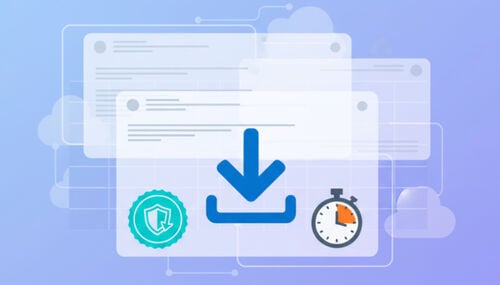
- స్వీకరణ మాత్రమే. వచ్చే జోడింపులు తొలగించబడతాయి, కాబట్టి Tmailor చిరునామాకు పంపిన ఫైల్ను తెరవలేరు లేదా డౌన్లోడ్ చేయలేరు. సందేశాలు సుమారు 24 గంటల పాటు కనిపిస్తాయి.
వెబ్లో వేగంగా ప్రారంభించండి
ఈ మూడింటిలో వెబ్ విధానమే వేగవంతమైనది: హోమ్పేజీని తెరిచిన వెంటనే పనిచేసే తాత్కాలిక ఇమెయిల్ చిరునామా తెరపై కనిపిస్తుంది. కాబట్టి మీరు మొదట చేయాల్సింది దాన్ని కాపీ చేయడం, సృష్టించడం కాదు. దాన్ని సైన్-అప్ లేదా OTP ఫీల్డ్లో పేస్ట్ చేసి, సందేశాన్ని చదవడానికి ట్యాబ్కు తిరిగి రండి. ఇన్స్టాల్ చేయాల్సిన అవసరం లేదు, ఖాతా అవసరం లేదు, ఎలాంటి ధృవీకరణ కూడా అవసరం లేదు.
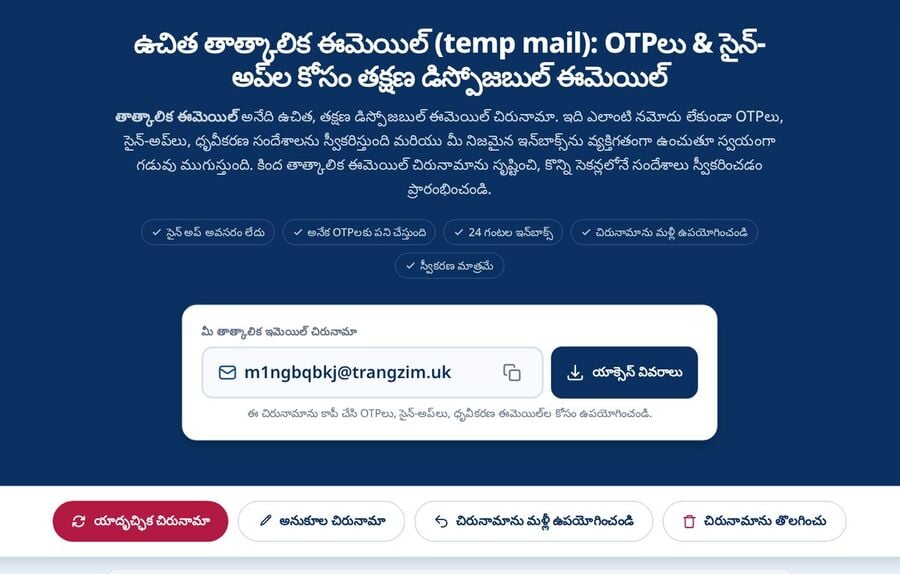
మీరు చేయాల్సిందేమిటి
- ముందే చూపించిన చిరునామాను కాపీ చేసి, ఇమెయిల్ అడిగిన సైట్ లేదా యాప్లో పేస్ట్ చేయండి.
- వచ్చిన OTP లేదా సందేశాన్ని చదవడానికి ఇన్బాక్స్ను రిఫ్రెష్ చేయండి (లేదా అది అప్డేట్ అయ్యే వరకు వేచి ఉండండి).
- చిరునామాను గోప్యంగా ఉంచండి. దాన్ని మళ్లీ ఉపయోగించాలనుకుంటే దాని యాక్సెస్ టోకెన్ ని సేవ్ చేసుకోండి.
దశల వారీగా (వెబ్)
దశ 1: వెబ్ త్వరిత ప్రారంభాన్ని తెరవండి
తాత్కాలిక మెయిల్ హోమ్ పేజీకి వెళ్లండి → ఉపయోగించడానికి సిద్ధంగా ఉన్న చిరునామా ఇప్పటికే ఇప్పటికే కనిపిస్తుంది ఇన్బాక్స్ ఎగువన.
దశ 2: మీ చిరునామాను కాపీ చేయండి
చిరునామా పక్కన ఉన్న కాపీ చేయి ని ట్యాప్ చేయండి. క్లిప్బోర్డ్ నోటిఫికేషన్ను నిర్ధారించండి.
దశ 3: అవసరమైన చోట అతికించండి
లక్ష్య సైట్ లేదా యాప్లోని సైన్-అప్ లేదా OTP ఫీల్డ్లో చిరునామాను అతికించండి.
దశ 4: రిఫ్రెష్ చేసి చదవండి
ఇన్బాక్స్ ట్యాబ్కు తిరిగి వెళ్లి, కొత్త మెయిల్ను చూడటానికి రిఫ్రెష్ చేయండి (లేదా ఆటో-రిఫ్రెష్ అయ్యే వరకు వేచి ఉండండి).
దశ 5: ఐచ్ఛికం — చిరునామాను మార్చండి
మీకు వేరే చిరునామా కావాలనుకుంటే మాత్రమే కొత్త ఇమెయిల్ ను ట్యాప్ చేయండి. అది ఎప్పుడు సరైన ఎంపికో, ఎప్పుడు కాదో క్రింద చూడండి.
దశ 6: తర్వాతి ఉపయోగం కోసం ఉంచుకోండి
మీకు ఈ చిరునామా మళ్లీ అవసరమైతే, యాక్సెస్ వివరాలు తెరిచి, యాక్సెస్ టోకెన్ ను సురక్షితమైన చోట సేవ్ చేయండి (చూడండి తాత్కాలిక మెయిల్ చిరునామాను తిరిగి ఉపయోగించు).
ఒక సైట్ చిరునామాను తిరస్కరిస్తే
కొన్ని సైట్లు తెలిసిన డిస్పోజబుల్ డొమైన్ల బ్లాక్లిస్ట్లను నిర్వహిస్తాయి. Tmailor ఉద్దేశపూర్వకంగా ప్రచురించని డొమైన్ల పెద్ద, నిరంతరం మారే సమూహం నుంచి యాదృచ్ఛిక చిరునామాలను ఎంచుకుంటుంది; కస్టమ్-నేమ్ ట్యాబ్లో మాత్రం కొన్ని డొమైన్లు మాత్రమే ఉంటాయి. కాబట్టి ఒక నిర్దిష్ట డొమైన్ తిరస్కరించబడితే, మరో చిరునామాను రూపొందించి మళ్లీ ప్రయత్నించడం సాధారణ ట్రబుల్షూటింగ్ చర్యే.
ట్రబుల్షూటింగ్గా పరిగణించలేని పరిస్థితి: ఏ డిస్పోజబుల్ ఇమెయిల్నూ అంగీకరించకూడదనేది ఒక సేవ విధానమైతే, చిరునామాలను మార్చి ప్రయత్నించడం ఆ నియమాన్ని తప్పించుకోవడమే అవుతుంది; సాంకేతిక సమస్యను పరిష్కరించడం కాదు. బదులుగా ఆ సైన్-అప్ కోసం మీ సాధారణ ఇన్బాక్స్ను ఉపయోగించండి.
ఎలాంటి కోడ్ రాకపోతే
మొదట ఇన్ బాక్స్ ను రిఫ్రెష్ చేయండి, ఒక్క క్షణం ఇవ్వండి, ఆపై కోడ్ ఇంకా ల్యాండ్ కాకపోతే మరోసారి అభ్యర్థించండి. టిమెయిల్ కు స్పామ్ ఫోల్డర్ లేదు మరియు యూజర్ కాన్ఫిగరబుల్ ఫిల్టర్ లు లేవు, కాబట్టి తనిఖీ చేయడానికి ఇతర ఫోల్డర్ లేదు: చిరునామాకు చేరుకునే ప్రతి సందేశం ప్రధాన జాబితాలో చూపబడుతుంది. ఏమీ రాకపోతే, సైట్ సైన్ అప్ వద్ద చిరునామాను తిరస్కరించింది - పైన చూడండి.
మొబైల్లో మరింత వేగంగా ప్రారంభించండి
Android మరియు iOS యాప్లు తెరిచిన వెంటనే కాపీ చేయడానికి సిద్ధంగా ఉన్న చిరునామాను చూపిస్తాయి. ఆ తర్వాత బ్రౌజర్ ట్యాబ్ను గమనిస్తూ ఉండాల్సిన అవసరం లేకుండా, వచ్చే మెయిల్ను పుష్ నోటిఫికేషన్ల ద్వారా తెలియజేస్తాయి. కోడ్ అత్యవసరంగా ఉన్నప్పుడు మొబైల్ను ఎంచుకోండి. ఇన్బాక్స్ వెబ్లో ఉన్నట్లే పనిచేస్తుంది: సందేశాలను స్వీకరించడం మాత్రమే, జోడింపులు తొలగించబడతాయి, సందేశాలు సుమారు 24 గంటలపాటు కనిపిస్తాయి.
మొబైల్ ఎందుకు ఉపయోగకరం
- బ్రౌజర్ ట్యాబ్ల మధ్య తక్కువగా మారాల్సి ఉంటుంది.
- పుష్ నోటిఫికేషన్లు OTPలను త్వరగా చూపించి, సమయం ముగిసే ప్రమాదాన్ని తగ్గిస్తాయి.
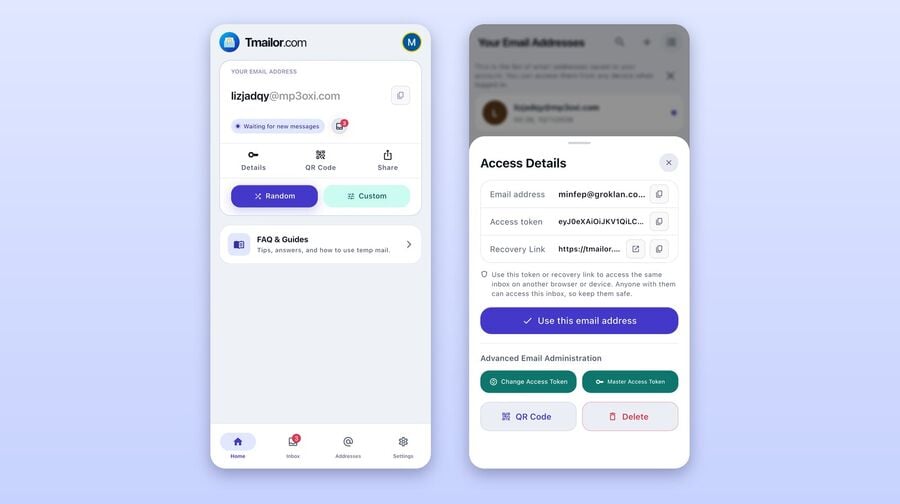
దశలవారీగా (iOS)
దశ 1: యాప్ను ఇన్స్టాల్ చేయండి
తాత్కాలిక మెయిల్ మొబైల్ అనువర్తనం పేజీ నుండి అధికారిక iOS యాప్ను పొందండి.
దశ 2: యాప్ను తెరవండి
మీ తాత్కాలిక ఇమెయిల్ చిరునామా ఇప్పటికే చూపబడుతుంది—దాన్ని రూపొందించాల్సిన అవసరం లేదు.
దశ 3: కాపీ చేసి → పేస్ట్ చేయండి
కాపీ చేయండి, ఆపై అభ్యర్థిస్తున్న సేవలో పేస్ట్ చేయండి.
దశ 4: కోడ్ను చదవండి
యాప్కు తిరిగి వెళ్లి, తాజా సందేశాన్ని తెరవండి.
దశ 5: ఐచ్ఛికం — చిరునామాను మార్చండి
మీకు వేరొక చిరునామా కావాలనుకున్నప్పుడు మాత్రమే మార్చు చేయండి.
దశ 6: ఐచ్ఛిక - యాక్సెస్ టోకెన్
ట్యాప్ చేయండి భాగస్వామ్యం చేయి చిరునామా, దానిచేయిని, మరియు పునరుద్ధరణ లింక్ను చూడటానికి. చిరునామాను మళ్లీ ఉపయోగించాలనుకుంటే టోకెన్ను భద్రపరచండి.
మొబైల్ వినియోగ జాగ్రత్త: మీరు OTP కోసం వేచి ఉన్నప్పుడు డిస్టర్బ్ చేయవద్దు ఆఫ్ చేయండి మరియు క్లిప్ బోర్డ్ (ఆండ్రాయిడ్ టోస్ట్ / iOS పేస్ట్ ప్రివ్యూ) ధృవీకరించండి.
దశల వారీ (ఆండ్రాయిడ్)
దశ 1: యాప్ను ఇన్స్టాల్ చేయండి
టెంప్ మెయిల్ మొబైల్ యాప్ పేజీ అధికారిక Android యాప్ను పొందండి.
దశ 2: యాప్ను తెరవండి
మొదటిసారి తెరిచినప్పుడు, మీ తాత్కాలిక ఇమెయిల్ చిరునామా ఇన్బాక్స్ ఎగువన ఇప్పటికే ప్రదర్శించబడుతుంది— కాబట్టి కొత్తదాన్ని సృష్టించాల్సిన అవసరం లేదు.
దశ 3: కాపీ → పేస్ట్
క్లిప్ బోర్డ్ లో చిరునామాను ఉంచడానికి కాపీ చేయి ని నొక్కి చిరునామాను క్లిప్బోర్డ్లో ఉంచండి. దాన్ని మీ లక్ష్య యాప్ లేదా సైట్లో పేస్ట్ చేయండి.
దశ 4: OTP చదవండి
యాప్కు తిరిగి రండి; సందేశాలు స్వయంచాలకంగా రిఫ్రెష్ అవుతాయి. కోడ్ను చూడటానికి సరికొత్త సందేశాన్ని నొక్కండి.
దశ 5: ఐచ్ఛికం — చిరునామాను మార్చండి
మీరు వేరొక చిరునామాకు మారాలనుకుంటున్నప్పుడు మాత్రమే మార్చు చేయండి.
దశ 6: ఐచ్ఛికం — టోకెన్ను మళ్లీ ఉపయోగించండి
భాగస్వామ్యం చేయి, ప్రాప్యత టోకెన్ ను పంచుకుని, అదే ఇన్బాక్స్ను తర్వాత మళ్లీ తెరవడానికి దాన్ని పాస్వర్డ్ మేనేజర్లో భద్రపరచండి.
చేతులు ఉపయోగించకుండా తనిఖీల కోసం Telegramను ఉపయోగించండి
Telegram మార్గంలో మీరు ఎక్కడికీ వెళ్లాల్సిన అవసరం లేదు. బాట్ను ఒక్కసారి ప్రారంభిస్తే, అది తాత్కాలిక ఇమెయిల్ చిరునామాతో పాటు దాని Access Tokenను నేరుగా చాట్లో పోస్ట్ చేస్తుంది; ఆ తర్వాత కొత్త మెయిల్ అదే థ్రెడ్లోకి వస్తుంది. మీరు ఇప్పటికే Telegramలో పని చేస్తున్నప్పుడు, ఒక్క కోడ్ కోసం మరో యాప్ లేదా ట్యాబ్ను తెరవకూడదనుకుంటే ఇది అత్యంత అనుకూలమైన మార్గం.
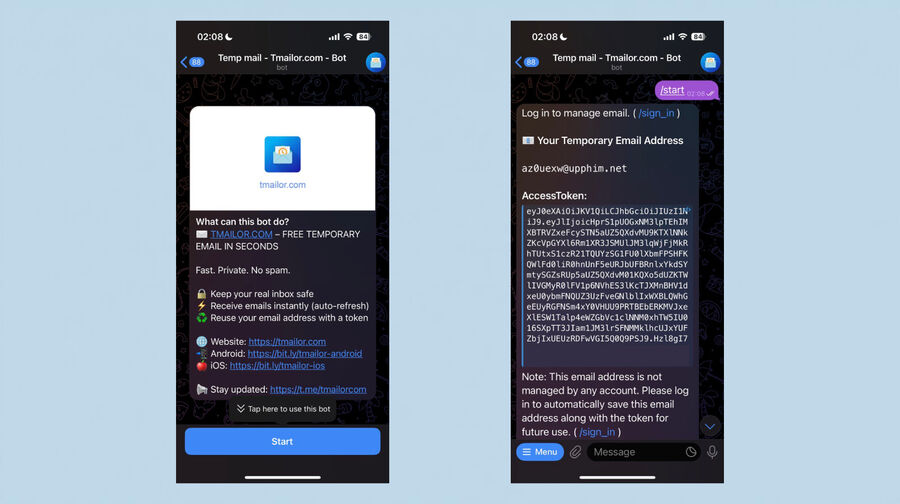
ముందస్తు అవసరాలు
- ఒక టెలిగ్రామ్ ఖాతా మరియు అధికారిక టెలిగ్రామ్ క్లయింట్.
- tmailor.com న టెలిగ్రామ్ పేజీలో ధృవీకరించబడిన తాత్కాలిక మెయిల్ నుండి ప్రారంభించండి.
దశల వారీ (టెలిగ్రామ్)
దశ 1: అధికారిక బాట్ను తెరవండి
టెలిగ్రామ్ బాట్ పేజీ నుండి ఇది ప్రారంభించడానికి @tmailorcom_bot ను తెరిచి ధృవీకరించబడిన ఫలితాన్ని నొక్కండి. నకిలీ బాట్లను నివారించడానికి అధికారిక పేజీ నుంచి ప్రారంభించడం సురక్షితమైన మార్గం.
దశ 2: Start నొక్కండి
ప్రారంభించు ట్యాప్ నొక్కండి. బాట్ వెంటనే మీ తాత్కాలిక ఇమెయిల్ చిరునామాను మరియు దాని యాక్సెస్ టోకెన్ ను ను పోస్ట్ చేస్తుంది—మొదటిసారి ఉపయోగించినప్పుడు అదనపు కమాండ్ అవసరం లేదు.
దశ 3: చిరునామాను కాపీ చేయండి
కాపీ → చిరునామాను ట్యాప్ చేసి-పట్టుకోండి.
దశ 4: చిరునామాను అతికించి కోడ్ను అభ్యర్థించండి
సైన్-అప్ లేదా OTP ఫారంలో చిరునామాను అతికించి, ఆపై అభ్యర్థనను సమర్పించండి.
దశ 5: వచ్చే మెయిల్ను చదవండి
Telegramలోనే ఉండండి—కొత్త సందేశాలు వచ్చిన వెంటనే బాట్ వాటిని థ్రెడ్లోకి పంపిస్తుంది.
దశ 6: ఐచ్ఛికం — చిరునామాను మార్చండి
మీకు ప్రత్యేక ఇన్ బాక్స్ అవసరమైనప్పుడు వేరే చిరునామాను సృష్టించడానికి బాట్ మెను ను ఉపయోగించి, ప్రత్యేక ఇన్బాక్స్ అవసరమైనప్పుడు వేరే చిరునామాను సృష్టించండి. ఒక సైట్ విధానం డిస్పోజబుల్ ఇమెయిల్ను అంగీకరించకపోతే, మరిన్ని చిరునామాలతో ప్రయత్నించకుండా ఆ సైన్-అప్ కోసం మీ సాధారణ ఇన్బాక్స్ను ఉపయోగించండి.
దశ 7: ఐచ్ఛికం — టోకెన్ను మళ్లీ ఉపయోగించండి
చాట్లో బాట్ పోస్ట్ చేసిన యాక్సెస్ టోకెన్ ను సేవ్ చేయండి. అదే ఇన్బాక్స్ను మళ్లీ తెరవడానికి ఆ టోకెన్తో పంపండి /reuse_email ఆ tokenతో అదే ఇన్బాక్స్ను మళ్లీ తెరవడానికి లేదా /sign_in పంపండి.
మరిన్ని ఆదేశాలు: యొక్క ప్రస్తుత కమాండ్ జాబితా కోసం మెనును లేదా / సహాయం చేయండి ను తెరవండి — బాట్లో ప్రస్తుతం అందుబాటులో ఉన్న ఆదేశాల జాబితాకు ఇదే అధికారిక సంస్కరణ; ఎప్పుడైనా ఏదైనా ఆదేశం పేరు మార్చితే దీనినే ప్రామాణికంగా పరిగణించండి.
తర్వాత ఉపయోగించడానికి చిరునామాను భద్రపరచండి
ప్రతి చిరునామాతో ఒక Access Token వస్తుంది. ఇది ఏ పరికరం నుంచైనా అదే ఇన్బాక్స్ను మళ్లీ తెరవడానికి ఉపయోగించే రికవరీ కీ. తర్వాత మళ్లీ అవసరం కావచ్చని అనుకుంటే — పాస్వర్డ్ రీసెట్, రసీదు లేదా రిటర్న్ కోడ్ కోసం — దాన్ని భద్రంగా సేవ్ చేయండి. token లేకపోతే, మీరు వదిలేసిన చిరునామా దాదాపు శాశ్వతంగా పోయినట్టే, ఎందుకంటే తిరిగి లాగిన్ కావడానికి ఖాతా ఉండదు.
టోకెన్ అంటే ఏమిటి?
యాక్సెస్ టోకెన్ అనేది సెషన్లు మరియు పరికరాల మధ్య అదే ఇన్బాక్స్ను తిరిగి తెరుస్తుంది. దీనిని పాస్ వర్డ్ గా కాకుండా రికవరీ కీగా పరిగణించండి: ఇది మిమ్మల్ని తిరిగి లోపలికి అనుమతిస్తుంది, కానీ ఇది లాక్ కాదు మరియు ఇది మరెవరినీ దూరంగా ఉంచదు, కాబట్టి దీన్ని భాగస్వామ్యం చేయవద్దు లేదా బహిరంగంగా పోస్ట్ చేయవద్దు. మీరు దానిని కోల్పోతే, ఎవరూ - టిమైలర్ తో సహా - మీ కోసం దాన్ని తిరిగి పొందలేరు.
దశలవారీగా (మీ token పొందడం)
దశ 1: యాక్సెస్ వివరాలను తెరవండి
వెబ్లో చిరునామా పక్కన ఉన్న ప్రాప్యత వివరాలను ను తెరవండి. యాప్లో భాగస్వామ్యం మీద పై నొక్కండి. Telegramలో, చిరునామాను సృష్టించినప్పుడు బాట్ ఇప్పటికే చాట్లో tokenను పంపి ఉంటుంది.
దశ 2: tokenను భద్రంగా సేవ్ చేయండి
తర్వాత అవసరమయ్యే ఈ ఫీల్డ్లతో tokenను పాస్వర్డ్ మేనేజర్లో కాపీ చేయండి: సేవ, తాత్కాలిక చిరునామా, టోకెన్, తేదీ.
దశ 3: token పునర్వినియోగాన్ని పరీక్షించండి
పునఃవినియోగం టెంప్ మెయిల్ చిరునామా ప్రవాహాన్ని తెరిచి, tokenను అతికించి, అదే చిరునామా మళ్లీ తెరుచుకుంటుందో నిర్ధారించుకోండి.
దశ 4: tokenను భద్రంగా ఉంచండి
దాన్ని బహిరంగంగా పోస్ట్ చేయవద్దు. tokenను reset చేయలేరు లేదా revoke చేయలేరు. అది బహిర్గతమైందని అనుకుంటే, కొత్త చిరునామాకు మారి, కొత్త tokenను సేవ్ చేసుకోండి.
దశలవారీగా (token ద్వారా మళ్లీ తెరవడం)
దశ 1: పునర్వినియోగ ప్రక్రియను తెరవండి
అధికారిక పునఃవినియోగం తాత్కాలిక మెయిల్ చిరునామా పేజీకి పేజీకి వెళ్లండి.
దశ 2: మీ టోకెన్ ను token ఫీల్డ్లో అతికించండి.
దశ 3: చిరునామాను నిర్ధారించండి మరియు అవసరమైనప్పుడు దాన్ని మళ్లీ కాపీ చేయండి.
దశ 4: మీరు ఆపిన చోటు నుంచి కొనసాగించండి (రిటర్న్లు, రసీదులు, పాస్వర్డ్ రీసెట్లు).
యాక్సెస్ టోకెన్ దేనిని సంరక్షించదు
token తిరిగి తీసుకువచ్చేది చిరునామాను మాత్రమే, సందేశాల ఆర్కైవ్ను కాదు. సందేశాలు సుమారు 24 గంటలపాటు కనిపించి, ఆ తర్వాత తొలగించబడతాయి. కాబట్టి వారం తర్వాత ఇన్బాక్స్ను మళ్లీ తెరిస్తే, ఖాళీ సందేశాల జాబితాతో అదే చిరునామా కనిపిస్తుంది. మీకు అవసరమైనవి—రసీదు లేదా ఆర్డర్ నంబర్ వంటివి—తెరపై ఉన్నప్పుడే సేవ్ చేసుకోండి.
తక్కువకాల ప్రత్యామ్నాయం: ఒక్కసారి మాత్రమే చేసే పనుల కోసం, 10 నిమిషాల మెయిల్ ప్రయత్నించండి.
ఒక చూపులో పోలిక
నాలుగు ప్రక్రియలూ మీకు చిరునామాను వెంటనే అందిస్తాయి, అలాగే నాలుగూ కేవలం సందేశాలను స్వీకరించడానికి మాత్రమే ఉపయోగపడతాయి. తేడా ఏమిటంటే, మెయిల్ వచ్చినట్లు మీకు ఎలా తెలుస్తుంది: వెబ్ ట్యాబ్ రిఫ్రెష్ అవుతుంది, యాప్లు నోటిఫికేషన్ పంపుతాయి, Telegram మీరు ఇప్పటికే ఉన్న చాట్లో సందేశాన్ని పంపుతుంది. ఆ ఆధారంగా ఎంచుకోండి.
| ప్రక్రియ | మొదటిసారి తెరిచినప్పుడు జరిగేది | దేనికి ఉత్తమం | అలర్ట్లు | అదే చిరునామాను తిరిగి ఉపయోగించండి | గమనికలు |
|---|---|---|---|---|---|
| వెబ్ | చిరునామా వెంటనే కనిపిస్తుంది | ఒక్కసారి చేసే తనిఖీలు | ట్యాబ్ రిఫ్రెష్ | యాక్సెస్ టోకెన్ తో | అత్యంత వేగంగా కాపీ→పేస్ట్ చేయడం |
| ఆండ్రాయిడ్ | చిరునామా వెంటనే కనిపిస్తుంది | తరచుగా వచ్చే OTPలు | పుష్ | యాక్సెస్ టోకెన్ తో | యాప్ల మధ్య తక్కువ మార్పిడులు |
| iOS | చిరునామా వెంటనే కనిపిస్తుంది | తరచుగా వచ్చే OTPలు | పుష్ | యాక్సెస్ టోకెన్ తో | ఆండ్రాయిడ్ మాదిరిగానే |
| టెలిగ్రామ్ | చిరునామా చాట్లో కనిపిస్తుంది | ఒకేసారి అనేక పనులు చేయడం | చాట్ హెచ్చరికలు | యాక్సెస్ టోకెన్ తో | చేతులు ఉపయోగించకుండా తనిఖీలు |
| 10 నిమిషాలు | ప్రతి సెషన్కు కొత్త చిరునామా | చాలా తక్కువ సమయం పట్టే పనులు | ట్యాబ్ రిఫ్రెష్ | లేదు | డిస్పోజబుల్ మాత్రమే |
ఎలా చేయాలి
ఎలా చేయాలి: వెబ్ క్విక్ స్టార్ట్
- తాత్కాలిక మెయిల్ హోమ్ తెరవండి
- హోమ్పేజీ — చిరునామా కనిపిస్తుంది.కాపీ చేయండి.
- సైన్-అప్ లేదా OTP ఫీల్డ్లో ఇమెయిల్ చిరునామా అడిగిన చోట దాన్ని పేస్ట్ చేయండి.
- కోడ్ను చదవడానికి ఇన్బాక్స్ను రీఫ్రెష్ చేయండి.
- మీరు చిరునామాను తిరిగి ఉపయోగించాలని ప్లాన్ చేస్తే ప్రాప్యత వివరాల నుండి ప్రాప్యత వివరాలు మీరు చిరునామాను మళ్లీ ఉపయోగించాలనుకుంటే.
ఎలా: ఆండ్రాయిడ్ / iOS
- యాప్ను తెరవండి — చిరునామా కనిపిస్తుంది.
- టార్గెట్ యాప్ లేదా సైట్ లో → పేస్ట్ ను కాపీ చేయండి.
- వచ్చిన OTPను చదవండి (పుష్ నోటిఫికేషన్ లేదా ఆటో-రిఫ్రెష్ ద్వారా).
- మీకు వేరొక చిరునామా కావాలంటే మాత్రమే మార్చండి చేయండి.
- భాగస్వామ్యం చేయండి మరియు ప్రాప్యత టోకెన్ ను మళ్లీ ఉపయోగించేందుకు సేవ్ చేయండి.
టెంప్ మెయిల్ మొబైల్ యాప్ పేజీ నుండి ఇన్స్టాల్ చేయండి.
ఎలా: టెలిగ్రామ్ బాట్
- టెలిగ్రామ్ పేజీలో వెరిఫై చేయబడ్డ టెంప్ మెయిల్ ఓపెన్ ధృవీకరించబడిన
- పేజీని తెరవండి.ప్రారంభించండి — చిరునామా మరియు దాని Access Token చాట్లో కనిపిస్తాయి.
- సైట్ లేదా యాప్ లోనికి కాపీ → సైట్ లేదా యాప్లో పేస్ట్ చేయండి.
- బాట్ సందేశాలను పోస్ట్ చేస్తున్నప్పుడు వాటిని చాట్లోనే చదవండి.
- మీకు చిరునామా మళ్లీ అవసరమైతే యాక్సెస్ టోకెన్ ను భద్రపరచండి.
తరచూ అడిగే ప్రశ్నలు
మొదటిసారి ఉపయోగించినప్పుడు 'New Email'ను నొక్కాల్సిన అవసరం ఉందా?
లేదు. మీరు వెబ్ పేజీ, యాప్ లేదా బాట్ను తెరిచినప్పుడు చిరునామా ఇప్పటికే ఉంటుంది. నొక్కండి ఇమెయిల్ మీద తట్టండి (యాప్ లో మార్పు)
టోకెన్ను ఎక్కడ కనుగొనగలను?
వెబ్లో, చిరునామా పక్కన ఉన్న ప్రాప్యత వివరాలను తెరవండి. యాప్లో, భాగస్వామ్యాన్ని నొక్కండి. Telegramలో, బాట్ చిరునామాను సృష్టించినప్పుడు చాట్లో యాక్సెస్ టోకెన్ ను పోస్ట్ చేస్తుంది. దాన్ని సేవ్ చేసి, తర్వాత దానిని పునర్వినియోగ ప్రవాహంలో పరీక్షించండి.
సందేశాలు ఎంతకాలం ఉంచబడతాయి?
వచ్చినప్పటి నుంచి సుమారు 24 గంటలు; ఆ తర్వాత అవి ఉద్దేశించిన విధంగానే స్వయంచాలకంగా తొలగించబడతాయి. స్క్రీన్పై ఉన్నప్పుడే మీకు అవసరమైన వాటిని సేవ్ చేసుకోండి.
నేను ఇమెయిల్లు పంపవచ్చా లేదా జోడింపులను తెరవవచ్చా?
లేదు. Tmailor రిసీవ్ మాత్రమే, అందువల్ల మీరు పంపలేరు లేదా ప్రత్యుత్తరం ఇవ్వలేరు. మెయిల్ వచ్చినప్పుడు ఇన్ బౌండ్ జోడింపులు తీసివేయబడతాయి, అంటే ఎవరైనా టిమెయిలర్ చిరునామాకు పంపే ఫైల్ ను మీరు తెరవలేరు లేదా డౌన్ లోడ్ చేయలేరు. మీరు ఫైల్ ను ఆశిస్తుంటే, సాధారణ ఇన్ బాక్స్ ను ఉపయోగించండి.
నా OTP వెంటనే ఎందుకు అందలేదు?
ఇన్బాక్స్ను రిఫ్రెష్ చేసి, కొద్దిసేపు వేచి చూడండి. అవసరమైతే కోడ్ను మరోసారి అభ్యర్థించండి. స్పామ్ ఫోల్డర్ లేదా తనిఖీ చేయాల్సిన ఫిల్టర్లు ఏవీ లేవు — వచ్చిన ప్రతి సందేశం ప్రధాన జాబితాలో కనిపిస్తుంది. ఏ సందేశమూ రాకపోతే, సైన్అప్ సమయంలో సైట్ ఆ చిరునామాను తిరస్కరించి ఉండవచ్చు. బ్రౌజర్ ట్యాబ్ కంటే యాప్ మరియు Telegram బాట్ మీకు వేగంగా నోటిఫికేషన్ ఇస్తాయి.
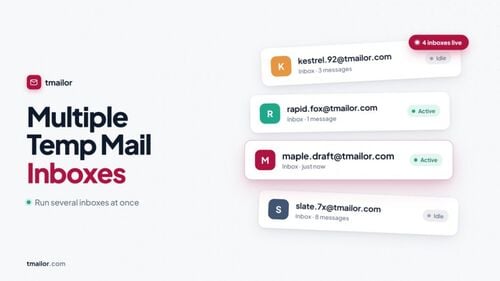
నా మొబైల్ పరికరంలో నేను బహుళ చిరునామాలను నిర్వహించవచ్చా?
అవును. ప్రతి చిరునామాకు ప్రత్యేక యాక్సెస్ టోకెన్ ఉంటుంది. కాబట్టి మీరు అనేక చిరునామాలను సేవ్ చేసి, తర్వాత వాటిలో దేనినైనా తిరిగి తెరవవచ్చు. సైన్ ఇన్ చేస్తే, tokenలను చేతితో నిర్వహించాల్సిన అవసరం లేకుండా పరికరాల మధ్య మీ చిరునామాలను సేవ్ చేసి నిర్వహించవచ్చు.
ఒక్కసారి ఉపయోగించి పూర్తిచేసే ఎంపిక ఉందా?
అవును—తిరిగి ఉపయోగించకుండా అల్ట్రా-షార్ట్ పనుల కోసం 10 నిమిషాల మెయిల్ ఉపయోగించండి.
నా token పోతే ఏమి చేయాలి?
పోయిన Access Tokenను ఎవరూ తిరిగి పొందలేరు; దానికి ప్రత్యామ్నాయంగా ఉపయోగించగల ఖాతా కూడా లేదు. కొత్త చిరునామాను సృష్టించి, కొత్త tokenను సురక్షితంగా భద్రపరచండి.
ఇది iOS మరియు Android రెండింటిలోనూ పనిచేస్తుందా?
అవును—టెంప్ మెయిల్ మొబైల్ యాప్ పేజీ నుంచి ఏదైనా యాప్ ని ఇన్ స్టాల్ చేయండి.
Telegram బాట్ను ప్రారంభించడం సురక్షితమేనా?
శోధన ఫలితం నుండి కాకుండా టెలిగ్రామ్ పేజీలోని అధికారిక తాత్కాలిక మెయిల్ పేజీ నుంచే ప్రారంభించండి; శోధన ఫలితం నుంచి ప్రారంభిస్తే, అసలైన బాట్కు బదులుగా నకిలీ బాట్కు వెళ్లే ప్రమాదం ఉంది.
నేను లింక్లను సురక్షితంగా ప్రివ్యూ చేయవచ్చా?
ఏదైనా క్లిక్ చేయడానికి ముందు, సాధారణ ఇన్బాక్స్లో చేసినట్లే పంపినవారి వివరాలను మరియు కనిపించే URLను చదవండి. తెలియని పంపినవారి విషయంలో మరింత జాగ్రత్తగా ఉండండి. ముఖ్యమైన ఖాతాలోకి సైన్ ఇన్ చేయడానికి తాత్కాలిక ఇన్బాక్స్లోని లింక్ను ఎప్పుడూ తెరవకండి.
అనేక డొమైన్లు ఉన్నాయా?
యాదృచ్ఛిక చిరునామాలు Tmailor ప్రచురించని, తరచూ మారే పెద్ద డొమైన్ల సమూహం నుంచి కేటాయించబడతాయి; కస్టమ్-నేమ్ ట్యాబ్లో కొన్ని మాత్రమే కనిపిస్తాయి. ఒక నిర్దిష్ట డొమైన్ను తిరస్కరిస్తే, మరొక చిరునామా పనిచేయవచ్చు. ఆ సేవ విధానం ప్రకారం disposable emailను అంగీకరించకపోతే, ఆ సైన్అప్ కోసం మీ సాధారణ ఇన్బాక్స్ను ఉపయోగించండి.

Marcus Lee writes Tmailor's step-by-step guides — signing up to apps and platforms with temp mail, using the mobile app and Telegram bot, custom domains, reusing addresses, and getting the most out of disposable email day to day.