Pornire rapidă: Primește un email temporar în 10 secunde (web, mobil, Telegram)
Nu ai nevoie de cont, de număr de telefon sau măcar de 30 de secunde. Deschide tmailor.com în orice browser, lansează aplicația mobilă sau trimite un mesaj botului Telegram — iar o adresă de email temporară nouă este gata de copiat înainte să termini de citit această propoziție. Acest ghid de pornire rapidă parcurge pas cu pas toate cele trei metode: web, aplicația mobilă (Android și iOS) și Telegram. Vei afla, de asemenea, cum să îți salvezi tokenul de acces pentru a putea redeschide aceeași căsuță de email mai târziu, pe orice dispozitiv, și când să generezi o adresă nouă în loc să o refolosești pe una existentă.
Acces rapid
Un început rapid pentru utilizatorii noi: adresa ta de email temporar este deja vizibilă în momentul în care deschizi pagina web, aplicația Android/iOS sau botul Telegram. Copiaz-o imediat — nu există un pas de „generare”. Apasă Email nou doar când vrei de fapt o altă adresă și salvează tokenul de acces dacă te aștepți să redeschizi aceeași căsuță poștală mai târziu.
Pe scurt
- Adresă instant la prima deschidere (Web/App/Telegram) — nu trebuie să generezi nimic.
- Copiază adresa → lipește-o în site/aplicație → reîmprospătează (sau așteaptă reîmprospătarea automată) pentru a citi OTP-ul.
- Folosește Email nou (Schimbă în aplicație) doar când vrei o altă adresă.
- Salvează-ți tokenul de acces pentru a redeschide mai târziu exact aceeași adresă.
- Doar primire. Atașamentele primite sunt eliminate, așa că nu poți deschide sau descărca un fișier trimis către o adresă Tmailor. Mesajele rămân vizibile aproximativ 24 de ore.
Începe mai repede pe web
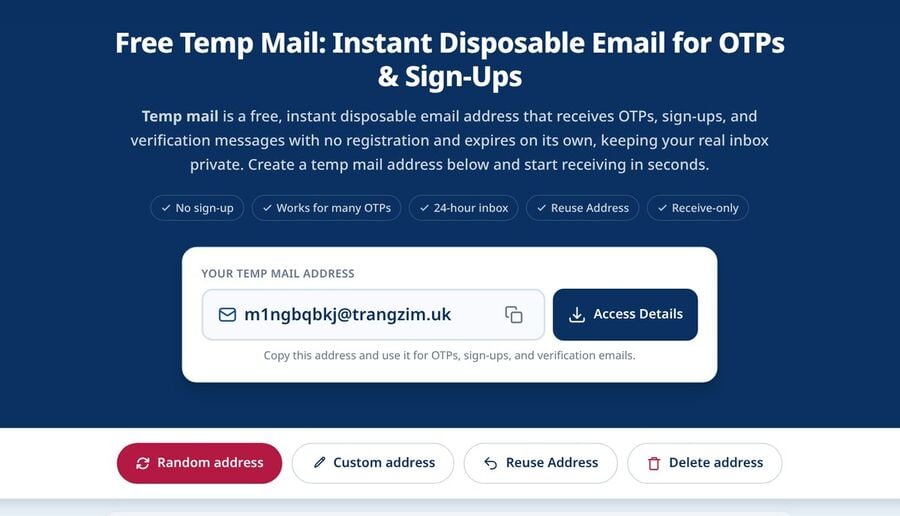
Fluxul pe web este cel mai rapid dintre cele trei: deschizi pagina principală și o adresă temporară funcțională este deja pe ecran, așa că primul lucru pe care îl faci este să o copiezi, nu să o creezi. Lipește-o în câmpul de înregistrare sau OTP, apoi revino la filă pentru a citi mesajul. Nimic de instalat, niciun cont necesar, nicio verificare de niciun fel. Pe un browser de desktop, extensia opțională Tmailor păstrează aceeași adresă în bara de instrumente și o poate completa în câmpurile de email din meniul cu clic dreapta.
Ce vei face
- Copiază adresa afișată deja și lipește-o în site-ul sau aplicația care ți-a cerut un email.
- Reîmprospătează inboxul (sau așteaptă să se actualizeze) pentru a citi OTP-ul sau mesajul primit.
- Păstrează adresa doar pentru tine și salvează-i tokenul de acces dacă plănuiești să revii la ea.
Pas cu pas (Web)
Pasul 1: Deschide ghidul rapid pentru web
Mergi la pagina principală mailului temporar → o adresă gata de utilizare este deja vizibilă în partea de sus a inboxului.
Pasul 2: Copiază adresa
Apasă Copiază de lângă adresă. Confirmă notificarea de copiere.
Pasul 3: Lipește adresa unde este nevoie
Lipește adresa în câmpul de înregistrare sau OTP de pe site-ul sau aplicația țintă.
Pasul 4: Reîmprospătează și citește
Întoarce-te la fila inboxului și reîmprospătează (sau așteaptă reîmprospătarea automată) pentru a vedea mesajele noi.
Pasul 5: Opțional — schimbă adresa
Apasă Email nou doar dacă vrei o adresă diferită. Vezi mai jos când aceasta este alegerea potrivită și când nu.
Pasul 6: Păstrează adresa pentru mai târziu
Dacă vei avea nevoie din nou de această adresă, deschide Detaliile de acces și salvează tokenul de acces într-un loc sigur (vezi Reutilizează adresa ta poștală temporară).
Dacă un site respinge adresa
Unele site-uri păstrează liste de blocare cu domenii temporare cunoscute. Tmailor generează adrese aleatorii dintr-un pool mare și rotativ de domenii pe care, în mod intenționat, nu le publică, în timp ce fila pentru nume personalizat expune doar câteva. Așadar, dacă un anumit domeniu este refuzat, generarea unei alte adrese și o nouă încercare reprezintă o operațiune obișnuită de depanare.
Când nu mai este vorba de depanare: dacă politica unui serviciu este să nu accepte deloc adrese de email temporare, trecerea prin mai multe adrese înseamnă ocolirea acestei reguli, nu rezolvarea unei probleme tehnice. Pentru acea înscriere, folosește-ți căsuța de email obișnuită.
Dacă nu sosește niciun cod
Reîmprospătează mai întâi căsuța de email, așteaptă un moment, apoi solicită din nou codul dacă tot nu a sosit. Tmailor nu are folder de spam și nici filtre configurabile de utilizator, deci nu există alt folder de verificat: fiecare mesaj care ajunge la adresă este afișat în lista principală. Dacă nu ajunge nimic, cel mai probabil site-ul a refuzat adresa la înscriere — vezi mai sus.
Mai rapid pe mobil
Aplicațiile Android și iOS afișează o adresă gata de copiat imediat ce se deschid, apoi folosesc notificări push pentru a-ți semnala emailurile primite fără să fii nevoit să urmărești o filă de browser. Alege mobilul când codul este sensibil la timp. Căsuța de email în sine se comportă la fel ca pe web: doar recepție, atașamente eliminate, mesaje vizibile aproximativ 24 de ore.
De ce ajută mobilul
- Mai puține schimbări de context decât filele de browser.
- Notificările push afișează rapid OTP-urile, reducând riscul de expirare.
Pas cu pas (iOS)
Pasul 1: Instalează aplicația
Descarcă aplicația oficială iOS din pagina aplicației mobile Temp Mail.
Pasul 2: Deschide aplicația
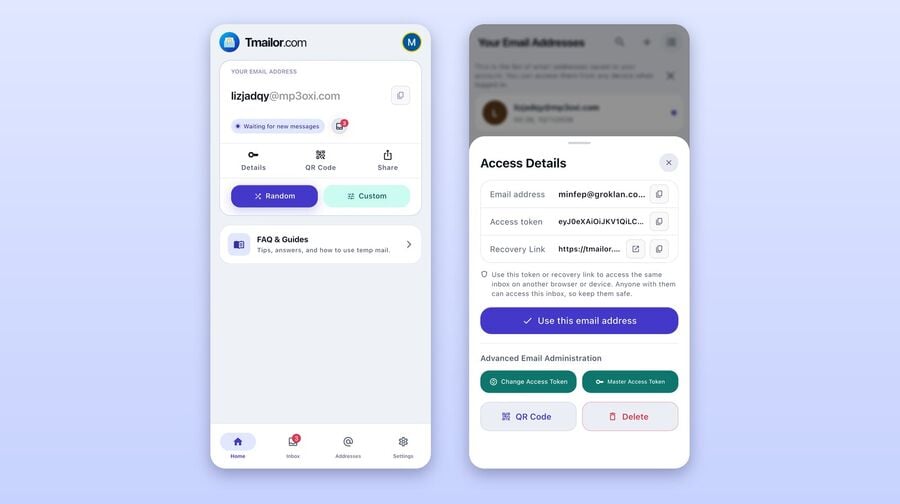
Adresa ta temporară este deja afișată — nu este necesară nicio etapă de generare.
Pasul 3: Copiază → lipește
Folosește Copy, apoi lipește-o în serviciul solicitant.
Pasul 4: Citește codul
Întoarce-te în aplicație și deschide cel mai recent mesaj.
Pasul 5: Opțional — schimbă adresa
Apasă Schimbare doar când vrei o altă adresă.
Pasul 6: Opțional — token de acces
Apasă Partajează pentru a vedea adresa, tokenul de acces și un link de recuperare. Salvează tokenul dacă vei refolosi adresa.
Igienă pe mobil: Ține dezactivat modul Nu deranja cât timp aștepți un OTP și verifică clipboardul (notificarea Android / previzualizarea de lipire din iOS).
Pas cu pas (Android)
Pasul 1: Instalează aplicația
Descarcă aplicația oficială pentru Android din pagina aplicației mobile Temporary Mail.
Pasul 2: Deschide aplicația
La prima lansare, adresa ta temporară este deja afișată în partea de sus a inboxului — nu trebuie să generezi una.
Pasul 3: Copiază → lipește
Apasă Copiază pentru a pune adresa în clipboard. Lipește-o în aplicația sau site-ul țintă.
Pasul 4: Citește OTP
Întoarce-te în aplicație; mesajele se reîmprospătează automat. Atinge cel mai recent mesaj pentru a vedea codul.
Pasul 5: Opțional — schimbă adresa
Apasă Schimbă doar când vrei să treci la o altă adresă.
Pasul 6: Opțional — reutilizarea tokenului
Deschide Partajare, copiază tokenul de acces și păstrează-l într-un manager de parole, ca să poți redeschide mai târziu aceeași căsuță de e-mail.
Folosește Telegram pentru verificări fără intervenție manuală
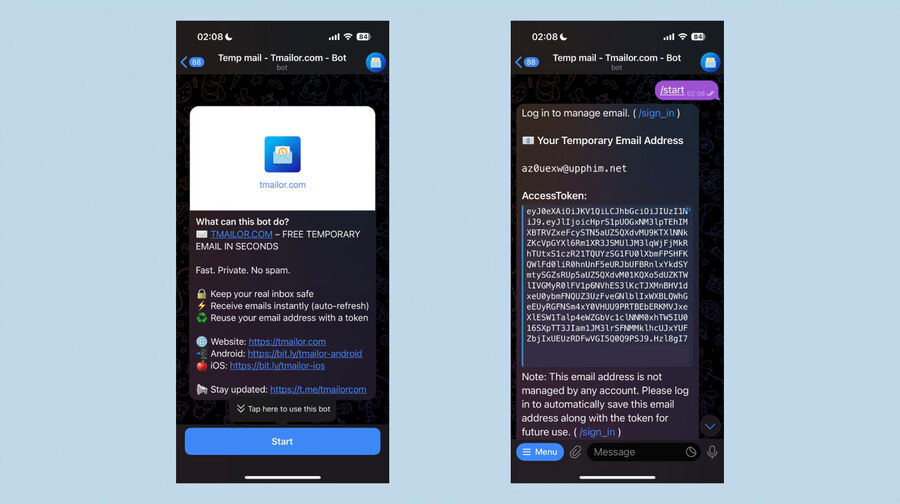
Ruta prin Telegram este cea pe care nu trebuie să o părăsești niciodată. Pornește botul o singură dată și acesta postează o adresă temporară, împreună cu tokenul de acces, direct în chat; apoi mesajele noi sosesc în același fir. Este cea mai bună alegere când lucrezi deja în Telegram și nu vrei o a doua aplicație sau un al doilea tab deschis doar ca să prinzi un singur cod.
Condiții prealabile
- Un cont Telegram și clientul oficial Telegram.
- Începe de pe pagina verificată de e-mail temporar verificată de pe Telegram de pe tmailor.com.
Pas cu pas (Telegram)
Pasul 1: Deschide botul oficial
Lansează-l de pe pe pagina de bot Telegram sau deschide Telegram și @tmailorcom_bot și apasă pe rezultatul verificat. Pornirea de pe pagina oficială este cea mai sigură metodă de a evita boții care imită botul oficial.
Pasul 2: Apasă Start
Apasă Start. Botul postează imediat adresa ta de e-mail temporară și tokenul ei de acces — nu este nevoie de nicio comandă suplimentară la prima utilizare.
Pasul 3: Copiază adresa
Ține apăsat pe adresă → Copiază.
Pasul 4: Lipește adresa și solicită codul
Lipește adresa în formularul de înregistrare sau OTP, apoi trimite cererea.
Pasul 5: Citește mesajele primite
Rămâi pe Telegram — botul adaugă mesajele noi în conversație pe măsură ce sosesc.
Pasul 6: Opțional — schimbă adresa
Folosește Meniul botului pentru a crea o altă adresă atunci când ai nevoie de o căsuță de e-mail separată. Dacă politica unui site este să nu accepte adrese de e-mail temporare, folosește căsuța ta obișnuită pentru acea înregistrare, în loc să încerci mai multe adrese.
Pasul 7: Opțional — reutilizarea tokenului
Salvează Tokenul de acces pe care botul l-a postat în chat. Trimite /reuse_email cu acel token pentru a redeschide aceeași căsuță de e-mail sau /sign_in pentru a salva și gestiona adresele pe mai multe dispozitive.
Mai multe comenzi: trimite /help sau deschide Meniul pentru lista actuală de comenzi a botului — aceasta este versiunea de referință dacă vreo comandă este redenumită.
Păstrează o adresă pentru mai târziu
Fiecare adresă vine cu un token de acces: o cheie de recuperare care îți permite să redeschizi exact acea căsuță de e-mail de pe orice dispozitiv. Salvează-l atunci când te aștepți să primești ceva mai târziu — o resetare a parolei, o chitanță, un cod de retur. Fără token, o adresă de oaspete pe care o abandonezi practic dispare. Dacă creezi un cont Tmailor gratuit și rămâi conectat, fiecare adresă pe care o creezi este salvată în cont, iar pe oricare dintre ele o poți deschide ulterior din E-mailuri create.
Ce este tokenul?
Tokenul de acces este un șir privat care redeschide aceeași căsuță de e-mail între sesiuni și dispozitive. Tratează-l ca pe o cheie de recuperare, nu ca pe o parolă: îți permite să revii, dar nu este un lacăt și nu ține pe nimeni altcineva afară, așa că nu îl distribui și nu îl posta public. Dacă îl pierzi și adresa nu este salvată într-un cont, nimeni, nici măcar Tmailor, nu ți-l poate recupera.
Pas cu pas (Obținerea tokenului)
Pasul 1: Deschide detaliile de acces
Pe web, deschide Detalii de acces lângă adresă. În aplicație, apasă Partajează. În Telegram, botul a postat deja tokenul în chat atunci când a creat adresa.
Pasul 2: Salvează-l în siguranță
Copiază tokenul într-un manager de parole, împreună cu câmpurile de care vei avea nevoie mai târziu: serviciu , adresă temporară , token , dată .
Pasul 3: Testează reutilizarea tokenului
Deschide fluxul de reutilizare a adresei de email temporare, lipește tokenul și confirmă că se redeschide aceeași adresă.
Pasul 4: Protejează tokenul
Nu îl posta public. Pentru o adresă de oaspete, un token nu poate fi resetat sau revocat, așa că, dacă crezi că a fost expus, treci la o adresă nouă și salvează noul token. Pentru o adresă salvată în contul tău, folosește Change Access Token: emite un token nou și face ca toate cele vechi să înceteze să mai funcționeze.
Pas cu pas (Redeschiderea prin token)
Pasul 1: Deschide fluxul de reutilizare
Mergi la pagina oficială oficială de adresă de email temporară de reutilizare.
Pasul 2: Lipește tokenul în câmpul pentru token.
Pasul 3: Confirmă adresa și copiaz-o din nou ori de câte ori ai nevoie.
Pasul 4: Continuă de unde ai rămas (retururi, chitanțe, resetări de parole).
Ce nu păstrează tokenul de acces
Tokenul readuce adresa, nu o arhivă. Mesajele rămân vizibile aproximativ 24 de ore, apoi sunt eliminate, așa că dacă redeschizi inboxul după o săptămână vei obține aceeași adresă, cu lista de mesaje goală. Salvează orice ai nevoie — o chitanță, un număr de comandă — cât timp este încă pe ecran.
Alternativă de scurtă durată: Pentru sarcini rapide, o singură dată, încearcă mailul de 10 minute.
Comparație dintr-o privire
Toate cele patru fluxuri îți oferă instantaneu o adresă și toate patru sunt doar pentru recepție. Ceea ce diferă cu adevărat este modul în care afli că a sosit un email: fila web se reîmprospătează, aplicațiile trimit o notificare, iar Telegram plasează mesajul într-un chat în care ești deja. Alege pe această bază.
| Flux | Comportament la prima deschidere | Ideal pentru | Alerte | Reutilizarea aceleiași adrese | Note |
|---|---|---|---|---|---|
| Web | Adresa este afișată instantaneu | Verificări ocazionale | Reîmprospătarea filei | Cu token de acces | Cea mai rapidă copiere→lipire |
| Android | Adresa este afișată instantaneu | OTP-uri frecvente | Notificare push | Cu token de acces | Mai puține comutări între aplicații |
| iOS | Adresa este afișată instant | OTP-uri frecvente | Notificări push | Cu token de acces | La fel ca pe Android |
| Telegram | Adresa este afișată în chat | Multitasking | Alerte în chat | Cu token de acces | Verificări fără intervenție manuală |
| 10 minute | Adresă nouă pentru fiecare sesiune | Sarcini ultra-scurte | Reîmprospătarea filei | Nu | Doar temporară |
Ghid practic
Ghid practic: Start rapid pe web
- Deschide pagina principală a poșterii temporare — adresa este vizibilă.
- Copiază adresa.
- Lipește-o în câmpul de înregistrare sau OTP care cere un email.
- Reîmprospătează inboxul pentru a citi codul.
- Salvează tokenul de acces din Detaliile de acces dacă intenționezi să refolosești adresa.
Instrucțiuni: Android/iOS
- Deschide aplicația — adresa este vizibilă.
- Copiază → lipește în aplicația sau site-ul țintă.
- Citește OTP-ul primit (notificare push sau reîmprospătare automată).
- Apasă Schimbă doar dacă vrei o altă adresă.
- Apasă Partajează și salvează access token-ul pentru reutilizare.
Instalează din pagina aplicației mobile Time Mail (Android și iOS).
Instrucțiuni: Bot Telegram
- Deschide email temporar verificat pe Telegram.
- Pornește botul — adresa și access token-ul acesteia apar în chat.
- Copiază → lipește în site sau aplicație.
- Citește mesajele direct în chat, pe măsură ce botul le postează.
- Păstrează access token-ul dacă vei vrea să recuperezi adresa.
Întrebări frecvente
Trebuie să apăs pe „Email nou” la prima utilizare?
Nu. O adresă există deja când deschizi pagina web, aplicația sau botul. Apasă Email nou (Schimbă în aplicație) doar când vrei să treci la o altă adresă.
Unde găsesc tokenul?
Pe web, deschide Detalii de acces de lângă adresă. În aplicație, apasă Partajează. În Telegram, botul postează Tokenul de acces în chat atunci când creează adresa. Salvează-l, apoi testează-l în fluxul de reutilizare.
Cât timp sunt păstrate mesajele?
Aproximativ 24 de la sosire, apoi sunt eliminate automat, prin design. Salvează orice ai nevoie cât timp este încă pe ecran.
Pot să trimit emailuri sau să deschid atașamente?
Nu. Tmailor este doar pentru recepție, deci nu poți trimite sau răspunde. Atașamentele primite sunt eliminate pe măsură ce sosesc emailurile, ceea ce înseamnă că nu poți deschide sau descărca un fișier trimis de cineva către o adresă Tmailor. Dacă aștepți un fișier, folosește o căsuță de email obișnuită.
De ce nu am primit imediat OTP-ul?
Reîmprospătează căsuța de email, așteaptă puțin, apoi cere din nou codul dacă este nevoie. Nu există niciun folder de spam și nici filtre de verificat — fiecare mesaj care sosește este afișat în lista principală. Dacă nu ajunge niciodată nimic, probabil site-ul a respins adresa la înscriere. Aplicația și botul de pe Telegram te avertizează mai rapid decât un tab de browser.
Pot gestiona mai multe adrese pe dispozitivul meu mobil?
Da. Fiecare adresă are propriul Token de acces, așa că poți salva mai multe și redeschide oricare dintre ele ulterior. Autentificarea îți permite să salvezi și să gestionezi adresele pe mai multe dispozitive, în loc să urmărești tokenurile manual.
Există o opțiune de unică folosință?
Da — folosește mailuri de 10 minute pentru sarcini foarte scurte, fără reutilizare.
Ce se întâmplă dacă îmi pierd tokenul?
Pentru o adresă de oaspete, un token de acces pierdut nu poate fi recuperat de nimeni. Dacă adresa este salvată în contul tău gratuit Tmailor, autentifică-te și deschide-o din Emailuri create. În caz contrar, creează o adresă nouă și păstrează noul token în siguranță.
Funcționează atât pe iOS, cât și pe Android?
Da—instalează oricare dintre aplicații de pe pagina de aplicație mobilă cu email temporar.
Este sigur să pornești botul de pe Telegram?
Lansează-l de pe pagina oficială de e-mail temporar de pe pagina de Telegram, nu dintr-un rezultat de căutare, astfel încât să ajungi la botul real și nu la un impostor.
Pot previzualiza linkurile în siguranță?
Citește expeditorul și URL-ul vizibil înainte să dai click pe ceva, la fel cum ai face într-o căsuță de e-mail normală. Fii deosebit de atent cu expeditorii necunoscuți și nu deschide niciodată un link dintr-o căsuță temporară pentru a te conecta la un cont care contează.
Există multe domenii?
Adresele aleatorii sunt extrase dintr-un pool mare și rotativ de domenii pe care Tmailor nu le publică; fila pentru nume personalizat afișează doar câteva. Dacă un anumit domeniu este refuzat, o altă adresă poate funcționa. Dacă serviciul nu acceptă e-mailuri temporare ca politică, folosește-ți căsuța obișnuită pentru acea înregistrare.

Marcus Lee writes Tmailor's step-by-step guides, signing up to apps and platforms with temp mail, using the mobile app and Telegram bot, custom domains, reusing addresses, and getting the most out of disposable email day to day.