Como adicionar a extensão de e-mail temporário Tmailor ao Chrome
Sem conta de extensão separada e sem senha extra para criar. Faça login uma vez em tmailor.com em qualquer aba, e o ícone na sua barra de ferramentas faz o resto.
Acesso rápido
O que a extensão Tmailor realmente faz
Para instalar a extensão de e-mail temporário Tmailor no Chrome, abra a página dela na Chrome Web Store, clique em Adicionar ao Chrome, confirme o pedido de permissão e então fixe o ícone na sua barra de ferramentas. Faça login uma vez em tmailor.com em qualquer aba, e a extensão se conecta automaticamente. Não há login nem senha separados da extensão para criar.
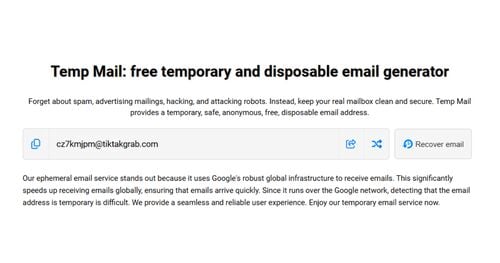
A extensão mantém um endereço descartável da Tmailor perto do formulário de cadastro que você está usando, então você não precisa manter uma aba de tmailor.com aberta só para pegar um endereço. O Tmailor é apenas para recebimento: não pode enviar e-mails, e as mensagens da caixa de entrada são apagadas após cerca de 24 horas. Use-o quando quiser manter seu endereço de e-mail pessoal privado durante um cadastro.
Dois limites que vale a pena conhecer antes de começar: a listagem de complementos do Microsoft Edge ainda está pendente de revisão, então os usuários do Edge devem usar a rota de instalação da Chrome Web Store. O Safari usa um pacote separado exclusivo para macOS e fica fora deste guia do Chrome. Para outras opções de instalação, veja a página da extensão do navegador Tmailor.
Passo 1: Abra a página da Chrome Web Store
Pesquise "Tmailor" na Chrome Web Store ou copie este endereço da página na barra de endereços do Chrome: https://chromewebstore.google.com/detail/opmplmnbibcfpgjhcgipefpfljhedomp . Verifique se o anúncio está chamado "E-mail Temporário - E-mail Descartável por Tmailor."

Passo 2: Clique em "Adicionar ao Chrome" e confirme o pedido
Clique no botão Adicionar ao Chrome no canto superior direito da página. Revise as permissões que o Chrome exibe e depois clique em Adicionar extensão para confirmar; o texto exato pode variar conforme as permissões da extensão e as configurações de segurança do Chrome. Esse diálogo de confirmação é do próprio Chrome, não algo que o Tmailor personalize.
Se o botão não estiver disponível, verifique se você está em uma janela normal do Chrome e não em uma de Convidado ou Anônima; um administrador do trabalho ou da escola também pode restringir instalações de extensões. Depois de adicionada, abra a tela de boas-vindas do Tmailor (ela abre automaticamente em uma nova aba para a maioria das pessoas) para ver como fixar o ícone, preencher um campo de e-mail e fazer o login opcional para sincronização.
Passo 3: Fixe o ícone e teste o botão de preenchimento
A tela de boas-vindas que abre após a instalação cobre as duas coisas que a maioria das pessoas deixa passar na primeira instalação: fixar o ícone para que fique visível e testar o preenchimento com um clique antes de precisar dele em um formulário real. Clique no ícone de peça de quebra-cabeça no canto superior direito do Chrome e depois clique no alfinete ao lado de "E-mail Temporário - E-mail Descartável por Tmailor" para que ele fique na barra de ferramentas em vez de escondido naquele menu.

Antes de testar a ação de preenchimento, abra o popup e clique em Aleatório se aparecer "Ainda não há endereço", já que o comando de preenchimento preenche o endereço atual. Depois, no segundo cartão da tela de boas-vindas, clique em Preencher para mim para testar o campo de exemplo, ou pressione Ctrl+Shift+7 (Control+Shift+7 em um Mac). Mais tarde, em um formulário de cadastro real, clique com o botão direito em qualquer campo de e-mail e escolha "Preencher com endereço Tmailor", ou use o mesmo atalho.
Esse segundo cartão também tem um botão Ativar sugestões em todos os sites. Deixe desativado se preferir acionar o preenchimento você mesmo; páginas de login, bancos e pagamentos ficam excluídas das sugestões de qualquer forma. O terceiro cartão, "Entrar para sincronizar (opcional)", permite que você faça login agora ou escolha Pular.
Passo 4: O que você verá depois que ele se conectar
Clique no ícone fixado e você verá um pequeno pop-up, não uma aba nova, com um campo vazio "Seu Endereço de E-mail Temporário" e três botões: Aleatório, Personalizado e Excluir. Se você ainda não estiver conectado no tmailor.com, um botão Entrar fica no canto superior; ao tocar nele, abre o login normal do tmailor.com, e a extensão se conecta usando essa mesma sessão, sem uma senha separada da extensão.

Clique em Aleatório para gerar seu primeiro endereço a partir do pop-up, ou em Personalizado para escolher o nome você mesmo. Depois de conectado, o pop-up lista até 10 endereços que você já salvou. Veja o guia para rodar múltiplas caixas de entrada temporárias se quiser alternar entre vários ao mesmo tempo. Use a caixa de entrada da web para ler suas mensagens e observe que as sugestões inline funcionam apenas em páginas HTTPS seguras.
Por que o botão de preenchimento pode não aparecer em uma página
Se uma sugestão inline estiver faltando, primeiro verifique se a página usa HTTPS; as sugestões não funcionam em páginas HTTP simples, e nenhuma configuração altera isso. Páginas de login, bancos e pagamentos também são sempre excluídas das sugestões, independentemente do que você ativar.
Em uma página de cadastro HTTPS elegível, verifique se as sugestões estão ativadas para aquele site, ou se "Sugerir endereços em todos os sites" está ativado nas Configurações. De qualquer forma, você ainda pode usar o comando de preenchimento manual, com o clique direito ou o atalho de teclado, em um campo compatível mesmo com as sugestões automáticas desativadas.
Personalize como funciona
A página de Configurações cobre o que as pessoas geralmente querem mudar além dessa única opção: o atalho de teclado, os alertas de novo e-mail e seu login. Abra-a pelo ícone de engrenagem na parte inferior do pop-up; a barra lateral também tem linhas separadas para Idioma e Conta, caso você precise delas.

Alertas de novo e-mail controlam se uma nova mensagem dispara um alerta, e a contagem de não lidos no ícone da barra de ferramentas controla o selo. Desative Mostrar remetente nos alertas para receber uma notificação genérica de "Novo e-mail Tmailor" em vez de uma que nomeia o remetente. Em Atalho de teclado, clique em Alterar se Ctrl+Shift+7 conflitar com outro atalho já vinculado no Chrome.
Remover a extensão
Vá para chrome://extensions , encontre "E-mail Temporário - E-mail Descartável por Tmailor", e clique Remover, ou clique com o botão direito no ícone fixado e escolha Remover por lá. Sua conta tmailor.com e quaisquer endereços salvos não são afetados de nenhuma forma; você só perde o atalho da barra de ferramentas, não a caixa de entrada da web em si.
Ainda quer a extensão em outro navegador?
Usuários do Edge podem instalar o Tmailor pela Chrome Web Store enquanto a listagem dele nos complementos do Microsoft Edge está pendente de revisão; se o Edge pedir para permitir extensões de outras lojas, selecione Permitir, depois revise e confirme a instalação. A maioria dos outros navegadores baseados em Chromium também aceita o mesmo caminho pela Chrome Web Store. O Firefox tem sua própria listagem, e o Safari é distribuído como um pacote separado para macOS; a visão geral da extensão do navegador lista o link atual da loja e a versão compatível de cada um.
Perguntas Frequentes
Preciso criar uma conta separada para usar a extensão?
Não. A extensão se conecta à mesma conta que você usa no tmailor.com; entrar uma vez no site já é suficiente, e não existe uma senha separada para a extensão.
A extensão Tmailor é segura para instalar?
Revise as permissões que o Chrome exibe antes de instalar. As sugestões de endereço embutidas do Tmailor são opcionais, seja para sites individuais ou para todos os sites. Páginas de login, de bancos e de pagamentos sempre ficam excluídas das sugestões, mesmo quando as sugestões estão ativadas em todos os lugares.
Posso instalar a extensão Tmailor no Microsoft Edge?
Sim. Enquanto a listagem dela nos complementos do Microsoft Edge está pendente de revisão, instale o Tmailor pela Chrome Web Store. Se o Edge pedir para permitir extensões de outras lojas, selecione Permitir, depois revise e confirme a instalação.
Como faço para desinstalar a extensão Tmailor?
Abra chrome://extensions e clique em Remover ao lado dela, ou clique com o botão direito no ícone fixado e escolha Remover. Sua conta tmailor.com e os endereços salvos permanecem intactos.
Se você só precisa de um endereço agora
Você não precisa da extensão para usar o Tmailor. Crie um endereço temporário gratuito diretamente no site com um clique, sem instalação e sem conta necessária, e adicione a extensão depois se você acabar se cadastrando em coisas com frequência suficiente para querer o atalho.

Marcus Lee writes Tmailor's step-by-step guides, signing up to apps and platforms with temp mail, using the mobile app and Telegram bot, custom domains, reusing addresses, and getting the most out of disposable email day to day.