Início rápido: receba um e-mail temporário em 10 segundos (Web, celular e Telegram)
Você não precisa de uma conta, número de telefone ou sequer de 30 segundos. Abra tmailor.com em qualquer navegador, inicie o aplicativo móvel ou envie uma mensagem para o bot do Telegram — e um novo endereço de e-mail temporário estará pronto para ser copiado antes mesmo de você terminar de ler esta frase. Este guia rápido explica passo a passo os três métodos: web, aplicativo móvel (Android e iOS) e Telegram. Você também aprenderá a salvar seu Access Token para reabrir a mesma caixa de entrada mais tarde em qualquer dispositivo e saberá quando gerar um novo endereço em vez de reutilizar um existente.
Acesso rápido
Um começo rápido para novos usuários: seu endereço de e-mail temporário já está visível assim que você abre a página da web, o aplicativo Android/iOS ou o bot do Telegram. Copie-o imediatamente — não há uma etapa de "gerar". Toque em Novo E-mail somente quando realmente quiser um endereço diferente e salve seu Access Token se espera reabrir a mesma caixa de entrada mais tarde.
TL;DR
- Endereço instantâneo na primeira abertura (Web/App/Telegram) — não é necessário gerar.
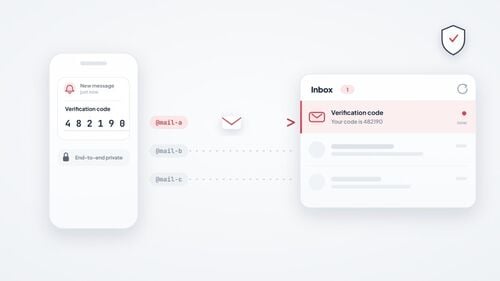
- Copie o endereço → cole no site/app → atualize (ou aguarde a atualização automática) para ler o OTP.
- Use o Novo E-mail (Alterar no app) somente quando quiser um endereço diferente.
- Salve seu Access Token para reabrir exatamente o mesmo endereço mais tarde.
- Somente recebe mensagens. Os anexos recebidos são removidos, portanto não é possível abrir ou baixar um arquivo enviado para um endereço Tmailor. As mensagens permanecem visíveis por cerca de 24 horas.
Comece mais rápido na web
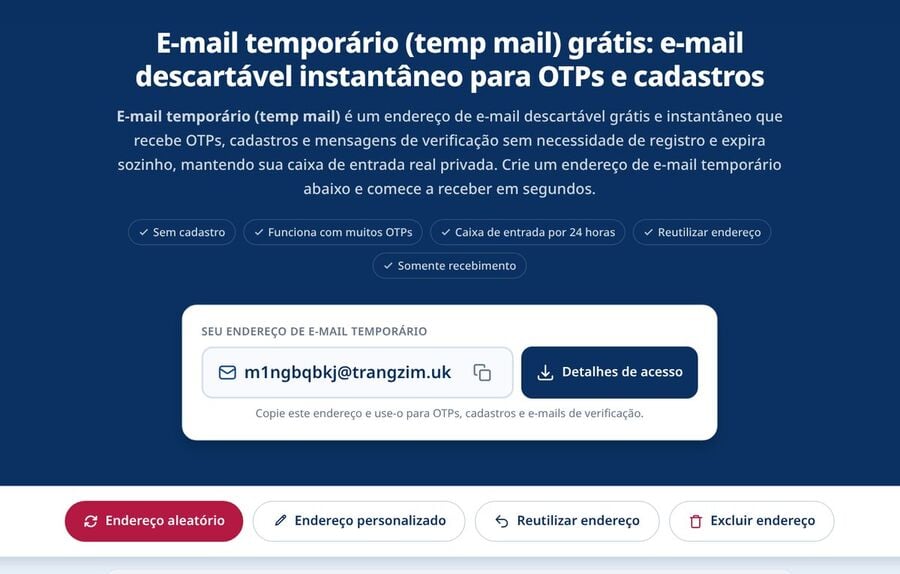
O fluxo na web é o mais rápido dos três: abra a página inicial e um endereço de e-mail temporário funcional já estará na tela, então a primeira coisa a fazer é copiá-lo, não criá-lo. Cole-o no campo de cadastro ou OTP e volte à aba para ler a mensagem. Não é necessário instalar nada, criar uma conta ou fazer qualquer tipo de verificação.
O que você vai fazer
- Copie o endereço já exibido e cole-o no site ou aplicativo que solicitou um e-mail.
- Atualize a caixa de entrada (ou aguarde a atualização) para ler o OTP ou a mensagem recebida.
- Guarde o endereço só para você e salve o Access Token se pretende voltar a usá-lo.
Passo a passo (Web)
Passo 1: Abra o início rápido na web
Acesse a página inicial do correio temporário → um endereço pronto para uso já está visível no topo da caixa de entrada.
Passo 2: Copie seu endereço
Toque em Copiar ao lado do endereço. Confirme a notificação da área de transferência.
Passo 3: Cole onde for necessário
Cole o endereço no campo de cadastro ou OTP do site ou aplicativo desejado.
Passo 4: Atualize e leia
Volte para a aba da caixa de entrada e atualize (ou aguarde a atualização automática) para ver novas mensagens.
Passo 5: Opcional — alterar o endereço
Toque em Novo E-mail apenas se quiser um endereço diferente. Veja abaixo quando essa é a decisão certa e quando não é.
Passo 6: Guarde-o para usar mais tarde
Se precisar desse endereço novamente, abra Detalhes de acesso e salve o Access Token em um lugar seguro (consulte Reutilizar Seu Endereço de E-mail Temporário).
Se um site rejeitar o endereço
Alguns sites mantêm listas de bloqueio de domínios descartáveis conhecidos. O Tmailor obtém endereços aleatórios de um grande conjunto rotativo de domínios que deliberadamente não divulga, enquanto a aba de nome personalizado expõe apenas alguns. Portanto, se um domínio específico for recusado, gerar outro endereço e tentar novamente é um procedimento comum de solução de problemas.
Quando deixa de ser uma solução de problemas: se a política de um serviço determina que ele não aceita e-mail descartável, alternar entre endereços é contornar essa regra, não resolver um problema técnico. Use sua caixa de entrada habitual para essa inscrição.
Se nenhum código chegar
Atualize a caixa de entrada primeiro, aguarde um momento e, se o código ainda não tiver chegado, solicite-o novamente. O Tmailor não tem pasta de spam nem filtros configuráveis pelo usuário, portanto não há outra pasta para verificar: toda mensagem que chega ao endereço é exibida na lista principal. Se nada chegar, é muito provável que o site tenha recusado o endereço durante a inscrição — veja acima.
Seja mais rápido no celular
Os aplicativos para Android e iOS exibem um endereço pronto para copiar assim que são abertos e usam notificações push para mostrar as mensagens recebidas sem que você precise ficar observando uma aba do navegador. Escolha o celular quando o código for urgente. A caixa de entrada funciona da mesma forma que na web: apenas recebe mensagens, remove anexos e mantém as mensagens visíveis por cerca de 24 horas.
Por que o celular ajuda
- Menos mudanças de contexto do que com abas do navegador.
- As notificações push exibem os OTPs rapidamente, reduzindo o risco de timeouts.
Passo a passo (iOS)
Passo 1: instale o aplicativo
Baixe o app oficial para iOS na página do aplicativo móvel do Temporary Mail.
Passo 2: abra o app
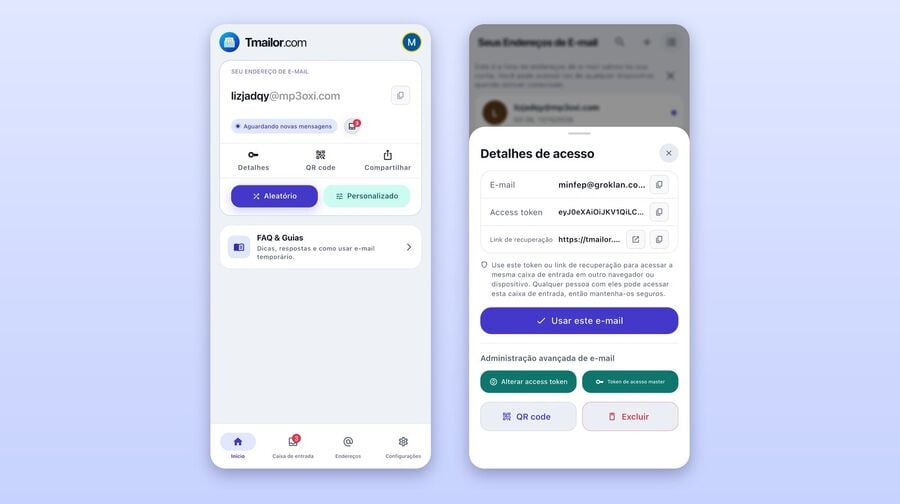
Seu endereço temporário já está exibido — nenhuma etapa de geração é necessária.
Passo 3: copie → cole
Use Copiar e cole-o no serviço que o solicitou.
Passo 4: leia o código
Volte ao app e abra a mensagem mais recente.
Passo 5: opcional — altere o endereço
Toque em Mudar apenas quando quiser um endereço diferente.
Passo 6: Opcional — access token
Toque em Compartilhar para ver o endereço, seu Access Token e um link de recuperação. Armazene o token se você for reutilizar o endereço.
Higiene no celular: Mantenha o modo Não Perturbe desligado enquanto espera por um OTP e confirme a área de transferência (notificação do Android / prévia de colagem no iOS).
Passo a passo (Android)
Passo 1: Instale o aplicativo
Baixe o app oficial para Android na página do aplicativo temporário do e-mail.
Passo 2: Abra o aplicativo
Na primeira inicialização, seu endereço temporário já aparece no topo da caixa de entrada — não é preciso gerar um.
Passo 3: Copie → cole
Toque em Copiar para colocar o endereço na área de transferência. Cole-o no seu app ou site de destino.
Passo 4: Leia o OTP
Volte ao app; as mensagens são atualizadas automaticamente. Toque na mensagem mais recente para ver o código.
Passo 5: Opcional — mude o endereço
Toque em Mudar apenas quando quiser mudar para um endereço diferente.
Passo 6: Opcional — reutilização do token
Abra Compartilhar, copie o Access Token e mantenha-o em um gerenciador de senhas para poder reabrir a mesma caixa de entrada mais tarde.
Use o Telegram para verificar mensagens sem usar as mãos
No Telegram, você não precisa sair do aplicativo. Inicie o bot uma vez, e ele publicará um endereço de e-mail temporário e seu Access Token diretamente no chat; as novas mensagens chegarão nessa mesma conversa. É a melhor opção quando você já está trabalhando no Telegram e não quer abrir outro aplicativo ou aba só para receber um código.
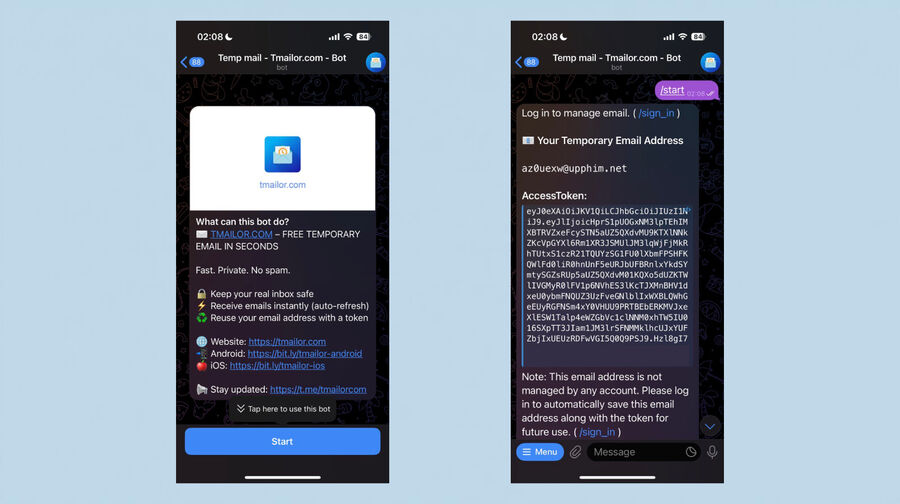
Pré-requisitos
- Uma conta do Telegram e o cliente oficial do Telegram.
- Comece pela página oficial verificada correspondência temporária verificada na página do Telegram no tmailor.com.
Passo a passo (Telegram)
Passo 1: abra o bot oficial
Abra-o pela página do bot do Telegram, ou abra o Telegram e pesquise por @tmailorcom_bot e toque no resultado verificado. Começar pela página oficial é a maneira mais segura de evitar bots impostores.
Passo 2: pressione Iniciar
Toque em Iniciar. O bot publicará imediatamente seu endereço de e-mail temporário e seu Access Token — não é necessário nenhum comando extra na primeira execução.
Passo 3: copie o endereço
Toque e segure o endereço → Copiar.
Passo 4: cole e solicite o código
Cole o endereço no formulário de cadastro ou OTP e envie a solicitação.
Passo 5: Leia os e-mails recebidos
Permaneça no Telegram — o bot envia novas mensagens para a conversa assim que elas chegam.
Passo 6: Opcional — alterar o endereço
Use o Menu do bot para criar um endereço diferente quando precisar de uma caixa de entrada separada. Se a política de um site não aceitar e-mail descartável, use sua caixa de entrada normal para essa inscrição, em vez de tentar usar mais endereços.
Passo 7: Opcional — reutilizar o token
Salve o Access Token que o bot publicou no chat. Envie /reuse_email com esse token para reabrir a mesma caixa de entrada, ou /sign_in para salvar e gerenciar endereços em diferentes dispositivos.
Mais comandos: envie /help ou abra o Menu para ver a lista atual de comandos do bot — essa é a versão oficial caso algum comando seja renomeado.
Guarde um endereço para usar depois
Cada endereço vem com um Access Token: uma chave de recuperação que permite reabrir exatamente essa caixa de entrada em qualquer dispositivo. Salve-o quando esperar receber algo novamente mais tarde — uma redefinição de senha, um recibo ou um código de retorno. Sem o token, um endereço que você abandona fica, na prática, perdido, pois não há uma conta na qual fazer login novamente.
O que é o token?
O Access Token é uma sequência privada que reabre a mesma caixa de entrada em diferentes sessões e dispositivos. Trate-o como uma chave de recuperação, não como uma senha: ele permite que você entre novamente, mas não é uma fechadura e não impede que outras pessoas entrem. Portanto, não o compartilhe nem o publique. Se você perdê-lo, ninguém — nem mesmo Tmailor — poderá recuperá-lo para você.
Passo a passo (como obter seu token)
Passo 1: Abra os detalhes de acesso
Na web, abra Detalhes de acesso ao lado do endereço. No app, toque em Compartilhar. No Telegram, o bot já publicou o token no chat quando criou o endereço.
Passo 2: Salve-o com segurança
Copie o token para um gerenciador de senhas, preenchendo os campos de que você precisará mais tarde: serviço, endereço de e-mail temporário, token, data.
Passo 3: Teste a reutilização do token
Abra o fluxo de reutilização de reutilização temporária do endereço de e-mail, cole o token e confirme que ele reabre o mesmo endereço.
Passo 4: Proteja o token
Não o publique. Um token não pode ser redefinido nem revogado. Se você suspeitar que ele foi exposto, use um endereço novo e salve o novo token.
Passo a passo (reabertura via token)
Passo 1: Abra o fluxo de reutilização
Vá para a página oficial de endereço temporário de reutilização.
Passo 2: Cole seu token no campo do token.
Passo 3: Confirme o endereço e copie-o novamente quando necessário.
Passo 4: Continue de onde parou (retornos, recibos e redefinições de senha).
O que o access token não preserva
O token traz o endereço de volta, não um arquivo. As mensagens ficam visíveis por cerca de 24 horas e depois são removidas, então reabrir uma caixa de entrada uma semana depois mostra o mesmo endereço com a lista de mensagens vazia. Salve tudo o que precisar — um recibo, um número de pedido — enquanto ainda estiver na tela.
Alternativa de curta duração: Para tarefas pontuais, tente o e-mail de 10 minutos.
Comparação em resumo
Todos os quatro fluxos fornecem um endereço instantaneamente, e todos permitem apenas receber mensagens. O que realmente difere é como você descobre que um e-mail chegou: a aba da web é atualizada, os aplicativos enviam uma notificação e o Telegram coloca a mensagem em um chat que você já está usando. Escolha com base nisso.
| Fluxo | Comportamento na primeira abertura | Ideal para | Alertas | Reutilizar o mesmo endereço | Observações |
|---|---|---|---|---|---|
| Web | Endereço mostrado instantaneamente | Verificações pontuais | Atualização da aba | Com access token | Copiar → colar mais rápido |
| Android | Endereço mostrado instantaneamente | OTPs frequentes | Push | Com access token | Menos trocas entre aplicativos |
| iOS | Endereço mostrado instantaneamente | OTPs frequentes | Push | Com access token | Igual ao Android |
| Telegram | Endereço mostrado no chat | Multitarefa | Alertas do chat | Com access token | Verificações sem usar as mãos |
| 10 minutos | Novo endereço por sessão | Tarefas ultracurtas | Atualização da aba | Não | Somente descartável |
Como fazer
Como fazer: início rápido na Web
- Abra a página inicial do correio temporário — o endereço está visível.
- Copie o endereço.
- Cole no campo de cadastro ou OTP que solicitar um e-mail.
- Atualize a caixa de entrada para ler o código.
- Salve o access token nos Detalhes de acesso se você pretende reutilizar o endereço.
Como fazer: Android/iOS
- Abra o aplicativo — o endereço está visível.
- Copie → cole no app ou site alvo.
- Leia o OTP recebido (push ou atualização automática).
- Toque em Alterar apenas se quiser um endereço diferente.
- Toque em Compartilhar e salve o Access Token para reutilização.
Instale a partir da página do aplicativo móvel do e-mail temporário (Android e iOS).
Como fazer: Bot do Telegram
- Abra o bot verificado correio temporário verificado no Telegram.
- Inicie o bot — o endereço e seu Access Token aparecem no chat.
- Copie → cole no site ou aplicativo.
- Leia as mensagens diretamente no chat enquanto o bot as publica.
- Armazene o Access Token se quiser recuperar o endereço.
FAQ
Preciso tocar em 'Novo E-mail' na primeira utilização?
Não. Um endereço já está lá quando você abre a página web, o aplicativo ou o bot. Toque em Novo E-mail (Alterar no app) apenas quando quiser mudar de endereço.
Onde encontro o token?
Na web, abra Detalhes de acesso ao lado do endereço. No app, toque em Compartilhar. No Telegram, o bot envia o Access Token no chat ao criar o endereço. Salve-o e teste-o no fluxo de reutilização.
Por quanto tempo as mensagens são mantidas?
Cerca de 24 horas após a chegada; depois, elas são removidas automaticamente, conforme projetado. Salve tudo o que precisar enquanto ainda estiver na tela.
Posso enviar e-mails ou abrir anexos?
Não. O Tmailor serve apenas para receber mensagens, então você não pode enviar nem responder. Os anexos recebidos são removidos quando a mensagem chega, o que significa que você não pode abrir ou baixar um arquivo enviado para um endereço Tmailor. Se estiver esperando um arquivo, use uma caixa de entrada comum.
Por que não recebi meu OTP imediatamente?
Atualize a caixa de entrada, espere um momento e peça o código novamente, se necessário. Não há pasta de spam nem filtros para verificar — toda mensagem que chega aparece na lista principal. Se nada chegar, provavelmente o site rejeitou o endereço no cadastro. O aplicativo e o bot do Telegram alertam mais rápido do que uma aba do navegador.
Posso gerenciar vários endereços no meu dispositivo móvel?
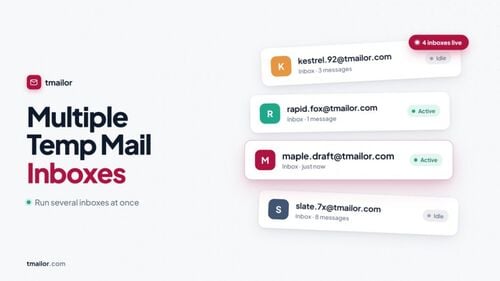
Sim. Cada endereço tem seu próprio Access Token, então você pode salvar vários e reabrir qualquer um deles mais tarde. Fazer login permite salvar e gerenciar seus endereços em vários dispositivos, em vez de controlar os tokens manualmente.
Existe uma opção para usar uma única vez?
Sim — use e-mails de 10 minutos para tarefas ultracurtas sem reutilização.
E se eu perder meu token?
Um Access Token perdido não pode ser recuperado por ninguém, e não há conta à qual recorrer. Crie um novo endereço e armazene o novo token com segurança.
Isso funciona tanto no iOS quanto no Android?
Sim — instale qualquer um dos aplicativos na página do aplicativo temporário do e-mail.
O bot do Telegram é seguro para começar?
Abra pela página oficial página oficial de correio temporário no Telegram em vez de um resultado de busca, assim você chega ao bot real e não a um impostor.
Posso visualizar links com segurança?
Leia o remetente e a URL visível antes de clicar em qualquer coisa, da mesma forma que faria em uma caixa de entrada normal. Tenha muito cuidado com remetentes desconhecidos e nunca abra um link de uma caixa de entrada temporária para entrar em uma conta importante.
Existem muitos domínios?
Endereços aleatórios são selecionados de um grande conjunto rotativo de domínios que o Tmailor não publica; a aba de nome personalizado mostra apenas alguns. Se um domínio específico for recusado, outro endereço pode funcionar. Se o serviço não aceitar e-mail descartável por política, use sua caixa de entrada habitual para essa inscrição.

Marcus Lee writes Tmailor's step-by-step guides — signing up to apps and platforms with temp mail, using the mobile app and Telegram bot, custom domains, reusing addresses, and getting the most out of disposable email day to day.