Tmailor
 Jak zablokować piksele śledzące w e-mailach (i rozpoznać, czy e-mail Cię śledzi)
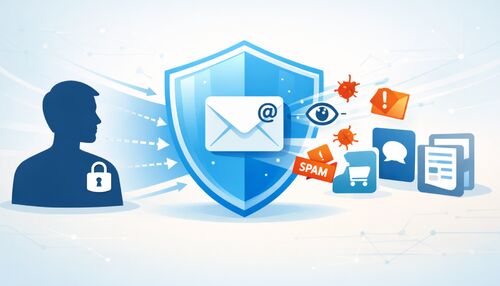
Piksel śledzący to mały zdalny obraz, który zgłasza, kiedy wiadomość zostanie wyświetlona. Sprawdź, co może ujawnić, jak go rozpoznać i które ustawienia poczty blokują go lub zacierają sygnał.
Szybki dostęp
Jak zablokować piksele śledzące w e-mailach: krótka odpowiedź
Aby zablokować piksele śledzące w e-mailach, uniemożliw aplikacji pocztowej automatyczne ładowanie zdalnych obrazów, dzięki czemu konwencjonalny piksel nie może zgłosić otwarcia. Proksy chroniące prywatność mogą ukrywać lub zastępować niektóre szczegóły żądania, ale proksy, który pobiera obraz po otwarciu wiadomości, nadal może sygnalizować otwarcie. Systemy wstępnego ładowania sprawiają natomiast, że godziny otwarcia stają się niewiarygodne. Żadne z tych ustawień nie powstrzymuje śledzenia po kliknięciu śledzonego linku.
Kompromis polega na tym, że biuletyny, potwierdzenia i inne legalne wiadomości mogą tracić logotypy lub formatowanie, dopóki nie zdecydujesz się załadować ich obrazów.
- Wyłącz automatyczne ładowanie zdalnych obrazów. Gmail i Yahoo Mail mają opcję „pytaj przed pokazaniem”, natomiast Thunderbird i klasyczny Outlook dla Windows domyślnie blokują zdalne obrazy.
- Dowiedz się, co naprawdę robią funkcje prywatności. Funkcja Protect Mail Activity firmy Apple oraz funkcja Block email tracking w Proton Mail ładują obrazy z wyprzedzeniem, więc nadawca nie może wiarygodnie stwierdzić, kiedy faktycznie przeczytałeś wiadomość.
- Sprawdź linki przed kliknięciem. Ustawienia obrazów nie mają żadnego wpływu na śledzone linki.
- Zapisuj się na osobny adres. Drugi adres nie powstrzymuje żądania obrazu, ale ogranicza, jak bezpośrednio śledzony adres łączy się z Twoją główną skrzynką odbiorczą.
Czym jest piksel śledzący w e-mailu i co może ujawnić?
Piksel śledzący w e-mailu to zdalny obraz osadzony w kodzie HTML wiadomości, z unikalnym dla Ciebie adresem internetowym. Gdy aplikacja pocztowa go ładuje, żądanie trafia do serwera nadawcy lub platformy e-mailowej, która rejestruje, że pobrano Twoją kopię obrazu. Piksele śledzące są często maleńkie lub niewidoczne, zazwyczaj 1×1, ale logo lub baner z adresem przypisanym do odbiorcy może spełniać tę samą funkcję.

Z bezpośredniego, niechronionego żądania nadawca zazwyczaj może zarejestrować:
- Że obraz został zażądany, co często oznacza, że wiadomość została otwarta, wraz z godziną i liczbą wystąpień.
- Adres IP wysyłający żądanie, który można wykorzystać do oszacowania przybliżonej lokalizacji lub dostawcy sieci. Sam adres IP nie ujawnia adresu domowego.
- Ciąg user-agent, który może sugerować aplikację lub platformę pocztową. User-agent to wskazówka, a nie wiarygodna identyfikacja urządzenia.
Piksel śledzący nie może odczytać Twoich pozostałych e-maili, zobaczyć haseł ani otworzyć plików na Twoim urządzeniu. Piksel śledzący nie wymaga też JavaScriptu: wystarczy załadowanie jednego obrazu z unikalnym adresem, aby utworzyć wpis w dzienniku po stronie nadawcy.
Żądanie obrazu nie jest też dowodem, że ktoś przeczytał wiadomość. Skanery bezpieczeństwa, okienka podglądu, proksy chroniące prywatność i wstępne ładowanie mogą pobierać obrazy, gdy nikt nie patrzy, a zablokowane obrazy ukrywają rzeczywiste otwarcia. Aby poznać szerszy obraz tego, co może ujawnić Twoja skrzynka odbiorcza, zobacz do przewodnika po tymczasowej poczcie i prywatności w internecie.
Jak rozpoznać, czy e-mail Cię śledzi?
Zazwyczaj nie można udowodnić, że konkretny e-mail Cię śledzi, ale kilka sprawdzeń ujawnia prawdopodobne trackery. Szukaj zablokowanych zdalnych treści, adresów obrazów przypisanych do odbiorcy w źródle oraz linków kierujących przez usługę przekierowania.
Sprawdź, czy zdalne treści zostały zablokowane
Jeśli aplikacja pocztowa pokazuje powiadomienie, że obrazy lub zdalne treści są ukryte, wiadomość zawiera obrazy hostowane gdzie indziej. Nie każdy zdalny obraz to tracker, ale powiadomienie mówi Ci, że załadowanie obrazów wysłałoby żądanie na czyjś serwer.
Sprawdź źródło wiadomości pod kątem adresów URL obrazów przypisanych do odbiorcy
Większość aplikacji pocztowych pozwala zobaczyć surową wiadomość, za pomocą opcji takich jak „Pokaż oryginał” lub „Pokaż źródło”. W źródle szukaj zdalnie hostowanych obrazów z długimi lub przypisanymi do odbiorcy adresami URL, obrazów o wymiarach 1 na 1 lub obrazów ostylowanych tak, by pozostały ukryte. Tracker może być ukrytym obrazem 1×1, ale może też być widocznym logo lub innym zwyczajnie wyglądającym obrazem. Analiza źródła może ujawnić kandydatów; zazwyczaj nie może udowodnić, jakie są zamiary nadawcy.
Sprawdź miejsca docelowe linków przed kliknięciem
Najedź kursorem na link na komputerze lub naciśnij i przytrzymaj go na telefonie, aby zobaczyć, dokąd prowadzi. Link prowadzący do innej domeny niż domena nadawcy lub zawierający długi ciąg liter i cyfr często najpierw przechodzi przez przekierowanie śledzące kliknięcia. Biuletyny marketingowe i e-maile sprzedażowe często wykorzystują śledzenie zaangażowania, ale sama kategoria wiadomości nie pozwala stwierdzić, czy dany e-mail jest śledzony.
Traktuj alerty o trackerach jako wskazówki, a nie dowód
Niektóre rozszerzenia przeglądarki do webmaila oznaczają wiadomości zawierające obrazy ze znanych usług śledzących. Rozpoznają tylko usługi ze swoich list i potrzebują uprawnień do czytania Twojej poczty, więc rozważ ten dostęp przed instalacją. Żądanie potwierdzenia odczytu to inna, widoczna funkcja; opisano ją poniżej.
Jak zablokować piksele śledzące w aplikacji e-mail?
Najbardziej niezawodnym ustawieniem w każdej aplikacji pocztowej jest opcja, która wstrzymuje ładowanie zdalnych obrazów, dopóki sam ich nie wyświetlisz. Tabela podsumowuje poszczególne aplikacje, a poniższe uwagi podają kroki i zastrzeżenia. Ustawienia sprawdzono na stronach pomocy poszczególnych dostawców w październiku 2026 roku, a nazwy menu mogą się zmieniać między wersjami aplikacji.
| Aplikacja lub usługa | Domyślnie | Ustawienie do włączenia | Co zmienia | Ważne ograniczenie |
|---|---|---|---|---|
| Gmail | Wyświetla obrazy zewnętrzne | Pytaj przed wyświetleniem obrazów zewnętrznych | Obrazy czekają, aż zdecydujesz się je wyświetlić | Google twierdzi, że nadawcy mogą nadal wiedzieć, że otworzyłeś wiadomość, gdy obrazy się załadują |
| Apple Mail | Oferuje funkcję Ochrona aktywności w poczcie | Ochrona aktywności w poczcie lub Zablokuj całą zdalną zawartość na Macu | Wczytuje wstępnie w sposób prywatny lub blokuje do momentu wczytania | Wstępne wczytywanie zaciera informacje o otwarciach; nie zatrzymuje pobierania |
| Klasyczny Outlook dla Windows | Blokuje automatyczne pobieranie obrazów | Pozostaw włączone „Nie pobieraj obrazów automatycznie” | Brak żądania obrazu, dopóki nie pobierzesz obrazów | Obrazy, które zdecydujesz się pobrać, nadal mogą raportować |
| Outlook.com | Ładuje obrazy zewnętrzne przez proxy obrazów | Zawsze używaj usługi Outlook do ładowania obrazów | Obrazy przechodzą przez proxy firmy Microsoft | Microsoft nie twierdzi, że proxy ukrywa otwarcia |
| Outlook na iOS i Androida | Pobiera obrazy automatycznie, chyba że blokowanie jest włączone | Blokuj obrazy zewnętrzne | Wyłącza automatyczne ładowanie obrazów zewnętrznych | Obrazy osadzone jako załączniki nadal są wyświetlane |
| Yahoo Mail | Wyświetla obrazy, z wyjątkiem wiadomości w Spamie | Pytaj przed wyświetleniem obrazów zewnętrznych | Obrazy czekają, aż zdecydujesz się je wyświetlić | Ścieżka opisana dla klasycznego układu |
| Thunderbird | Blokuje treści zdalne | Pozostaw opcję "Zezwalaj na treści zdalne w wiadomościach" wyłączoną | Nic zdalnego się nie ładuje, dopóki na to nie pozwolisz | Wyjątki oparte na nadawcy ufają adresowi, który można podszyć |
| Proton Mail | Blokowanie śledzenia w wiadomościach e-mail jest włączone | Pozostaw włączone blokowanie śledzenia w wiadomościach e-mail | Usuwa znane trackery i wstępnie ładuje pozostałe obrazy przez serwer proxy | Wychwytuje tylko znane trackery; ustawienie nie synchronizuje się między urządzeniami |
Gmail
Gmail skanuje obrazy i ładuje je przez serwery Google. Strona pomocy Google podaje, że nadawcy nie mogą wykorzystywać ładowania obrazów do uzyskania informacji o Twoim komputerze lub lokalizacji, ale przyznaje też, że czasem mogą wiedzieć, czy otworzyłeś wiadomość e-mail zawierającą obraz. Aby zablokować ten sygnał otwarcia, spraw, by obrazy czekały na Twoją zgodę:
- W wersji przeglądarkowej otwórz Ustawienia, a następnie Zobacz wszystkie ustawienia.
- Na karcie Ogólne znajdź sekcję Obrazy i wybierz "Pytaj przed wyświetleniem obrazów zewnętrznych".
- Kliknij Zapisz zmiany na dole strony.
W aplikacji Gmail na Androida dotknij Menu, następnie Ustawienia, wybierz swoje konto, dotknij Obrazy w sekcji "Zużycie danych" i wybierz "Pytaj przed wyświetleniem". Nadal możesz ładować obrazy w każdej zaufanej wiadomości, dotykając "Pokaż obrazy".
Ochrona prywatności w Apple Mail
Ochrona prywatności w Apple Mail działa poprzez ustawienie Protect Mail Activity, które nie zapobiega pobraniu każdego obrazu śledzącego. Poczta w tle prywatnie pobiera treści zdalne, niezależnie od tego, czy otworzysz wiadomość, i kieruje je przez dwa przekaźniki obsługiwane przez różne podmioty, dzięki czemu nadawcy nie widzą Twojego adresu IP. W efekcie nadawca nie może wiarygodnie odróżnić prawdziwego otwarcia od wstępnego pobrania przez Apple. Masz dwie możliwości:
- Zaciemnij sygnał: włącz Protect Mail Activity. Na iPhonie lub iPadzie przejdź do Ustawień, Aplikacji, Poczty, Ochrony prywatności. Na Macu otwórz Mail, następnie Ustawienia, a potem Prywatność.
- Zablokuj żądanie: na Macu wyłącz funkcję Protect Mail Activity, a następnie wybierz Ukryj adres IP i Zablokuj całą zdalną treść. Mail wyświetla baner w wiadomościach ze zdalną treścią, a Ty decydujesz, kiedy ją załadować.
Klasyczny Outlook dla Windows
Microsoft podaje, że klasyczny Outlook dla Windows domyślnie blokuje automatyczne pobieranie obrazów z internetu w Outlooku dla Microsoft 365 oraz w wersjach Outlook 2024, 2021, 2019 i 2016. Aby sprawdzić to ustawienie, przejdź do Plik, Opcje, Centrum zaufania, Ustawienia Centrum zaufania, a następnie Automatyczne pobieranie i pozostaw zaznaczoną opcję „Nie pobieraj obrazów automatycznie”. Microsoft zaznacza też, że piksele śledzące i potwierdzenia odczytu to dwie różne rzeczy.
Outlook.com i Outlook na urządzenia mobilne
Outlook.com ładuje obrazy zewnętrzne przez proxy obrazów, a jego ustawienia prywatności i danych pozwalają wybrać, czy do ładowania obrazów ma być używana usługa Outlook. Microsoft opisuje to proxy jako chroniące Twoje dane, ale nie twierdzi, że ukrywa ono otwarcia, a wyłączenie proxy nie jest tym samym co blokowanie obrazów. Aplikacja Outlook na iOS i Androida ma osobną opcję Blokuj obrazy zewnętrzne, która wyłącza automatyczne ładowanie obrazów zewnętrznych.
Yahoo Mail
Yahoo Mail domyślnie wyświetla obrazy, z wyjątkiem folderu Spam. W układzie opisanym przez Yahoo przejdź do Ustawienia, Więcej ustawień, Wyświetlanie poczty, a w sekcji „Pokaż obrazy w wiadomościach” wybierz „Pytaj przed pokazaniem obrazów zewnętrznych”. Nazwy menu różnią się w zależności od układu Yahoo Mail, więc jeśli Twój ekran wygląda inaczej, szukaj tej samej opcji.
Thunderbird
Mozilla podaje, że Thunderbird domyślnie blokuje zdalną treść, dzięki czemu nadawca nie otrzymuje informacji o Tobie, a zamiast tego wyświetla pasek powiadomień. Możesz załadować treść jednej wiadomości albo zezwolić na nadawcę lub witrynę z tego paska. W Ustawieniach, w sekcji Prywatność i bezpieczeństwo, pozostaw niezaznaczoną opcję „Zezwalaj na zdalną treść w wiadomościach”. Ponieważ adresy nadawców łatwo sfałszować, zezwolenie dla witryny ma większe znaczenie niż zezwolenie dla adresu.
Proton Mail
Funkcja Proton Mail „Blokuj śledzenie w e-mailach” jest domyślnie włączona w wersji internetowej oraz na iOS, iPadOS i Androidzie. Proton usuwa znane trackery z wiadomości, które nie są szyfrowane end-to-end, a pozostałe obrazy zewnętrzne ładuje przez proxy z ogólnym adresem IP w momencie, gdy wiadomości przychodzą, a nie gdy je otwierasz. Aplikacja internetowa usuwa też znane parametry śledzące z linków, choć Proton zaznacza, że niestandardowe parametry mogą się przedostać. To ustawienie nie synchronizuje się, więc włącz je na każdym urządzeniu, a jeśli wolisz ładować obrazy ręcznie, wyłącz opcję „Auto show remote images”.
Jaka jest różnica między blokowaniem, proxy a wstępnym ładowaniem obrazów?
Blokowanie, proxy i wstępne ładowanie zmieniają różne elementy sygnału śledzenia. Blokowanie zatrzymuje żądanie, proxy zmienia to, kto wysyła żądanie, a wstępne ładowanie zmienia moment, w którym żądanie następuje.

- Blokowanie (Thunderbird, klasyczny Outlook dla Windows, Gmail lub Yahoo ustawione na „pytaj”): żadne żądanie nie dociera do nadawcy, dopóki nie załadujesz obrazów, więc nie ma czego rejestrować.
- Proxy przy otwieraniu (Gmail, Outlook.com i Tmailor): obraz pochodzi z serwera dostawcy, a nie bezpośrednio z Twojego urządzenia, co zastępuje część informacji o Tobie. Żądanie nadal następuje, gdy wyświetlasz wiadomość, więc nadawca może wciąż zobaczyć, że doszło do otwarcia i mniej więcej kiedy.
- Wstępne ładowanie przy nadejściu poczty (Apple Protect Mail Activity, Proton Mail): obrazy są pobierane niezależnie od tego, czy przeczytasz wiadomość, więc godziny otwarcia przestają mieć większe znaczenie.
Blokowanie daje największą kontrolę, a wstępne ładowanie sprawia, że wiadomości wyglądają normalnie przy najmniejszym wysiłku. Dobrze zaprojektowane proxy może zastąpić część szczegółów połączenia lub urządzenia, ale działanie proxy bywa różne, a pobranie wywołane podczas wyświetlania wiadomości nadal może ujawnić otwarcie.
Czego nie powstrzymuje blokowanie obrazów?
Blokowanie obrazów zatrzymuje żądania pikseli, ale nie powstrzymuje innych sposobów mierzenia zaangażowania przez nadawcę:
- Śledzone linki. Wiele linków przechodzi przez przekierowanie lub zawiera parametry śledzące, więc kliknięcie jest liczone niezależnie od tego, jak obsługiwane są obrazy.
- Potwierdzenia odczytu. Potwierdzenie odczytu i piksel śledzący to dwie różne rzeczy. Potwierdzenie odczytu to funkcja poczty, która może prosić odbiorcę o zgodę, podczas gdy piksel śledzący zgłasza żądanie obrazu bez żadnego pytania. W Gmailu o potwierdzenia odczytu mogą prosić tylko uprawnione konta służbowe lub szkolne, a niektóre konfiguracje wysyłają je automatycznie.
- Odpowiedzi i wszystko, co wpiszesz na stronie internetowej, do której przejdziesz z e-maila.
- Tylko VPN. VPN może zmienić adres IP widoczny dla nadawcy, ale nie zapobiega zarejestrowaniu żądania obrazu.
Jeśli Twoja aplikacja pocztowa potrafi wyświetlać wiadomości jako zwykły tekst, ten widok całkowicie pomija zdalne obrazy. Jeśli chcesz mieć filtr, zanim wiadomości trafią do głównej skrzynki odbiorczej, alias przekierowujący taki jak DuckDuckGo Email Protection, usuwa znane trackery zanim przekażą pocztę. Wybór między długoterminowym aliasem a krótkotrwałym adresem to osobna decyzja, a nasze porównanie tymczasowej korespondencji i aliasów mailowych omawia to szczegółowo.
Jak Tmailor obsługuje piksele śledzące w Twojej skrzynce odbiorczej?
Tmailor oczyszcza HTML wiadomości, zanim ją zobaczysz, i kieruje obsługiwane zdalne obrazy przez własne proxy obrazów, ale nie sprawia, że otwarcia stają się niewidoczne. Sanitizer usuwa aktywną zawartość, taką jak skrypty, osadzone ramki, formularze i atrybuty obsługi zdarzeń, oraz przepisuje zdalne obrazy, w tym obrazy tła CSS, tak aby ładowały się przez proxy, a nie bezpośrednio od nadawcy.
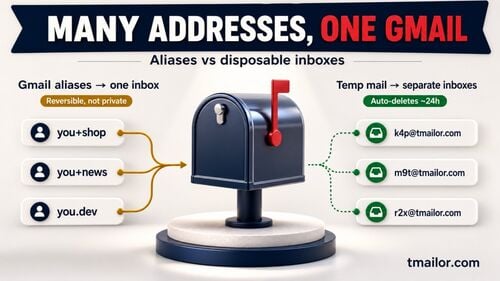
Większa korzyść dla prywatności wynika z tego, gdzie wskazuje tracker. Tymczasowy adres oddziela rejestrację od Twojej głównej skrzynki odbiorczej, więc dane o otwarciach i kliknięciach przypisuje się do tego adresu, a nie do Twojego osobistego. Tmailor służy tylko do odbioru, a wiadomości są usuwane około 24 godziny po ich nadejściu. Jeśli dopiero zaczynasz przygodę z jednorazowymi skrzynkami odbiorczymi, nasz przegląd działania tymczasowej poczty wyjaśnia podstawy.
Ograniczenia proxy obrazów Tmailor
Gdy sprawdziliśmy proxy 19 października 2026 roku, host obrazu otrzymał ogólny podpis przeglądarki desktopowej zamiast podpisu samego czytelnika. To zastępuje dane Twojej przeglądarki, ale nie gwarantuje anonimowości. Zdalne obrazy są żądane podczas wyświetlania wiadomości, host obrazu może nadal otrzymywać identyfikatory sieciowe, a nadawca może nadal rejestrować żądanie. Tmailor pozostawia zwykłe linki bez zmian, więc kliknięcie śledzonego linku nadal może zostać zarejestrowane, a nie ma przełącznika „zapytaj przed załadowaniem obrazów”. Artykuł o tym, czy tymczasowa poczta może być śledzona, omawia, co osobny adres ukrywa, a czego nie.
Najczęściej zadawane pytania
Czy Gmail blokuje piksele śledzące w e-mailach?
Domyślnie nie. Gmail ładuje obrazy przez serwery Google, co według Google uniemożliwia nadawcom poznanie Twojego komputera lub lokalizacji, ale Google twierdzi też, że nadawca może nadal wiedzieć, że otworzyłeś wiadomość z obrazami. Aby zatrzymać ten sygnał, ustaw Obrazy na „Zapytaj przed wyświetleniem zewnętrznych obrazów”.
Czy ktoś może się dowiedzieć, że otworzyłem e-mail, bez potwierdzenia przeczytania?
Tak, często. Piksel śledzący lub śledzony link mogą zgłosić aktywność bez żadnego potwierdzenia przeczytania, a Ty nigdy nie zobaczysz żadnego powiadomienia. Zablokowanie zdalnych obrazów zatrzymuje piksel, ale kliknięcie śledzonego linku nadal się liczy.
Czy piksel śledzący może ujawnić moją dokładną lokalizację?
Nie. Bezpośrednie żądanie piksela może ujawnić Twój adres IP, który można wykorzystać do oszacowania przybliżonej lokalizacji lub operatora sieci, ale sam adres IP nie ujawnia adresu ulicy. Funkcje takie jak Protect Mail Activity od Apple ukrywają Twój adres IP przed nadawcami.
Czy blokowanie obrazów powstrzymuje śledzone linki?
Nie. Ustawienia obrazów kontrolują tylko to, czy zdalne obrazy się ładują. Link, który przechodzi przez przekierowanie śledzące kliknięcia lub zawiera parametry śledzenia, zgłasza kliknięcie za każdym razem, gdy go otworzysz, więc sprawdź, dokąd prowadzi link, zanim go dotkniesz.
Czy raport o otwarciu e-maila jest dowodem, że przeczytałem wiadomość?
Nie. Raport o otwarciu pokazuje jedynie, że zażądano obrazu. Skanery bezpieczeństwa, proxy prywatności i wstępne ładowanie w tle od Apple mogą go wywołać, mimo że nikt nie czyta wiadomości, a zablokowane obrazy mogą ukryć prawdziwe otwarcie.
Zablokuj obrazy lub ładuj je z ochroną prywatności: wybierz swoje ustawienie
Jeśli chcesz mieć najpełniejszą kontrolę, blokuj zdalne obrazy i ładuj je tylko dla nadawców, którym ufasz. Jeśli wolisz, aby wiadomości wyglądały normalnie, użyj funkcji wstępnego ładowania, takiej jak Protect Mail Activity lub Block email tracking w Protonie, i zaakceptuj, że otwarcia są rozmyte, a nie ukryte. Tak czy inaczej, sprawdź linki, zanim je klikniesz.
W przypadku jednorazowych rejestracji i newsletterów, których być może nigdy więcej nie przeczytasz, stwórz darmową tymczasową korespondencję, aby wszelkie śledzenie pozostało powiązane z adresem, od którego możesz odejść.

Jordan Mills has covered disposable email, OTP delivery and online privacy since 2018. He writes Tmailor's guides on staying anonymous, avoiding spam, and getting verification codes to land every time.