Szybki start: uzyskaj tymczasowy e-mail w 10 sekund (Web, telefon komórkowy, Telegram)
Nie potrzebujesz konta, numeru telefonu ani nawet 30 sekund. Otwórz tmailor.com w dowolnej przeglądarce, uruchom aplikację mobilną lub napisz do bota Telegram — a nowy tymczasowy adres e-mail będzie gotowy do skopiowania, zanim skończysz czytać to zdanie. Ten przewodnik szybkiego startu krok po kroku przedstawia wszystkie trzy metody: korzystanie z internetu, aplikacji mobilnej (Android i iOS) oraz Telegrama. Dowiesz się również, jak zapisać swój Access Token, aby później ponownie otworzyć tę samą skrzynkę odbiorczą na dowolnym urządzeniu, oraz kiedy wygenerować nowy adres zamiast używać istniejącego.
Szybki dostęp
Szybki start dla nowych użytkowników: Twój tymczasowy adres e-mail jest widoczny już w chwili otwarcia strony internetowej, aplikacji na Androida/iOS lub bota Telegram. Skopiuj go od razu — nie ma kroku „generowania”. Kliknij Nowy e-mail tylko wtedy, gdy naprawdę chcesz inny adres, i zapisz swój Access Token, jeśli chcesz później ponownie otworzyć tę samą skrzynkę odbiorczą.
TL;DR
- Natychmiastowy adres przy pierwszym otwarciu (Web/aplikacja/Telegram) — nie trzeba go generować.
- Skopiuj adres → wklej go na stronie lub w aplikacji → odśwież (albo poczekaj na automatyczne odświeżenie), aby odczytać OTP.
- Nowy e-mail (Zmień w aplikacji) tylko wtedy, gdy chcesz inny adres.
- Zapisz swój Access Token, aby później ponownie otworzyć dokładnie ten sam adres.
- Tylko odbiór. Załączniki przychodzące są usuwane, więc nie można otworzyć ani pobrać pliku wysłanego na adres Tmailor. Wiadomości pozostają widoczne przez około 24 godziny.
Szybszy start w internecie
Korzystanie z wersji internetowej jest najszybsze z tych trzech rozwiązań: otwierasz stronę główną, a działający tymczasowy adres e-mail jest już widoczny na ekranie, więc pierwszym krokiem jest jego skopiowanie, a nie tworzenie. Wklej go do pola rejestracji lub OTP, a następnie wróć do karty, aby odczytać wiadomość. Nie trzeba niczego instalować, zakładać konta ani przechodzić żadnej weryfikacji.
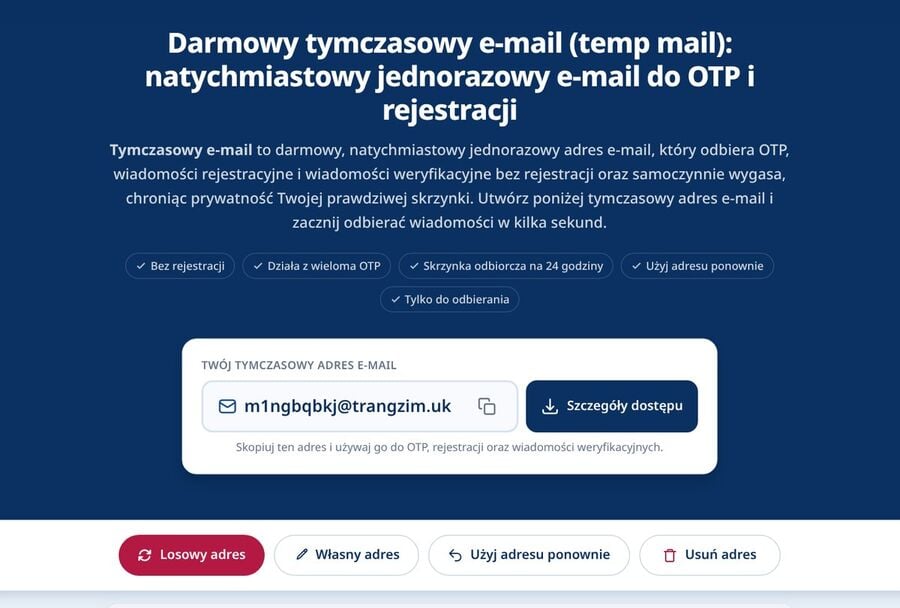
Co zrobisz
- Skopiujesz wyświetlony wcześniej adres i wkleisz go na stronie lub w aplikacji, która poprosiła o adres e-mail.
- Odświeżysz skrzynkę odbiorczą (albo poczekasz na jej aktualizację), aby odczytać przychodzący OTP lub wiadomość.
- Zachowaj adres dla siebie i zapisz jego jego Access Token, jeśli planujesz do niego wrócić.
Krok po kroku (Web)
Krok 1: Otwórz szybki start w sieci
Przejdź na stronę główną mail→ gotowy do użycia adres jest już widoczny na górze skrzynki odbiorczej.
Krok 2: Skopiuj swój adres
Kliknij Kopiuj obok adresu. Potwierdź komunikat o skopiowaniu do schowka.
Krok 3: Wklej tam, gdzie jest potrzebny
Wklej adres do pola rejestracji lub OTP na docelowej stronie lub w aplikacji.
Krok 4: Odśwież i przeczytaj
Wróć do zakładki skrzynki odbiorczej i odśwież (lub poczekaj na automatyczne odświeżenie), aby zobaczyć nową pocztę.
Krok 5: Opcjonalnie — zmień adres
Stuknij Nowy e-mail tylko wtedy, gdy chcesz inny adres. Poniżej wyjaśniono, kiedy warto to zrobić, a kiedy nie.
Krok 6: Zachowaj go na później
Jeśli będziesz potrzebować tego adresu ponownie, otwórz Dane dostępu i zapisz Access Token w bezpiecznym miejscu (zobacz: Ponowne użycie tymczasowego adresu pocztowego).
Jeśli strona odrzuca adres
Niektóre strony prowadzą listy blokad znanych domen jednorazowych. Tmailor losowo wybiera adresy z dużej, rotującej puli domen, których celowo nie publikuje, podczas gdy zakładka z niestandardowymi nazwami udostępnia tylko kilka. Jeśli więc jedna konkretna domena zostanie odrzucona, wygenerowanie kolejnego adresu i ponowienie próby to zwykły krok diagnostyczny.
W tym momencie przestaje to być rozwiązywanie problemu: jeśli zasady usługi stanowią, że w ogóle nie akceptuje ona jednorazowych e-maili, przechodzenie między adresami oznacza obchodzenie tej zasady, a nie rozwiązywanie problemu technicznego. Zamiast tego użyj zwykłej skrzynki odbiorczej podczas rejestracji.
Jeśli nie nadejdzie kod
Najpierw odśwież skrzynkę odbiorczą i odczekaj chwilę, a jeśli kod nadal nie dotrze, poproś o niego ponownie. Tmailor nie ma folderu spamu ani filtrów konfigurowanych przez użytkownika, więc nie ma innego folderu do sprawdzenia: każda wiadomość, która dotrze na adres, jest wyświetlana na głównej liście. Jeśli nie dotrze nic, strona najprawdopodobniej odrzuciła adres podczas rejestracji — zobacz wyżej.
Korzystaj szybciej na urządzeniu mobilnym
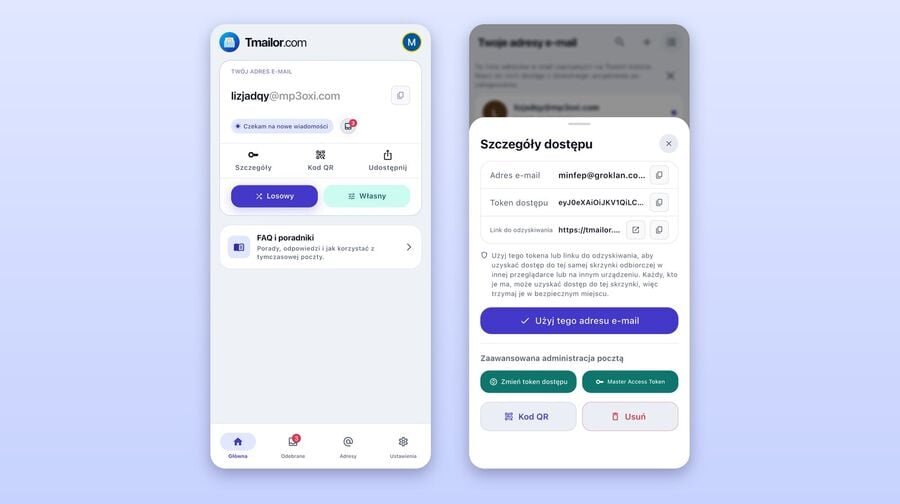
Aplikacje na Androida i iOS wyświetlają gotowy do skopiowania adres od razu po uruchomieniu, a następnie za pomocą powiadomień push informują o przychodzących wiadomościach, bez konieczności obserwowania karty przeglądarki. Wybierz urządzenie mobilne, gdy kod jest potrzebny na czas. Sama skrzynka odbiorcza działa tak samo jak w wersji webowej: służy wyłącznie do odbioru, załączniki są usuwane, a wiadomości są widoczne przez około 24 godziny.
Dlaczego urządzenie mobilne pomaga
- Mniej przełączania się między kontekstami niż w przypadku kart przeglądarki.
- Powiadomienia push szybko wyświetlają kody OTP, zmniejszając ryzyko przekroczenia limitu czasu.
Krok po kroku (iOS)
Krok 1: Zainstaluj aplikację
Pobierz oficjalną aplikację na iOS z strony tymczasowej aplikacji mobilnej Mail.
Krok 2: Otwórz aplikację
Twój tymczasowy adres jest już wyświetlany — nie trzeba go generować.
Krok 3: Skopiuj → wklej
Użyj Kopiuj, a następnie wklej adres do usługi, która go żąda.
Krok 4: Odczytaj kod
Wróć do aplikacji i otwórz najnowszą wiadomość.
Krok 5: Opcjonalnie — zmień adres
Stuknij Zmień tylko wtedy, gdy chcesz zmienić adres.
Krok 6: Opcjonalnie — access token
Stuknij Udostępnij , aby zobaczyć adres, jego access token oraz link do odzyskiwania. Zachowaj token, jeśli chcesz ponownie użyć adresu.
Higiena mobilna: Wyłącz opcję Nie przeszkadzać, czekając na OTP, i sprawdź schowek (komunikat toast w Androidzie / podgląd wklejania w iOS).
Krok po kroku (Android)
Krok 1: Zainstaluj aplikację
Pobierz oficjalną aplikację na Androida z strony tymczasowej aplikacji mobilnej Mail.
Krok 2: Otwórz aplikację
Przy pierwszym uruchomieniu Twój tymczasowy adres jest już wyświetlany na górze skrzynki odbiorczej — nie ma potrzeby generowania go.
Krok 3: Skopiuj → wklej
Stuknij Kopiuj , aby umieścić adres w schowku. Wklej go w docelowej aplikacji lub witrynie.
Krok 4: Odczytaj OTP
Wróć do aplikacji; wiadomości odświeżają się automatycznie. Stuknij najnowszą wiadomość, aby wyświetlić kod.
Krok 5: Opcjonalnie — zmień adres
Stuknij Zmień tylko wtedy, gdy chcesz przełączyć się na inny adres.
Krok 6: Opcjonalnie — ponowne użycie tokenu
Otwórz Udostępnij, skopiuj Access Token i zachowaj go w menedżerze haseł, aby później móc ponownie otworzyć tę samą skrzynkę odbiorczą.
Korzystaj z Telegrama do bezobsługowego sprawdzania poczty
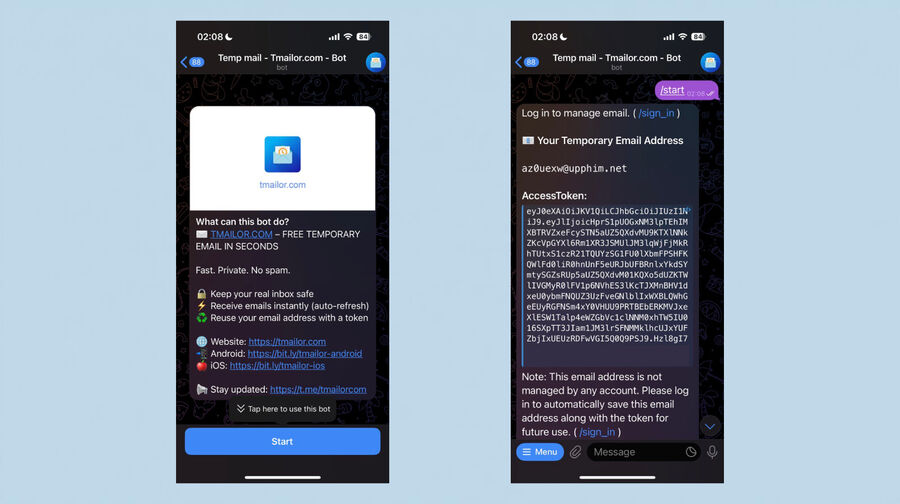
Telegram to rozwiązanie, którego nigdy nie musisz opuszczać. Uruchom bota raz, a opublikuje on tymczasowy adres oraz jego Access Token bezpośrednio na czacie; nowe wiadomości będą następnie trafiać do tego samego wątku. To najlepsza opcja, gdy już pracujesz w Telegramie i nie chcesz otwierać drugiej aplikacji ani karty tylko po to, by odebrać jeden kod.
Wymagania wstępne
- Konto Telegram i oficjalny klient Telegram.
- Zacznij od zweryfikowanej zweryfikowanej tymczasowej wiadomości na Telegramie strony na tmailor.com.
Krok po kroku (Telegram)
Krok 1: Otwórz oficjalnego bota
Uruchom go ze strony bota Telegrama lub otwórz Telegram i wyszukaj @tmailorcom_bot oraz wybierz zweryfikowany wynik. Rozpoczęcie od oficjalnej strony to najbezpieczniejszy sposób na uniknięcie botów podszywających się pod oficjalnego.
Krok 2: Naciśnij Start
Naciśnij Start. Bot natychmiast wyśle na czat Twój tymczasowy adres e-mail oraz jego Access Token — przy pierwszym uruchomieniu nie trzeba używać żadnej dodatkowej komendy.
Krok 3: Skopiuj adres
Naciśnij i przytrzymaj adres → Kopiuj.
Krok 4: Wklej adres i poproś o kod
Wklej adres do formularza rejestracji lub OTP, a następnie wyślij żądanie.
Krok 5: Odczytaj przychodzące wiadomości
Zostań w Telegramie — bot przesyła nowe wiadomości do wątku, gdy tylko dotrą.
Krok 6: Opcjonalnie — zmień adres
Użyj menu bota, aby utworzyć inny adres, gdy potrzebujesz osobnej skrzynki odbiorczej. Jeśli zasady serwisu nie pozwalają na korzystanie z jednorazowego e-maila, użyj do rejestracji swojej zwykłej skrzynki odbiorczej, zamiast tworzyć kolejne adresy.
Krok 7: Opcjonalnie — ponowne użycie tokenu
Zapisz Access Token, który bot opublikował na czacie. Wyślij /reuse_email z tym tokenem, aby ponownie otworzyć tę samą skrzynkę odbiorczą, lub /sign_in, aby zapisywać adresy i zarządzać nimi na różnych urządzeniach.
Więcej poleceń: wyślij /help lub otwórz menu z aktualną listą poleceń bota — to wersja rozstrzygająca, jeśli którekolwiek polecenie zostanie zmienione.
Zachowaj adres na później
Każdy adres ma przypisany Access Token — klucz odzyskiwania, który pozwala ponownie otworzyć tę samą skrzynkę odbiorczą na dowolnym urządzeniu. Zapisz go, jeśli spodziewasz się, że coś wróci później — na przykład reset hasła, potwierdzenie zakupu lub kod zwrotny. Bez tokenu adres, z którego przestajesz korzystać, praktycznie przepada, ponieważ nie ma konta, do którego można się ponownie zalogować.
Czym jest token?
Access Token to prywatny ciąg znaków, który ponownie otwiera tę samą skrzynkę odbiorczą w różnych sesjach i na różnych urządzeniach. Traktuj go jak klucz odzyskiwania, a nie hasło: umożliwia ponowny dostęp, ale nie jest zamkiem i nie uniemożliwia dostępu innym osobom, dlatego nie udostępniaj go ani nie publikuj. Jeśli go zgubisz, nikt — nawet Tmailor — nie będzie w stanie go odzyskać.
Instrukcja krok po kroku (uzyskiwanie tokenu)
Krok 1: Otwórz szczegóły dostępu
W wersji internetowej otwórz Szczegóły dostępu obok adresu. W aplikacji dotknij Udostępnij. W Telegramie bot już opublikował token na czacie podczas tworzenia adresu.
Krok 2: Zapisz go bezpiecznie
Skopiuj token do menedżera haseł wraz z polami, które będą ci potrzebne później: usługa , tymczasowy adres e-mail , token , data .
Krok 3: Przetestuj ponowne użycie tokena
Otwórz przepływ ponownego użycia tymczasowych adresów mailowych, wklej token i upewnij się, że ponownie otwiera ten sam adres.
Krok 4: Chroń token
Nie publikuj go publicznie. Tokena nie da się zresetować ani unieważnić, więc jeśli podejrzewasz, że został ujawniony, przejdź do nowego adresu i zapisz nowy token.
Krok po kroku (ponowne otwarcie za pomocą tokena)
Krok 1: Otwórz przepływ ponownego użycia
Przejdź do oficjalnego tymczasowego użycia adresów mailowych.
Krok 2: Wklej swój token do pola tokena.
Krok 3: Potwierdź adres i skopiuj go ponownie w razie potrzeby.
Krok 4: Kontynuuj od miejsca, w którym przerwałeś (zwroty, potwierdzenia odbioru, resetowanie haseł).
Czego token dostępu nie zachowuje
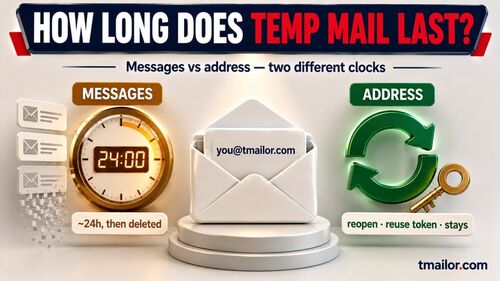
Token przywraca adres, a nie archiwum. Wiadomości pozostają widoczne przez około 24 godziny, a potem są usuwane, więc ponowne otwarcie skrzynki tydzień później daje ten sam adres z pustą listą wiadomości. Zachowaj wszystko, czego potrzebujesz — paragon, numer zamówienia — póki jest jeszcze na ekranie.
Krótkotrwała alternatywa: Do zadań jednorazowych spróbuj poczty w ciągu 10 minut.
Porównanie w skrócie
Wszystkie cztery sposoby natychmiast udostępniają adres i wszystkie służą wyłącznie do odbierania wiadomości. Różnią się tym, jak dowiadujesz się o nadejściu poczty: karta w przeglądarce się odświeża, aplikacje wysyłają powiadomienie, a Telegram umieszcza wiadomość na czacie, na którym już jesteś. Wybierz opcję na tej podstawie.
| Sposób | Zachowanie przy pierwszym otwarciu | Najlepsze do | Powiadomienia | Ponowne użycie tego samego adresu | Uwagi |
|---|---|---|---|---|---|
| Web | Adres wyświetlany natychmiast | Jednorazowe sprawdzenia | Odświeżanie karty | Z użyciem access token | Najszybsze kopiowanie→wklejanie |
| Android | Adres wyświetlany natychmiast | Częste OTP | Powiadomienia push | Z użyciem access token | Mniej przełączania między aplikacjami |
| iOS | Adres wyświetlany natychmiast | Częste OTP | Powiadomienia push | Z access tokenem | Tak samo jak na Androidzie |
| Telegram | Adres pokazany na czacie | Wielozadaniowość | Powiadomienia na czacie | Z access tokenem | Sprawdzanie bez użycia rąk |
| 10-minutowy | Nowy adres na sesję | Ultrakrótkie zadania | Odświeżanie karty | Nie | Tylko jednorazowy |
Jak to zrobić
Jak to zrobić: szybki start w sieci
- Otwórz mailową — adres jest widoczny.
- Skopiuj adres.
- Wklej go tam, gdzie pole rejestracji lub OTP prosi o adres e-mail.
- Odśwież skrzynkę odbiorczą, aby odczytać kod.
- Zapisz access token w szczegółach dostępu, jeśli planujesz ponownie użyć adresu.
Jak to zrobić: Android/iOS
- Otwórz aplikację — adres jest widoczny.
- Skopiuj → wklej w docelowej aplikacji lub na stronie.
- Przeczytaj przychodzący OTP (powiadomienie push lub automatyczne odświeżanie).
- Kliknij Zmień tylko jeśli chcesz inny adres.
- Kliknij Udostępnij i zapisz Access Token do ponownego użycia.
Zainstaluj z tymczasowej strony aplikacji mobilnej poczty (Android i iOS).
Instrukcja: bot Telegram
- Otwórz zweryfikowanego zweryfikowaną tymczasową pocztę na stronie Telegrama.
- Uruchom bota — adres i jego Access Token pojawią się na czacie.
- Skopiuj → wklej na stronie lub w aplikacji.
- Czytaj wiadomości na czacie, gdy bot je publikuje.
- Zapisz Access Token, jeśli chcesz odzyskać ten adres.
FAQ
Czy muszę dotknąć „Nowy e-mail” przy pierwszym użyciu?
Nie. Adres jest już dostępny po otwarciu strony internetowej, aplikacji lub bota. Kliknij Nowy e-mail (Zmień w aplikacji) tylko wtedy, gdy chcesz zmienić adres.
Gdzie znajdę token?
W wersji internetowej otwórz Access Details obok adresu. W aplikacji dotknij Udostępnij. W Telegramie bot publikuje Access Token na czacie po utworzeniu adresu. Zapisz go, a następnie przetestuj w trybie ponownego użycia.
Jak długo przechowywane są wiadomości?
Około 24 godziny od momentu otrzymania, a następnie są automatycznie usuwane — tak to zaprojektowano. Zapisz wszystko, czego potrzebujesz, póki jest jeszcze na ekranie.
Czy mogę wysyłać e-maile lub otwierać załączniki?
Nie. Tmailor służy wyłącznie do odbierania wiadomości, więc nie możesz wysyłać e-maili ani na nie odpowiadać. Załączniki przychodzące są usuwane w momencie nadejścia wiadomości, co oznacza, że nie możesz otworzyć ani pobrać pliku wysłanego na adres Tmailor. Jeśli czekasz na plik, użyj zwykłej skrzynki odbiorczej.
Dlaczego nie otrzymałem OTP od razu?
Odśwież skrzynkę odbiorczą, poczekaj chwilę, a jeśli to konieczne, poproś o kod ponownie. Nie ma folderu spamu ani filtrów do sprawdzenia — każda wiadomość, która nadejdzie, jest wyświetlana na głównej liście. Jeśli nic nie nadejdzie, strona prawdopodobnie odrzuciła adres podczas rejestracji. Aplikacja i bot Telegram powiadamiają szybciej niż karta przeglądarki.
Czy mogę zarządzać wieloma adresami na urządzeniu mobilnym?
Tak. Każdy adres ma swój Access Token, więc możesz zapisać kilka adresów i później otworzyć dowolny z nich. Zalogowanie się pozwala zapisywać i zarządzać adresami na różnych urządzeniach, zamiast ręcznie śledzić tokeny.
Czy istnieje opcja jednorazowego użycia?
Tak — użyj 10-minutowej poczty do bardzo krótkich zadań, bez możliwości ponownego użycia.
Co zrobić, jeśli stracę token?
Utraconego Access Token nie można odzyskać, a nie ma konta, na którym można by polegać. Utwórz nowy adres i bezpiecznie przechowuj nowy token.
Czy to działa zarówno na iOS, jak i na Androidzie?
Tak — zainstaluj dowolną aplikację ze sklepu tymczasowej strony aplikacji mobilnej poczty.
Czy bezpiecznie jest rozpocząć korzystanie z bota Telegram?
Uruchom go z oficjalnej strony oficjalnej tymczasowej strony mailowej na Telegramie zamiast z wyniku wyszukiwania, aby trafić do prawdziwego bota, a nie na konto podszywające się pod niego.
Czy mogę bezpiecznie podglądać linki?
Przeczytaj nazwę nadawcy i widoczny adres URL, zanim cokolwiek klikniesz, tak jak w zwykłej skrzynce odbiorczej. Zachowaj szczególną ostrożność wobec nieznanych nadawców i nigdy nie otwieraj linku z tymczasowej skrzynki odbiorczej, aby zalogować się na ważne konto.
Czy jest wiele domen?
Losowe adresy są wybierane z dużej, rotującej puli domen, których Tmailor nie publikuje; karta własnej nazwy ujawnia tylko kilka z nich. Jeśli jedna konkretna domena zostanie odrzucona, może zadziałać inny adres. Jeśli usługa z zasady nie akceptuje jednorazowych e-maili, użyj do rejestracji swojej zwykłej skrzynki odbiorczej.

Marcus Lee writes Tmailor's step-by-step guides — signing up to apps and platforms with temp mail, using the mobile app and Telegram bot, custom domains, reusing addresses, and getting the most out of disposable email day to day.