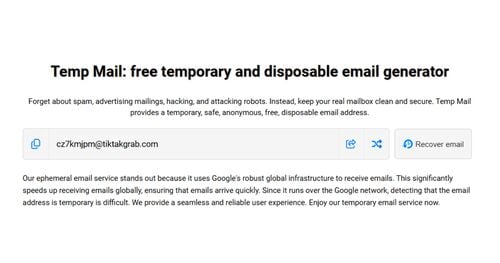
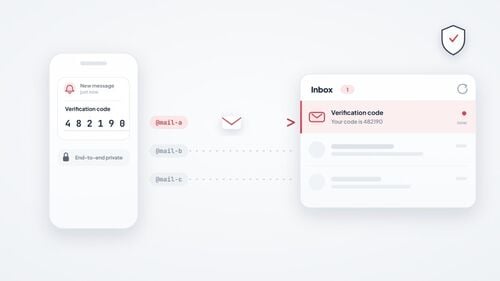
ਤੁਰੰਤ ਸ਼ੁਰੂਆਤ: 10 ਸਕਿੰਟਾਂ ਵਿੱਚ ਇੱਕ ਅਸਥਾਈ ਈਮੇਲ ਪ੍ਰਾਪਤ ਕਰੋ (ਵੈੱਬ, ਮੋਬਾਈਲ, Telegram)
ਤੁਹਾਨੂੰ ਕਿਸੇ ਖਾਤੇ, ਫ਼ੋਨ ਨੰਬਰ ਜਾਂ 30 ਸਕਿੰਟਾਂ ਦੀ ਵੀ ਲੋੜ ਨਹੀਂ ਹੈ। ਕਿਸੇ ਵੀ ਬ੍ਰਾਊਜ਼ਰ 'ਤੇ tmailor.com ਖੋਲ੍ਹੋ, ਮੋਬਾਈਲ ਐਪ ਚਲਾਓ ਜਾਂ Telegram bot ਨੂੰ ਸੁਨੇਹਾ ਭੇਜੋ — ਅਤੇ ਤੁਹਾਡੇ ਵਾਕ ਪੂਰਾ ਪੜ੍ਹਨ ਤੋਂ ਪਹਿਲਾਂ ਹੀ ਇੱਕ ਨਵਾਂ ਅਸਥਾਈ ਈਮੇਲ ਪਤਾ ਕਾਪੀ ਕਰਨ ਲਈ ਤਿਆਰ ਹੋਵੇਗਾ। ਇਹ ਤੁਰੰਤ ਸ਼ੁਰੂਆਤ ਗਾਈਡ ਤਿੰਨਾਂ ਤਰੀਕਿਆਂ ਬਾਰੇ ਕਦਮ-ਦਰ-ਕਦਮ ਦੱਸਦੀ ਹੈ: ਵੈੱਬ, ਮੋਬਾਈਲ ਐਪ (Android ਅਤੇ iOS) ਅਤੇ Telegram। ਤੁਸੀਂ ਇਹ ਵੀ ਸਿੱਖੋਗੇ ਕਿ ਆਪਣਾ Access Token ਕਿਵੇਂ ਸੰਭਾਲਣਾ ਹੈ, ਤਾਂ ਜੋ ਬਾਅਦ ਵਿੱਚ ਕਿਸੇ ਵੀ ਡਿਵਾਈਸ 'ਤੇ ਉਹੀ ਇਨਬਾਕਸ ਦੁਬਾਰਾ ਖੋਲ੍ਹ ਸਕੋ ਅਤੇ ਇਹ ਵੀ ਜਾਣ ਸਕੋ ਕਿ ਮੌਜੂਦਾ ਪਤਾ ਦੁਬਾਰਾ ਵਰਤਣ ਦੀ ਬਜਾਏ ਨਵਾਂ ਪਤਾ ਕਦੋਂ ਬਣਾਉਣਾ ਹੈ।
ਤੇਜ਼ ਪਹੁੰਚ
ਨਵੇਂ ਉਪਭੋਗਤਾਵਾਂ ਲਈ ਇੱਕ ਤੇਜ਼ ਸ਼ੁਰੂਆਤ: ਤੁਹਾਡਾ ਅਸਥਾਈ ਈਮੇਲ ਪਤਾ ਉਸੇ ਪਲ ਦਿਖਾਈ ਦੇਣ ਲੱਗਦਾ ਹੈ ਜਦੋਂ ਤੁਸੀਂ ਵੈੱਬ ਪੰਨਾ, Android/iOS ਐਪ ਜਾਂ Telegram ਬੋਟ ਖੋਲ੍ਹਦੇ ਹੋ। ਇਸਨੂੰ ਤੁਰੰਤ ਕਾਪੀ ਕਰੋ—"ਜਨਰੇਟ" ਕਰਨ ਦਾ ਕੋਈ ਕਦਮ ਨਹੀਂ ਹੈ। New ਈਮੇਲ 'ਤੇ 'ਤੇ ਸਿਰਫ਼ ਉਦੋਂ ਟੈਪ ਕਰੋ ਜਦੋਂ ਤੁਸੀਂ ਸੱਚਮੁੱਚ ਕੋਈ ਵੱਖਰਾ ਪਤਾ ਚਾਹੁੰਦੇ ਹੋ, ਅਤੇ ਆਪਣਾ ਐਕਸੈਸ ਟੋਕਨ ਨੂੰ ਸੰਭਾਲ ਕੇ ਰੱਖੋ ਜੇ ਤੁਸੀਂ ਬਾਅਦ ਵਿੱਚ ਉਹੀ ਇਨਬਾਕਸ ਦੁਬਾਰਾ ਖੋਲ੍ਹਣਾ ਚਾਹੁੰਦੇ ਹੋ।
ਟੀ.ਐਲ. ਡੀ.ਆਰ.
- ਪਹਿਲੀ ਵਾਰ ਖੋਲ੍ਹਦੇ ਹੀ ਤੁਰੰਤ ਪਤਾ (ਵੈੱਬ/ਐਪ/Telegram)—ਬਣਾਉਣ ਦੀ ਲੋੜ ਨਹੀਂ।
- ਪਤਾ ਕਾਪੀ ਕਰੋ → ਸਾਈਟ/ਐਪ ਵਿੱਚ ਪੇਸਟ ਕਰੋ → OTP ਪੜ੍ਹਨ ਲਈ ਰਿਫ੍ਰੈਸ਼ ਕਰੋ (ਜਾਂ ਆਟੋ-ਰਿਫ੍ਰੈਸ਼ ਦੀ ਉਡੀਕ ਕਰੋ)।
- ਨਵੀਂ ਈਮੇਲ (ਐਪ ਵਿੱਚ ਤਬਦੀਲੀ)) ਦੀ ਵਰਤੋਂ ਸਿਰਫ਼ ਉਦੋਂ ਕਰੋ ਜਦੋਂ ਤੁਸੀਂ ਕੋਈ ਵੱਖਰਾ ਪਤਾ ਚਾਹੁੰਦੇ ਹੋ।
- ਉਸੇ ਨਾਲ ਬਿਲਕੁਲ ਉਹੀ ਪਤਾ ਬਾਅਦ ਵਿੱਚ ਦੁਬਾਰਾ ਖੋਲ੍ਹੋ।
- ਸਿਰਫ ਪ੍ਰਾਪਤ ਕਰੋ. ਇਨਬਾਉਂਡ ਅਟੈਚਮੈਂਟਾਂ ਨੂੰ ਹਟਾ ਦਿੱਤਾ ਜਾਂਦਾ ਹੈ, ਇਸ ਲਈ ਤੁਸੀਂ ਕਿਸੇ ਟਮੇਲਰ ਪਤੇ 'ਤੇ ਭੇਜੀ ਗਈ ਫਾਈਲ ਨੂੰ ਨਹੀਂ ਖੋਲ੍ਹ ਜਾਂ ਡਾਊਨਲੋਡ ਨਹੀਂ ਕਰ ਸਕਦੇ। ਸੁਨੇਹੇ ਲਗਭਗ 24 ਘੰਟਿਆਂ ਲਈ ਦਿਖਾਈ ਦਿੰਦੇ ਹਨ।
ਵੈੱਬ 'ਤੇ ਤੇਜ਼ੀ ਨਾਲ ਸ਼ੁਰੂ ਕਰੋ
ਵੈੱਬ ਰਾਹੀਂ ਕਰਨ ਵਾਲਾ ਤਰੀਕਾ ਤਿੰਨਾਂ ਵਿੱਚੋਂ ਸਭ ਤੋਂ ਤੇਜ਼ ਹੈ: ਹੋਮਪੇਜ ਖੋਲ੍ਹਦੇ ਹੀ ਇੱਕ ਚੱਲਦਾ-ਫਿਰਦਾ ਅਸਥਾਈ ਈਮੇਲ ਪਤਾ ਸਕ੍ਰੀਨ 'ਤੇ ਦਿਖਾਈ ਦਿੰਦਾ ਹੈ, ਇਸ ਲਈ ਸਭ ਤੋਂ ਪਹਿਲਾਂ ਇਸਨੂੰ ਕਾਪੀ ਕਰਨਾ ਹੁੰਦਾ ਹੈ, ਬਣਾਉਣਾ ਨਹੀਂ। ਇਸਨੂੰ ਸਾਈਨਅੱਪ ਜਾਂ OTP ਵਾਲੇ ਖੇਤਰ ਵਿੱਚ ਪੇਸਟ ਕਰੋ, ਫਿਰ ਸੁਨੇਹਾ ਪੜ੍ਹਨ ਲਈ ਟੈਬ 'ਤੇ ਵਾਪਸ ਆਓ। ਕੁਝ ਵੀ ਇੰਸਟਾਲ ਕਰਨ ਦੀ ਲੋੜ ਨਹੀਂ, ਕੋਈ ਖਾਤਾ ਨਹੀਂ ਅਤੇ ਕਿਸੇ ਵੀ ਕਿਸਮ ਦੀ ਪੁਸ਼ਟੀ ਨਹੀਂ।
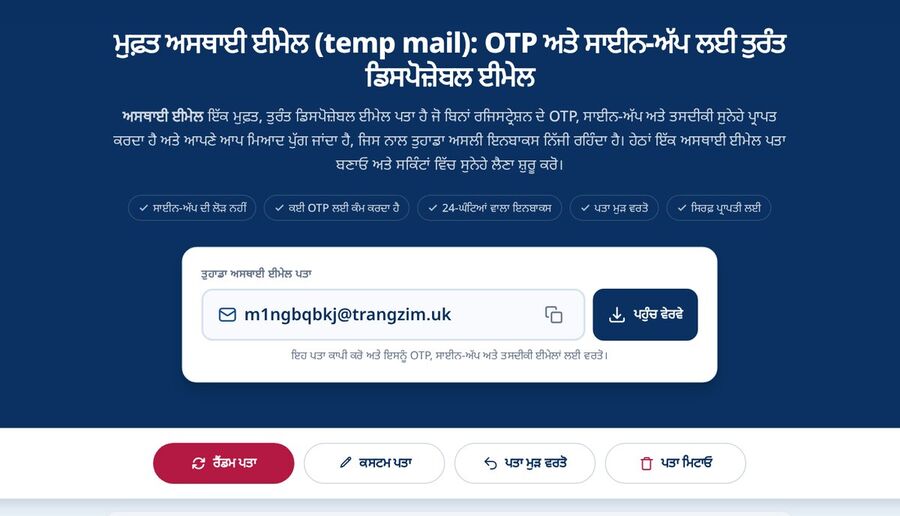
ਤੁਸੀਂ ਕੀ ਕਰੋਗੇ
- ਪਹਿਲਾਂ ਤੋਂ ਦਿਖਾਏ ਗਏ ਪਤੇ ਨੂੰ ਕਾਪੀ ਕਰਕੇ ਉਸ ਸਾਈਟ ਜਾਂ ਐਪ ਵਿੱਚ ਪੇਸਟ ਕਰੋ ਜਿਸਨੇ ਈਮੇਲ ਮੰਗੀ ਹੈ।
- ਆਉਣ ਵਾਲਾ OTP ਜਾਂ ਸੁਨੇਹਾ ਪੜ੍ਹਨ ਲਈ ਇਨਬਾਕਸ ਰਿਫ੍ਰੈਸ਼ ਕਰੋ (ਜਾਂ ਇਸਦੇ ਅੱਪਡੇਟ ਹੋਣ ਦੀ ਉਡੀਕ ਕਰੋ)।
- ਪਤਾ ਆਪਣੇ ਤੱਕ ਰੱਖੋ ਅਤੇ ਜੇ ਤੁਸੀਂ ਇਸ 'ਤੇ ਵਾਪਸ ਆਉਣ ਦੀ ਯੋਜਨਾ ਬਣਾਉਂਦੇ ਹੋ ਤਾਂ ਇਸਦਾ ਐਕਸੈਸ ਟੋਕਨ ਜੇ ਤੁਸੀਂ ਬਾਅਦ ਵਿੱਚ ਇਸ 'ਤੇ ਵਾਪਸ ਆਉਣ ਦੀ ਯੋਜਨਾ ਬਣਾਉਂਦੇ ਹੋ।
ਕਦਮ-ਦਰ-ਕਦਮ (ਵੈੱਬ)
ਕਦਮ 1: ਵੈੱਬ ਦੀ ਤੇਜ਼ ਸ਼ੁਰੂਆਤ ਖੋਲ੍ਹੋ
ਟੈਂਪ ਮੇਲ ਹੋਮਪੇਜ 'ਤੇ ਜਾਓ → ਇਨਬਾਕਸ ਦੇ ਸਿਖਰ 'ਤੇ ਵਰਤਣ ਲਈ ਤਿਆਰ ਪਤਾ ਪਹਿਲਾਂ ਹੀ ਦਿਖਾਈ ਦਿੰਦਾ ਹੈ।
ਕਦਮ 2: ਆਪਣਾ ਪਤਾ ਕਾਪੀ ਕਰੋ
ਪਤੇ ਦੇ ਅੱਗੇ ਕਾਪੀ ਕਰੋ 'ਤੇ ਟੈਪ ਕਰੋ। ਕਲਿੱਪਬੋਰਡ ਟੋਸਟ ਦੀ ਪੁਸ਼ਟੀ ਕਰੋ।
ਕਦਮ 3: ਜਿੱਥੇ ਲੋੜ ਹੋਵੇ ਉੱਥੇ ਪੇਸਟ ਕਰੋ
ਟਾਰਗੇਟ ਸਾਈਟ ਜਾਂ ਐਪ ਦੇ ਸਾਈਨਅੱਪ ਜਾਂ OTP ਫੀਲਡ ਵਿੱਚ ਪਤਾ ਪੇਸਟ ਕਰੋ।
ਕਦਮ 4: ਰਿਫ੍ਰੈਸ਼ ਕਰੋ ਅਤੇ ਪੜ੍ਹੋ
ਨਵੀਂ ਮੇਲ ਦੇਖਣ ਲਈ ਇਨਬਾਕਸ ਟੈਬ 'ਤੇ ਵਾਪਸ ਜਾਓ ਅਤੇ ਰਿਫ੍ਰੈਸ਼ ਕਰੋ (ਜਾਂ ਆਟੋ-ਰਿਫ੍ਰੈਸ਼ ਹੋਣ ਦੀ ਉਡੀਕ ਕਰੋ) ਤਾਂ ਜੋ ਨਵੀਂ ਮੇਲ ਦਿਖਾਈ ਦੇਵੇ।
ਕਦਮ 5: ਵਿਕਲਪਿਕ — ਪਤਾ ਬਦਲੋ
ਜੇ ਤੁਸੀਂ ਕੋਈ ਵੱਖਰਾ ਪਤਾ ਚਾਹੁੰਦੇ ਹੋ ਤਾਂ ਹੀ ਨਵੀਂ ਈਮੇਲ 'ਤੇ ਸਿਰਫ਼ ਤਾਂ ਟੈਪ ਕਰੋ ਜੇ ਤੁਸੀਂ ਵੱਖਰਾ ਪਤਾ ਚਾਹੁੰਦੇ ਹੋ। ਹੇਠਾਂ ਦੇਖੋ ਕਿ ਇਹ ਕਦੋਂ ਢੁਕਵਾਂ ਹੈ ਅਤੇ ਕਦੋਂ ਨਹੀਂ।
ਕਦਮ 6: ਇਸਨੂੰ ਬਾਅਦ ਲਈ ਸੰਭਾਲੋ
ਜੇ ਤੁਹਾਨੂੰ ਇਸ ਪਤੇ ਦੀ ਦੁਬਾਰਾ ਲੋੜ ਪਵੇਗੀ, ਤਾਂ ਐਕਸੈਸ ਵੇਰਵੇ ਖੋਲ੍ਹੋ ਅਤੇ ਐਕਸੈਸ ਟੋਕਨ ਨੂੰ ਕਿਸੇ ਸੁਰੱਖਿਅਤ ਥਾਂ 'ਤੇ ਸੰਭਾਲੋ (ਦੇਖੋ ਅਸਥਾਈ ਮੇਲ ਪਤੇ ਦੀ ਮੁੜ ਵਰਤੋਂ ਕਰੋ).
ਜੇ ਕੋਈ ਸਾਈਟ ਪਤਾ ਰੱਦ ਕਰ ਦੇਵੇ
ਕੁਝ ਸਾਈਟਾਂ ਜਾਣੇ ਜਾਂਦੇ ਡਿਸਪੋਸੇਬਲ ਡੋਮੇਨਾਂ ਦੀਆਂ ਬਲਾਕਲਿਸਟਾਂ ਰੱਖਦੀਆਂ ਹਨ. ਟਮੇਲਰ ਡੋਮੇਨਾਂ ਦੇ ਇੱਕ ਵੱਡੇ ਘੁੰਮਣ ਵਾਲੇ ਪੂਲ ਤੋਂ ਬੇਤਰਤੀਬੇ ਪਤੇ ਖਿੱਚਦਾ ਹੈ ਜੋ ਇਹ ਜਾਣਬੁੱਝ ਕੇ ਪ੍ਰਕਾਸ਼ਤ ਨਹੀਂ ਕਰਦਾ, ਜਦੋਂ ਕਿ ਕਸਟਮ-ਨਾਮ ਟੈਬ ਸਿਰਫ ਕੁਝ ਕੁ ਦਾ ਪਰਦਾਫਾਸ਼ ਕਰਦਾ ਹੈ. ਇਸ ਲਈ ਜੇ ਇੱਕ ਖਾਸ ਡੋਮੇਨ ਤੋਂ ਇਨਕਾਰ ਕਰ ਦਿੱਤਾ ਜਾਂਦਾ ਹੈ, ਤਾਂ ਦੂਜਾ ਪਤਾ ਤਿਆਰ ਕਰਨਾ ਅਤੇ ਇੱਕ ਵਾਰ ਫਿਰ ਕੋਸ਼ਿਸ਼ ਕਰਨਾ ਆਮ ਸਮੱਸਿਆ ਦਾ ਹੱਲ ਹੈ.
ਜਿੱਥੇ ਸਮੱਸਿਆ ਦਾ ਹੱਲ ਲੱਭਣਾ ਮੁੱਕ ਜਾਂਦਾ ਹੈ: ਜੇ ਕਿਸੇ ਸੇਵਾ ਦੀ ਨੀਤੀ ਮੁਤਾਬਕ ਉਹ ਡਿਸਪੋਜ਼ੇਬਲ ਈਮੇਲ ਸਵੀਕਾਰ ਹੀ ਨਹੀਂ ਕਰਦੀ, ਤਾਂ ਵੱਖ-ਵੱਖ ਪਤਿਆਂ ਨੂੰ ਅਜ਼ਮਾਉਣਾ ਉਸ ਨਿਯਮ ਤੋਂ ਬਚਣ ਦੀ ਕੋਸ਼ਿਸ਼ ਹੈ, ਤਕਨੀਕੀ ਸਮੱਸਿਆ ਦਾ ਹੱਲ ਨਹੀਂ। ਇਸ ਸਾਈਨਅੱਪ ਲਈ ਆਪਣਾ ਨਿਯਮਤ ਇਨਬਾਕਸ ਵਰਤੋ।
ਜੇ ਕੋਈ ਕੋਡ ਨਹੀਂ ਆਉਂਦਾ
ਪਹਿਲਾਂ ਇਨਬਾਕਸ ਨੂੰ ਤਾਜ਼ਾ ਕਰੋ, ਇਸ ਨੂੰ ਇੱਕ ਪਲ ਦਿਓ, ਫਿਰ ਕੋਡ ਨੂੰ ਇੱਕ ਵਾਰ ਫਿਰ ਬੇਨਤੀ ਕਰੋ ਜੇ ਇਹ ਅਜੇ ਵੀ ਨਹੀਂ ਉਤਰਿਆ ਹੈ. ਟਮੇਲਰ ਕੋਲ ਕੋਈ ਸਪੈਮ ਫੋਲਡਰ ਨਹੀਂ ਹੈ ਅਤੇ ਕੋਈ ਉਪਭੋਗਤਾ-ਕੌਂਫਿਗਰ ਕਰਨ ਯੋਗ ਫਿਲਟਰ ਨਹੀਂ ਹੈ, ਇਸ ਲਈ ਜਾਂਚ ਕਰਨ ਲਈ ਕੋਈ ਹੋਰ ਫੋਲਡਰ ਨਹੀਂ ਹੈ: ਪਤੇ ਤੇ ਪਹੁੰਚਣ ਵਾਲਾ ਹਰ ਸੁਨੇਹਾ ਮੁੱਖ ਸੂਚੀ ਵਿੱਚ ਦਿਖਾਇਆ ਜਾਂਦਾ ਹੈ. ਜੇ ਕੁਝ ਵੀ ਨਹੀਂ ਆਉਂਦਾ, ਤਾਂ ਸਾਈਟ ਨੇ ਸੰਭਾਵਤ ਤੌਰ 'ਤੇ ਸਾਈਨਅਪ 'ਤੇ ਪਤੇ ਤੋਂ ਇਨਕਾਰ ਕਰ ਦਿੱਤਾ - ਉੱਪਰ ਵੇਖੋ.
ਮੋਬਾਈਲ ’ਤੇ ਹੋਰ ਤੇਜ਼ੀ ਨਾਲ ਕਰੋ
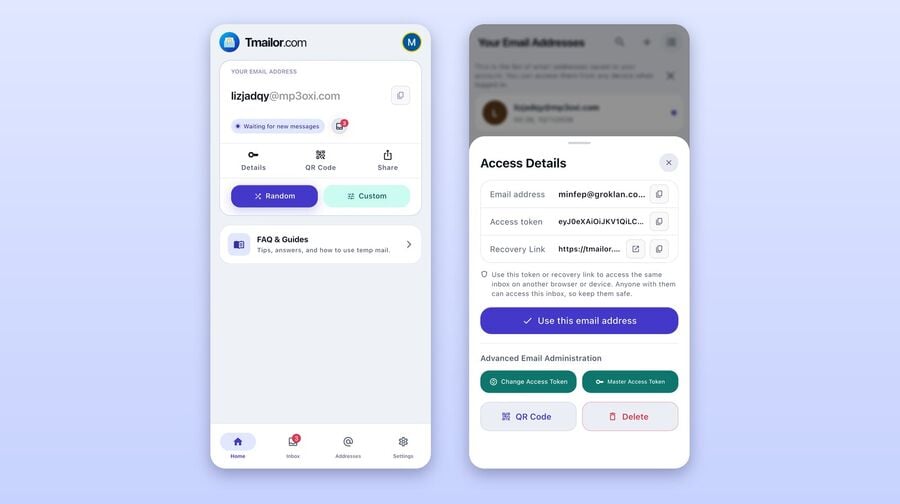
Android ਅਤੇ iOS ਐਪ ਖੁੱਲ੍ਹਦੇ ਹੀ ਕਾਪੀ ਕਰਨ ਲਈ ਤਿਆਰ ਪਤਾ ਦਿਖਾਉਂਦੀਆਂ ਹਨ। ਫਿਰ push notifications ਰਾਹੀਂ ਆਉਣ ਵਾਲੀ ਮੇਲ ਬਾਰੇ ਸੂਚਿਤ ਕਰਦੀਆਂ ਹਨ, ਇਸ ਲਈ ਤੁਹਾਨੂੰ ਬ੍ਰਾਊਜ਼ਰ ਟੈਬ ’ਤੇ ਨਜ਼ਰ ਰੱਖਣ ਦੀ ਲੋੜ ਨਹੀਂ ਪੈਂਦੀ। ਜਦੋਂ ਕੋਡ ਸਮੇਂ-ਸੰਵੇਦਨਸ਼ੀਲ ਹੋਵੇ, ਤਾਂ ਮੋਬਾਈਲ ਵਰਤੋ। ਇਨਬਾਕਸ ਵੈੱਬ ਵਾਂਗ ਹੀ ਕੰਮ ਕਰਦਾ ਹੈ: ਸਿਰਫ਼ ਸੁਨੇਹੇ ਪ੍ਰਾਪਤ ਹੁੰਦੇ ਹਨ, attachments ਹਟਾ ਦਿੱਤੀਆਂ ਜਾਂਦੀਆਂ ਹਨ ਅਤੇ ਸੁਨੇਹੇ ਲਗਭਗ 24 ਘੰਟਿਆਂ ਤੱਕ ਦਿਖਾਈ ਦਿੰਦੇ ਹਨ।
ਮੋਬਾਈਲ ਕਿਉਂ ਮਦਦਗਾਰ ਹੈ
- ਬ੍ਰਾਊਜ਼ਰ ਟੈਬਾਂ ਦੇ ਮੁਕਾਬਲੇ ਘੱਟ ਵਾਰ ਸੰਦਰਭ ਬਦਲਣਾ ਪੈਂਦਾ ਹੈ।
- ਪੁਸ਼ ਸੂਚਨਾਵਾਂ ਓਟੀਪੀ ਨੂੰ ਤੇਜ਼ੀ ਨਾਲ ਸਤਹ ਦਿੰਦੀਆਂ ਹਨ, ਜਿਸ ਨਾਲ ਟਾਈਮਆਉਟ ਦੇ ਜੋਖਮ ਨੂੰ ਘਟਾਇਆ ਜਾਂਦਾ ਹੈ.
ਕਦਮ-ਦਰ-ਕਦਮ (iOS)
ਕਦਮ 1: ਐਪ ਇੰਸਟਾਲ ਕਰੋ
ਟੈਂਪ ਮੇਲ ਮੋਬਾਈਲ ਐਪ ਪੇਜ ਤੋਂ ਅਧਿਕਾਰਤ iOS ਐਪ ਇੰਸਟਾਲ ਕਰੋ।
ਕਦਮ 2: ਐਪ ਖੋਲ੍ਹੋ
ਤੁਹਾਡਾ ਅਸਥਾਈ ਈਮੇਲ ਪਤਾ ਪਹਿਲਾਂ ਹੀ ਦਿਖਾਇਆ ਹੋਇਆ ਹੈ—ਇਸ ਨੂੰ ਬਣਾਉਣ ਲਈ ਕਿਸੇ ਵਾਧੂ ਕਦਮ ਦੀ ਲੋੜ ਨਹੀਂ ਹੈ।
ਕਦਮ 3: ਕਾਪੀ → ਪੇਸਟ ਕਰੋ
ਇਸਤੇਮਾਲ ਕਰੋ ਕਾਪੀ ਅਤੇ ਫਿਰ ਇਸ ਨੂੰ ਪਤਾ ਮੰਗਣ ਵਾਲੀ ਸੇਵਾ ਵਿੱਚ ਪੇਸਟ ਕਰੋ।
ਕਦਮ 4: ਕੋਡ ਪੜ੍ਹੋ
ਐਪ ’ਤੇ ਵਾਪਸ ਜਾਓ ਅਤੇ ਸਭ ਤੋਂ ਨਵਾਂ ਸੁਨੇਹਾ ਖੋਲ੍ਹੋ।
ਕਦਮ 5: ਵਿਕਲਪਿਕ — ਪਤਾ ਬਦਲੋ
ਜਦੋਂ ਤੁਸੀਂ ਕੋਈ ਵੱਖਰਾ ਪਤਾ ਚਾਹੁੰਦੇ ਹੋ ਤਾਂ ਹੀ ਬਦਲੋ ਸਿਰਫ਼ ਉਦੋਂ ਜਦੋਂ ਤੁਹਾਨੂੰ ਵੱਖਰਾ ਪਤਾ ਚਾਹੀਦਾ ਹੋਵੇ।
ਕਦਮ 6: ਵਿਕਲਪਿਕ — ਐਕਸੈਸ ਟੋਕਨ
ਟੈਪ ਕਰੋ ਸਾਂਝਾ ਕਰੋ ਪਤਾ, ਇਸ ਦਾ ਐਕਸੈਸ ਟੋਕਨ ਅਤੇ ਰਿਕਵਰੀ ਲਿੰਕ ਦੇਖਣ ਲਈ। ਜੇ ਤੁਸੀਂ ਪਤੇ ਦੀ ਮੁੜ ਵਰਤੋਂ ਕਰਨੀ ਹੈ ਤਾਂ ਟੋਕਨ ਸੰਭਾਲ ਕੇ ਰੱਖੋ।
ਮੋਬਾਈਲ ਵਰਤੋਂ ਸੰਬੰਧੀ ਸਾਵਧਾਨੀ: OTP ਦੀ ਉਡੀਕ ਕਰਦੇ ਸਮੇਂ Do Not Disturb ਬੰਦ ਰੱਖੋ ਅਤੇ ਕਲਿੱਪਬੋਰਡ ਦੀ ਪੁਸ਼ਟੀ ਕਰੋ (Android ਟੋਸਟ / iOS ਪੇਸਟ ਪੂਰਵਦਰਸ਼ਨ)।
ਕਦਮ-ਦਰ-ਕਦਮ (ਐਂਡਰਾਇਡ)
ਕਦਮ 1: ਐਪ ਇੰਸਟਾਲ ਕਰੋ
ਟੈਂਪ ਮੇਲ ਮੋਬਾਈਲ ਐਪ ਪੇਜ ਤੋਂ ਅਧਿਕਾਰਤ Android ਐਪ ਪ੍ਰਾਪਤ ਕਰੋ।
ਕਦਮ 2: ਐਪ ਖੋਲ੍ਹੋ
ਪਹਿਲੀ ਵਾਰ ਖੋਲ੍ਹਣ 'ਤੇ, ਤੁਹਾਡਾ ਅਸਥਾਈ ਈਮੇਲ ਪਤਾ ਇਨਬਾਕਸ ਦੇ ਸਿਖਰ 'ਤੇ ਪਹਿਲਾਂ ਹੀ ਦਿਖਾਈ ਦਿੰਦਾ ਹੈ—ਇਸਨੂੰ ਬਣਾਉਣ ਦੀ ਲੋੜ ਨਹੀਂ ਹੈ।
ਕਦਮ 3: ਕਾਪੀ ਕਰੋ → ਪੇਸਟ ਕਰੋ
ਪਤੇ ਨੂੰ ਕਲਿੱਪਬੋਰਡ 'ਤੇ ਰੱਖਣ ਲਈ ਕਾਪੀ ਕਰੋ ਪਤਾ ਕਲਿੱਪਬੋਰਡ 'ਤੇ ਰੱਖਣ ਲਈ। ਇਸਨੂੰ ਆਪਣੀ ਟਾਰਗੇਟ ਐਪ ਜਾਂ ਸਾਈਟ ਵਿੱਚ ਪੇਸਟ ਕਰੋ।
ਕਦਮ 4: OTP ਪੜ੍ਹੋ
ਐਪ 'ਤੇ ਵਾਪਸ ਜਾਓ; ਸੁਨੇਹੇ ਆਪਣੇ ਆਪ ਰਿਫ੍ਰੈਸ਼ ਹੁੰਦੇ ਹਨ। ਕੋਡ ਦੇਖਣ ਲਈ ਸਭ ਤੋਂ ਨਵੇਂ ਸੁਨੇਹੇ 'ਤੇ ਟੈਪ ਕਰੋ।
ਕਦਮ 5: ਵਿਕਲਪਿਕ — ਪਤਾ ਬਦਲੋ
ਜਦੋਂ ਤੁਸੀਂ ਕਿਸੇ ਵੱਖਰੇ ਪਤੇ 'ਤੇ ਅਦਲਾ-ਬਦਲੀ ਕਰਨਾ ਚਾਹੁੰਦੇ ਹੋ ਤਾਂ ਹੀ ਬਦਲੋ ਸਿਰਫ਼ ਉਦੋਂ ਜਦੋਂ ਤੁਸੀਂ ਕਿਸੇ ਹੋਰ ਪਤੇ 'ਤੇ ਜਾਣਾ ਚਾਹੁੰਦੇ ਹੋ।
ਕਦਮ 6: ਵਿਕਲਪਿਕ — ਟੋਕਨ ਦੀ ਮੁੜ ਵਰਤੋਂ
ਸਾਂਝਾ ਕਰੋ, ਐਕਸੈਸ ਟੋਕਨ ਕਾਪੀ ਕਰੋ ਅਤੇ ਇਸਨੂੰ ਪਾਸਵਰਡ ਮੈਨੇਜਰ ਵਿੱਚ ਸੰਭਾਲ ਕੇ ਰੱਖੋ, ਤਾਂ ਜੋ ਤੁਸੀਂ ਬਾਅਦ ਵਿੱਚ ਉਸੇ ਇਨਬਾਕਸ ਨੂੰ ਮੁੜ ਖੋਲ੍ਹ ਸਕੋ।
ਹੱਥ-ਮੁਕਤ ਜਾਂਚਾਂ ਲਈ Telegram ਦੀ ਵਰਤੋਂ ਕਰੋ
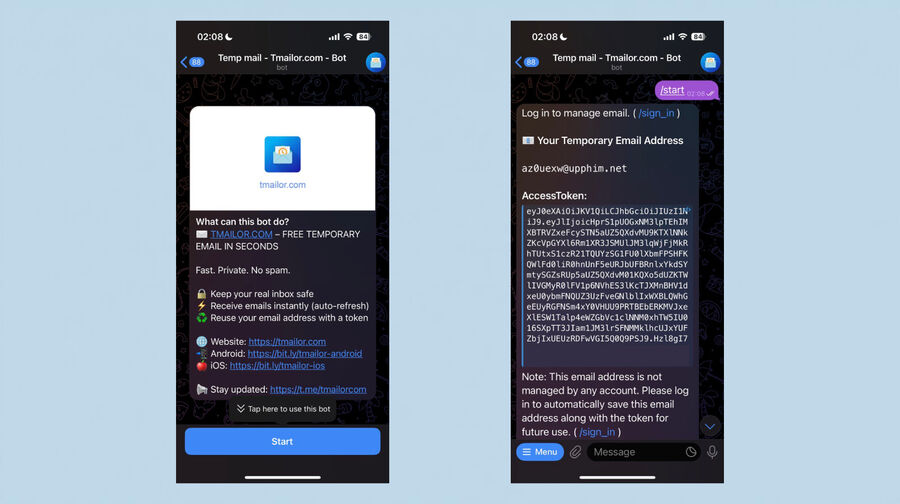
Telegram ਦਾ ਰਸਤਾ ਉਹ ਹੈ ਜਿਸਨੂੰ ਤੁਹਾਨੂੰ ਕਦੇ ਛੱਡਣਾ ਨਹੀਂ ਪੈਂਦਾ। ਬੋਟ ਨੂੰ ਇੱਕ ਵਾਰ ਸ਼ੁਰੂ ਕਰੋ ਅਤੇ ਇਹ ਇੱਕ ਅਸਥਾਈ ਈਮੇਲ ਪਤਾ ਅਤੇ ਇਸਦਾ Access Token ਸਿੱਧਾ ਚੈਟ ਵਿੱਚ ਭੇਜ ਦਿੰਦਾ ਹੈ; ਨਵੀਂ ਮੇਲ ਫਿਰ ਉਸੇ ਥ੍ਰੈਡ ਵਿੱਚ ਆਉਂਦੀ ਹੈ। ਇਹ ਉਦੋਂ ਸਭ ਤੋਂ ਢੁਕਵਾਂ ਹੈ ਜਦੋਂ ਤੁਸੀਂ ਪਹਿਲਾਂ ਹੀ Telegram ਵਿੱਚ ਕੰਮ ਕਰ ਰਹੇ ਹੋ ਅਤੇ ਸਿਰਫ਼ ਇੱਕ ਕੋਡ ਪ੍ਰਾਪਤ ਕਰਨ ਲਈ ਦੂਜੀ ਐਪ ਜਾਂ ਟੈਬ ਨਹੀਂ ਖੋਲ੍ਹਣਾ ਚਾਹੁੰਦੇ।
ਲੋੜੀਂਦੀਆਂ ਚੀਜ਼ਾਂ
- ਇੱਕ ਟੈਲੀਗ੍ਰਾਮ ਖਾਤਾ ਅਤੇ ਅਧਿਕਾਰਤ ਟੈਲੀਗ੍ਰਾਮ ਕਲਾਇੰਟ।
- tmailor.com ਨੂੰ ਟੈਲੀਗ੍ਰਾਮ ਪੰਨੇ 'ਤੇ ਪ੍ਰਮਾਣਿਤ ਅਸਥਾਈ ਮੇਲ ਤੋਂ ਸ਼ੁਰੂ ਕਰੋ।
ਕਦਮ-ਦਰ-ਕਦਮ (ਟੈਲੀਗ੍ਰਾਮ)
ਕਦਮ 1: ਅਧਿਕਾਰਤ ਬੋਟ ਖੋਲ੍ਹੋ
ਇਸਨੂੰ ਟੈਲੀਗ੍ਰਾਮ ਬੋਟ ਪੰਨੇ ਤੋਂ ਤੋਂ ਚਲਾਓ, ਜਾਂ Telegram ਖੋਲ੍ਹੋ ਅਤੇ ਖੋਜ ਕਰੋ @tmailorcom_bot ਅਤੇ ਪ੍ਰਮਾਣਿਤ ਨਤੀਜੇ 'ਤੇ ਟੈਪ ਕਰੋ। ਅਧਿਕਾਰਤ ਪੰਨੇ ਤੋਂ ਸ਼ੁਰੂ ਕਰਨਾ ਨਕਲੀ ਬੋਟਾਂ ਤੋਂ ਬਚਣ ਦਾ ਸਭ ਤੋਂ ਸੁਰੱਖਿਅਤ ਤਰੀਕਾ ਹੈ।
ਕਦਮ 2: ਸਟਾਰਟ ਦਬਾਓ
ਸ਼ੁਰੂ ਕਰੋ 'ਤੇ. ਬੋਟ ਤੁਰੰਤ ਤੁਹਾਡਾ ਅਸਥਾਈ ਈਮੇਲ ਪਤਾ ਅਤੇ ਇਸਦਾ ਐਕਸੈਸ ਟੋਕਨ ਨੂੰ ਪੋਸਟ ਕਰ ਦਿੰਦਾ ਹੈ—ਪਹਿਲੀ ਵਾਰ ਚਲਾਉਣ 'ਤੇ ਕਿਸੇ ਵਾਧੂ ਕਮਾਂਡ ਦੀ ਲੋੜ ਨਹੀਂ ਹੁੰਦੀ।
ਕਦਮ 3: ਪਤਾ ਕਾਪੀ ਕਰੋ
ਨਕਲ ਕਰਨ → ਪਤੇ ਨੂੰ ਟੈਪ ਕਰਕੇ ਰੱਖੋ।
ਕਦਮ 4: ਪੇਸਟ ਕਰੋ ਅਤੇ ਕੋਡ ਦੀ ਬੇਨਤੀ ਕਰੋ
ਪਤਾ ਸਾਈਨਅੱਪ ਜਾਂ OTP ਫਾਰਮ ਵਿੱਚ ਪੇਸਟ ਕਰੋ, ਫਿਰ ਬੇਨਤੀ ਭੇਜੋ।
ਕਦਮ 5: ਆਉਣ ਵਾਲੀ ਮੇਲ ਪੜ੍ਹੋ
Telegram ਵਿੱਚ ਹੀ ਰਹੋ—ਬੋਟ ਨਵੇਂ ਸੁਨੇਹੇ ਆਉਂਦੇ ਹੀ ਥ੍ਰੈਡ ਵਿੱਚ ਭੇਜ ਦਿੰਦਾ ਹੈ।
ਕਦਮ 6: ਵਿਕਲਪਿਕ—ਪਤਾ ਬਦਲੋ
ਜਦੋਂ ਤੁਹਾਨੂੰ ਇੱਕ ਵੱਖਰੇ ਇਨਬਾਕਸ ਦੀ ਜ਼ਰੂਰਤ ਹੁੰਦੀ ਹੈ ਤਾਂ ਇੱਕ ਵੱਖਰਾ ਪਤਾ ਬਣਾਉਣ ਲਈ ਬੋਟ ਦੇ ਮੀਨੂ ਦੀ ਵਿੱਚ ਜਾ ਕੇ ਜਦੋਂ ਵੱਖਰਾ ਇਨਬਾਕਸ ਚਾਹੀਦਾ ਹੋਵੇ ਤਾਂ ਨਵਾਂ ਪਤਾ ਬਣਾਓ। ਜੇ ਕਿਸੇ ਸਾਈਟ ਦੀ ਨੀਤੀ ਅਨੁਸਾਰ ਉਹ ਡਿਸਪੋਜ਼ੇਬਲ ਈਮੇਲ ਸਵੀਕਾਰ ਨਹੀਂ ਕਰਦੀ, ਤਾਂ ਹੋਰ ਪਤਿਆਂ ਨਾਲ ਕੋਸ਼ਿਸ਼ ਕਰਨ ਦੀ ਬਜਾਏ ਉਸ ਸਾਈਨਅੱਪ ਲਈ ਆਪਣਾ ਨਿਯਮਤ ਇਨਬਾਕਸ ਵਰਤੋ।
ਕਦਮ 7: ਵਿਕਲਪਿਕ—token ਦੀ ਮੁੜ ਵਰਤੋਂ
ਚੈਟ ਵਿੱਚ ਬੋਟ ਦੁਆਰਾ ਪੋਸਟ ਕੀਤਾ ਐਕਸੈਸ ਟੋਕਨ ਸੰਭਾਲੋ। ਉਸੇ ਇਨਬਾਕਸ ਨੂੰ ਮੁੜ ਖੋਲ੍ਹਣ ਲਈ ਉਸ ਟੋਕਨ ਨਾਲ /reuse_email ਭੇਜੋ, ਜਾਂ /sign_in ਭੇਜ ਕੇ ਵੱਖ-ਵੱਖ ਡਿਵਾਈਸਾਂ 'ਤੇ ਪਤੇ ਸੰਭਾਲੋ ਅਤੇ ਪ੍ਰਬੰਧਿਤ ਕਰੋ।
ਹੋਰ ਕਮਾਂਡਾਂ: ਭੇਜੋ ਮੀਨੂ ਜਾਂ / ਮਦਦ ਕਰੋ ਖੋਲ੍ਹੋ, ਤਾਂ ਜੋ ਬੋਟ ਦੀਆਂ ਮੌਜੂਦਾ ਕਮਾਂਡਾਂ ਦੀ ਸੂਚੀ ਵੇਖ ਸਕੋ — ਜੇ ਕਦੇ ਕਿਸੇ ਕਮਾਂਡ ਦਾ ਨਾਮ ਬਦਲਿਆ ਜਾਵੇ, ਤਾਂ ਇਹੀ ਅਧਿਕਾਰਤ ਸੰਸਕਰਣ ਹੋਵੇਗਾ।
ਬਾਅਦ ਲਈ ਪਤਾ ਸੰਭਾਲੋ
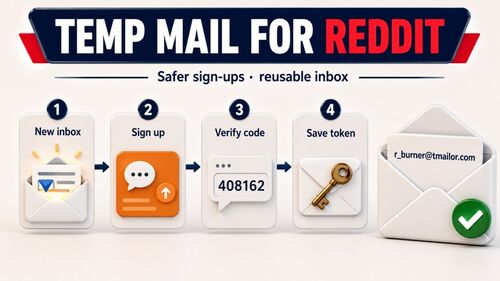
ਹਰ ਪਤੇ ਦੇ ਨਾਲ ਇੱਕ Access Token ਹੁੰਦਾ ਹੈ: ਇਹ ਇੱਕ ਰਿਕਵਰੀ ਕੁੰਜੀ ਹੈ ਜੋ ਤੁਹਾਨੂੰ ਕਿਸੇ ਵੀ ਡਿਵਾਈਸ ਤੋਂ ਉਸੇ ਇਨਬਾਕਸ ਨੂੰ ਮੁੜ ਖੋਲ੍ਹਣ ਦਿੰਦੀ ਹੈ। ਜਦੋਂ ਤੁਹਾਨੂੰ ਉਮੀਦ ਹੋਵੇ ਕਿ ਬਾਅਦ ਵਿੱਚ ਕੋਈ ਸੁਨੇਹਾ ਵਾਪਸ ਆ ਸਕਦਾ ਹੈ — ਜਿਵੇਂ ਪਾਸਵਰਡ ਰੀਸੈਟ, ਰਸੀਦ ਜਾਂ ਵਾਪਸੀ ਕੋਡ — ਤਾਂ ਇਸਨੂੰ ਸੰਭਾਲ ਲਓ। ਟੋਕਨ ਤੋਂ ਬਿਨਾਂ, ਜਿਸ ਪਤੇ ਨੂੰ ਤੁਸੀਂ ਛੱਡ ਦਿੰਦੇ ਹੋ ਉਹ ਅਸਲ ਵਿੱਚ ਗੁਆਚ ਜਾਂਦਾ ਹੈ, ਕਿਉਂਕਿ ਦੁਬਾਰਾ ਲੌਗ ਇਨ ਕਰਨ ਲਈ ਕੋਈ ਖਾਤਾ ਨਹੀਂ ਹੁੰਦਾ।
ਟੋਕਨ ਕੀ ਹੁੰਦਾ ਹੈ?
ਐਕਸੈਸ ਟੋਕਨ ਇੱਕ ਨਿੱਜੀ ਸਤਰ ਹੈ ਜੋ ਸੈਸ਼ਨਾਂ ਅਤੇ ਡਿਵਾਈਸਾਂ ਵਿੱਚ ਉਸੇ ਇਨਬਾਕਸ ਨੂੰ ਦੁਬਾਰਾ ਖੋਲ੍ਹਦੀ ਹੈ. ਇਸ ਨੂੰ ਪਾਸਵਰਡ ਦੀ ਬਜਾਏ ਰਿਕਵਰੀ ਕੁੰਜੀ ਦੇ ਤੌਰ ਤੇ ਮੰਨੋ: ਇਹ ਤੁਹਾਨੂੰ ਵਾਪਸ ਆਉਣ ਦਿੰਦਾ ਹੈ, ਪਰ ਇਹ ਇੱਕ ਤਾਲਾ ਨਹੀਂ ਹੈ, ਅਤੇ ਇਹ ਕਿਸੇ ਹੋਰ ਨੂੰ ਬਾਹਰ ਨਹੀਂ ਰੱਖਦਾ, ਇਸ ਲਈ ਇਸ ਨੂੰ ਸਾਂਝਾ ਨਾ ਕਰੋ ਜਾਂ ਜਨਤਕ ਤੌਰ 'ਤੇ ਪੋਸਟ ਨਾ ਕਰੋ. ਜੇ ਤੁਸੀਂ ਇਸ ਨੂੰ ਗੁਆ ਦਿੰਦੇ ਹੋ, ਤਾਂ ਕੋਈ ਵੀ - ਟਮੇਲੋਰ ਸਮੇਤ - ਤੁਹਾਡੇ ਲਈ ਇਸ ਨੂੰ ਮੁੜ ਪ੍ਰਾਪਤ ਨਹੀਂ ਕਰ ਸਕਦਾ.
ਕਦਮ-ਦਰ-ਕਦਮ (ਆਪਣਾ ਟੋਕਨ ਪ੍ਰਾਪਤ ਕਰਨਾ)
ਕਦਮ 1: ਪਹੁੰਚ ਵੇਰਵੇ ਖੋਲ੍ਹੋ
ਵੈੱਬ 'ਤੇ, ਪਤੇ ਦੇ ਕੋਲ ਵੇਰਵੇ ਖੋਲ੍ਹੋ ਖੋਲ੍ਹੋ। ਐਪ ਵਿੱਚ, ਸਾਂਝਾ ਕਰੋ 'ਤੇ 'ਤੇ ਟੈਪ ਕਰੋ। Telegram ਵਿੱਚ, ਪਤਾ ਬਣਾਉਣ ਵੇਲੇ ਬੋਟ ਨੇ ਟੋਕਨ ਪਹਿਲਾਂ ਹੀ ਚੈਟ ਵਿੱਚ ਪੋਸਟ ਕਰ ਦਿੱਤਾ ਸੀ।
ਕਦਮ 2: ਇਸਨੂੰ ਸੁਰੱਖਿਅਤ ਢੰਗ ਨਾਲ ਸੰਭਾਲੋ
ਟੋਕਨ ਨੂੰ password manager ਵਿੱਚ ਉਹਨਾਂ ਖੇਤਰਾਂ ਸਮੇਤ ਕਾਪੀ ਕਰੋ ਜਿਨ੍ਹਾਂ ਦੀ ਤੁਹਾਨੂੰ ਬਾਅਦ ਵਿੱਚ ਲੋੜ ਪਵੇਗੀ: ਸੇਵਾ , ਅਸਥਾਈ ਪਤਾ , ਟੋਕਨ , ਮਿਤੀ .
ਕਦਮ 3: token ਦੀ ਮੁੜ ਵਰਤੋਂ ਦੀ ਜਾਂਚ ਕਰੋ
ਰੀਯੂਜ਼ ਟੈਂਪ ਮੇਲ ਐਡਰੈੱਸ ਫਲੋ ਨੂੰ ਖੋਲ੍ਹੋ, ਟੋਕਨ ਨੂੰ ਪੇਸਟ ਕਰੋ, ਅਤੇ ਪੁਸ਼ਟੀ ਕਰੋ ਕਿ ਇਹ ਉਸੇ ਪਤੇ ਨੂੰ ਦੁਬਾਰਾ ਖੋਲ੍ਹਦਾ ਹੈ.
ਕਦਮ 4: token ਦੀ ਰਾਖੀ ਕਰੋ
ਇਸਨੂੰ ਜਨਤਕ ਤੌਰ 'ਤੇ ਪੋਸਟ ਨਾ ਕਰੋ। token ਨੂੰ ਰੀਸੈਟ ਜਾਂ ਰੱਦ ਨਹੀਂ ਕੀਤਾ ਜਾ ਸਕਦਾ, ਇਸ ਲਈ ਜੇ ਤੁਹਾਨੂੰ ਲੱਗਦਾ ਹੈ ਕਿ ਇਹ ਉਜਾਗਰ ਹੋ ਗਿਆ ਹੈ, ਤਾਂ ਨਵੇਂ ਪਤੇ 'ਤੇ ਜਾਓ ਅਤੇ ਨਵਾਂ token ਸੁਰੱਖਿਅਤ ਕਰੋ।
ਕਦਮ-ਦਰ-ਕਦਮ (token ਰਾਹੀਂ ਮੁੜ ਖੋਲ੍ਹਣਾ)
ਕਦਮ 1: ਮੁੜ-ਵਰਤੋਂ ਵਾਲਾ ਪ੍ਰਵਾਹ ਖੋਲ੍ਹੋ
ਅਧਿਕਾਰਤ ਮੁੜ-ਵਰਤੋਂ ਅਸਥਾਈ ਮੇਲ ਪਤੇ ਪੰਨੇ ਪੰਨੇ 'ਤੇ ਜਾਓ।
ਕਦਮ 2: ਆਪਣੇ ਟੋਕਨ ਨੂੰ ਨੂੰ token ਵਾਲੇ ਖੇਤਰ ਵਿੱਚ ਪੇਸਟ ਕਰੋ।
ਕਦਮ 3: ਪਤੇ ਦੀ ਪੁਸ਼ਟੀ ਕਰੋ ਅਤੇ ਲੋੜ ਅਨੁਸਾਰ ਇਸਨੂੰ ਦੁਬਾਰਾ ਕਾਪੀ ਕਰੋ।
ਕਦਮ 4: ਜਿੱਥੇ ਛੱਡਿਆ ਸੀ, ਉੱਥੋਂ ਜਾਰੀ ਰੱਖੋ (ਵਾਪਸੀ, ਰਸੀਦਾਂ, ਪਾਸਵਰਡ ਰੀਸੈਟ)।
ਐਕਸੈਸ ਟੋਕਨ ਕਿਹੜੀ ਚੀਜ਼ ਨੂੰ ਸੁਰੱਖਿਅਤ ਨਹੀਂ ਰੱਖਦਾ
ਟੋਕਨ ਪਤਾ ਪਤਾ ਵਾਪਸ ਲਿਆਉਂਦਾ ਹੈ, ਸੁਨੇਹਿਆਂ ਦਾ ਪੁਰਾਲੇਖ ਨਹੀਂ। ਸੁਨੇਹੇ ਲਗਭਗ 24 ਘੰਟਿਆਂ ਤੱਕ ਦਿਖਾਈ ਦਿੰਦੇ ਹਨ ਅਤੇ ਫਿਰ ਹਟਾ ਦਿੱਤੇ ਜਾਂਦੇ ਹਨ, ਇਸ ਲਈ ਇੱਕ ਹਫ਼ਤੇ ਬਾਅਦ ਇਨਬਾਕਸ ਮੁੜ ਖੋਲ੍ਹਣ 'ਤੇ ਤੁਹਾਨੂੰ ਉਹੀ ਪਤਾ ਮਿਲੇਗਾ, ਪਰ ਸੁਨੇਹਿਆਂ ਦੀ ਸੂਚੀ ਖਾਲੀ ਹੋਵੇਗੀ। ਜੋ ਵੀ ਚੀਜ਼ ਤੁਹਾਨੂੰ ਚਾਹੀਦੀ ਹੈ—ਜਿਵੇਂ ਰਸੀਦ ਜਾਂ ਆਰਡਰ ਨੰਬਰ—ਉਸਨੂੰ ਸਕ੍ਰੀਨ 'ਤੇ ਮੌਜੂਦ ਹੋਣ ਦੌਰਾਨ ਸੁਰੱਖਿਅਤ ਕਰ ਲਓ।
ਥੋੜ੍ਹੇ ਸਮੇਂ ਲਈ ਵਿਕਲਪ: ਇੱਕ ਵਾਰ ਕਰਕੇ ਮੁਕੰਮਲ ਹੋਣ ਵਾਲੇ ਕੰਮਾਂ ਲਈ, 10 ਮਿੰਟ ਦੀ ਮੇਲ ਦੀ ਅਜ਼ਮਾ ਕੇ ਵੇਖੋ।
ਇੱਕ ਨਜ਼ਰ ਵਿੱਚ ਤੁਲਨਾ
ਚਾਰੇ ਪ੍ਰਵਾਹ ਤੁਹਾਨੂੰ ਤੁਰੰਤ ਇੱਕ ਪਤਾ ਦਿੰਦੇ ਹਨ ਅਤੇ ਚਾਰੇ ਸਿਰਫ਼ ਸੁਨੇਹੇ ਪ੍ਰਾਪਤ ਕਰਨ ਲਈ ਹਨ। ਅਸਲ ਫ਼ਰਕ ਇਹ ਹੈ ਕਿ ਤੁਹਾਨੂੰ ਮੇਲ ਆਉਣ ਦਾ ਪਤਾ ਕਿਵੇਂ ਲੱਗਦਾ ਹੈ: ਵੈੱਬ ਟੈਬ ਰਿਫ਼ਰੈਸ਼ ਹੁੰਦੀ ਹੈ, ਐਪਸ ਨੋਟੀਫ਼ਿਕੇਸ਼ਨ ਭੇਜਦੀਆਂ ਹਨ, ਅਤੇ Telegram ਸੁਨੇਹਾ ਉਸ ਚੈਟ ਵਿੱਚ ਭੇਜ ਦਿੰਦਾ ਹੈ ਜਿਸ ਵਿੱਚ ਤੁਸੀਂ ਪਹਿਲਾਂ ਹੀ ਮੌਜੂਦ ਹੋ। ਇਸ ਆਧਾਰ 'ਤੇ ਚੋਣ ਕਰੋ।
| ਪ੍ਰਵਾਹ | ਪਹਿਲੀ ਵਾਰ ਖੋਲ੍ਹਣ ਦਾ ਵਿਹਾਰ | ਕਿਸ ਲਈ ਸਭ ਤੋਂ ਵਧੀਆ | ਸੂਚਨਾਵਾਂ | ਉਹੀ ਪਤਾ ਮੁੜ ਵਰਤੋ | ਨੋਟਸ |
|---|---|---|---|---|---|
| ਵੈੱਬ | ਪਤਾ ਤੁਰੰਤ ਦਿਖਾਈ ਦਿੰਦਾ ਹੈ | ਇਕ-ਵਾਰ ਦੀਆਂ ਜਾਂਚਾਂ | ਟੈਬ ਰਿਫ੍ਰੈਸ਼ | ਐਕਸੈਸ ਟੋਕਨ ਦੇ ਨਾਲ | ਸਭ ਤੋਂ ਤੇਜ਼ ਕਾਪੀ→ਪੇਸਟ |
| ਐਂਡਰਾਇਡ | ਪਤਾ ਤੁਰੰਤ ਦਿਖਾਈ ਦਿੰਦਾ ਹੈ | ਅਕਸਰ ਓਟੀਪੀ | ਪੁਸ਼ ਸੂਚਨਾਵਾਂ | ਐਕਸੈਸ ਟੋਕਨ ਦੇ ਨਾਲ | ਘੱਟ ਐਪ-ਸਵਿੱਚ |
| iOS | ਪਤਾ ਤੁਰੰਤ ਦਿਖਾਈ ਦਿੰਦਾ ਹੈ | ਅਕਸਰ ਓਟੀਪੀ | ਪੁਸ਼ ਸੂਚਨਾਵਾਂ | ਐਕਸੈਸ ਟੋਕਨ ਦੇ ਨਾਲ | ਐਂਡਰਾਇਡ ਦੇ ਸਮਾਨ |
| ਟੈਲੀਗ੍ਰਾਮ | ਪਤਾ ਚੈਟ ਵਿੱਚ ਦਿਖਾਈ ਦਿੰਦਾ ਹੈ | ਇੱਕੋ ਸਮੇਂ ਕਈ ਕੰਮ | ਚੈਟ ਸੂਚਨਾਵਾਂ | ਐਕਸੈਸ ਟੋਕਨ ਦੇ ਨਾਲ | ਹੱਥ-ਮੁਕਤ ਜਾਂਚਾਂ |
| 10 ਮਿੰਟ | ਹਰ ਸੈਸ਼ਨ ਲਈ ਨਵਾਂ ਪਤਾ | ਬਹੁਤ ਛੋਟੇ ਕੰਮ | ਟੈਬ ਨੂੰ ਤਾਜ਼ਾ ਕਰਨਾ | ਨਹੀਂ | ਸਿਰਫ਼ ਡਿਸਪੋਜ਼ੇਬਲ |
ਤਰੀਕਾ
ਤਰੀਕਾ: ਵੈੱਬ ਦੀ ਤੁਰੰਤ ਸ਼ੁਰੂਆਤ
- ਟੈਂਪ ਮੇਲ ਹੋਮਪੇਜ ਖੋਲ੍ਹੋ—
- ਪਤੇ ਦੀ ਕਾਪੀ ਕਰੋ।
- ਇਸਨੂੰ ਉੱਥੇ ਪੇਸਟ ਕਰੋ ਜਿੱਥੇ ਸਾਈਨਅੱਪ ਜਾਂ OTP ਖੇਤਰ ਈਮੇਲ ਮੰਗਦਾ ਹੈ।
- ਕੋਡ ਪੜ੍ਹਨ ਲਈ ਇਨਬਾਕਸ ਨੂੰ ਤਾਜ਼ਾ ਕਰੋ।
- ਜੇ ਤੁਸੀਂ ਪਤੇ ਨੂੰ ਮੁੜ-ਵਰਤਣ ਦੀ ਯੋਜਨਾ ਬਣਾ ਰਹੇ ਹੋ ਤਾਂ ਐਕਸੈਸ ਟੋਕਨ ਤੋਂ ਐਕਸੈਸ ਵੇਰਵੇ ਜੇ ਤੁਸੀਂ ਪਤਾ ਮੁੜ ਵਰਤਣ ਦੀ ਯੋਜਨਾ ਬਣਾ ਰਹੇ ਹੋ।
ਕਿਵੇਂ: ਐਂਡਰਾਇਡ / ਆਈਓਐਸ
- ਐਪ ਖੋਲ੍ਹੋ—ਪਤਾ ਦਿਖਾਈ ਦਿੰਦਾ ਹੈ।
- ਟੀਚੇ ਵਾਲੇ ਐਪ ਜਾਂ ਸਾਈਟ ਵਿੱਚ ਕਾਪੀ ਕਰੋ → ਟਾਰਗੇਟ ਐਪ ਜਾਂ ਸਾਈਟ ਵਿੱਚ ਪੇਸਟ ਕਰੋ।
- ਆਉਣ ਵਾਲਾ OTP ਪੜ੍ਹੋ (ਪੁਸ਼ ਜਾਂ ਆਟੋ-ਰਿਫ੍ਰੈਸ਼)।
- ਜੇ ਤੁਸੀਂ ਕੋਈ ਵੱਖਰਾ ਪਤਾ ਚਾਹੁੰਦੇ ਹੋ ਤਾਂ ਹੀ ਬਦਲੋ ਸਿਰਫ਼ ਤਾਂ ਜੇ ਤੁਸੀਂ ਵੱਖਰਾ ਪਤਾ ਚਾਹੁੰਦੇ ਹੋ।
- ਸਾਂਝਾ ਕਰੋ ਅਤੇ ਮੁੜ ਵਰਤੋਂ ਲਈ ਸੁਰੱਖਿਅਤ ਕਰੋ।ਐਕਸੈਸ ਟੋਕਨ ਨੂੰ ਦੁਬਾਰਾ ਵਰਤਣ ਲਈ ਸੁਰੱਖਿਅਤ ਕਰੋ।
ਟੈਂਪ ਮੇਲ ਮੋਬਾਈਲ ਐਪ ਪੇਜ ( ਤੋਂ ਇੰਸਟਾਲ ਕਰੋ।
ਕਿਵੇਂ ਕਰੀਏ: ਟੈਲੀਗ੍ਰਾਮ ਬੋਟ
- ਟੈਲੀਗ੍ਰਾਮ ਪੰਨੇ 'ਤੇ ਪ੍ਰਮਾਣਿਤ ਟੈਂਪ ਮੇਲ ਖੋਲ੍ਹੋ।
- ਪੰਨੇ ਤੋਂ।ਸ਼ੁਰੂ ਕਰੋ ਬੋਟ — ਪਤਾ ਅਤੇ ਇਸਦਾ ਐਕਸੈਸ ਟੋਕਨ ਚੈਟ ਵਿੱਚ ਦਿਖਾਈ ਦੇਵੇਗਾ।
- ਸਾਈਟ ਜਾਂ ਐਪ ਵਿੱਚ ਪੇਸਟ → ਕਾਪੀ ਕਰੋ।
- ਬੋਟ ਵੱਲੋਂ ਪੋਸਟ ਕੀਤੇ ਜਾਂਦੇ ਸੁਨੇਹਿਆਂ ਨੂੰ ਇਨਲਾਈਨ ਪੜ੍ਹੋ।
- ਇਸ ਨੂੰ ਬਾਅਦ ਵਿੱਚ ਵਾਪਸ ਪ੍ਰਾਪਤ ਕਰਨ ਲਈ ਐਕਸੈਸ ਟੋਕਨ ਸੁਰੱਖਿਅਤ ਕਰੋ।
ਅਕਸਰ ਪੁੱਛੇ ਜਾਂਦੇ ਪ੍ਰਸ਼ਨ
ਕੀ ਮੈਨੂੰ ਪਹਿਲੀ ਵਾਰ ਵਰਤੋਂ ਕਰਦੇ ਸਮੇਂ 'ਨਵੀਂ ਈਮੇਲ' 'ਤੇ ਟੈਪ ਕਰਨ ਦੀ ਲੋੜ ਹੈ?
ਨਹੀਂ। ਵੈੱਬ ਪੇਜ, ਐਪ ਜਾਂ ਬੋਟ ਖੋਲ੍ਹਣ 'ਤੇ ਇੱਕ ਪਤਾ ਪਹਿਲਾਂ ਹੀ ਮੌਜੂਦ ਹੁੰਦਾ ਹੈ। ਸਿਰਫ਼ ਜਦੋਂ ਤੁਸੀਂ ਕਿਸੇ ਹੋਰ ਪਤੇ 'ਤੇ ਬਦਲਣਾ ਚਾਹੋ, ਤਾਂ ਹੀ ਨਵੀਂ ਈਮੇਲ (ਐਪ ਵਿੱਚ ਬਦਲੋ ਐਪ ਵਿੱਚ) 'ਤੇ ਟੈਪ ਕਰੋ।
ਮੈਨੂੰ ਟੋਕਨ ਕਿੱਥੋਂ ਮਿਲੇਗਾ?
ਵੈੱਬ 'ਤੇ, ਪਤੇ ਦੇ ਨਾਲ ਦਿੱਤੇ ਪਹੁੰਚ ਵੇਰਵੇ ਖੋਲ੍ਹੋ। ਐਪ ਵਿੱਚ, ਸਾਂਝਾ ਕਰੋ 'ਤੇ ਟੈਪ ਕਰੋ। ਟੈਲੀਗ੍ਰਾਮ ਵਿੱਚ, ਬੋਟ ਪਤਾ ਬਣਾਉਣ ਵੇਲੇ ਚੈਟ ਵਿੱਚ ਐਕਸੈਸ ਟੋਕਨ ਪੋਸਟ ਕਰਦਾ ਹੈ। ਇਸਨੂੰ ਸੁਰੱਖਿਅਤ ਕਰੋ, ਫਿਰ ਇਸਨੂੰ ਦੁਬਾਰਾ ਵਰਤੋਂ ਦੇ ਪ੍ਰਵਾਹ ਵਿੱਚ ਟੈਸਟ ਕਰੋ.
ਸੁਨੇਹੇ ਕਿੰਨੇ ਸਮੇਂ ਤੱਕ ਰੱਖੇ ਜਾਂਦੇ ਹਨ?
ਪਹੁੰਚਣ ਤੋਂ ਲਗਭਗ 24 ਘੰਟੇ ਬਾਅਦ, ਉਨ੍ਹਾਂ ਨੂੰ ਆਪਣੇ-ਆਪ ਹਟਾ ਦਿੱਤਾ ਜਾਂਦਾ ਹੈ। ਸਕ੍ਰੀਨ 'ਤੇ ਮੌਜੂਦ ਹੋਣ ਦੌਰਾਨ ਲੋੜੀਂਦੀ ਹਰ ਚੀਜ਼ ਸੁਰੱਖਿਅਤ ਕਰ ਲਓ।
ਕੀ ਮੈਂ ਈਮੇਲ ਭੇਜ ਸਕਦਾ ਹਾਂ ਜਾਂ ਅਟੈਚਮੈਂਟ ਖੋਲ੍ਹ ਸਕਦਾ ਹਾਂ?
ਨਹੀਂ. ਟਮੇਲਰ ਕੇਵਲ ਪ੍ਰਾਪਤ ਕਰਨ ਵਾਲਾ ਹੈ, ਇਸ ਲਈ ਤੁਸੀਂ ਭੇਜ ਜਾਂ ਜਵਾਬ ਨਹੀਂ ਦੇ ਸਕਦੇ। ਮੇਲ ਦੇ ਆਉਣ 'ਤੇ ਇਨਬਾਉਂਡ ਅਟੈਚਮੈਂਟਾਂ ਨੂੰ ਹਟਾ ਦਿੱਤਾ ਜਾਂਦਾ ਹੈ, ਜਿਸਦਾ ਅਰਥ ਹੈ ਕਿ ਤੁਸੀਂ ਉਸ ਫਾਈਲ ਨੂੰ ਨਹੀਂ ਖੋਲ੍ਹ ਸਕਦੇ ਜਾਂ ਡਾਊਨਲੋਡ ਨਹੀਂ ਕਰ ਸਕਦੇ ਜੋ ਕੋਈ ਟਮੇਲਰ ਪਤੇ ਤੇ ਭੇਜਦਾ ਹੈ. ਜੇ ਤੁਸੀਂ ਕਿਸੇ ਫਾਈਲ ਦੀ ਉਮੀਦ ਕਰ ਰਹੇ ਹੋ, ਤਾਂ ਇੱਕ ਨਿਯਮਤ ਇਨਬਾਕਸ ਦੀ ਵਰਤੋਂ ਕਰੋ.
ਮੈਨੂੰ ਆਪਣਾ OTP ਤੁਰੰਤ ਕਿਉਂ ਨਹੀਂ ਮਿਲਿਆ?
ਇਨਬਾਕਸ ਨੂੰ ਤਾਜ਼ਾ ਕਰੋ, ਕੁਝ ਪਲ ਉਡੀਕ ਕਰੋ, ਫਿਰ ਲੋੜ ਪੈਣ 'ਤੇ ਕੋਡ ਲਈ ਦੁਬਾਰਾ ਬੇਨਤੀ ਕਰੋ। ਜਾਂਚਣ ਲਈ ਕੋਈ ਸਪੈਮ ਫੋਲਡਰ ਜਾਂ ਫ਼ਿਲਟਰ ਨਹੀਂ ਹੈ—ਪਹੁੰਚਣ ਵਾਲਾ ਹਰ ਸੁਨੇਹਾ ਮੁੱਖ ਸੂਚੀ ਵਿੱਚ ਦਿਖਾਈ ਦਿੰਦਾ ਹੈ। ਜੇ ਕੁਝ ਵੀ ਨਹੀਂ ਪਹੁੰਚਦਾ, ਤਾਂ ਸੰਭਵ ਹੈ ਕਿ ਸਾਈਨਅਪ ਦੌਰਾਨ ਸਾਈਟ ਨੇ ਪਤਾ ਰੱਦ ਕਰ ਦਿੱਤਾ ਹੋਵੇ। ਐਪ ਅਤੇ Telegram ਬੋਟ ਬ੍ਰਾਊਜ਼ਰ ਟੈਬ ਨਾਲੋਂ ਤੁਹਾਨੂੰ ਤੇਜ਼ੀ ਨਾਲ ਸੂਚਿਤ ਕਰਦੇ ਹਨ।
ਕੀ ਮੈਂ ਆਪਣੇ ਮੋਬਾਈਲ ਡਿਵਾਈਸ 'ਤੇ ਕਈ ਪਤਿਆਂ ਦਾ ਪ੍ਰਬੰਧਨ ਕਰ ਸਕਦਾ ਹਾਂ?
ਹਾਂ। ਹਰ ਪਤੇ ਦਾ ਆਪਣਾ ਐਕਸੈਸ ਟੋਕਨ ਹੁੰਦਾ ਹੈ, ਇਸ ਲਈ ਤੁਸੀਂ ਕਈ ਪਤੇ ਸੁਰੱਖਿਅਤ ਕਰਕੇ ਬਾਅਦ ਵਿੱਚ ਉਨ੍ਹਾਂ ਵਿੱਚੋਂ ਕਿਸੇ ਨੂੰ ਵੀ ਦੁਬਾਰਾ ਖੋਲ੍ਹ ਸਕਦੇ ਹੋ। ਸਾਈਨ ਇਨ ਕਰਨ ਨਾਲ ਤੁਸੀਂ tokens ਨੂੰ ਹੱਥੋਂ ਸੰਭਾਲਣ ਦੀ ਬਜਾਏ ਵੱਖ-ਵੱਖ ਡਿਵਾਈਸਾਂ 'ਤੇ ਆਪਣੇ ਪਤੇ ਸੁਰੱਖਿਅਤ ਅਤੇ ਪ੍ਰਬੰਧਿਤ ਕਰ ਸਕਦੇ ਹੋ।
ਕੀ ਇੱਕ ਵਾਰ ਵਰਤੋਂ ਵਾਲਾ ਵਿਕਲਪ ਹੈ?
ਹਾਂ—ਬਿਨਾਂ ਕਿਸੇ ਮੁੜ-ਵਰਤੋਂ ਦੇ ਅਲਟਰਾ-ਸ਼ਾਰਟ ਕੰਮਾਂ ਵਾਸਤੇ 10 ਮਿੰਟ ਦੀ ਮੇਲ ਦੀ ਅਤਿ-ਛੋਟੇ ਕੰਮਾਂ ਲਈ।
ਜੇ ਮੈਂ ਆਪਣਾ token ਗੁਆ ਲਵਾਂ ਤਾਂ ਕੀ ਹੋਵੇਗਾ?
ਗੁਆਚਿਆ ਹੋਇਆ Access Token ਕੋਈ ਵੀ ਮੁੜ ਪ੍ਰਾਪਤ ਨਹੀਂ ਕਰ ਸਕਦਾ, ਅਤੇ ਵਾਪਸ ਜਾਣ ਲਈ ਕੋਈ ਖਾਤਾ ਵੀ ਨਹੀਂ ਹੈ। ਨਵਾਂ ਪਤਾ ਬਣਾਓ ਅਤੇ ਨਵਾਂ token ਸੁਰੱਖਿਅਤ ਢੰਗ ਨਾਲ ਸੰਭਾਲੋ।
ਕੀ ਇਹ iOS ਅਤੇ Android ਦੋਵਾਂ 'ਤੇ ਕੰਮ ਕਰਦਾ ਹੈ?
ਹਾਂ—ਟੈਂਪ ਮੇਲ ਮੋਬਾਈਲ ਐਪ ਪੰਨੇ ਤੋਂ ਕਿਸੇ ਵੀ ਐਪ ਨੂੰ ਇੰਸਟਾਲ ਕਰੋ।
ਕੀ Telegram ਬੋਟ ਸ਼ੁਰੂ ਕਰਨਾ ਸੁਰੱਖਿਅਤ ਹੈ?
ਅਧਿਕਾਰਤ ਟੈਲੀਗ੍ਰਾਮ ਪੇਜ 'ਤੇ ਅਧਿਕਾਰਤ ਟੈਂਪ ਮੇਲ ਤੋਂ ਪੰਨੇ ਤੋਂ ਇਸਨੂੰ ਲਾਂਚ ਕਰੋ, ਖੋਜ ਨਤੀਜੇ ਤੋਂ ਨਹੀਂ, ਤਾਂ ਜੋ ਤੁਸੀਂ ਅਸਲੀ ਬੋਟ ਤੱਕ ਪਹੁੰਚੋ, ਕਿਸੇ ਨਕਲਚੀ ਤੱਕ ਨਹੀਂ।
ਕੀ ਮੈਂ ਲਿੰਕਾਂ ਦਾ ਸੁਰੱਖਿਅਤ ਢੰਗ ਨਾਲ ਪੂਰਵਦਰਸ਼ਨ ਕਰ ਸਕਦਾ ਹਾਂ?
ਕਿਸੇ ਵੀ ਚੀਜ਼ 'ਤੇ ਕਲਿੱਕ ਕਰਨ ਤੋਂ ਪਹਿਲਾਂ ਭੇਜਣ ਵਾਲੇ ਅਤੇ ਦਿਖਾਈ ਦੇ ਰਹੇ URL ਨੂੰ ਪੜ੍ਹੋ, ਬਿਲਕੁਲ ਉਸੇ ਤਰ੍ਹਾਂ ਜਿਵੇਂ ਤੁਸੀਂ ਆਮ ਇਨਬਾਕਸ ਵਿੱਚ ਕਰਦੇ ਹੋ। ਅਣਜਾਣ ਭੇਜਣ ਵਾਲਿਆਂ ਤੋਂ ਸਾਵਧਾਨ ਰਹੋ ਅਤੇ ਕਿਸੇ ਮਹੱਤਵਪੂਰਨ ਖਾਤੇ ਵਿੱਚ ਸਾਈਨ ਇਨ ਕਰਨ ਲਈ ਕਦੇ ਵੀ ਅਸਥਾਈ ਇਨਬਾਕਸ ਤੋਂ ਮਿਲਿਆ ਲਿੰਕ ਨਾ ਖੋਲ੍ਹੋ।
ਕੀ ਇੱਥੇ ਬਹੁਤ ਸਾਰੇ ਡੋਮੇਨ ਹਨ?
ਬੇਤਰਤੀਬੇ ਪਤੇ ਡੋਮੇਨਾਂ ਦੇ ਇੱਕ ਵੱਡੇ ਘੁੰਮਣ ਵਾਲੇ ਪੂਲ ਤੋਂ ਲਏ ਜਾਂਦੇ ਹਨ ਜੋ ਟਮੇਲਰ ਪ੍ਰਕਾਸ਼ਤ ਨਹੀਂ ਕਰਦਾ; ਕਸਟਮ-ਨਾਮ ਟੈਬ ਸਿਰਫ ਕੁਝ ਕੁ ਦਾ ਪਰਦਾਫਾਸ਼ ਕਰਦਾ ਹੈ. ਜੇ ਇੱਕ ਖਾਸ ਡੋਮੇਨ ਤੋਂ ਇਨਕਾਰ ਕੀਤਾ ਜਾਂਦਾ ਹੈ, ਤਾਂ ਦੂਸਰਾ ਪਤਾ ਕੰਮ ਕਰ ਸਕਦਾ ਹੈ। ਜੇ ਸੇਵਾ ਨੀਤੀ ਦੇ ਤੌਰ ਤੇ ਡਿਸਪੋਸੇਬਲ ਈਮੇਲ ਨੂੰ ਸਵੀਕਾਰ ਨਹੀਂ ਕਰਦੀ, ਤਾਂ ਉਸ ਸਾਈਨਅਪ ਲਈ ਆਪਣੇ ਨਿਯਮਤ ਇਨਬਾਕਸ ਦੀ ਵਰਤੋਂ ਕਰੋ.

Marcus Lee writes Tmailor's step-by-step guides — signing up to apps and platforms with temp mail, using the mobile app and Telegram bot, custom domains, reusing addresses, and getting the most out of disposable email day to day.