ਡਿਸਕੋਰਡ ਲਈ ਅਸਥਾਈ ਈਮੇਲ: ਸੁਰੱਖਿਅਤ ਤਰੀਕੇ ਨਾਲ ਡਿਸਕੋਰਡ ਖਾਤਾ ਬਣਾਓ (ਕਦਮ-ਦਰ-ਕਦਮ)
2026 ਵਿੱਚ ਅਸਥਾਈ ਈਮੇਲ ਨਾਲ ਡਿਸਕੋਰਡ ਖਾਤਾ ਬਣਾਓ — ਤਸਦੀਕੀ ਈਮੇਲ ਪ੍ਰਾਪਤ ਕਰੋ, Access Token ਨੂੰ ਸੇਵ ਕਰੋ, ਅਤੇ ਜਾਣੋ ਕਿ ਡਿਸਕੋਰਡ ਨੂੰ ਫੋਨ ਜਾਂ ਸਥਾਈ ਈਮੇਲ ਦੀ ਲੋੜ ਕਦੋਂ ਹੁੰਦੀ ਹੈ।
ਤੇਜ਼ ਪਹੁੰਚ
ਮੁੱਖ ਗੱਲਾਂ
ਡਿਸਕੋਰਡ ਲਈ ਅਸਥਾਈ ਈਮੇਲ ਤੁਹਾਨੂੰ ਆਪਣਾ ਨਿੱਜੀ ਇਨਬਾਕਸ ਉਜਾਗਰ ਕੀਤੇ ਬਿਨਾਂ ਖਾਤਾ ਬਣਾਉਣ ਦੀ ਆਗਿਆ ਦਿੰਦੀ ਹੈ।
ਡਿਸਕੋਰਡ ਲਈ ਅਸਥਾਈ ਈਮੇਲ ਸਾਈਨ-ਅੱਪ ਦੇ ਈਮੇਲ ਪੜਾਅ ਨੂੰ ਕਵਰ ਕਰਦੀ ਹੈ: ਤੁਸੀਂ ਇੱਕ ਇੱਕ-ਵਾਰ ਵਰਤੋਂ ਵਾਲਾ ਪਤਾ ਦਾਖਲ ਕਰਦੇ ਹੋ, ਡਿਸਕੋਰਡ ਇੱਕ ਤਸਦੀਕੀ ਈਮੇਲ ਭੇਜਦਾ ਹੈ, ਅਤੇ ਤੁਸੀਂ ਇੱਕ-ਵਾਰ ਵਰਤੋਂ ਵਾਲੇ ਇਨਬਾਕਸ ਤੋਂ ਖਾਤੇ ਦੀ ਪੁਸ਼ਟੀ ਕਰਦੇ ਹੋ। ਬਹੁਤ ਸਾਰੇ ਡੋਮੇਨਾਂ ਵਾਲੇ ਪ੍ਰਦਾਤਾ ਦੀ ਵਰਤੋਂ ਕਰੋ ਤਾਂ ਜੋ ਸੁਨੇਹਾ ਪਹੁੰਚ ਸਕੇ, ਅਤੇ access token ਨੂੰ ਸੁਰੱਖਿਅਤ ਕਰੋ ਜੇ ਤੁਹਾਨੂੰ ਬਾਅਦ ਵਿੱਚ ਉਸੇ ਖਾਤੇ ਦੀ ਮੁੜ ਤਸਦੀਕ ਕਰਨ ਜਾਂ ਪਾਸਵਰਡ ਰੀਸੈੱਟ ਕਰਨ ਦੀ ਲੋੜ ਪੈ ਸਕਦੀ ਹੈ। ਡਿਸਕੋਰਡ ਨੂੰ ਆਪਣੀਆਂ ਸੁਰੱਖਿਆ ਪ੍ਰਣਾਲੀਆਂ ਦੇ ਹਿੱਸੇ ਵਜੋਂ ਫੋਨ ਤਸਦੀਕ ਦੀ ਵੀ ਲੋੜ ਪੈ ਸਕਦੀ ਹੈ, ਜਿਸਨੂੰ ਅਸਥਾਈ ਈਮੇਲ ਪੂਰਾ ਨਹੀਂ ਕਰ ਸਕਦੀ।
- ਤੇਜ਼ ਅਜ਼ਮਾਇਸ਼, ਇਨਬਾਕਸ ਸਾਫ਼ ਕਰੋ। ਇੱਕ-ਵਾਰ ਵਰਤੋਂ ਵਾਲਾ ਇਨਬਾਕਸ ਤੁਹਾਡੀ ਨਿੱਜੀ ਈਮੇਲ ਉਜਾਗਰ ਕੀਤੇ ਬਿਨਾਂ ਸਰਵਰਾਂ, ਬੋਟਾਂ ਜਾਂ ਥੋੜ੍ਹੇ ਸਮੇਂ ਲਈ ਬਣੇ ਕਮਿਊਨਿਟੀਆਂ ਦੀ ਜਾਂਚ ਕਰਨ ਲਈ ਆਦਰਸ਼ ਹੈ।
- ਆਪਣਾ token ਸੁਰੱਖਿਅਤ ਕਰੋ। ਮੁੜ-ਤਸਦੀਕ ਜਾਂ ਪਾਸਵਰਡ ਰੀਸੈੱਟ ਕਰਨ ਲਈ ਉਸੇ ਮੇਲਬਾਕਸ ਨੂੰ ਦੁਬਾਰਾ ਖੋਲ੍ਹਣ ਲਈ access token ਨੂੰ ਸੁਰੱਖਿਅਤ ਰੱਖੋ।
- ਛੋਟੀ ਬਨਾਮ ਲੰਬੀ ਮਿਆਦ। ਇੱਕ-ਵਾਰ ਸਾਈਨ-ਅੱਪ ਲਈ ਇੱਕ ਤੇਜ਼ ਇਨਬਾਕਸ ਦੀ ਵਰਤੋਂ ਕਰੋ; ਕਈ ਹਫ਼ਤਿਆਂ ਵਾਲੇ ਪ੍ਰੋਜੈਕਟਾਂ ਲਈ ਮੁੜ-ਵਰਤੋਂਯੋਗ ਪਤਾ ਚੁਣੋ।
- ਸੀਮਾਵਾਂ ਨੂੰ ਜਾਣੋ। ਸੁਨੇਹੇ ਪਹੁੰਚਣ ਤੋਂ ਬਾਅਦ ਲਗਭਗ 24 ਘੰਟਿਆਂ ਤੱਕ ਦਿਖਾਈ ਦਿੰਦੇ ਹਨ, ਸੇਵਾ ਸਿਰਫ਼ ਸੁਨੇਹੇ ਪ੍ਰਾਪਤ ਕਰ ਸਕਦੀ ਹੈ, ਅਤੇ ਇਹ ਅਟੈਚਮੈਂਟ ਸਵੀਕਾਰ ਨਹੀਂ ਕਰਦੀ।
- ਫੋਨ ਤਸਦੀਕ ਵੱਖਰੀ ਹੁੰਦੀ ਹੈ। ਡਿਸਕੋਰਡ ਨੂੰ ਕੁਝ ਖਾਤਿਆਂ ਲਈ ਫੋਨ ਤਸਦੀਕ ਦੀ ਲੋੜ ਪੈ ਸਕਦੀ ਹੈ—ਅਸਥਾਈ ਈਮੇਲ ਸਿਰਫ਼ ਈਮੇਲ ਵਾਲਾ ਪੜਾਅ ਸੰਭਾਲਦੀ ਹੈ।
ਕੀ ਤੁਸੀਂ ਜਾਣਦੇ ਹੋ ਕਿ ਅਸਥਾਈ ਈਮੇਲ ਡਿਸਕੋਰਡ ਲਈ ਕੰਮ ਕਰਦੀ ਹੈ?
ਹਾਂ, ਟੈਂਪ ਮੇਲ ਡਿਸਕੋਰਡ ਦੀ ਈਮੇਲ ਤਸਦੀਕ ਲਈ ਕੰਮ ਕਰਦੀ ਹੈ ਜਦੋਂ ਡਿਸਕੋਰਡ ਸਾਈਨਅਪ 'ਤੇ ਪਤਾ ਸਵੀਕਾਰ ਕਰਦਾ ਹੈ ਅਤੇ ਤਸਦੀਕ ਈਮੇਲ ਆਉਂਦੀ ਹੈ. ਡਿਸਕੋਰਡ ਤੁਹਾਡੇ ਦੁਆਰਾ ਦਾਖਲ ਕੀਤੇ ਪਤੇ ਲਈ ਤਸਦੀਕ ਲਿੰਕ ਨੂੰ ਈਮੇਲ ਕਰਦਾ ਹੈ, ਅਤੇ ਤੁਸੀਂ ਖਾਤੇ ਦੀ ਪੁਸ਼ਟੀ ਕਰਨ ਲਈ ਇਸਨੂੰ ਟੈਂਪ ਇਨਬਾਕਸ ਵਿੱਚ ਖੋਲ੍ਹਦੇ ਹੋ. ਜੇ ਸਾਈਨਅਪ 'ਤੇ ਕੋਈ ਪਤਾ ਰੱਦ ਕਰ ਦਿੱਤਾ ਜਾਂਦਾ ਹੈ, ਤਾਂ ਕਿਸੇ ਹੋਰ ਟਮੇਲਰ ਡੋਮੇਨ 'ਤੇ ਇੱਕ ਨਵਾਂ ਪਤਾ ਬਣਾਓ ਅਤੇ ਦੁਬਾਰਾ ਕੋਸ਼ਿਸ਼ ਕਰੋ. ਡਿਸਕੋਰਡ ਵੱਖਰੇ ਤੌਰ 'ਤੇ ਆਪਣੇ ਸੁਰੱਖਿਆ ਪ੍ਰਣਾਲੀਆਂ ਦੇ ਹਿੱਸੇ ਵਜੋਂ ਫੋਨ ਤਸਦੀਕ ਦੀ ਮੰਗ ਕਰ ਸਕਦਾ ਹੈ, ਅਤੇ ਇਸ ਕਦਮ ਨੂੰ ਈਮੇਲ ਦੀ ਬਜਾਏ ਇੱਕ ਅਸਲ ਨੰਬਰ ਦੀ ਜ਼ਰੂਰਤ ਹੈ.
ਜੇ ਤੁਸੀਂ "ਡਿਸਕੋਰਡ ਲਈ ਅਸਥਾਈ ਈਮੇਲ," "ਅਸਥਾਈ ਈਮੇਲ ਡਿਸਕੋਰਡ," ਜਾਂ "ਕੀ ਅਸਥਾਈ ਈਮੇਲ ਡਿਸਕੋਰਡ ਨਾਲ ਕੰਮ ਕਰਦੀ ਹੈ" ਦੀ ਖੋਜ ਕਰਦੇ ਹੋ, ਤਾਂ ਵਰਕਫਲੋ ਇੱਕੋ ਜਿਹਾ ਹੈ: ਡਿਸਕੋਰਡ ਵੱਲੋਂ ਸਵੀਕਾਰ ਕੀਤਾ ਜਾਣ ਵਾਲਾ ਇੱਕ-ਵਾਰ ਵਰਤੋਂ ਵਾਲਾ ਪਤਾ ਚੁਣੋ, ਫਿਰ ਉਸ ਇਨਬਾਕਸ ਵਿੱਚ ਤਸਦੀਕੀ ਈਮੇਲ ਦੀ ਪੁਸ਼ਟੀ ਕਰੋ। ਡਿਸਕੋਰਡ ਲਈ ਅਸਥਾਈ ਈਮੇਲ ਦੀ ਵਰਤੋਂ ਦਾ ਵਿਹਾਰਕ ਟੈਸਟ ਸਧਾਰਨ ਹੈ: ਪਤਾ ਸਾਈਨ-ਅੱਪ ਵੇਲੇ ਸਵੀਕਾਰ ਕੀਤਾ ਜਾਣਾ ਚਾਹੀਦਾ ਹੈ ਅਤੇ ਤਸਦੀਕੀ ਸੁਨੇਹਾ ਪ੍ਰਕਿਰਿਆ ਪੂਰੀ ਕਰਨ ਲਈ ਕਾਫ਼ੀ ਤੇਜ਼ੀ ਨਾਲ ਪਹੁੰਚਣਾ ਚਾਹੀਦਾ ਹੈ।
ਸ਼ੁਰੂ ਕਰਨ ਤੋਂ ਪਹਿਲਾਂ
ਇਸ ਤੋਂ ਪਹਿਲਾਂ ਕਿ ਤੁਸੀਂ ਅਸਥਾਈ ਈਮੇਲ ਨਾਲ ਡਿਸਕੋਰਡ ਖਾਤਾ ਬਣਾਓ, ਫ਼ੈਸਲਾ ਕਰੋ ਕਿ ਖਾਤੇ ਨੂੰ ਕਿੰਨੇ ਸਮੇਂ ਲਈ ਰੱਖਣ ਦੀ ਲੋੜ ਹੈ। ਇੱਕ ਤੇਜ਼ ਟੈਸਟ ਲਈ ਇੱਕ ਇਨਬਾਕਸ ਕਾਫ਼ੀ ਹੈ; ਜੇ ਤੁਹਾਨੂੰ ਬਾਅਦ ਵਿੱਚ ਖਾਤੇ ਦੀ ਮੁੜ ਤਸਦੀਕ ਕਰਨ ਜਾਂ ਪਾਸਵਰਡ ਰੀਸੈੱਟ ਕਰਨ ਦੀ ਲੋੜ ਪੈ ਸਕਦੀ ਹੈ, ਤਾਂ access token ਨੂੰ ਸੁਰੱਖਿਅਤ ਕਰੋ; ਜੇ ਖਾਤੇ ਵਿੱਚ ਕੋਈ ਮਹੱਤਵਪੂਰਨ ਚੀਜ਼ ਹੋਵੇਗੀ, ਤਾਂ ਇਸ ਦੀ ਬਜਾਏ ਇੱਕ ਸਥਾਈ ਈਮੇਲ ਪਤੇ ਨਾਲ ਸ਼ੁਰੂ ਕਰੋ।
- ਮੁਫਤ ਟੈਂਪ ਮੇਲ ' ਅਤੇ ਮੁੱਢਲੀਆਂ ਗੱਲਾਂ ਪੜ੍ਹੋ ਤਾਂ ਜੋ ਤੁਸੀਂ ਸਮਝ ਸਕੋ ਕਿ ਪਤੇ ਅਤੇ ਇਨਬਾਕਸ ਦੀ ਮਿਆਦ ਕਿਵੇਂ ਕੰਮ ਕਰਦੀ ਹੈ।
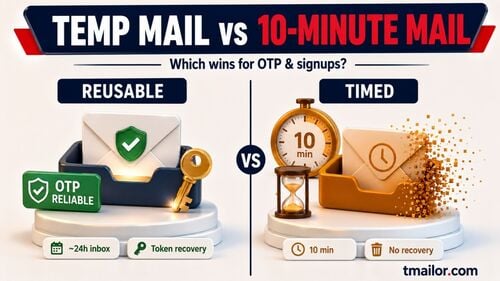
- ਬਹੁਤ ਥੋੜ੍ਹੇ ਸਮੇਂ ਵਾਲੇ ਕੰਮਾਂ (ਮਿੰਟਾਂ) ਲਈ, 10-ਮਿੰਟ ਦੀ ਮੇਲ ਵਧੇਰੇ ਤੇਜ਼ ਹੋ ਸਕਦੀ ਹੈ।
- ਜੇ ਤੁਹਾਨੂੰ ਬਾਅਦ ਵਿੱਚ ਉਸੇ ਪਤੇ ’ਤੇ ਵਾਪਸ ਜਾਣ ਦੀ ਲੋੜ ਪਵੇ (ਉਦਾਹਰਨ ਲਈ, ਪਾਸਵਰਡ ਰੀਸੈੱਟ ਕਰਨ ਲਈ), ਤਾਂ ਆਪਣੇ ਸੁਰੱਖਿਅਤ ਕੀਤੇ token ਰਾਹੀਂ ਉਸੇ ਪਤੇ ਨੂੰ ਦੁਬਾਰਾ ਵਰਤਣ ਦੀ ਯੋਜਨਾ ਬਣਾਓ।
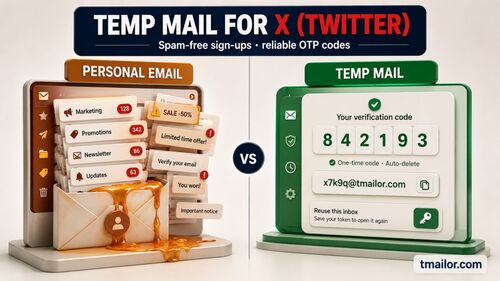
ਸੰਬੰਧਿਤ ਆਨਬੋਰਡਿੰਗ ਗਾਈਡ: ਪਲੇਟਫਾਰਮ-ਵਿਸ਼ੇਸ਼ ਜਾਣਕਾਰੀ ਲਈ, ਟੈਂਪ ਮੇਲ ਦੇ ਨਾਲ ਫੇਸਬੁੱਕ ਖਾਤਾ, ਟੈਂਪ ਮੇਲ ਦੇ ਨਾਲ ਇੰਸਟਾਗ੍ਰਾਮ ਖਾਤਾ, ਜਾਂ ਐਕਸ (ਟਵਿੱਟਰ) ਲਈ ਟੈਂਪ ਮੇਲ ਵੇਖੋ.
ਕਦਮ-ਦਰ-ਕਦਮ: ਅਸਥਾਈ ਈਮੇਲ ਨਾਲ ਇੱਕ ਡਿਸਕੋਰਡ ਖਾਤਾ ਬਣਾਓ
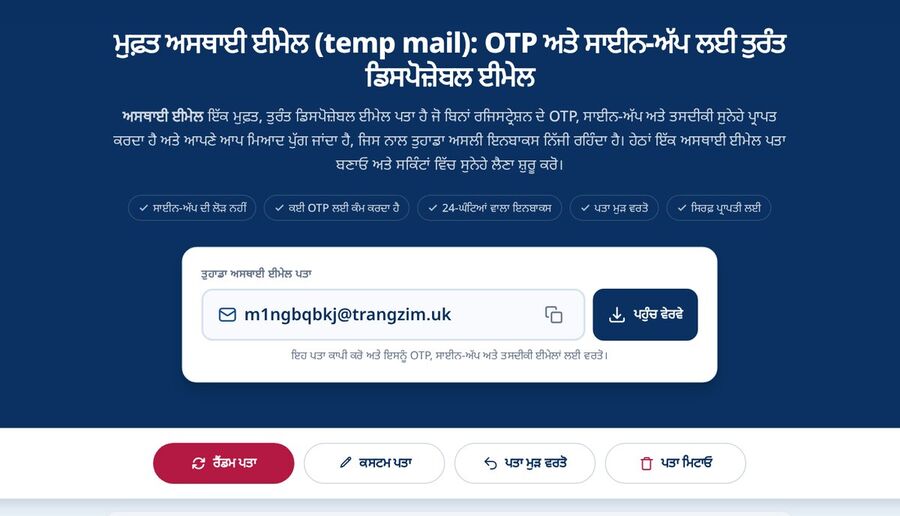
ਕਦਮ 1: ਇੱਕ ਇਨਬਾਕਸ ਤਿਆਰ ਕਰੋ
ਮੁਫਤ ਟੈਂਪ ਮੇਲ ਪੇਜ ਖੋਲ੍ਹੋ ਅਤੇ ਇੱਕ ਪਤਾ ਬਣਾਓ। ਮੇਲਬਾਕਸ ਟੈਬ ਨੂੰ ਖੁੱਲ੍ਹਾ ਰੱਖੋ ਤਾਂ ਜੋ ਤਸਦੀਕ ਈਮੇਲ ਨਜ਼ਰ ਆਵੇ।
ਕਦਮ 2: ਡਿਸਕੋਰਡ ਸਾਈਨਅੱਪ ਸ਼ੁਰੂ ਕਰੋ
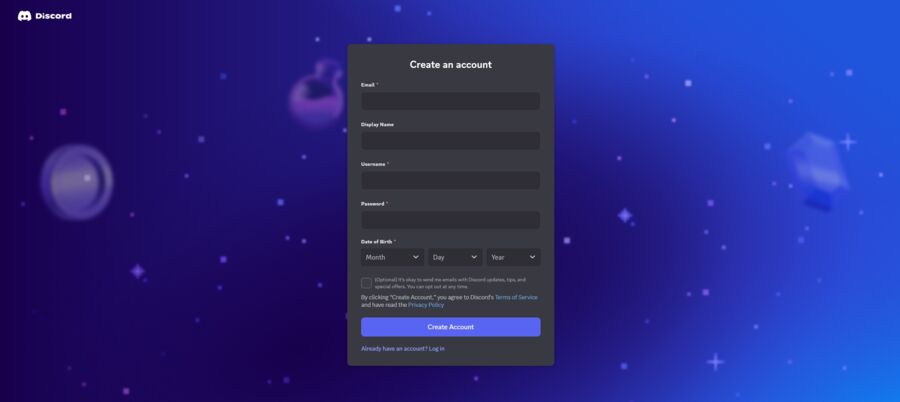
discord.com/register 'ਤੇ ਡਿਸਕੋਰਡ ਦੇ ਅਧਿਕਾਰਤ ਸਾਈਨਅੱਪ ਪੰਨੇ 'ਤੇ ਜਾਓ। ਡਿਸਪੋਜ਼ੇਬਲ ਪਤਾ ਦਾਖਲ ਕਰੋ, ਇੱਕ ਮਜ਼ਬੂਤ ਪਾਸਵਰਡ ਚੁਣੋ ਅਤੇ ਜਨਮ ਦੀ ਇੱਕ ਵੈਧ ਤਾਰੀਖ਼ ਦਰਜ ਕਰੋ।
ਕਦਮ 3: ਆਪਣੀ ਈਮੇਲ ਦੀ ਤਸਦੀਕ ਕਰੋ
ਆਪਣੇ ਅਸਥਾਈ ਈਮੇਲ ਇਨਬਾਕਸ 'ਤੇ ਵਾਪਸ ਜਾਓ, ਡਿਸਕੋਰਡ ਦਾ ਸੁਨੇਹਾ ਖੋਲ੍ਹੋ ਅਤੇ ਈਮੇਲ ਵਿੱਚ ਦਿੱਤੇ ਤਸਦੀਕ ਲਿੰਕ ਦੀ ਪਾਲਣਾ ਕਰੋ। ਸਕ੍ਰੀਨ 'ਤੇ ਦਿੱਤੀ ਪ੍ਰਕਿਰਿਆ ਪੂਰੀ ਕਰੋ।
ਕਦਮ 4: ਐਕਸੈਸ ਟੋਕਨ ਨੂੰ ਸੁਰੱਖਿਅਤ ਕਰੋ
ਜੇ ਇਹ ਖਾਤਾ ਅੱਜ ਤੋਂ ਬਾਅਦ ਵੀ ਵਰਤਿਆ ਜਾਣਾ ਹੈ (ਬੋਟ ਦੀ ਜਾਂਚ, ਪਾਇਲਟ ਸਰਵਰ ਚਲਾਉਣਾ, ਕੋਰਸਵਰਕ), ਐਕਸੈਸ ਟੋਕਨ ਨੂੰ ਸੁਰੱਖਿਅਤ ਕਰੋ ਤਾਂ ਜੋ ਤੁਸੀਂ ਬਾਅਦ ਵਿੱਚ ਉਸੇ ਮੇਲਬਾਕਸ ਨੂੰ ਦੁਬਾਰਾ ਖੋਲ੍ਹ ਇਸ ਤੱਕ ਪਹੁੰਚ ਕਰ ਸਕੋ।
ਕਦਮ 5: ਸੁਰੱਖਿਆ ਨੂੰ ਮਜ਼ਬੂਤ ਕਰੋ
ਐਪ-ਅਧਾਰਿਤ 2FA (ਪ੍ਰਮਾਣੀਕਰਨ ਕੋਡ) ਚਾਲੂ ਕਰੋ, ਆਪਣੇ ਪਾਸਵਰਡ ਮੈਨੇਜਰ ਵਿੱਚ ਰਿਕਵਰੀ ਕੋਡ ਸਟੋਰ ਕਰੋ ਅਤੇ ਜਦੋਂ ਸੰਭਵ ਹੋਵੇ, ਰੀਸੈਟ ਲਈ ਈਮੇਲ 'ਤੇ ਨਿਰਭਰ ਹੋਣ ਤੋਂ ਬਚੋ।
ਕਦਮ 6: ਸੰਗਠਿਤ ਕਰੋ ਅਤੇ ਦਸਤਾਵੇਜ਼ ਬਣਾਓ
ਨੋਟ ਕਰੋ ਕਿ ਕਿਹੜਾ ਅਸਥਾਈ ਪਤਾ ਕਿਸ ਸਰਵਰ ਜਾਂ ਪ੍ਰੋਜੈਕਟ ਨਾਲ ਜੁੜਿਆ ਹੈ। ਜੇ ਇਹ ਉਤਪਾਦਨ ਪੜਾਅ ਵਿੱਚ ਪਹੁੰਚ ਜਾਂਦਾ ਹੈ, ਤਾਂ ਖਾਤੇ ਦੀ ਈਮੇਲ ਨੂੰ ਇੱਕ ਸਥਾਈ ਪਤੇ 'ਤੇ ਬਦਲੋ।
ਕਿਹੜੀ ਅਸਥਾਈ ਈਮੇਲ ਡਿਸਕੋਰਡ ਨਾਲ ਕੰਮ ਕਰਦੀ ਹੈ (ਅਤੇ ਜਦੋਂ ਕੋਈ ਡੋਮੇਨ ਰੱਦ ਕਰ ਦਿੱਤਾ ਜਾਂਦਾ ਹੈ)
ਟੈਂਪ ਮੇਲ ਜੋ ਡਿਸਕੋਰਡ ਨਾਲ ਕੰਮ ਕਰਦੀ ਹੈ ਉਹ ਉਹ ਹੈ ਜੋ ਡਿਸਕੋਰਡ ਸਾਈਨਅਪ 'ਤੇ ਸਵੀਕਾਰ ਕਰਦਾ ਹੈ ਅਤੇ ਜਿਸਦੀ ਇਨਬਾਉਂਡ ਮੇਲ ਭਰੋਸੇਮੰਦ ਹੈ. ਵਿਹਾਰਕ ਟੈਸਟ ਦੇ ਦੋ ਹਿੱਸੇ ਹਨ: ਸਾਈਨਅਪ 'ਤੇ ਪਤਾ ਨੂੰ ਸਵੀਕਾਰ ਕੀਤਾ ਜਾਣਾ ਚਾਹੀਦਾ ਹੈ, ਅਤੇ ਤਸਦੀਕ ਈਮੇਲ ਨੂੰ ਸੈਟਅਪ ਨੂੰ ਪੂਰਾ ਕਰਨ ਲਈ ਜਲਦੀ ਪਹੁੰਚਣਾ ਚਾਹੀਦਾ ਹੈ. ਜੇ ਕੋਈ ਪਤਾ ਕਿਸੇ ਵੀ ਪੜਾਅ 'ਤੇ ਅਸਫਲ ਹੋ ਜਾਂਦਾ ਹੈ, ਤਾਂ ਕਿਸੇ ਹੋਰ ਟਮੇਲਰ ਡੋਮੇਨ 'ਤੇ ਇੱਕ ਨਵਾਂ ਬਣਾਓ ਅਤੇ ਦੁਬਾਰਾ ਕੋਸ਼ਿਸ਼ ਕਰੋ - 500+ ਡੋਮੇਨਾਂ ਦੇ ਨਾਲ, ਕੋਸ਼ਿਸ਼ ਕਰਨ ਲਈ ਹਮੇਸ਼ਾਂ ਇੱਕ ਹੋਰ ਪਤਾ ਹੁੰਦਾ ਹੈ.
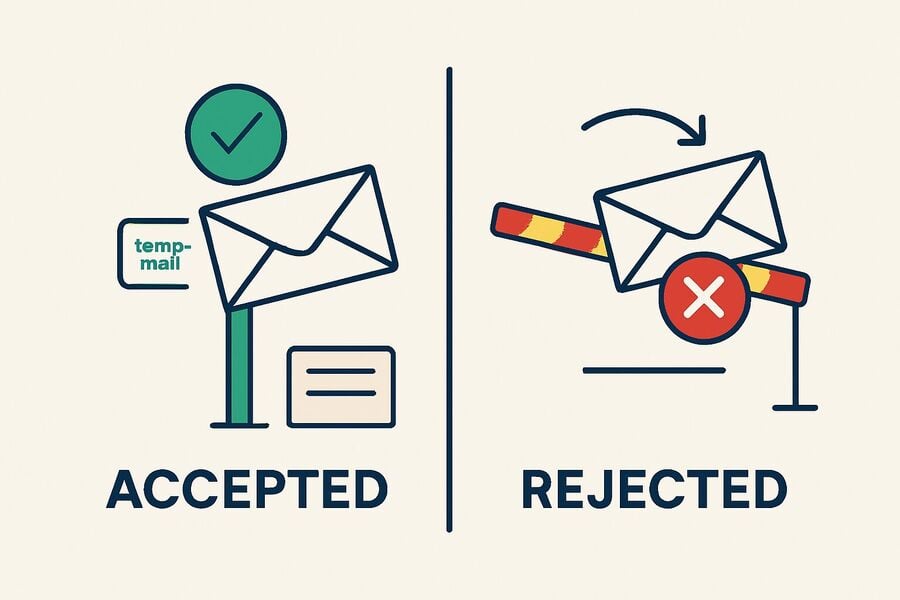
- ਜੇ ਕਿਸੇ ਪਤੇ ਨੂੰ ਅਸਵੀਕਾਰ ਕਰ ਦਿੱਤਾ ਜਾਂਦਾ ਹੈ, ਤਾਂ ਕੋਈ ਹੋਰ ਪਤਾ ਅਜ਼ਮਾਓ। ਜੇ ਸਾਈਨਅਪ ਕਰਨ 'ਤੇ ਕਿਸੇ ਪਤਾ ਤੋਂ ਇਨਕਾਰ ਕਰ ਦਿੱਤਾ ਜਾਂਦਾ ਹੈ, ਤਾਂ ਇੱਕ ਵੱਖਰੇ ਟਮੇਲਰ ਡੋਮੇਨ 'ਤੇ ਇੱਕ ਨਵਾਂ ਪਤੇ ਬਣਾਓ ਅਤੇ ਦੁਬਾਰਾ ਕੋਸ਼ਿਸ਼ ਕਰੋ.
- ਸਿਰਫ਼ ਸਵੀਕਾਰ ਕੀਤੇ ਜਾਣ ਨੂੰ ਨਹੀਂ, ਸਗੋਂ ਡਿਲੀਵਰੀ ਨੂੰ ਦੇਖੋ। ਭਰੋਸੇਮੰਦ ਇਨਬਾਊਂਡ ਰੂਟਿੰਗ ਦਾ ਅਰਥ ਹੈ ਕਿ ਤਸਦੀਕ ਈਮੇਲ ਤੇਜ਼ੀ ਨਾਲ ਪਹੁੰਚਦੀ ਹੈ; ਵੇਖੋ ਕਿ ਇਨਬਾਉਂਡ ਮੇਲ ਗੂਗਲ ਐਮਐਕਸ ਦੀ ਵਰਤੋਂ ਕਿਉਂ ਕਰਦੀ ਹੈ।
- ਮਹੱਤਵਪੂਰਨ ਖਾਤਿਆਂ ਲਈ ਇੱਕ ਸਥਾਈ ਇਨਬਾਕਸ ਵਰਤੋ। ਜੇ ਖਾਤਾ ਛੋਟੇ ਟੈਸਟ ਤੋਂ ਅੱਗੇ ਵੀ ਵਰਤਿਆ ਜਾਣਾ ਹੈ, ਤਾਂ ਇਸਨੂੰ ਆਪਣੇ ਨਿਯੰਤਰਣ ਵਾਲੀ ਸਥਾਈ ਈਮੇਲ ਵਿੱਚ ਤਬਦੀਲ ਕਰੋ—ਅਸਥਾਈ ਈਮੇਲ ਘੱਟ-ਦਾਅ ਵਾਲੇ, ਥੋੜ੍ਹੇ ਸਮੇਂ ਦੇ ਸਾਈਨਅਪਾਂ ਲਈ ਸਭ ਤੋਂ ਵਧੀਆ ਹੈ।
ਬਰਨਰ, ਥ੍ਰੋਅਵੇਅ ਜਾਂ ਮੁੜ-ਵਰਤੋਂਯੋਗ: ਕਿਹੜਾ ਡਿਸਕੋਰਡ ਸੈੱਟਅਪ ਤੁਹਾਡੇ ਲਈ ਢੁਕਵਾਂ ਹੈ
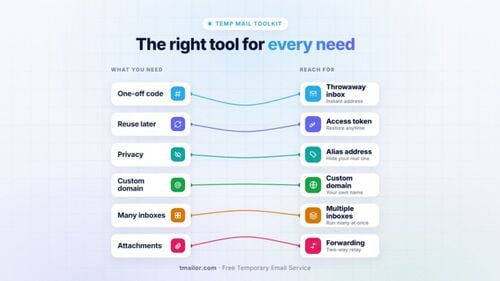
ਡਿਸਕੋਰਡ ਖਾਤੇ ਨੂੰ ਕਿੰਨੇ ਸਮੇਂ ਤੱਕ ਚਲਾਉਣ ਦੀ ਲੋੜ ਹੈ, ਇਸ ਦੇ ਆਧਾਰ ’ਤੇ ਇਸਦੀ ਮਿਆਦ ਚੁਣੋ। ਇੱਕ ਬਰਨਰ ਜਾਂ ਥ੍ਰੋਅਵੇਅ ਪਤਾ ਇੱਕੋ ਟੈਸਟ ਲਈ ਢੁਕਵਾਂ ਹੈ; ਇੱਕ ਮੁੜ-ਵਰਤੋਂਯੋਗ ਪਤਾ ਹਰ ਉਸ ਚੀਜ਼ ਲਈ ਢੁਕਵਾਂ ਹੈ, ਜਿਸ ’ਤੇ ਤੁਸੀਂ ਮੁੜ ਜਾਣ ਦੀ ਯੋਜਨਾ ਬਣਾਉਂਦੇ ਹੋ।
ਇਹ ਸ਼ਰਤਾਂ ਡਿਸਪੋਸੇਬਲ ਇਨਬਾਕਸ ਨਾਲ ਬਣਾਏ ਗਏ ਇੱਕੋ ਜਿਹੇ ਹਲਕੇ ਸੈੱਟਅਪ ਦਾ ਵਰਣਨ ਕਰਦੀਆਂ ਹਨ: ਇੱਕ ਸਿੰਗਲ-ਸਰਵਰ ਟੈਸਟ, ਬੋਟ ਅਜ਼ਮਾਇਸ਼, ਕਲਾਸ ਡੈਮੋ ਜਾਂ ਛੋਟੀ ਘਟਨਾ ਲਈ ਇੱਕ ਅਸਥਾਈ ਡਿਸਕੋਰਡ ਖਾਤਾ। ਇੱਕ ਥ੍ਰੋਅਵੇਅ ਡਿਸਕੋਰਡ ਖਾਤੇ, ਡਿਸਪੋਸੇਬਲ ਡਿਸਕੋਰਡ ਖਾਤੇ ਜਾਂ ਬਰਨਰ ਡਿਸਕੋਰਡ ਖਾਤੇ ਵਿੱਚ ਕਦੇ ਵੀ ਨਾਈਟਰੋ, ਬਿਲਿੰਗ, ਸਕੂਲ ਰਿਕਾਰਡ ਜਾਂ ਲੰਬੇ ਸਮੇਂ ਦੀ ਪਛਾਣ ਨਹੀਂ ਰੱਖਣੀ ਚਾਹੀਦੀ।
- ਬਰਨਰ / ਥ੍ਰੋਅਵੇਅ (ਇੱਕ ਵਾਰ ਦੀ ਵਰਤੋਂ)। ਇੱਕ ਸਿੰਗਲ ਟੈਸਟ ਸਰਵਰ, ਗਿਵਵੇਅ ਜਾਂ ਡੈਮੋ ਲਈ, ਥੋੜ੍ਹੇ ਸਮੇਂ ਲਈ ਇਨਬਾਕਸ ਕਾਫ਼ੀ ਹੁੰਦਾ ਹੈ ਅਤੇ ਇਹ ਆਪਣੇ ਆਪ ਮਿਟ ਜਾਂਦਾ ਹੈ।
- ਮੁੜ-ਵਰਤੋਂਯੋਗ (ਟੋਕਨ)। ਕਈ ਹਫ਼ਤਿਆਂ ਦੇ ਪ੍ਰੋਜੈਕਟ ਜਾਂ ਤੁਹਾਡੇ ਦੁਆਰਾ ਸੰਭਾਲੇ ਜਾਂਦੇ ਬੋਟ ਲਈ, access token ਸੁਰੱਖਿਅਤ ਰੱਖੋ ਤਾਂ ਜੋ ਉਹੀ ਪਤਾ ਮੁੜ-ਤਸਦੀਕ ਲਈ ਵਰਤਿਆ ਜਾ ਸਕੇ।
- ਪ੍ਰਤੀ ਪ੍ਰੋਜੈਕਟ ਇੱਕ ਪਤਾ। ਪ੍ਰਤੀ ਸਰਵਰ ਜਾਂ ਬੋਟ ਇੱਕ ਵੱਖਰਾ ਡਿਸਪੋਸੇਬਲ ਪਤਾ ਵਰਤਣ ਨਾਲ ਪਛਾਣਾਂ ਸਪਸ਼ਟ ਤੌਰ ’ਤੇ ਵੱਖ ਰਹਿੰਦੀਆਂ ਹਨ, ਜੇਕਰ ਕੋਈ ਪਤਾ ਕਦੇ ਉਜਾਗਰ ਹੋ ਜਾਵੇ।
ਅਸਥਾਈ ਈਮੇਲ ਬਨਾਮ 10 ਮਿੰਟ ਦੀ ਮੇਲ ਬਨਾਮ ਡਿਸਕੋਰਡ ਲਈ ਸਥਾਈ ਈਮੇਲ
ਡਿਸਕੋਰਡ ਖਾਤੇ ਨੂੰ ਅਸਲ ਵਿੱਚ ਕਿੰਨੇ ਸਮੇਂ ਤੱਕ ਚਲਾਉਣ ਦੀ ਲੋੜ ਹੈ, ਅਤੇ ਕੀ ਤੁਹਾਨੂੰ ਬਾਅਦ ਵਿੱਚ ਇਸਨੂੰ ਮੁੜ ਪ੍ਰਾਪਤ ਕਰਨ ਦੀ ਲੋੜ ਪਵੇਗੀ?
| ਸੈੱਟਅਪ | ਲਈ ਸਭ ਤੋਂ ਵਧੀਆ | ਮੁੜ-ਵਰਤੋਂ / ਰਿਕਵਰੀ | ਕਦੋਂ ਪਰਹੇਜ਼ ਕਰਨਾ ਹੈ |
|---|---|---|---|
| ਮੁੜ-ਵਰਤੋਂਯੋਗ ਅਸਥਾਈ ਈਮੇਲ | ਕਈ ਹਫ਼ਤਿਆਂ ਦਾ ਟੈਸਟ, ਬੋਟ, ਕਲਾਸ ਪ੍ਰੋਜੈਕਟ, ਪਾਇਲਟ ਕਮਿਊਨਿਟੀ | ਹਾਂ, ਜੇ access token ਸੁਰੱਖਿਅਤ ਰੱਖਿਆ ਗਿਆ ਹੋਵੇ | ਮੁੱਖ ਪਛਾਣ, ਨਾਈਟਰੋ, ਬਿਲਿੰਗ, ਸਕੂਲ ਜਾਂ ਕੰਮ ਦੇ ਰਿਕਾਰਡ |
| 10 ਮਿੰਟ ਦੀ ਮੇਲ | ਇੱਕ ਸੈਸ਼ਨ, ਇੱਕ ਛੋਟਾ ਟੈਸਟ, ਤੁਰੰਤ ਡਿਸਕੋਰਡ ਤਸਦੀਕ | ਸੈਸ਼ਨ ਤੋਂ ਬਾਅਦ ਕੋਈ ਵਿਹਾਰਕ ਰਿਕਵਰੀ ਸੰਭਵ ਨਹੀਂ ਹੈ | ਕੋਈ ਵੀ ਚੀਜ਼, ਜਿਸ ਲਈ ਬਾਅਦ ਵਿੱਚ ਪਾਸਵਰਡ ਰੀਸੈੱਟ ਕਰਨ ਦੀ ਲੋੜ ਪੈ ਸਕਦੀ ਹੈ |
| ਸਥਾਈ ਈਮੇਲ | ਮੁੱਖ ਡਿਸਕੋਰਡ ਖਾਤਾ, ਭੁਗਤਾਨ ਕੀਤੀਆਂ ਵਿਸ਼ੇਸ਼ਤਾਵਾਂ, ਲੰਬੇ ਸਮੇਂ ਦੇ ਭਾਈਚਾਰੇ | ਸਭ ਤੋਂ ਵਧੀਆ ਰਿਕਵਰੀ ਵਿਕਲਪ | ਜਦੋਂ ਤੁਹਾਨੂੰ ਸਿਰਫ਼ ਘੱਟ-ਜੋਖ਼ਮ ਵਾਲੇ ਟੈਸਟ ਖਾਤੇ ਦੀ ਲੋੜ ਹੁੰਦੀ ਹੈ |
ਸਮਝਦਾਰੀ ਨਾਲ ਵਰਤੋਂ ਦੇ ਮਾਮਲੇ (ਅਤੇ ਕਿਨ੍ਹਾਂ ਚੀਜ਼ਾਂ ਤੋਂ ਬਚਣਾ ਹੈ)
ਅਸਥਾਈ ਈਮੇਲ ਨਾਲ ਬਣਿਆ ਡਿਸਕੋਰਡ ਖਾਤਾ ਘੱਟ-ਜੋਖ਼ਮ ਵਾਲੀਆਂ ਸਥਿਤੀਆਂ ਵਿੱਚ ਢੁਕਵਾਂ ਹੈ: ਕਿਸੇ ਬੋਟ ਦੀ ਜਾਂਚ ਕਰਨਾ, ਇੱਕੋ ਇਵੈਂਟ ਲਈ ਕਿਸੇ ਕਮਿਊਨਿਟੀ ਵਿੱਚ ਸ਼ਾਮਲ ਹੋਣਾ, ਜਾਂ ਕਿਸੇ ਅਜਿਹੇ ਸਰਵਰ ਨੂੰ ਅਜ਼ਮਾਉਣਾ ਜਿਸਨੂੰ ਤੁਸੀਂ ਰੱਖਣ ਦੀ ਯੋਜਨਾ ਨਹੀਂ ਬਣਾਉਂਦੇ। ਇਹ ਭੁਗਤਾਨਾਂ, ਸਕੂਲ ਜਾਂ ਕੰਮ ਦੀ ਪਛਾਣ, ਜਾਂ ਖਾਤੇ ਨਾਲ ਜੁੜੀ ਕਿਸੇ ਵੀ ਅਜਿਹੀ ਚੀਜ਼ ਲਈ ਢੁਕਵਾਂ ਨਹੀਂ ਹੈ ਜਿਸਨੂੰ ਗੁਆਉਣ 'ਤੇ ਤੁਹਾਨੂੰ ਪਰੇਸ਼ਾਨੀ ਹੋਵੇਗੀ, ਕਿਉਂਕਿ ਰਿਕਵਰੀ ਅਜਿਹੇ ਇਨਬਾਕਸ 'ਤੇ ਨਿਰਭਰ ਕਰਦੀ ਹੈ ਜੋ ਮਿਟ ਸਕਦਾ ਹੈ।
ਬਹੁਤ ਵਧੀਆ ਚੋਣ
- ਭੂਮਿਕਾਵਾਂ ਅਤੇ ਅਧਿਕਾਰਾਂ ਦੇ ਪ੍ਰਯੋਗਾਂ ਲਈ ਟੈਸਟ ਸਰਵਰਾਂ ਨੂੰ ਖੜ੍ਹਾ ਕਰਨਾ।
- ਗੈਰ-ਮੁੱਖ ਖਾਤੇ 'ਤੇ ਬੋਟਾਂ ਜਾਂ ਏਕੀਕਰਣਾਂ ਨੂੰ ਅਜ਼ਮਾਉਣਾ।
- ਛੋਟੀਆਂ ਮੁਹਿੰਮਾਂ, ਸਮਾਗਮਾਂ ਜਾਂ ਤੋਹਫ਼ਾ ਮੁਹਿੰਮਾਂ ਵਿੱਚ ਸ਼ਾਮਲ ਹੋਣਾ, ਜਿੱਥੇ ਤੁਸੀਂ ਮਾਰਕੀਟਿੰਗ ਸੰਬੰਧੀ ਫਾਲੋ-ਅੱਪ ਦੀ ਉਮੀਦ ਕਰਦੇ ਹੋ।
- ਕਲਾਸਰੂਮ ਡੈਮੋ, ਹੈਕਾਥੌਨ ਜਾਂ ਖੋਜ ਸਪ੍ਰਿੰਟ ਜੋ ਕੁਝ ਦਿਨਾਂ ਜਾਂ ਹਫ਼ਤਿਆਂ ਤੱਕ ਚੱਲਦੇ ਹਨ।
ਇਨ੍ਹਾਂ ਤੋਂ ਬਚੋ
- ਤੁਹਾਡੀ ਮੁੱਖ ਪਛਾਣ, ਨਾਈਟ੍ਰੋ ਬਿਲਿੰਗ ਜਾਂ ਅਸਲ-ਜ਼ਿੰਦਗੀ ਦੀਆਂ ਸੇਵਾਵਾਂ ਨਾਲ ਜੁੜੀ ਕੋਈ ਵੀ ਚੀਜ਼।
- ਅਜਿਹੇ ਵਰਕਫਲੋ ਜਿਨ੍ਹਾਂ ਨੂੰ ਅਟੈਚਮੈਂਟਾਂ ਜਾਂ ਈਮੇਲ ਜਵਾਬਾਂ ਦੀ ਲੋੜ ਹੁੰਦੀ ਹੈ (ਇਹ ਸਿਰਫ਼ ਈਮੇਲ ਪ੍ਰਾਪਤ ਕਰਨ ਵਾਲੀ ਸੇਵਾ ਹੈ)।
- ਲੰਬੇ ਸਮੇਂ ਵਾਲੀਆਂ ਕਮਿਊਨਿਟੀਆਂ, ਜਿੱਥੇ ਤੁਹਾਨੂੰ ਇਤਿਹਾਸ ਅਤੇ ਖਾਤੇ ਦੀ ਰਿਕਵਰੀ ਦੀ ਲੋੜ ਪਵੇਗੀ।
ਸਮੱਸਿਆ ਦਾ ਨਿਪਟਾਰਾ: ਡਿਸਕੋਰਡ ਦੀ ਤਸਦੀਕੀ ਈਮੇਲ ਨਹੀਂ ਆ ਰਹੀ
ਜੇ ਡਿਸਕੋਰਡ ਦੀ ਤਸਦੀਕੀ ਈਮੇਲ ਨਹੀਂ ਆ ਰਹੀ, ਤਾਂ ਅਸਥਾਈ ਇਨਬਾਕਸ ਛੱਡਣ ਤੋਂ ਪਹਿਲਾਂ ਹੇਠਾਂ ਦਿੱਤੀਆਂ ਜਾਂਚਾਂ ਕਰੋ। ਡਿਸਕੋਰਡ ਤਸਦੀਕੀ ਈਮੇਲ ਮੁੜ ਭੇਜਣ ਦਾ ਵਿਕਲਪ ਦਿੰਦਾ ਹੈ, ਅਤੇ ਜਦੋਂ ਪਹਿਲਾ ਸੁਨੇਹਾ ਨਹੀਂ ਆਉਂਦਾ ਤਾਂ ਇਹ ਅਜ਼ਮਾਉਣ ਵਾਲਾ ਸਭ ਤੋਂ ਤੇਜ਼ ਤਰੀਕਾ ਹੈ।
- ਇਸ ਨੂੰ ਡਿਸਕੋਰਡ ਤੋਂ ਮੁੜ ਭੇਜੋ। ਡਿਸਕੋਰਡ ਦੇ ਤਸਦੀਕੀ ਈਮੇਲ ਮੁੜ ਭੇਜਣ ਵਾਲੇ ਵਿਕਲਪ ਦੀ ਵਰਤੋਂ ਕਰੋ, ਫਿਰ ਅਸਥਾਈ ਇਨਬਾਕਸ ਨੂੰ ਤਾਜ਼ਾ ਕਰੋ।
- ਈਮੇਲ ਨਹੀਂ ਆ ਰਹੀ। ਲਗਭਗ 30–60 ਸਕਿੰਟ ਉਡੀਕ ਕਰੋ ਅਤੇ ਇਨਬਾਕਸ ਨੂੰ ਤਾਜ਼ਾ ਕਰੋ। ਜੇ ਇਹ ਅਜੇ ਵੀ ਦਿਖਾਈ ਨਹੀਂ ਦਿੰਦੀ, ਤਾਂ ਕਿਸੇ ਹੋਰ Tmailor ਡੋਮੇਨ 'ਤੇ ਇੱਕ ਹੋਰ ਪਤਾ ਬਣਾਓ। ਟੈਂਪ ਮੇਲ ਨਾਲ ਤਸਦੀਕ ਕੋਡ ਪ੍ਰਾਪਤ ਕਰਨ ਬਾਰੇ ਹੋਰ ਪੜ੍ਹੋ।
- ਸਾਈਨਅੱਪ ਦੌਰਾਨ ਪਤਾ ਰੱਦ ਕਰ ਦਿੱਤਾ ਗਿਆ। ਕੁਝ ਸਾਈਟਾਂ ਡਿਸਪੋਸੇਬਲ ਡੋਮੇਨਾਂ ਨੂੰ ਫਿਲਟਰ ਕਰਦੀਆਂ ਹਨ. ਜੇ ਫਾਰਮ ਤੁਹਾਡੇ ਪਤੇ ਤੋਂ ਇਨਕਾਰ ਕਰਦਾ ਹੈ, ਤਾਂ ਕਿਸੇ ਹੋਰ ਟਮੇਲਰ ਡੋਮੇਨ 'ਤੇ ਇੱਕ ਨਵਾਂ ਪਤੇ ਬਣਾਓ, ਜਾਂ ਉਸ ਖਾਤੇ ਲਈ ਇੱਕ ਹੰਢਣਸਾਰ ਈਮੇਲ ਦੀ ਵਰਤੋਂ ਕਰੋ।
- ਤੁਹਾਨੂੰ ਪੁਰਾਣੇ ਸੁਨੇਹਿਆਂ ਦੀ ਲੋੜ ਹੈ। ਹਰ ਈਮੇਲ ਪਹੁੰਚਣ ਤੋਂ ਬਾਅਦ ੨੪ ਘੰਟਿਆਂ ਤੱਕ ਦਿਖਾਈ ਦਿੰਦੀ ਹੈ। ਆਪਣਾ token ਸੰਭਾਲ ਕੇ ਰੱਖੋ ਅਤੇ ਜ਼ਰੂਰੀ ਜਾਣਕਾਰੀ (ਰੀਸੈਟ ਲਿੰਕ, 2FA ਸੈਟਅਪ) ਨੂੰ ਮੇਲਬਾਕਸ ਤੋਂ ਬਾਹਰ ਸਟੋਰ ਕਰੋ।
- ਤੁਹਾਨੂੰ ਅਟੈਚਮੈਂਟ ਅੱਪਲੋਡ ਕਰਨੇ ਲਾਜ਼ਮੀ ਹਨ। ਇੱਥੇ ਇਕ-ਵਾਰ ਵਰਤੋਂ ਵਾਲੇ ਇਨਬਾਕਸ ਅਟੈਚਮੈਂਟ ਅੱਪਲੋਡ ਕਰਨ ਜਾਂ ਭੇਜਣ ਦੀ ਸਹੂਲਤ ਨਹੀਂ ਦਿੰਦੇ—ਇਸ ਲਈ ਵੱਖਰਾ ਵਰਕਫਲੋ ਵਰਤੋ।
ਸੁਰੱਖਿਆ ਅਤੇ ਨੀਤੀ ਨੋਟ
ਗੋਪਨੀਯਤਾ ਅਤੇ ਇਨਬਾਕਸ ਦੀ ਸਫ਼ਾਈ ਲਈ ਅਸਥਾਈ ਈਮੇਲ ਦੀ ਵਰਤੋਂ ਕਰੋ, ਨਾ ਕਿ ਡਿਸਕੋਰਡ ਦੇ ਨਿਯਮਾਂ ਤੋਂ ਬਚਣ ਦੇ ਤਰੀਕੇ ਵਜੋਂ। ਇਕ-ਵਾਰ ਵਰਤੋਂ ਵਾਲਾ ਪਤਾ ਤੁਹਾਡੇ ਪ੍ਰਾਇਮਰੀ ਇਨਬਾਕਸ ਨੂੰ ਅਜਿਹੇ ਸਾਈਨਅੱਪ ਤੋਂ ਵੱਖ ਰੱਖਦਾ ਹੈ ਜਿਸ 'ਤੇ ਤੁਸੀਂ ਸ਼ਾਇਦ ਕਦੇ ਵਾਪਸ ਨਾ ਆਓ; ਇਹ ਉਸ ਖਾਤੇ ਲਈ ਅਸਲ ਇਨਬਾਕਸ ਦਾ ਬਦਲ ਨਹੀਂ ਹੈ ਜਿਸ ਵਿੱਚ ਖਰੀਦਦਾਰੀ, ਭੂਮਿਕਾ ਜਾਂ ਤੁਹਾਡੇ ਲਈ ਮਹੱਤਵਪੂਰਨ ਸਾਖ ਜੁੜੀ ਹੋਵੇ।
- ਉਨ੍ਹਾਂ ਖਾਤਿਆਂ ਲਈ ਇਕ-ਵਾਰ ਵਰਤੋਂ ਵਾਲਾ ਪਤਾ ਨਾ ਵਰਤੋ ਜੋ ਬਿਲਿੰਗ, ਸਕੂਲ ਦੇ ਰਿਕਾਰਡ ਜਾਂ ਸੰਵੇਦਨਸ਼ੀਲ ਡੇਟਾ ਰੱਖਦੇ ਹਨ। ਉਨ੍ਹਾਂ ਨੂੰ ਮਜ਼ਬੂਤ 2FA ਨਾਲ ਟਿਕਾਊ ਈਮੇਲ 'ਤੇ ਰੱਖੋ।
- ਕਲਾਸਰੂਮਾਂ ਅਤੇ ਖੋਜ ਪ੍ਰਯੋਗਸ਼ਾਲਾਵਾਂ ਲਈ ਇੱਕ ਸਧਾਰਣ ਨੀਤੀ ਨਿਰਧਾਰਤ ਕਰੋ: ਅਜ਼ਮਾਇਸ਼ਾਂ ਅਤੇ ਡੈਮੋ ਇਕ-ਵਾਰ ਵਰਤੋਂ ਵਾਲੇ ਈਮੇਲ ਪਤਿਆਂ ਦੀ ਵਰਤੋਂ ਕਰ ਸਕਦੇ ਹਨ; ਕਿਸੇ ਵੀ ਅਧਿਕਾਰਤ ਖਾਤੇ ਲਈ ਸੰਸਥਾਗਤ ਪਛਾਣ ਦੀ ਵਰਤੋਂ ਕਰਨੀ ਚਾਹੀਦੀ ਹੈ।
- ਡਿਸਕੋਰਡ ਕਈ ਖਾਤਿਆਂ ਵਿਚਕਾਰ ਅਦਲਾ-ਬਦਲੀ ਦੀ ਸਹੂਲਤ ਦਿੰਦਾ ਹੈ, ਪਰ ਨਿਯਮਾਂ ਦੀ ਉਲੰਘਣਾ ਨਾਲ ਸੰਬੰਧਿਤ ਖਾਤੇ ਪ੍ਰਭਾਵਿਤ ਹੋ ਸਕਦੇ ਹਨ। ਜਾਇਜ਼ ਸਾਈਨਅੱਪਾਂ ਵਿੱਚ ਗੋਪਨੀਯਤਾ ਲਈ ਅਸਥਾਈ ਈਮੇਲ ਦੀ ਵਰਤੋਂ ਕਰੋ; ਸਰਵਰ ਜਾਂ ਖਾਤੇ 'ਤੇ ਲਾਗੂ ਕੀਤੀ ਕਾਰਵਾਈ ਤੋਂ ਬਚਣ ਲਈ ਇਸਦੀ ਵਰਤੋਂ ਨਾ ਕਰੋ।
ਅਕਸਰ ਪੁੱਛੇ ਜਾਣ ਵਾਲੇ ਪ੍ਰਸ਼ਨ
ਕੀ ਅਸਥਾਈ ਈਮੇਲ ਡਿਸਕੋਰਡ ਲਈ ਕੰਮ ਕਰਦੀ ਹੈ?
ਹਾਂ, ਈਮੇਲ ਕਦਮ ਲਈ. ਡਿਸਕੋਰਡ ਡਿਸਪੋਸੇਬਲ ਪਤੇ 'ਤੇ ਇੱਕ ਤਸਦੀਕ ਲਿੰਕ ਭੇਜਦਾ ਹੈ, ਅਤੇ ਤੁਸੀਂ ਟੈਂਪ ਇਨਬਾਕਸ ਵਿੱਚ ਇਸਦੀ ਪੁਸ਼ਟੀ ਕਰਦੇ ਹੋ. ਜੇ ਸਾਈਨਅਪ 'ਤੇ ਪਤਾ ਤੋਂ ਇਨਕਾਰ ਕਰ ਦਿੱਤਾ ਜਾਂਦਾ ਹੈ ਜਾਂ ਈਮੇਲ ਕਦੇ ਨਹੀਂ ਆਉਂਦੀ, ਤਾਂ ਕਿਸੇ ਹੋਰ ਟਮੇਲਰ ਡੋਮੇਨ ਦੀ ਕੋਸ਼ਿਸ਼ ਕਰੋ. ਇੱਕ ਵੱਖਰਾ ਫੋਨ ਚੈੱਕ, ਜੇ ਡਿਸਕੋਰਡ ਇੱਕ ਦੀ ਮੰਗ ਕਰਦਾ ਹੈ, ਤਾਂ ਇੱਕ ਅਸਲ ਨੰਬਰ ਦੀ ਜ਼ਰੂਰਤ ਹੈ.
ਕਿਹੜੀ ਅਸਥਾਈ ਈਮੇਲ ਡਿਸਕੋਰਡ ਨਾਲ ਕੰਮ ਕਰਦੀ ਹੈ?
ਉਹ ਸੇਵਾ ਜੋ ਡਿਸਕੋਰਡ ਸਾਈਨਅੱਪ ਦੌਰਾਨ ਸਵੀਕਾਰ ਕੀਤੀ ਜਾਂਦੀ ਹੈ ਅਤੇ ਤਸਦੀਕ ਈਮੇਲ ਭਰੋਸੇਮੰਦ ਢੰਗ ਨਾਲ ਪ੍ਰਾਪਤ ਕਰਦੀ ਹੈ। ਬਹੁਤ ਸਾਰੇ ਡੋਮੇਨਾਂ ਵਾਲਾ ਪ੍ਰਦਾਤਾ ਮਦਦਗਾਰ ਹੁੰਦਾ ਹੈ, ਕਿਉਂਕਿ ਪਹਿਲਾ ਡੋਮੇਨ ਰੱਦ ਹੋਣ 'ਤੇ ਤੁਸੀਂ ਕਿਸੇ ਹੋਰ ਪਤੇ 'ਤੇ ਜਾ ਸਕਦੇ ਹੋ।
ਜੇ ਡਿਸਕੋਰਡ ਦੀ ਤਸਦੀਕ ਈਮੇਲ ਨਹੀਂ ਆ ਰਹੀ, ਤਾਂ ਕੀ ਕਰਨਾ ਚਾਹੀਦਾ ਹੈ?
30-60 ਸਕਿੰਟ ਉਡੀਕ ਕਰੋ ਅਤੇ ਇਨਬਾਕਸ ਨੂੰ ਤਾਜ਼ਾ ਕਰੋ। ਜੇ ਇਹ ਅਜੇ ਵੀ ਨਹੀਂ ਪਹੁੰਚਦਾ, ਤਾਂ ਇੱਕ ਵੱਖਰੇ ਟਮੇਲਰ ਡੋਮੇਨ 'ਤੇ ਇੱਕ ਨਵਾਂ ਪਤਾ ਤਿਆਰ ਕਰੋ ਅਤੇ ਦੁਬਾਰਾ ਤਸਦੀਕ ਈਮੇਲ ਦੀ ਬੇਨਤੀ ਕਰੋ. ਜੇ ਖਾਤਾ ਇੱਕ ਛੋਟੇ ਟੈਸਟ ਤੋਂ ਪਰੇ ਮਾਇਨੇ ਰੱਖਦਾ ਹੈ, ਤਾਂ ਇੱਕ ਟਿਕਾurable ਇਨਬਾਕਸ ਦੀ ਵਰਤੋਂ ਕਰੋ ਜੋ ਤੁਸੀਂ ਨਿਯੰਤਰਿਤ ਕਰਦੇ ਹੋ.
ਕੀ ਡਿਸਕੋਰਡ ਨੂੰ ਫ਼ੋਨ ਨੰਬਰ ਦੀ ਲੋੜ ਹੁੰਦੀ ਹੈ?
ਹਮੇਸ਼ਾਂ ਨਹੀਂ। ਡਿਸਕੋਰਡ ਨੂੰ ਆਪਣੀਆਂ ਸੁਰੱਖਿਆ ਪ੍ਰਣਾਲੀਆਂ ਦੇ ਹਿੱਸੇ ਵਜੋਂ ਫ਼ੋਨ ਤਸਦੀਕ ਦੀ ਲੋੜ ਪੈ ਸਕਦੀ ਹੈ ਅਤੇ ਇਸ ਜਾਂਚ ਲਈ ਇੱਕ ਵੈਧ ਮੋਬਾਈਲ ਨੰਬਰ ਚਾਹੀਦਾ ਹੈ। ਅਸਥਾਈ ਈਮੇਲ ਸਿਰਫ਼ ਈਮੇਲ ਵਾਲੇ ਪੜਾਅ ਨੂੰ ਕਵਰ ਕਰਦੀ ਹੈ।
ਕੀ ਮੈਂ ਉਸੇ ਅਸਥਾਈ ਪਤੇ ਦੀ ਵਰਤੋਂ ਕਰਕੇ ਬਾਅਦ ਵਿੱਚ ਆਪਣਾ ਡਿਸਕੋਰਡ ਪਾਸਵਰਡ ਰੀਸੈਟ ਕਰ ਸਕਦਾ ਹਾਂ?
ਹਾਂ, ਜੇ ਤੁਸੀਂ access token ਸੁਰੱਖਿਅਤ ਕਰ ਲਿਆ ਹੈ। ਉਸੇ ਮੇਲਬਾਕਸ ਨੂੰ ਦੁਬਾਰਾ ਖੋਲ੍ਹਣ ਲਈ ਮੁੜ-ਵਰਤੋਂ ਵਾਲਾ ਤਰੀਕਾ ਵਰਤੋ ਅਤੇ ਰੀਸੈਟ ਪੂਰਾ ਕਰੋ।
ਕੀ ਮੈਂ ਡਿਸਕੋਰਡ ਸਾਈਨਅੱਪ ਲਈ 10 ਮਿੰਟ ਵਾਲੀ ਅਸਥਾਈ ਈਮੇਲ ਦੀ ਵਰਤੋਂ ਕਰ ਸਕਦਾ ਹਾਂ?
ਹਾਂ। ਇਕ-ਵਾਰ ਵਰਤੋਂ ਵਾਲੇ ਖਾਤੇ ਲਈ ਤੁਸੀਂ ਪ੍ਰਕਿਰਿਆ ਇੱਕੋ ਸੈਸ਼ਨ ਵਿੱਚ ਪੂਰੀ ਕਰ ਸਕਦੇ ਹੋ। ਜੇ ਤੁਹਾਨੂੰ ਬਾਅਦ ਵਿੱਚ ਦੁਬਾਰਾ ਤਸਦੀਕ ਕਰਨ ਦੀ ਲੋੜ ਪੈ ਸਕਦੀ ਹੈ, ਤਾਂ ਇਸ ਦੀ ਬਜਾਏ ਮੁੜ-ਵਰਤੋਂਯੋਗ ਪਤਾ ਵਰਤੋ ਤਾਂ ਜੋ ਤੁਸੀਂ ਇਸਨੂੰ ਦੁਬਾਰਾ ਖੋਲ੍ਹ ਸਕੋ। 10 ਮਿੰਟ ਵਾਲੀ ਅਸਥਾਈ ਈਮੇਲ ਬਾਰੇ ਹੋਰ ਜਾਣੋ।
ਸੁਨੇਹੇ ਕਿੰਨੇ ਸਮੇਂ ਤੱਕ ਦਿਖਾਈ ਦਿੰਦੇ ਹਨ?
ਨਵੀਆਂ ਈਮੇਲਾਂ 24 ਘੰਟਿਆਂ ਲਈ ਦਿਖਾਈ ਦਿੰਦੀਆਂ ਹਨ, ਇਸ ਲਈ ਕੋਡਾਂ ਅਤੇ ਲਿੰਕਾਂ ਨੂੰ ਤੁਰੰਤ ਸੁਰੱਖਿਅਤ ਕਰ ਲਓ। ਪਤੇ ਨੂੰ ਬਾਅਦ ਵਿੱਚ token ਨਾਲ ਦੁਬਾਰਾ ਖੋਲ੍ਹਿਆ ਜਾ ਸਕਦਾ ਹੈ, ਪਰ ਪੁਰਾਣੇ ਸੁਨੇਹੇ ਸੰਭਾਲ ਕੇ ਨਹੀਂ ਰੱਖੇ ਜਾਂਦੇ।
ਕੀ ਇਹ ਮੇਰੀ ਪ੍ਰਾਇਮਰੀ ਡਿਸਕੋਰਡ ਪਛਾਣ ਲਈ ਢੁਕਵਾਂ ਹੈ?
ਸਿਫ਼ਾਰਸ਼ ਨਹੀਂ ਕੀਤੀ ਜਾਂਦੀ। ਟੈਸਟਾਂ ਅਤੇ ਥੋੜ੍ਹੇ ਸਮੇਂ ਦੀਆਂ ਲੋੜਾਂ ਲਈ ਇਕ-ਵਾਰ ਵਰਤੋਂ ਵਾਲੀ ਈਮੇਲ ਵਰਤੋ; ਆਪਣੇ ਪ੍ਰਾਇਮਰੀ ਖਾਤੇ ਨੂੰ ਐਪ-ਅਧਾਰਤ 2FA ਨਾਲ ਟਿਕਾਊ ਪਤੇ 'ਤੇ ਰੱਖੋ।
ਮੁੱਖ ਗੱਲ
ਡਿਸਕੋਰਡ ਲਈ ਅਸਥਾਈ ਈਮੇਲ ਤੁਹਾਡਾ ਨਿੱਜੀ ਇਨਬਾਕਸ ਬੇਨਕਾਬ ਕੀਤੇ ਬਿਨਾਂ ਟੈਸਟਾਂ, ਬੋਟਾਂ ਅਤੇ ਥੋੜ੍ਹੇ ਸਮੇਂ ਲਈ ਬਣਾਏ ਭਾਈਚਾਰਿਆਂ ਵਾਸਤੇ ਖਾਤਾ ਬਣਾਉਣ ਦਾ ਇੱਕ ਸਾਫ਼-ਸੁਥਰਾ ਤਰੀਕਾ ਹੈ। ਪਹਿਲਾਂ ਇੱਕ ਅਸਥਾਈ ਇਨਬਾਕਸ ਖੋਲ੍ਹੋ, ਕਈ ਡੋਮੇਨਾਂ ਵਾਲੇ ਪ੍ਰਦਾਤਾ ਦੀ ਵਰਤੋਂ ਕਰੋ ਤਾਂ ਜੋ ਤਸਦੀਕੀ ਈਮੇਲ ਮਿਲ ਸਕੇ, ਅਤੇ ਜੇ ਤੁਹਾਨੂੰ ਬਾਅਦ ਵਿੱਚ ਖਾਤੇ ਦੀ ਤਸਦੀਕ ਕਰਨ ਜਾਂ ਪਾਸਵਰਡ ਰੀਸੈਟ ਕਰਨ ਦੀ ਲੋੜ ਪੈ ਸਕਦੀ ਹੈ, ਤਾਂ access token ਸੁਰੱਖਿਅਤ ਰੱਖੋ। ਸਿਰਫ਼ ਇੱਕ ਵਾਰ ਲਈ 10 ਮਿੰਟਾਂ ਵਾਲਾ ਇਨਬਾਕਸ ਕਾਫ਼ੀ ਹੈ; ਜਿਸ ਚੀਜ਼ ਨੂੰ ਤੁਸੀਂ ਸੰਭਾਲ ਕੇ ਰੱਖਣ ਦੀ ਯੋਜਨਾ ਬਣਾ ਰਹੇ ਹੋ, ਉਸ ਲਈ ਮੁੜ ਵਰਤੋਂਯੋਗ ਪਤਾ ਵਰਤੋ—ਅਤੇ ਯਾਦ ਰੱਖੋ ਕਿ ਜੇ ਡਿਸਕੋਰਡ ਫ਼ੋਨ ਜਾਂਚ ਦੀ ਮੰਗ ਕਰਦਾ ਹੈ, ਤਾਂ ਇਸ ਲਈ ਅਜੇ ਵੀ ਅਸਲ ਨੰਬਰ ਦੀ ਲੋੜ ਹੋਵੇਗੀ।

Marcus Lee writes Tmailor's step-by-step guides — signing up to apps and platforms with temp mail, using the mobile app and Telegram bot, custom domains, reusing addresses, and getting the most out of disposable email day to day.