अस्थायी मेलको साथ टिकटक खाता सिर्जना गर्नुहोस्: निजी, छिटो, र पुन: प्रयोज्य
द्रुत पहुँच
टीएल; DR
कसरी गर्ने: अस्थायी मेलको साथ टिकटक खाता सिर्जना गर्नुहोस् (चरण-दर-चरण)
ओटीपी समस्या निवारण (व्यावहारिक प्लेबुक)
नीति द्रष्टब्य (जिम्मेवारपूर्वक प्रयोग गर्नुहोस्)
बारम्बार सोधिने प्रश्नहरू
टीएल; DR
तपाईंको प्राथमिक ईमेल हस्तान्तरण नगरी TikTok खाता चाहनुहुन्छ - वा त्यसपछिको मार्केटिंग शोर? एक डिस्पोजेबल इनबक्स द्रुत ट्र्याक हो: प्राप्त मात्र, छोटो समय (~ 24 घण्टा दृश्यता), र पूर्वनिर्धारित रूपमा सुरक्षित कुनै पठाउने र कुनै संलग्नकको साथ। राम्रो ओटीपी स्वीकृति र गतिको लागि ठूलो गुगल-एमएक्स डोमेन पूल (500+ डोमेन) भएको प्रदायक छान्नुहोस्। यदि समर्थित छ भने, पुन: प्रमाणिकरण वा पासवर्ड रिसेटको लागि पछि सही ठेगाना पुन: खोल्नको लागि तपाईंको पहुँच टोकन बचत गर्नुहोस्। अस्थायी मेललाई जिम्मेवारीपूर्वक प्रयोग गर्नुहोस् र यसलाई प्लेटफर्म नियमहरू अनुरूप राख्नुहोस्।
- तपाईंले के प्राप्त गर्नुहुन्छ: द्रुत प्रमाणिकरण, कम स्प्याम, र तपाईंको प्राथमिक पहिचानबाट अलगाव।
- यो कसरी सही गर्ने: इनबक्स सिर्जना गर्नुहोस् → साइन अप गर्नुहोस् → प्रमाणित गर्नुहोस् → टोकन बचत गर्नुहोस्।
- विश्वसनीयता सुझावहरू: एक पटक पुन: पठाउनुहोस्; यदि १-२ मिनेटमा कुनै कोड छैन भने डोमेन स्विच गर्नुहोस्।
- सुरक्षा पूर्वनिर्धारितहरू: प्राप्त गर्नुहोस्-मात्र, कुनै सङ्लग्नता छैन, कुनै पठाउन छैन।
- निरन्तरता: टोकन पुन: प्रयोगले भविष्यका लगइनहरू सक्षम पार्छ र यसमा रिसेट गर्दछ उही ठेगाना ।
कसरी गर्ने: अस्थायी मेलको साथ टिकटक खाता सिर्जना गर्नुहोस् (चरण-दर-चरण)
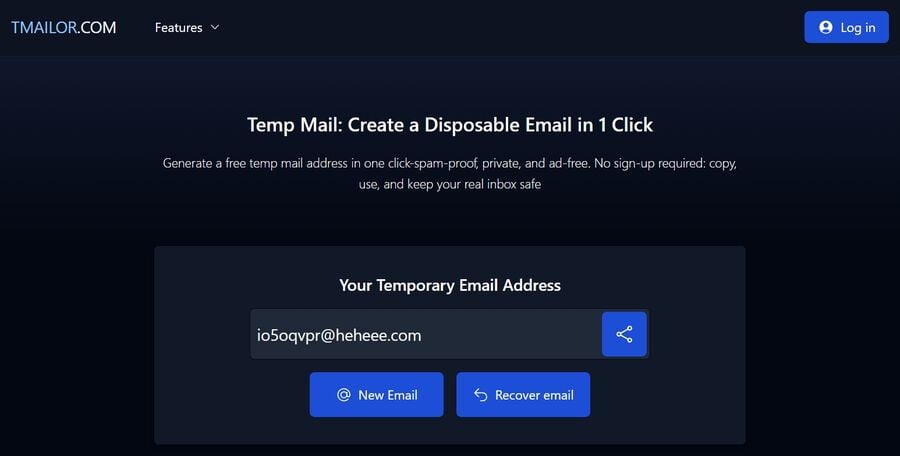
चरण १: प्राप्त-मात्र इनबक्स उत्पन्न गर्नुहोस्
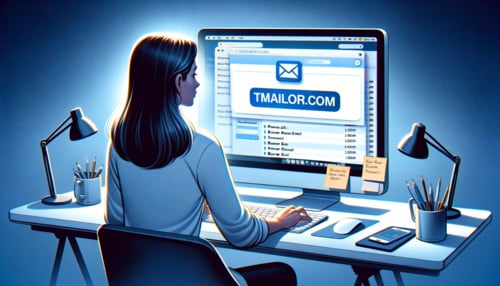
एक सम्मानित अस्थायी मेल सेवा खोल्नुहोस् र नयाँ ठेगाना सिर्जना गर्नुहोस्। इनबक्स ट्याब खुला राख्नुहोस्। तपाईंले टिकटकको प्रमाणिकरण ईमेल यहाँ पाउनुहुनेछ। यदि तपाईं यसमा नयाँ हुनुहुन्छ भने, यो अस्थायी मेल सिंहावलोकनले वर्णन गर्दछ कि कसरी एक-पटकको इनबक्सले काम गर्दछ र किन तिनीहरू प्रभावकारी छन्: अस्थायी मेल आधारभूतहरू।
ओटीपी डेलिभरी गति र स्वीकृतिलाई अधिकतम गर्न गुगलको मेल पूर्वाधारमा होस्ट गरिएका सयौं डोमेनहरूको साथ प्रदायकलाई प्राथमिकता दिनुहोस्।
चरण २: टिकटक साइनअप सुरु गर्नुहोस्
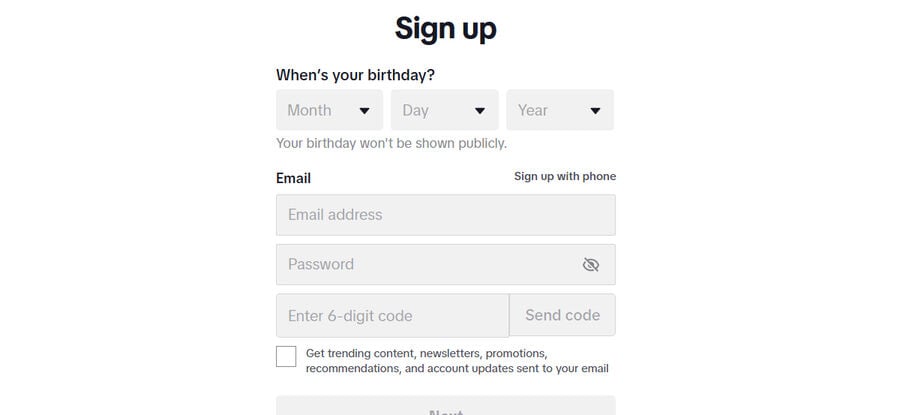
टिकटकको साइनअप प्रवाह छुट्टै ट्याबमा वा तपाईंको फोनमा खोल्नुहोस्। डिस्पोजेबल ठेगाना टाँस्नुहोस्, बलियो पासवर्ड छनौट गर्नुहोस्, कुनै पनि क्याप्चा पूरा गर्नुहोस्, र सबमिट गर्नुहोस्। यसले टिकटकको प्रमाणिकरण सन्देश (ओटीपी वा पुष्टिकरण लिंक) ट्रिगर गर्दछ।
चरण 3: ईमेल प्रमाणित गर्नुहोस् (ओटीपी वा लिंक)
तपाईंको अस्थायी इनबक्समा फर्कनुहोस्, रिफ्रेस गर्नुहोस्, र TikTok बाट ईमेल खोल्नुहोस्। प्रमाणित गर्नुहोस् (यदि लिङ्क छ भने) क्लिक गर्नुहोस् वा अनुप्रयोगमा ओटीपी टाँस्नुहोस्। धेरै कोडहरू सामान्य अवस्थामा ~ 60-120 सेकेन्ड भित्र आइपुग्छन्।
चरण 4: ढिलो वा हराइरहेको ओटीपीहरूको समस्या निवारण गर्नुहोस्
- एक पटक पुन: पठाउनुहोस्, त्यसपछि एक वा दुई मिनेट पर्खनुहोस्।
- यदि केहि पनि आउँदैन भने उही प्रदायक भित्र डोमेनहरू स्विच गर्नुहोस् (केही सार्वजनिक डोमेनहरू अरूहरू भन्दा बढी फिल्टर गरिन्छ)।
- द्रुत पुनरावृत्तिबाट बच्नुहोस् - अतिरिक्त अनुरोधहरूले दर सीमाहरू ट्रिगर गर्न सक्छ।
- इनबक्स ट्याब सक्रिय राख्नुहोस्; केही प्रदायकहरू वास्तविक समयमा अपडेट हुन्छन्, अरूहरू रिफ्रेसमा।
चरण 5: तपाईंको पहुँच टोकन बचत गर्नुहोस् (यदि समर्थित भएमा)
यदि तपाईंको प्रदायकले यसलाई समर्थन गर्दछ भने, अब पहुँच टोकन प्रतिलिपि गर्नुहोस्। यसले तपाईंलाई उही इनबक्स पछि पुन: खोल्न अनुमति दिन्छ, जुन पासवर्ड रिसेट वा महिनौं पछि पुन: प्रमाणिकरणको लागि उपयोगी हुन्छ। यहाँ संयन्त्र र उत्तम अभ्यासहरू सिक्नुहोस्: तपाईंको अस्थायी मेल ठेगाना पुन: प्रयोग गर्नुहोस्।
चरण ६: अगाडि बढ्नुहोस्—सङ्ग्रह नगर्नुहोस्
डिस्पोजेबल इनबक्सहरू छोटो अवधिका उपकरणहरू हुन्। सन्देशहरू सामान्यतया ~ 24 घण्टा पछि स्वत: शुद्ध हुन्छन्। तपाईंलाई के चाहिन्छ प्रतिलिपि गर्नुहोस् (कोड, लिंक), त्यसपछि छोड्नुहोस्। फ्याँकिएको मेलबक्सहरूमा संवेदनशील जानकारी भण्डारण नगर्नुहोस्।
ओटीपी समस्या निवारण (व्यावहारिक प्लेबुक)
१) कोड कहिल्यै देखा पर्दैन
- तपाईँले ठेगाना ठीकसँग प्रतिलिपि गर्नुभएको यकीन गर्नुहोस् (ट्रेलिङ खाली स्थान छैन) ।
- एक पटक रिसेन्ड थिच्नुहोस् र 60-120 सेकेन्ड पर्खनुहोस्।
- तपाईंको प्रदायक भित्र अर्को डोमेनमा स्विच गर्नुहोस्; डोमेन-स्तर फिल्टरिंग मानक हो।
- तपाईंको इनबक्स दृश्य जाँच गर्नुहोस् - त्यहाँ पृष्ठांकन वा स्वत: रिफ्रेस टगल छ?
२) कोडको म्याद पहिले नै समाप्त भइसकेको छ
- ओटीपी विन्डोहरू डिजाइनद्वारा छोटो छन्। नयाँ कोड अनुरोध गर्नुहोस् र इनबक्स ट्याबमा तयार हुनुहोस्।
- टिकटक एपलाई अग्रभूमि राख्नुहोस् ताकि तपाईं चाँडै टाँस्न सक्नुहुनेछ।
३) कोडहरू असंगत रूपमा आउँछन्
- ब्लकलिस्टहरू र भीडभाडको बिरूद्ध लचिलोपनको लागि ठूला, सम्मानित डोमेन पूल (उदाहरणका लागि, 500+ Google-MX डोमेनहरू) सञ्चालन गर्ने प्रदायकहरूसँग रहनुहोस्।
- सेकेन्डमा बारम्बार कोडहरू अनुरोध गर्नबाट बच्नुहोस्; यसले एन्टी-एब्यूज थ्रोटलिंग ट्रिगर गर्न सक्छ।
४) तपाईंले ब्राउजर बन्द गर्नुभयो र इनबक्स हराउनुभयो
- यदि टोकन पुन: प्रयोग समर्थित छ भने, प्रदायक खोल्नुहोस् र उही ठेगाना पुन: खोल्नको लागि तपाईंको पहुँच टोकन प्रविष्ट गर्नुहोस्।
- टोकन छैन? तपाईँलाई सम्भवतः नयाँ इनबक्स चाहिन्छ। पासवर्ड प्रबन्धकमा टोकन बचत गर्ने विचार गर्नुहोस्।
5) तपाईंले अर्को उपकरणमा प्रमाणित गर्न आवश्यक छ
- तपाईंको ल्यापटप वा फोनमा बचत गरिएको टोकन प्रयोग गरेर इनबक्स पुन: खोल्नुहोस्।
- ठेगाना भविष्यका सन्देशहरूको लागि मान्य रहन्छ; व्यक्तिगत ईमेलहरूले अझै पनि ~ 24H दृश्यता नियम पछ्याउँछन्।
तपाईंले सुरू गर्नु अघि, मानक नीति र सुरक्षा प्रश्नहरूको समीक्षा गर्नुहोस्: व्यापक रेलिंगको लागि अस्थायी मेल FAQs।
नीति द्रष्टब्य (जिम्मेवारपूर्वक प्रयोग गर्नुहोस्)
प्राप्त मात्र गर्नुहोस् र कुनै संलग्नक छैन। एक साँघुरो सुविधा सेट एक सुरक्षित सुविधा सेट हो। प्राप्त गर्नुहोस्-मात्र कोड र लिंकहरूमा केन्द्रित छ; अज्ञात प्रेषकहरूबाट मालवेयर एक्सपोजर कम गर्न संलग्नकहरू अक्षम पारिएका छन्।
डिजाइन द्वारा छोटो प्रतिधारण। प्रत्येक सन्देश सामान्यतया लगभग 24 घण्टाको लागि देख्न सकिन्छ। यो प्रमाणिकरण पूरा गर्न पर्याप्त लामो छ र आराममा डेटा कम गर्न पर्याप्त छोटो छ।
प्लेटफर्म नियमहरूको सम्मान गर्नुहोस्। डिस्पोजेबल ईमेल गोपनीयता र सुविधाको लागि हो - प्रतिबन्धबाट बच्न वा दुरुपयोग गर्नको लागि होइन। टिकटकका सर्तहरू र सामुदायिक दिशानिर्देशहरू पालना गर्नुहोस्।
गोपनीयता मुद्रा र अनुपालन। GDPR / CCPA सँग मिल्दोजुल्दो सेवाहरूलाई प्राथमिकता दिनुहोस्। स्पष्ट अवधारण विन्डोहरू, पारदर्शी नीतिहरू, र टोकन-आधारित पुन: प्रयोग (खाता बाध्य नगरी) सकारात्मक सूचकहरू हुन्।
डोमेन स्वीकृति र वितरण। गुगल-होस्ट गरिएको एमएक्समा सयौं डोमेनहरू चलाउने सेवाहरूले छिटो ओटीपी डेलिभरी र कम सफ्ट असफलताहरू देख्छन्। यदि एक डोमेन ढिलो देखिन्छ भने, अर्कोमा घुमाउँदा प्राय: यसलाई ठीक गर्दछ।
बारम्बार सोधिने प्रश्नहरू
के टिकटक साइनअपको लागि अस्थायी मेललाई अनुमति छ?
डिस्पोजेबल इनबक्सहरू सामान्यतया गोपनीयता-दिमाग दर्ताको लागि प्रयोग गरिन्छ। सँधै TikTok को सर्तहरू र सामुदायिक नियमहरू पालना गर्नुहोस्; प्रतिबन्धबाट बच्न वा प्लेटफर्मको दुरुपयोग गर्न अस्थायी मेल प्रयोग नगर्नुहोस्।
ईमेलहरू डिस्पोजेबल इनबक्समा कति लामो समयसम्म रहन्छन्?
सामान्यतया, प्रति सन्देश लगभग 24 घण्टा। ओटीपीहरू तुरुन्त प्रतिलिपि गर्नुहोस्; यदि तपाईंले विन्डो छुटाउनुभयो भने नयाँ इमेल अनुरोध गर्नुहोस्।
यदि टिकटक ओटीपी आएन भने के हुन्छ?
एक पटक पुन: पठाउनुहोस् प्रयोग गर्नुहोस्, १-२ मिनेट पर्खनुहोस्, र प्रदायक भित्र फरक डोमेनमा स्विच गर्नुहोस्। दर सीमाहरू रोक्न स्प्यामिंग अनुरोधहरूबाट बच्नुहोस्।
के म पछि उही अस्थायी मेल ठेगाना पुन: प्रयोग गर्न सक्छु?
हो - यदि तपाईंको प्रदायकले टोकन-आधारित पुन: प्रयोगलाई समर्थन गर्दछ भने। पुन: प्रमाणिकरण वा पासवर्ड रिसेटको लागि उही इनबक्स पुन: खोल्नको लागि पहुँच टोकन बचत गर्नुहोस्।
के सङ्लग्नताहरू खोल्न सुरक्षित छन्?
संलग्नकहरूलाई जोखिमपूर्ण रूपमा व्यवहार गर्नुहोस्। सुरक्षा-दिमाग पूर्वनिर्धारित कुनै संलग्नक होइन। ओटीपी र प्रमाणिकरण लिंकहरूको लागि मात्र इनबक्स प्रयोग गर्नुहोस्।
के टिकटकले डिस्पोजेबल ठेगानाहरू ब्लक गर्नेछ?
केही डोमेनहरू अरूहरू भन्दा बढी फिल्टर गरिएका छन्। ठूला, सम्मानित डोमेन पूलहरू (उदाहरणका लागि, गुगल-एमएक्समा 500+) भएका प्रदायकहरूले सामान्यतया राम्रो स्वीकृति देख्छन्।
के म यसलाई मेरो फोनबाट व्यवस्थापन गर्न सक्छु?
हो । मोबाइल वेब वा अनुप्रयोगमा इनबक्स उत्पन्न गर्नुहोस्, साइनअप पूरा गर्नुहोस्, र त्यसपछि तपाईंको टोकन सुरक्षित रूपमा भण्डारण गर्नुहोस् (पासवर्ड प्रबन्धक वा एन्क्रिप्टेड नोटहरू)।