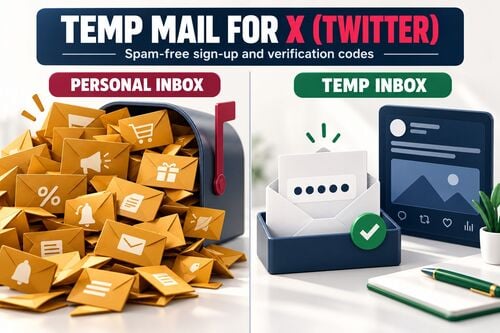
तात्पुरत्या ईमेलसह विनामूल्य अभ्यासक्रम आणि ई-पुस्तके मिळवा — शून्य स्पॅम, संपूर्ण प्रवेश
विनामूल्य अभ्यासक्रम आणि ई-पुस्तके नेहमी एका अटीसह येतात: तुमचा ईमेल द्या, आणि डाउनलोड दुव्यासोबत अतिरिक्त विक्रीच्या मोहिमा, वेबिनारची आमंत्रणे आणि प्रत्यक्षात कधीही न संपणाऱ्या "मर्यादित कालावधीच्या" ऑफरचा अखंड मारा सुरू होतो. पुन्हा वापरता येणारा तात्पुरता ईमेल हा तडजोडीचा प्रश्नच मिटवतो. या मार्गदर्शकात तुम्हाला विनामूल्य शैक्षणिक सामग्री — अभ्यासक्रमाचे प्रवेशदुवे, PDF डाउनलोड आणि बोनस सामग्री — अशा तात्पुरत्या ईमेल पत्त्याचा वापर करून मिळवण्याची पद्धत सांगितली आहे. हा पत्ता तुम्हाला आवश्यक असलेले सर्व मिळवण्यासाठी पुरेसा काळ सक्रिय राहतो आणि तुम्ही पुढे गेल्यावर स्पॅम गोळा करणे आपोआप थांबवतो.
जलद प्रवेश
थोडक्यात
पुन्हा वापरण्यायोग्य तात्पुरता पत्ता आपल्याला विनामूल्य कोर्स किंवा ईबुकचा दावा करू देतो, पुष्टीकरण आणि कोणत्याही ठिबकलेल्या फॉलो-अप पकडू देतो आणि प्रोमो पूर आपल्या वास्तविक इनबॉक्समधून बाहेर ठेवू देतो. ऍक्सेस टोकन जतन करा जेणेकरून आपण समान पत्ता पुन्हा उघडू शकता आणि प्रत्येक डाउनलोड दुवा येताच कॉपी करू शकता - प्रत्येक संदेश केवळ 24 तासांसाठी दृश्यमान असतो. एक कठोर मर्यादा: टमेलर इनबाउंड अटॅचमेंट काढून टाकते, म्हणून पीडीएफ फाईल म्हणून पाठविलेले ईबुक कधीही उतरत नाही.
- पुन्हा वापरता येणारा तात्पुरता ईमेल पत्ता वापरा आणि ऍक्सेस टोकन जतन करा, जेणेकरून फॉलो-अप संदेशांसाठी तोच मेलबॉक्स पुन्हा उघडता येईल—पत्ता परत येतो, पण कालबाह्य झालेला जुना मेल परत येत नाही.
- डाउनलोड लिंक उघडा आणि प्रवेशाची माहिती लगेच कॉपी करा; प्रत्येक संदेश आल्यापासून सुमारे 24 तास दिसत राहतो.
- टमेलर केवळ प्राप्त करतो आणि येणारी संलग्नक काढून टाकते. ईबुक किंवा फाइल लिंकऐवजी ईमेल संलग्नक म्हणून पाठवली असल्यास ती येथे उघडता येणार नाही—त्यासाठी खरा इनबॉक्स वापरा.
- टाइमआउट कमी करण्यासाठी मोबाइल अॅप किंवा Telegram बॉटद्वारे पुष्टीकरण तपासा.
- पुष्टीकरणाला उशीर होत असल्यास 60–90 सेकंद थांबा आणि एकदाच पुन्हा प्रयत्न करा. एखादे सार्वजनिक डोमेन फिल्टर केलेले दिसत असल्यास दुसरा यादृच्छिक पत्ता एकदा वापरून पाहा—पण प्रदात्याने डिस्पोजेबल ईमेलला मनाई केली असल्यास त्याऐवजी तुमचा खरा पत्ता वापरा.
इनबॉक्सची स्वच्छता राखून तुम्हाला हवे असलेले विनामूल्य साहित्य—कोर्स, ईबुक, चेकलिस्ट—मिळवा. यासाठी पुन्हा वापरता येणारा तात्पुरता ईमेल पत्ता महत्त्वाचा आहे; प्रदाता अनेक दिवस धडे टप्प्याटप्प्याने पाठवत असेल किंवा नंतर प्रवेश कोड पाठवत असेल, तेव्हा तुम्ही तो पुन्हा उघडू शकता. मूलभूत माहितीसाठी, सविस्तर मार्गदर्शक वाचा: तात्पुरते ईमेल A-Z.
लवकर सेटअप करा
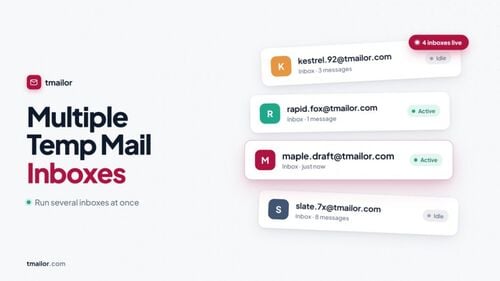
पुन्हा वापरता येणारा तात्पुरता ईमेल मेलबॉक्स तयार करा आणि गरज भासल्यावर तो पुन्हा उघडता यावा यासाठी Access Token जतन करा.
अल्पकाळ टिकणाऱ्या पत्त्यापेक्षा पुन्हा वापरता येणारा पत्ता कधी चांगला
- अनेक दिवस चालणारे गेटेड डाउनलोड, अनेक ईमेलमधून होणारे ऑनबोर्डिंग किंवा फॉलो-अप धडे असलेले विनामूल्य साहित्य.
- एका क्लिकवर मिळणाऱ्या कूपनसाठी अल्पकाळ टिकणारा इनबॉक्स ठीक आहे; पण कोर्स किंवा ईबुकसाठी पुन्हा वापरता येणारा इनबॉक्स अधिक सुरक्षित आहे.
क्रमाने कृती करा (वेब → सर्वात सोपा मार्ग)
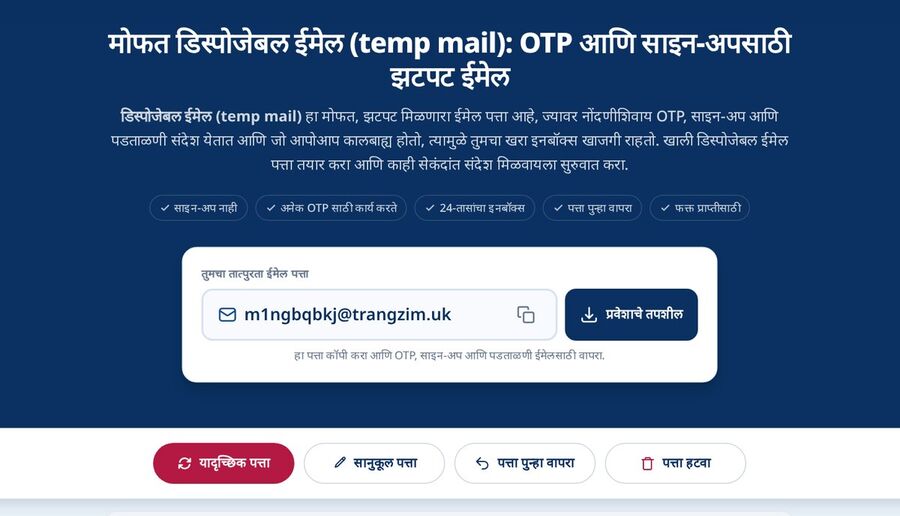
- टमेलर उघडा आणि तात्पुरता पत्ता कॉपी करा.
- तो विनामूल्य कोर्स किंवा ईबुकच्या साइनअप फॉर्ममध्ये पेस्ट करा.
- पुष्टीकरणाचा ईमेल आल्यावर तुमच्या पासवर्ड मॅनेजरमधील नोंदीत ऍक्सेस टोकन जतन करा.
- डाउनलोड URL, कोणतीही प्रवेश की आणि पुढील धड्यांचे वेळापत्रक नोंदवा.
नंतर तोच इनबॉक्स पुन्हा उघडण्यासाठी, आपला तात्पुरता ईमेल पत्ता पुन्हा कसा वापरावा कसे करायचे ते शिका आणि तो Access Token जवळ ठेवा.
क्रमाने कृती करा (मोबाइल अॅप)
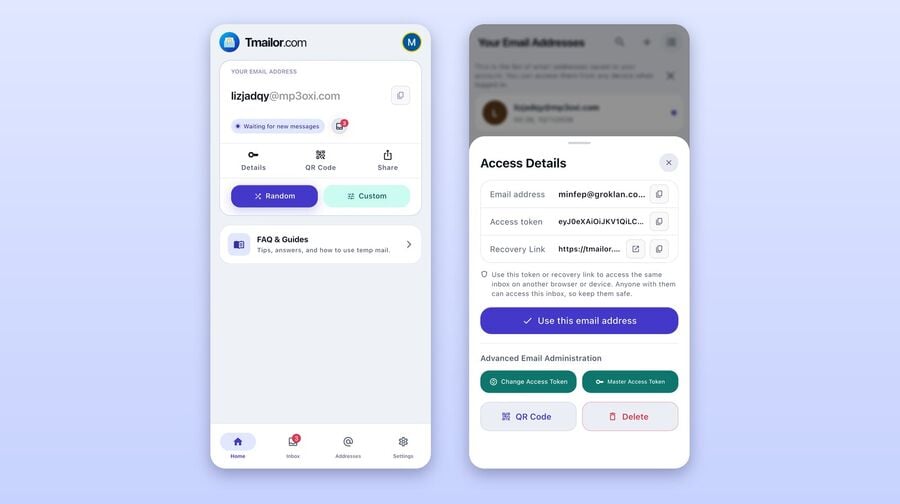
- अॅप उघडा → पत्ता कॉपी करा → साइन अप करा → ईमेल पाहण्यासाठी अॅपवर परत या → Access Token जतन करा.
- पर्यायी: जलद प्रवेशासाठी होम स्क्रीनवर शॉर्टकट जोडा.
अँड्रॉइड आणि आयफोनवर टॅप-फ्रेंडली प्रवाहासाठी, मोबाइलवर तात्पुरते मेल वापरून पहा.
स्टेप-बाय-स्टेप (टेलिग्राम)
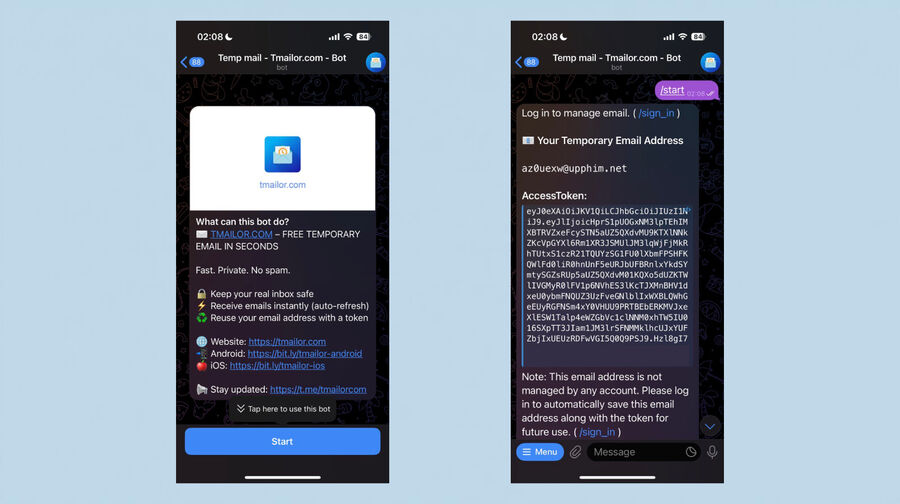
- बॉट सुरू करा → पत्ता मिळवा → साइन अप करा → चॅटमधील संदेश वाचा → Access Token जतन करा.
- एकाच वेळी अनेक कामे करताना पुष्टीकरणांसाठी उत्तम.
च्या मदतीने पुष्टीकरणे हात न वापरता व्यवस्थापित करा.
डाउनलोड त्वरित मिळवत असतानाच विपणन ईमेल तुमच्या मुख्य इनबॉक्सपासून दूर वळवा.
किमान त्रासाचा प्रवाह
- फॉर्मसाठी तात्पुरता ईमेल पत्ता वापरा, ईमेलची पुष्टी करा आणि डाउनलोड लिंक लगेच उघडा.
- प्रदाता धड्यांचे दुवे टप्प्याटप्प्याने पाठवत असल्यास, भविष्यातील दुवे मिळवण्यासाठी Access Token वापरून मेलबॉक्स पुन्हा उघडा.
काय टाळावे
- अटॅचमेंटची वाट पाहणे. Tmailor येणाऱ्या प्रत्येक फाइलला काढून टाकते, त्यामुळे PDF अटॅचमेंट म्हणून पाठवलेले ईबुक किंवा वर्कबुक अजिबात दिसणार नाही—ते प्रदात्याच्या डाउनलोड लिंकवरून उघडा किंवा फाइल फक्त अटॅचमेंटद्वारे मिळत असल्यास खरा इनबॉक्स वापरा.
- प्रदाता अनेक दिवसांमध्ये धडे किंवा दुवे टप्प्याटप्प्याने पाठवत असताना अल्पायुषी इनबॉक्स वापरणे—अशा वेळी पुन्हा वापरता येणारा पत्ता खरोखर उपयोगी ठरतो.
फक्त एकच गोष्ट पटकन डाउनलोड करायची आहे? सातत्यापेक्षा वेग महत्त्वाचा असल्यास, साधा एक साधा 10 मिनिटांचा ईमेल उपयोगी ठरू शकतो.
डाउनलोड व्यवस्थित ठेवा
साध्या नोंद टेम्पलेटमुळे दुवे हरवणे आणि पुन्हा साइन अप करणे टाळता येते.
“फ्रीबी नोट” टेम्पलेट
हे तुमच्या पासवर्ड मॅनेजरमध्ये किंवा नोट्स अॅपमध्ये जतन करा:
- साइट · शीर्षक · तारीख · ऍक्सेस टोकन · लिंक डाउनलोड करा · ऍक्सेस कोड · पुढील धडा
24 तासांच्या दृश्यमानता कालावधीत लँडिंग पेजचा स्क्रीनशॉट घ्या किंवा महत्त्वाचा मजकूर कॉपी करा, म्हणजे काहीही हरवणार नाही. तुम्ही तात्पुरत्या ईमेलच्या वापरपद्धती आणि मर्यादांबाबत नवीन असाल, तर तात्पुरते मेल FAQ स्कॅन करा.
नामकरण आणि टॅगिंग
- विषय आणि महिन्यानुसार टॅग लावा: “AI · YYYY-MM” किंवा “Marketing · YYYY-MM”.
- एका प्रदात्यासाठी एकच पुन्हा वापरता येणारा Access Token ठेवा; या सवयीमुळे काही महिन्यांनंतर मेलबॉक्स पुन्हा उघडणे आणि दुवे शोधणे सहज होते.
पुष्टीकरणे झटपट पूर्ण करा
वेळेत केलेले छोटे बदल वितरणाच्या यशात मोठी सुधारणा घडवून आणतात.
उपयुक्त वेळेचे नियम
- पुन्हा पाठवण्यापूर्वी 60–90 सेकंद प्रतीक्षा करा.
- थोडा वेळ संयमाने थांबल्यानंतरही काही आले नाही, तर एकदा पुन्हा प्रयत्न करा. एखादा सार्वजनिक डोमेन फिल्टर केलेला दिसत असल्यास, दुसरा यादृच्छिक पत्ता एकदाच वापरून पाहा. प्रदात्याचा फॉर्म डिस्पोजेबल ईमेल स्पष्टपणे नाकारत असल्यास, ते वितरणातील दोष नसून प्रदात्याचे धोरण आहे—तेथे तुमचा खरा पत्ता वापरा.
जलद वाटणारी माध्यमे
- मोबाइल किंवा Telegram वर तपासल्याने अॅप बदलण्याची गरज कमी होते आणि पुष्टीकरणे लवकर मिळतात.
- तुम्ही प्रतीक्षा करत असताना डाउनलोड पृष्ठाचा टॅब उघडा ठेवा.
सामान्य चुका टाळा
वेळ वाया घालवणारे किंवा तुमचा प्राथमिक ईमेल उघड करणारे मूक अपयश टाळा.
लक्षात न येणाऱ्या चुका
- ऍक्सेस टोकन — त्याशिवाय तुम्ही तो पत्ता नंतर पुन्हा उघडू शकत नाही आणि कोणीही तो तुमच्यासाठी पुनर्संचयित करू शकत नाही.
- दुवे कॉपी करण्यापूर्वी 24 तासांची मुदत संपणे.
- तुमच्या प्राथमिक ईमेलने “फक्त एकदाच” सदस्यता घेणे आणि नंतर सतत येणाऱ्या प्रचारात्मक संदेशांना सामोरे जाणे.
नैतिक वापर
- अटींचा आदर करा; पेवॉल किंवा पुनर्वितरणाच्या मर्यादा चुकवू नका. तात्पुरता पत्ता प्रचारात्मक मेल तुमच्या इनबॉक्सपासून दूर ठेवण्यासाठी आहे, तुम्हाला न दिलेली सामग्री मिळवण्यासाठी नाही.
- सशुल्क अभ्यासक्रम किंवा दीर्घकालीन प्रवेशासाठी, प्रारंभिक डाउनलोडनंतर खाते तुमच्या प्राथमिक ईमेल पत्त्यावर हलवा, म्हणजे तात्पुरत्या इनबॉक्सची मुदत संपल्यानंतरही तुम्ही त्याचा प्रवेश ठेवू शकाल.
वितरणातील समस्या सोडवा
साइनअप सोडून देण्यापूर्वी ही छोटी शिडी वापरा.

समस्या निवारणाची शिडी
- इनबॉक्सचे दृश्य एकदा रिफ्रेश करा.
- 60–90 सेकंद प्रतीक्षा करा (वारंवार पुन्हा पाठवणे टाळा).
- पुष्टीकरणासाठी एकदा पुन्हा प्रयत्न करा.
- एखादा सार्वजनिक डोमेन फिल्टर केलेला दिसत असल्यास, एकदा नवीन यादृच्छिक पत्ता तयार करून फॉर्म पुन्हा सबमिट करा. प्रदाता डिस्पोजेबल ईमेल स्पष्टपणे स्वीकारत नसल्यास, इथेच थांबा आणि त्याऐवजी तुमचा खरा पत्ता वापरा.
- माध्यम बदला: मोबाइल अॅप किंवा Telegram bot द्वारे तपासा.
- प्रदाता पोर्टलची लिंक देत असल्यास, त्यातून थेट सामग्री मिळवा.
- तुमचा साइनअप ईमेल आणि वेळ नमूद करून सपोर्टकडे तक्रार नोंदवा.
पुन्हा सुरुवात करण्यासाठी नवीन पत्ता हवा आहे? तुम्ही तो काही सेकंदांत तात्पुरता पत्ता मिळवू मिळवू शकता.
जेव्हा योग्य वाटेल तेव्हा अपग्रेड करा
सातत्य खरोखर महत्त्वाचे असेल तेव्हा महत्त्वाच्या शिकण्याशी संबंधित धाग्यांना आपल्या प्राथमिक ईमेलवर हलवा.
कधी स्विच करावे
- अनेक आठवडे चालणारे कोहोर्ट, श्रेणी दिलेली असाइनमेंट, पडताळलेली प्रमाणपत्रे किंवा लायब्ररींना वार्षिक प्रवेश.
- कोर्स दीर्घकाळ ठेवण्याची योजना असल्यास, विनामूल्य डाउनलोडनंतर आपल्या खात्याचा ईमेल अद्यतनित करा.
(पर्यायी) एखादे डोमेन नाकारले गेल्यास
- एखादे सार्वजनिक डोमेन फिल्टर केलेले दिसत असल्यास, सामान्य वितरण समस्येच्या निवारणासाठी एकदा दुसरा यादृच्छिक पत्ता तयार करा.
- प्रदाता डिस्पोजेबल ईमेल जाणीवपूर्वक अवरोधित करत असल्यास, डोमेन बदलत राहून प्रवेश मिळवण्याऐवजी आपला खरा पत्ता वापरा.
- कस्टम डोमेन आपल्या मालकीच्या पत्त्यासाठी असते; साइटच्या स्पष्ट ईमेल धोरणाला चुकवण्याचे साधन म्हणून नव्हे.
सानुकूल डोमेन अस्थायी मेलबद्दल अधिक जाणून घ्या
तुलना सारणी
| परिस्थिती | शिफारस केलेला इनबॉक्स | का | लक्षात ठेवण्यासारखे |
|---|---|---|---|
| एका क्लिकचे कूपन | अल्प-मुदतीचा | तात्काळ, डिस्पोजेबल; सातत्याची अजिबात गरज नाही | पुढील संदेशांची अपेक्षा नाही; दुव्याची मुदत संपू शकते |
| प्रारंभिक ईबुक + टप्प्याटप्प्याने येणारे धडे | पुन्हा वापरण्यायोग्य (ऍक्सेस टोकन) | भविष्यातील दुव्यांसाठी तोच पत्ता पुन्हा उघडा | access token जतन करा; प्रत्येक संदेश आल्यानंतर सुमारे 24 तासांपर्यंत दिसतो |
| अनेक दिवसांचा विनामूल्य कोर्स | पुन्हा वापरण्यायोग्य + मोबाइल / टेलिग्राम | सातत्यासोबत जलद तपासणी आणि अॅप्समध्ये कमी स्विचिंग | प्रत्येक धडा त्वरित उघडा; जुने संदेश कायमचे साठवले जात नाहीत |
| “अडकलेली” पुष्टी | एकदा पुन्हा प्रयत्न करा, त्यानंतर एक नवीन पत्ता वापरा | एकच सार्वजनिक डोमेन तात्पुरते फिल्टर केले गेले असेल, तेव्हा हे उपयोगी ठरते | पुन्हा पाठवण्याची घाई करू नका; आधी 60–90 सेकंद प्रतीक्षा करा |
| प्रवासात असताना किंवा व्यस्त दिवसांत | मोबाइल किंवा टेलिग्राम | पुश अलर्टमुळे कोड लवकर मिळतात; पटकन कॉपी/पेस्ट करता येते | सूचनांचे व्यवस्थापन: डिव्हाइस लॉक असल्यास कृती करण्यास विलंब होऊ शकतो |
| प्रदात्याला खरा ईमेल आवश्यक आहे | प्राथमिक ईमेल | काही प्रदाते डिस्पोजेबल इनबॉक्सना परवानगी देत नाहीत किंवा दीर्घकालीन पुनर्प्राप्तीची आवश्यकता असते | महत्त्वाची कोर्स खाती कायम ठेवण्याचा विचार असल्यास ती लवकर प्राथमिक ईमेलवर हलवा |
वारंवार विचारले जाणारे प्रश्न
शिकणारे सर्वाधिक विचारत असलेल्या प्रश्नांची संक्षिप्त उत्तरे.
मला फाइलची संलग्नके मिळू शकतात का?
नाही. टमेलर इनबाउंड संलग्नक काढून टाकते, म्हणून थेट पत्त्यावर पाठविलेली फाईल कधीही येत नाही - आपल्याला ईमेल दिसेल परंतु पीडीएफ नाही. त्याऐवजी मेसेजच्या आत कोणतीही डाउनलोड लिंक उघडा. जर ईबुक किंवा कोर्स फाईल केवळ ईमेल संलग्नक म्हणून पाठविली गेली असेल तर त्या साइनअपसाठी नियमित इनबॉक्स वापरा.
संदेश किती काळ दिसतात?
संदेश आल्यापासून साधारण 24 तास. लिंक आणि कोड लगेच जतन करा.
प्रदात्याने अनेक दिवसांच्या कालावधीत धडे पाठवले तर काय करावे?
पुढील ईमेल येणार असेल, तेव्हा तोच पत्ता पुन्हा उघडण्यासाठी access token वापरा. यामुळे मेलबॉक्स पुन्हा उपलब्ध होतो; मात्र साधारण 24 तासांच्या कालमर्यादेत असलेले संदेशच तिथे दिसतील. त्यामुळे जुने धडे तिथे उपलब्ध असतील अशी अपेक्षा न ठेवता, प्रत्येक लिंक येताच कॉपी करा.
प्रमाणपत्रासाठी तात्पुरता ईमेल वापरणे योग्य आहे का?
अधिकृत प्रमाणपत्रे आणि दीर्घकालीन कार्यक्रमांसाठी, प्रारंभिक डाउनलोडनंतर प्राथमिक ईमेलवर जाण्याचा विचार करा.
माझे पुष्टीकरण कधीच आले नाही तर काय करावे?
ही क्रमवार पद्धत वापरा: 60–90 सेकंद प्रतीक्षा करा, एकदा पुन्हा प्रयत्न करा आणि एखादे सार्वजनिक डोमेन फिल्टर केलेले दिसत असल्यास एक नवीन पत्ता वापरून पाहा; त्यानंतर मोबाइल किंवा Telegram वरून तपासा. प्रदाता डिस्पोजेबल ईमेल अजिबात स्वीकारत नसेल, तर अधिक डोमेन वापरून पाहण्याऐवजी तुमचा खरा ईमेल पत्ता वापरा.
नंतर स्पॅम न येता मोफत चाचण्यांसाठी मी हे वापरू शकतो का?
होय. मार्केटिंग संदेश डिस्पोजेबल इनबॉक्सकडे वळवा आणि पावत्या व कीज तुमच्या नोट्समध्ये जतन करा.
प्रत्येक प्रदात्यासाठी स्वतंत्र token ठेवावे का?
एक प्रदाता → एक पुन्हा वापरता येणारा access token हा जुन्या लिंक पटकन शोधण्याचा सर्वात सोपा मार्ग आहे.
वेळेच्या बाबतीत मोबाइल खरोखर मदत करतो का?
यामुळे प्रक्रिया अधिक सोपी होते: अॅप्समध्ये कमी वेळा बदलावे लागते, कॉपी/पेस्ट जलद करता येते आणि कोडची मुदत संपण्यापूर्वी सूचना मिळतात.
सार्वजनिक इनबॉक्स वापरल्याने गोपनीयतेचा काही धोका आहे का?
फक्त प्राप्त करण्याची सुविधा, सुमारे 24 तासांची प्रदर्शनाची मुदत आणि काढून टाकलेली संलग्नके यामुळे धोका कमी होतो. तुमचा Access Token सार्वजनिकपणे शेअर करू नका — तो ज्याच्याकडे असेल तो पत्ता पुन्हा उघडू शकतो; मात्र कालबाह्य झालेले ईमेल तो पाहू शकत नाही.
या प्लेबुकच्या पलीकडे मूलभूत गोष्टी कुठे शिकता येतील?
तात्पुरते ईमेल मार्गदर्शकातील संक्षिप्त आढाव्यापासून सुरुवात करा:
कसे करावे: स्पॅमशिवाय विनामूल्य अभ्यासक्रम/ईबुक मिळवा
येथे एकाच ठिकाणी संपूर्ण कार्यप्रवाह आहे. साइनअपसाठी पुन्हा वापरण्यायोग्य तात्पुरता पत्ता वापरा, पुष्टीकरण दुव्याकडे लक्ष द्या आणि ऍक्सेस टोकन जतन करा जेणेकरून आपण नंतर तोच पत्ता पुन्हा उघडू शकता. प्रत्येक चरणाला आकार देणार् या दोन मर्यादा लक्षात ठेवा: टमेलर केवळ प्राप्त करतो आणि संलग्नक काढून टाकतो आणि प्रत्येक संदेश आगमनापासून केवळ 24 तासांसाठी दृश्यमान असतो.
टप्पा 1 — पुन्हा वापरता येणारा पत्ता तयार करा
तुमचा तात्पुरता ईमेल इनबॉक्स उघडा, पत्ता कॉपी करा आणि ऍक्सेस टोकन जतन करा, जेणेकरून तुम्ही नंतर हाच इनबॉक्स पुन्हा उघडू शकाल.
टप्पा 2 — साइन अप करा आणि पुष्टी करा
प्रदात्याच्या फॉर्ममध्ये पत्ता पेस्ट करा आणि इनबॉक्सचे दृश्य उघडे ठेवा.
टप्पा 3 — वेळेच्या मर्यादा पाळा
एकच संदेश पुन्हा पाठवण्यापूर्वी 60–90 सेकंद थांबा. एखादे सार्वजनिक डोमेन फिल्टर केलेले दिसल्यास, एकदा दुसरा यादृच्छिक पत्ता वापरून पाहा; प्रदाता डिस्पोजेबल ईमेलला परवानगी देत नसल्यास, त्याऐवजी तुमचा खरा पत्ता वापरा.
टप्पा 4 — आवश्यक माहिती जतन करा
सुमारे 24 तासांच्या मुदतीत डाउनलोड दुवा, प्रवेश कोड आणि पुढील धड्याची तारीख जतन करा.
टप्पा 5 — तुमची नोंद व्यवस्थित करा
Freebie Note टेम्पलेट वापरा (साइट · शीर्षक · तारीख · Access Token · दुवा · कोड · पुढील धडा).
टप्पा 6 — गरजेनुसार पुन्हा उघडा
भविष्यातील संदेशांसाठी तोच पत्ता पुन्हा उघडण्यासाठी Access Token वापरा — मात्र प्रत्येक ईमेल आल्यापासून सुमारे 24 तासच दिसतो. त्यामुळे जुने दुवे उपलब्ध असतील यावर अवलंबून न राहता ते वेळेत जतन करा.

Marcus Lee writes Tmailor's step-by-step guides — signing up to apps and platforms with temp mail, using the mobile app and Telegram bot, custom domains, reusing addresses, and getting the most out of disposable email day to day.