एका जीमेल खात्यातून अनेक ईमेल पत्ते कसे तयार करावे
प्लस-टॅग आणि डॉटच्या युक्त्या वापरून एका जीमेल खात्यातून अनेक ईमेल पत्ते तयार करणे सोपे आहे; मात्र त्यांमुळे तुमचा खरा इनबॉक्स कधीही लपला जात नाही. प्रत्येक उपनाव कसे कार्य करते, त्याच्या मर्यादा कोणत्या आहेत आणि तात्पुरता ईमेल इनबॉक्स कधी अधिक चांगले साधन ठरतो, हे येथे जाणून घ्या.
जलद प्रवेश
मुख्य मुद्दे
प्लस टॅग आणि डॉट ट्रिकचा वापर करून तुम्ही एका Gmail खात्यातून अनेक ईमेल पत्ते तयार करू शकता आणि प्रत्येक पत्ता त्याच इनबॉक्समध्ये येतो. फिल्टरिंगसाठी हे उपयुक्त आहे, पण गोपनीयतेसाठी निरुपयोगी आहे, कारण कोणतीही साइट उपनाव काढून तुमचा खरा पत्ता मिळवू शकते. खरे वेगळेपण आणि अनामिकता हवी असल्यास, तात्पुरता ईमेल इनबॉक्स हा अधिक चांगला पर्याय आहे.
- Gmail उपनावे (प्लस आणि डॉट) पत्त्याच्या अशा विविध आवृत्त्या तयार करतात ज्या सर्व तुमच्या प्राथमिक इनबॉक्समध्ये येतात — सोयीस्कर, पण खाजगी नाहीत.
- सहजपणे उघड करता येते. साइट्स प्लस टॅग किंवा डॉट्स काढून तुमच्या खऱ्या Gmail पत्त्यापर्यंत पोहोचू शकतात आणि काही साइट्स प्लस टॅग नाकारतात.
- तात्पुरता ईमेल तुम्हाला तुमच्या वैयक्तिक खात्याशी जोडलेला नसलेला स्वतंत्र इनबॉक्स देतो आणि सुमारे 24 तासांनी तो आपोआप साफ होतो.
- जेव्हा गरज पडल्यास पुन्हा वापरता येते. नंतरच्या रीसेट किंवा पुन्हा पडताळणीसाठी तोच तात्पुरता पत्ता पुन्हा उघडता यावा म्हणून Access Token जतन करा.
- दोन्ही दोन्ही वापरा. क्रमवारी लावायच्या विश्वासार्ह ईमेलसाठी Gmail उपनावे वापरा; चाचण्या, परीक्षण आणि गोपनीयतेशी संबंधित साइन-अपसाठी तात्पुरते ईमेल इनबॉक्स वापरा.
एका Gmail खात्यातून अनेक ईमेल पत्ते तयार करण्याचे दोन मार्ग
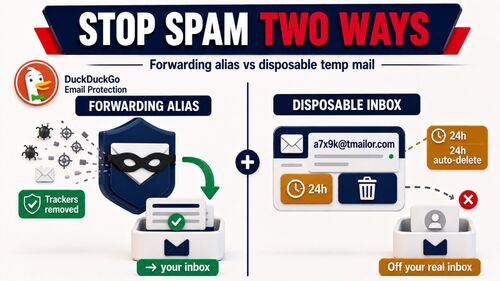
प्रत्येक सेवेसाठी नवीन ईमेल खाते तयार करावे लागू नये यासाठी दोन व्यावहारिक मार्ग आहेत: Gmail मधील अंगभूत उपनावाच्या युक्त्या आणि खरोखरच तात्पुरती ईमेल सेवा. दोन्ही तुम्हाला अतिरिक्त पत्ते देतात, पण फक्त एकच तुमच्या ओळखीपासून खरे वेगळेपण निर्माण करतो. तुम्हाला उपनावांऐवजी वापरून टाकता येणारे Google खाते हवे असल्यास, आमच्या तात्पुरत्या जीमेल खात्याच्या मार्गदर्शकातील पर्याय पाहा.
Gmail उपनावामुळे तुमचा विद्यमान पत्ता अशा प्रकारे बदलला जातो की ईमेल त्याच इनबॉक्समध्ये येतात आणि टॅगनुसार त्यांची क्रमवारी लावता येते. त्याउलट, तात्पुरता ईमेल तुम्हाला तुमच्या वैयक्तिक खात्याशी कोणताही संबंध नसलेला नवीन इनबॉक्स देतो. या मार्गदर्शकाच्या पुढील भागात प्रत्येक उपनाव कसे कार्य करते, उपनावे कुठे अपुरी पडतात आणि तात्पुरता ईमेल कधी अधिक योग्य ठरतो हे पाहू.
जीमेल प्लस अॅड्रेसिंग कसे कार्य करते
Gmail Plus-Addressing तुमच्या वापरकर्तानावानंतर एक लेबल जोडते. संदेश वितरित करताना Gmail प्लस चिन्हानंतरचा सर्व मजकूर दुर्लक्षित करते. तुमचा पत्ता असेल तर jane@gmail.com , तर jane+shopping@gmail.com , jane+netflix@gmail.com आणि jane+dev-trial@gmail.com हे सर्व त्याच इनबॉक्समध्ये येतात; टॅग कायम राहतो, त्यामुळे तुम्ही त्यावर फिल्टर लावू शकता. सामान्य वापरासाठी टॅगची संख्या प्रत्यक्षात अमर्यादित आहे.
कोणतीही पूर्वतयारी आवश्यक नाही: कोणत्याही साइन-अप फॉर्ममध्ये तुमचा पत्ता +टॅग वापरून टाइप करा. व्यवस्थित राहण्यासाठी Gmail मध्ये Settings, त्यानंतर Filters and Blocked Addresses येथे प्रत्येक टॅगसाठी फिल्टर तयार करा आणि त्या टॅग केलेल्या पत्त्याला लेबल किंवा आपोआप संग्रहित करण्याची कृती द्या. गोपनीयतेची अडचण अशी आहे की कोणतीही वेबसाइट +खरेदी हा भाग काढून तुमचा खरा पत्ता शोधू शकते. काही साइन-अप फॉर्म प्लस चिन्हही नाकारतात, त्यामुळे हे उपनाव सहज निष्प्रभ करता येते.
जीमेल डॉट ट्रिक कशी कार्य करते
Gmail वापरकर्तानावातील डॉट्सकडेही दुर्लक्ष करते, त्यामुळे janedoe@gmail.com , jane.doe@gmail.com, आणि j.a.n.e.d.o.e@gmail.com सर्व एकाच इनबॉक्समध्ये पोहोचतात. वापरकर्तानावातील अक्षरांमध्ये बिंदू घालता येतात आणि प्लस टॅगप्रमाणेच यासाठी कोणतीही पूर्वतयारी आवश्यक नाही—फॉर्ममध्ये बिंदू असलेली आवृत्ती टाइप करा. कोणत्या सेवेला कोणते स्पेलिंग दिले आहे हे लगेच ओळखण्यासाठी ही युक्ती उपयुक्त ठरते.
ही मर्यादा प्लस टॅगसारखीच आहे, किंबहुना त्याहूनही मोठी: बिंदूंचा मागोवा घेणे अगदी सोपे आहे. ते काढून टाकल्यावर मूळ पत्ता मिळतो आणि वापरकर्त्यांची डुप्लिकेट नोंदणी टाळू इच्छिणारी कोणतीही सेवा बिंदूंच्या मांडणीने फसणार नाही. बिंदूंच्या युक्तीकडे गोपनीयतेचा स्तर म्हणून नव्हे, तर लेबल लावण्याचे साधन म्हणून पाहा.
जीमेल उपनावे कुठे कमी पडतात
जीमेल उपनावे अनेक पत्त्यांचा आभास निर्माण करतात; परंतु गोपनीयतेची काळजी घेणाऱ्या वापरकर्त्यांना खरोखर आवश्यक असलेल्या तीन गोष्टी—विभक्तता, निनावीपणा आणि रद्द करण्याची क्षमता—ती देत नाहीत. कोणतेही फिल्टर किंवा लेबल या मूलभूत त्रुटी दूर करू शकत नाही, कारण प्रत्येक उपनाव शेवटी एकाच वास्तविक ओळखीशी जोडलेले असते.
- खरी विभक्तता नाही. प्रत्येक उपनाव एकाच इनबॉक्समध्ये येते; त्यामुळे तो इनबॉक्स धोक्यात आला, तर सर्व उपनावे उघड होतात. स्वतंत्र सँडबॉक्स नसतो—त्याच खोलीतील लेबल्स असतात.
- निनावीपणा नाही. तुमचे वास्तविक वापरकर्तानाव प्रत्येक उपनावात अंतर्भूत असते; त्यामुळे साधे नमुना-जुळवणीचे ज्ञान असलेली व्यक्ती ते तुमच्या कायमस्वरूपी ओळखीपर्यंत मागे शोधू शकते.
- रद्द करण्याची क्षमता नाही. तुम्ही उपनाव हटवू शकत नाही; मेल येतच राहतो, फक्त तुम्ही त्याचे फिल्टरिंग किंवा ब्लॉकिंग करू शकता. याउलट, डिस्पोजेबल इनबॉक्स कायमचा बंद करण्यासाठीच तयार केलेला असतो.
डिस्पोजेबल तात्पुरते ईमेल कुठे उपयोगी ठरते
डिस्पोजेबल तात्पुरते ईमेल नोंदणीशिवाय काही सेकंदांत अगदी नवीन पत्ता तयार करते आणि त्याचा इनबॉक्स तुमच्या जीमेलपासून वेगळा असतो. संदेश येतात; तुम्ही कोड किंवा पुष्टीकरण लिंक वापरता आणि सुमारे 24 तासांनंतर इनबॉक्स आपोआप साफ होतो. जीमेल उपनावांमध्ये नसलेली गोष्ट यामुळे मिळते: तुमच्या वास्तविक पत्त्यावरून तयार न झालेला स्वतंत्र इनबॉक्स.
अलियासिंगचे फायदे ठोस आहेत: पत्ता आपल्या वास्तविक ईमेलमधून प्राप्त झाला नाही म्हणून चांगले पृथक्करण, स्पॅम अलगाव कारण फॉलो-अप मार्केटिंग डिस्पोजेबल इनबॉक्सवर हिट होते आणि स्वच्छ पुनर्मूल्यांकन कारण आपण ते फक्त कालबाह्य होऊ दिले आहे. हे 500+ डोमेनमध्ये Google MX द्वारे सत्यापन कोड प्राप्त करण्यास समर्थन देते, जरी काही कठोर साइट्स अद्याप डिस्पोजेबल डोमेन अवरोधित करतात. टेम्प मेलमध्ये नवीन? तात्पुरते मेल कसे कार्य करते यापासून. यामागील तांत्रिक कारण हेच की यामुळेच यादृच्छिक उपनावे त्वरित वाटतात.
जीमेल उपनाव विरुद्ध तात्पुरते ईमेल: समोरासमोर तुलना
या दोन पद्धती वेगवेगळ्या कामांसाठी योग्य आहेत. उपनावे तुमच्या स्वतःच्या इनबॉक्समध्ये विश्वासार्ह मेल व्यवस्थित ठेवतात; डिस्पोजेबल इनबॉक्सवर तुमचा विश्वास नसलेला मेल तुमच्या ओळखीपासून दूर राहतो. योग्य कामासाठी कोणती पद्धत वापरावी हे ठरवता यावे म्हणून खालील तक्त्यात त्यांची तुलना केली आहे.
| निकष | जीमेल उपनाव (प्लस / डॉट) | डिस्पोजेबल तात्पुरते ईमेल |
|---|---|---|
| सेटअप | शून्य—फक्त उपनाव टाइप करा | काही सेकंद—तात्पुरत्या ईमेलचे पृष्ठ उघडा |
| सेवेपासून गोपनीयता | कमी—वास्तविक पत्ता सहज शोधता येतो | उच्च—तुमच्या ओळखीशी कोणताही दुवा नाही |
| स्पॅमपासून विभक्तता | अंशतः—स्पॅम तरीही तुमच्या इनबॉक्समध्ये येतो (फिल्टर करता येतो) | पूर्ण — स्पॅम तात्पुरत्या ईमेलच्या इनबॉक्समध्येच राहतो |
| वेबसाइट्सद्वारे शोधता येणे | सोपे — अनेक साइट्स प्लस टॅग काढून टाकतात | बदलते — काही साइट्स डिस्पोजेबल डोमेन अवरोधित करतात |
| दीर्घकालीन सातत्य | कायमस्वरूपी — तोच इनबॉक्स कायम उपलब्ध | पर्यायी - ऍक्सेस टोकनसह पुन्हा उघडा |
| संदेश साठवणूक | कायमस्वरूपी (तुमचा नेहमीचा Gmail) | सुमारे 24 तास, त्यानंतर आपोआप हटवले जातात |
| रद्द करण्याची क्षमता | काहीही नाही — उपनाव हटवता येत नाही | पूर्ण — इनबॉक्सची मुदत संपण्याची वाट पाहा |
| यासाठी सर्वोत्तम | वृत्तपत्रे, पावत्या, साधे वर्गीकरण | मोफत चाचण्या, चाचणी, गोपनीयतेला प्राधान्य देणारे साइन-अप |
कोणती पद्धत कधी वापरावी
योग्य निवड तुम्हाला किती विभक्तता हवी आहे आणि ती किती काळासाठी हवी आहे यावर अवलंबून असते. जिथे फिल्टरिंग पुरेसे आहे आणि तुमचा सेवेवर विश्वास आहे, तिथे उपनावे वापरा; जिथे सातत्यापेक्षा गोपनीयता आणि सहजपणे बाहेर पडण्याची सुविधा अधिक महत्त्वाची आहे, तिथे तात्पुरत्या ईमेलचे इनबॉक्स वापरा.
- जेव्हा आपल्याला आपल्या स्वत: च्या इनबॉक्समध्ये हलके फिल्टरिंग हवे असेल आणि आपण खाते ठेवण्याची योजना आखत असाल तेव्हा जीमेल उपनावे वापरा जेव्हा तुम्हाला तुमच्या स्वतःच्या इनबॉक्समध्ये साधे फिल्टरिंग हवे असेल आणि खाते कायम ठेवण्याचा तुमचा विचार असेल: वृत्तपत्रे, ऑर्डरची पुष्टी, लॉयल्टी कार्यक्रम आणि अंतर्गत कामाची साधने.
- जेव्हा आपल्याला आपला वास्तविक ईमेल माहित नसतील किंवा आपण समांतर साधनांची चाचणी घेत असाल आणि प्रत्येकाकडे स्वतःचे सँडबॉक्स असावे अशी इच्छा असेल तेव्हा तात्पुरता ईमेल वापरा जेव्हा तुम्हाला एखाद्या सेवेने तुमचा खरा ईमेल कळू नये असे वाटत असेल, किंवा तुम्ही एकाच वेळी साधनांची चाचणी घेत असाल आणि प्रत्येकासाठी स्वतंत्र सँडबॉक्स हवा असेल: मोफत चाचण्या, अॅपची चाचणी आणि ज्या साइन-अपबद्दल तुम्ही साशंक आहात. तुम्ही पुन्हा वापरू शकता अशा खात्यांसाठी Access Token जतन करा, जेणेकरून तुम्ही तोच पत्ता पुन्हा वापरू नंतर ते पुन्हा उघडू शकाल.
- स्तरित सिस्टमसाठी दोन्ही एकत्र वापरा एका स्तरित व्यवस्थेसाठी: परिचित आणि विश्वासार्ह प्रेषकांसाठी उपनावे, तर अज्ञात किंवा अविश्वसनीय प्रेषकांसाठी तात्पुरत्या ईमेलचे इनबॉक्स. गोपनीयतेच्या व्यापक दृष्टिकोनासाठी, तात्पुरते ईमेलचे संपूर्ण मार्गदर्शक पहा.
वारंवार विचारले जाणारे प्रश्न
एका जीमेल खात्यातून अनेक पत्ते तयार करणे आणि तात्पुरता ईमेल कधी वापरावा याबद्दल सामान्य प्रश्न.
मी एका जीमेल खात्यातून किती पत्ते तयार करू शकतो?
प्लस टॅगसह हे प्रभावीपणे अमर्यादित आहे, कारण प्लस चिन्हानंतर तुम्ही कोणतेही लेबल तयार करू शकता. डॉटच्या विविधता अधिक मर्यादित आहेत, कारण त्या तुमच्या वापरकर्तानावातील अक्षरांच्या संख्येवर अवलंबून असतात; तरीही त्यांची संख्या बरीच असते. कोणतीही विविधता असो, प्रत्येक पत्ता त्याच इनबॉक्समध्ये येतो.
जीमेलची उपनावे खाजगी असतात का, की वेबसाइट्स ती ओळखू शकतात?
फारशी नाहीत. अनेक वेबसाइट्स नोंदणीदरम्यान प्लस टॅग काढून टाकतात आणि उपनाव पुन्हा तुमच्या खऱ्या पत्त्यात रूपांतरित करतात; काही वेबसाइट्स प्लस टॅग असलेले पत्ते पूर्णपणे नाकारतात. त्यामुळे जीमेलची उपनावे गोपनीयतेसाठी अविश्वसनीय ठरतात, जरी स्वतःचे ईमेल फिल्टर करण्यासाठी ती चांगली काम करतात.
जीमेलची डॉट युक्ती प्लस टॅगपेक्षा अधिक खाजगी आहे का?
नाही. डॉट्स काढून टाकल्यावर मूळ पत्ता उघड होतो, त्यामुळे डॉट्सची जागा उलटवणे आणखी सोपे आहे. डॉट्समुळे पत्त्यांमध्ये दिसायला फरक पडतो, पण प्लस टॅगच्या तुलनेत त्यातून अर्थपूर्ण गोपनीयता मिळत नाही. ठामपणे शोध घेणाऱ्या कोणत्याही सेवेकडून तुमचा खरा जीमेल पत्ता लपवता येत नाही.
जीमेलच्या उपनावाऐवजी मी तात्पुरता ईमेल कधी वापरावा?
एखादी सेवा तुमच्या खऱ्या ओळखीशी जोडली जाऊ नये असे वाटत असेल, तेव्हा तात्पुरता ईमेल वापरा: मोफत चाचण्या, अविश्वसनीय साइन-अप, अॅपची चाचणी आणि गोपनीयतेसाठी संवेदनशील नोंदणी यांसाठी. फक्त विश्वासार्ह ईमेल वेगळे वर्गीकृत करायचे असतील, तर जीमेलचे उपनाव पुरेसे आहे, कारण ते तुमचा पत्ता प्रत्यक्षात लपवत नाही.
मी तात्पुरता ईमेल पत्ता नंतर पुन्हा वापरू शकतो का?
होय, तुम्ही Access Token जतन केला असल्यास. त्याचा वापर करून कोणत्याही डिव्हाइसवर तोच इनबॉक्स पुन्हा उघडता येतो, मग तो पुढील पडताळणीसाठी असो किंवा पासवर्ड रीसेटसाठी. Access Token ही पुन्हा वापरण्याची किल्ली आहे, पासवर्ड नाही. तो हरवल्यास परत मिळवता येत नाही, म्हणून तो सुरक्षित ठेवा.
मी तात्पुरत्या ईमेल पत्त्यावरून ईमेल पाठवू शकतो का?
नाही. Tmailor फक्त ईमेल स्वीकारते आणि संलग्नक स्वीकारत नाही. हे पडताळणी कोड आणि पुष्टीकरणाच्या लिंक मिळवण्यासाठी तयार केलेले आहे. त्यामुळे ईमेल पाठवायचा किंवा फाइल शेअर करायची असल्यास, त्या कामासाठी तुमचे जीमेल किंवा दुसरे नियमित मेलबॉक्स वापरा.
थोडक्यात
एका जीमेल खात्यातून अनेक पत्ते तयार करणे ही ईमेल व्यवस्थित वर्गीकृत करण्याची उपयुक्त युक्ती आहे, पण तो गोपनीयतेचा उपाय नाही: प्रत्येक उपनाव तुमच्या खऱ्या ओळखीशी जोडलेले असते आणि कोणतीही सेवा टॅग काढून तो पत्ता उघड करू शकते. तात्पुरता ईमेल स्वतंत्र इनबॉक्स, वापर झाल्यावर सहज सोडून देण्याची सुविधा आणि Access Token द्वारे ऐच्छिक पुनर्वापर देतो. विश्वासार्ह ईमेल वर्गीकृत करण्यासाठी उपनावे वापरा, गोपनीयता महत्त्वाची असेल तेव्हा तात्पुरता इनबॉक्स निवडा आणि तुम्हाला तो लगेच हवा असेल, तर तुम्ही तो एक विनामूल्य तात्पुरता मेल तयार काही सेकंदांत तयार करू शकता.

Marcus Lee writes Tmailor's step-by-step guides — signing up to apps and platforms with temp mail, using the mobile app and Telegram bot, custom domains, reusing addresses, and getting the most out of disposable email day to day.