Apple माझा ईमेल लपवा विरुद्ध तात्पुरता ईमेल: खाजगी साइनअपसाठी एक व्यावहारिक तुलना
खाजगी साइनअपसाठी Apple माझा ईमेल लपवा आणि तात्पुरता ईमेल यांची तुलना करताना Apple च्या फॉरवर्डिंग उपनामाद्वारे किंवा स्वतंत्र, डिस्पोजेबल इनबॉक्सद्वारे ईमेल वापरायचा की नाही, हे ठरवावे लागते. दोन्ही पर्याय तुमचा खरा ईमेल पत्ता लपवतात; मात्र किंमत, प्रत्युत्तरे, प्लॅटफॉर्मवरील उपलब्धता आणि पत्ता किती काळ उपयोगी राहतो यांमध्ये फरक आहे.
जलद प्रवेश
मुख्य मुद्दे
Apple Hide My Email यादृच्छिक उपनावे तयार करते जी तुमच्या वास्तविक इनबॉक्समध्ये संदेश अग्रेषित करतात. त्यामुळे तुम्ही तुमचा ईमेल पत्ता लपवून ठेवू शकता, तसेच दीर्घकाळ उपनावावरून उत्तर देऊ आणि ते व्यवस्थापित करू शकता. तात्पुरता ईमेल इनबॉक्स हा स्वतंत्र, विल्हेवाट लावता येणारा इनबॉक्स असतो, जो तुम्ही थेट पाहता; त्यासाठी नोंदणी आवश्यक नसते आणि तो आपोआप कालबाह्य होतो. Apple खात्यांसाठी दीर्घकाळ वापरायचे असल्यास Hide My Email निवडा; जलद, विविध प्लॅटफॉर्मवर चालणाऱ्या तात्पुरत्या साइनअपसाठी तात्पुरता ईमेल निवडा.
प्रकटीकरण: टमेलर हा ब्लॉग चालवतो आणि येथे चर्चा केलेली तात्पुरती मेल सेवा ऑफर करतो. 11 जुलै 2026 रोजी तपासलेल्या Appleपल समर्थन पृष्ठांवर आणि Tmailor उत्पादन तथ्यांवर आधारित ही एक स्त्रोत-सत्यापित तुलना आहे, हँड्स-ऑन लॅब चाचणी नाही.
- दोन भिन्न मॉडेल्स. Hide My Email ही तुमच्या वैयक्तिक इनबॉक्समध्ये संदेश अग्रेषित करणारी रिले सेवा आहे; तात्पुरता ईमेल हा स्वतंत्र इनबॉक्स आहे, जो तुम्ही स्वतः उघडून वाचता.
- किंमत किंमत. स्वतःची Hide My Email उपनावे तयार करण्यासाठी सशुल्क iCloud+ योजना आवश्यक आहे (.99/महिन्यापासून); तात्पुरता ईमेल नोंदणीशिवाय विनामूल्य आहे.
- उपलब्धता. Appleच्या दस्तऐवजानुसार Hide My Email iPhone, iPad, Mac आणि iCloud.com वर उपलब्ध आहे; Apple नसलेल्या उपकरणांवर दस्तऐवजीकृत मार्ग म्हणजे ब्राउझरमध्ये iCloud.com वापरणे. तात्पुरता ईमेल कोणत्याही ब्राउझरमध्ये, Android आणि iOS वर तसेच Telegram botद्वारे चालतो.
- गोपनीयतेची भूमिका. Hide My Emailचे उपनाव तुमच्या Apple Accountशी जोडलेले राहते; तात्पुरता ईमेल इनबॉक्स तुमच्या वैयक्तिक ईमेल खात्याशी किंवा नावाशी जोडलेल्या साइनअपशी संबंधित नसतो.
- सातत्य. तुम्ही ती निष्क्रिय करेपर्यंत उपनावे कायम राहतात; तुम्ही त्याचा access token जतन केल्यास तात्पुरता ईमेल पत्ता नंतर पुन्हा उघडता येतो.
- दिशा. Hide My Emailद्वारे Apple Mailमध्ये संदेश प्राप्त करून त्यांना उत्तर देता येते; तात्पुरता ईमेल केवळ संदेश प्राप्त करतो आणि संलग्नक अवरोधित करतो.
प्रत्येक पर्याय प्रत्यक्षात काय आहे
Hide My Email आणि तात्पुरता ईमेल हे दोन्ही एकाच समस्येचे निराकरण करतात—तुमचा प्राथमिक ईमेल पत्ता उघड न करता साइन अप करणे—पण त्यांची कार्यपद्धती पूर्णपणे वेगळी आहे. एक Appleच्या रिलेच्या मागे तुमचा पत्ता लपवतो; दुसरा तुमच्याशी कधीही जोडला न जाणारा विल्हेवाट लावता येणारा इनबॉक्स उपलब्ध करून देतो.
अॅपल माझा ईमेल लपवा. हे अद्वितीय, यादृच्छिक @privaterelay.appleid.com पत्ते तयार करते आणि प्रत्येक संदेश तुमच्या iCloud Mail पत्त्यावर किंवा तुमच्या Apple Accountमधील अन्य पत्त्यावर अग्रेषित करते. तुम्ही Safariमधील फॉर्म, Mail अॅप आणि Settingsमध्ये उपनावे तयार करू शकता, त्यांना लेबल लावू शकता आणि स्पॅम आणणारी उपनावे निष्क्रिय करू शकता. प्राप्तकर्त्यांना तुमचा खरा पत्ता कधीही दिसत नाही आणि तुम्ही Apple Mailमधून त्या उपनावावरून उत्तर देऊ शकता. ही मूलत: व्यवस्थापित उपनावांची व्यवस्था आहे—ईमेल अग्रेषण सेवेच्या अंगभूत आवृत्तीसारखी—म्हणूनच यामधील व्यापक तडजोडी समजून घेणे उपयुक्त ठरतेतात्पुरते मेल विरुद्ध ईमेल उपनामांमधील व्यापक व्यापार-बंद समजण्यास मदत करते.
पुन्हा पुन्हा वापरता येणारा तात्पुरता ईमेल इनबॉक्स. कोणत्याही नोंदणी न करता आणि आपला वैयक्तिक ईमेल पत्ता सामायिक करण्याची आवश्यकता नसलेल्या कोणत्याही ब्राउझरमध्ये टमेलर आपल्याला त्वरित पत्ता देतो. संदेश सामान्यत: सुमारे 24 तास दृश्यमान राहतात, नंतर स्वयंचलितपणे हटतात. इनबॉक्स केवळ प्राप्त आहे आणि ट्रॅकिंग आणि गैरवर्तन मर्यादित करण्यासाठी संलग्नक काढून टाकते. आपल्याला पुन्हा त्याच पत्त्याची आवश्यकता असल्यास - संकेतशब्द रीसेट किंवा पुन्हा सत्यापनासाठी - आपण ते पुन्हा उघडण्यासाठी ऍक्सेस टोकन जतन करा. संकल्पनेत नवीन? आपण दोघांची तुलना करण्यापूर्वी तात्पुरते मेल कसे कार्य करते येथून सुरुवात करा.
किंमतीचा प्रश्न: विनामूल्य, सशुल्क की दोन्ही
या दोन पर्यायांमधील पहिला मोठा फरक किंमतीचा आहे आणि Hide My Emailसाठी उत्तर आहे, "तुम्ही ते कसे वापरता यावर अवलंबून आहे." विनामूल्य आणि सशुल्क असे दोन्ही पर्याय आहेत; मात्र केवळ सशुल्क पर्यायामुळे तुम्ही कोणत्याही साइनअप फॉर्मवर आपला खरा पत्ता लपवू शकता.
- Appleपलसह साइन इन सह विनामूल्य. जेव्हा एखादी साइट "Sign in with Apple" बटण देते, तेव्हा iCloud+ नसतानाही तुम्ही कोणतेही शुल्क न देता माझा ईमेल लपवा हा पर्याय निवडू शकता. मात्र, हे केवळ त्या बटणाला समर्थन देणाऱ्या अॅप्स आणि साइट्सपुरते मर्यादित आहे.
- iCloud+ सह सशुल्क. स्वतःचा यादृच्छिक पत्ता तयार करण्यासाठी कोणत्याही ईमेल फील्डसाठी—दुकान, मंच किंवा वृत्तपत्रासाठी—तुमच्याकडे iCloud+ सदस्यता असणे आवश्यक आहे. सर्वात स्वस्त स्तर 50 GB साठी .99/महिना आहे आणि तुम्ही किती पत्ते तयार करू शकता यावर Apple ने कोणतीही कमाल मर्यादा नमूद केलेली नाही.
तात्पुरत्या ईमेलच्या मेलबॉक्समध्ये विचार करण्यासारखे कोणतेही स्तर नाहीत: तो वेबवर विनामूल्य वापरता येतो आणि कोणत्याही सदस्यतेची आवश्यकता नसते. Apple नसलेल्या डिव्हाइसवर डिस्पोजेबल पत्ते वापरायचे असतील तेव्हा हा फरक विशेष महत्त्वाचा ठरतो; अशा वेळी Apple, स्वतंत्र क्रॉस-प्लॅटफॉर्म अॅपऐवजी, समर्थित ब्राउझरमधील iCloud.com द्वारे माझा ईमेल लपवा वापरण्याचे दस्तऐवजीकरण करते.
Apple माझा ईमेल लपवा विरुद्ध तात्पुरता ईमेल: तुलनात्मक आढावा
Apple माझा ईमेल लपवा आणि तात्पुरता ईमेल ही गोपनीयतेची समान समस्या वेगवेगळ्या प्रकारे सोडवतात. माझा ईमेल लपवा आणि डिस्पोजेबल ईमेल यांपैकी निवड करताना मुख्य मुद्दा म्हणजे ईमेल कुठे येतो: माझा ईमेल लपवा संदेश तुमच्या खऱ्या इनबॉक्समध्ये अग्रेषित करते, तर तात्पुरता ईमेल हा स्वतंत्र, डिस्पोजेबल इनबॉक्स असतो जो तुम्ही थेट वाचता. प्रत्यक्षात, Apple-आधारित दीर्घकालीन खात्यांसाठी माझा ईमेल लपवा अधिक योग्य आहे, तर जलद, क्रॉस-प्लॅटफॉर्म साइनअपसाठी तात्पुरता ईमेल उपयुक्त ठरतो. खालील तक्त्यात किंमत, उपलब्धता, प्रत्युत्तरे, संदेश-साठवण आणि वितरण यांची तुलना केली आहे.
| घटक | Apple माझा ईमेल लपवा | पुन्हा वापरता येणारा तात्पुरता ईमेल |
|---|---|---|
| किंमत | Sign in with Apple द्वारे विनामूल्य; मनमानी उपनावे तयार करण्यासाठी iCloud+ (.99/महिना+) आवश्यक | विनामूल्य, नोंदणीची आवश्यकता नाही |
| प्लॅटफॉर्म | Apple ने iPhone, iPad, Mac आणि iCloud.com वर याचे दस्तऐवजीकरण केले आहे | कोणताही ब्राउझर, तसेच अँड्रॉइड, आयओएस आणि टेलिग्राम बॉट |
| ईमेल कुठे येतो | तुमच्या खऱ्या इनबॉक्समध्ये अग्रेषित केला जातो | तुम्ही थेट वाचता असा स्वतंत्र इनबॉक्स |
| या आडनावावरून उत्तर देता येते का | होय, Apple Mail मध्ये (एकाच प्राप्तकर्त्याला) | नाही—केवळ संदेश प्राप्त करता येतात |
| ओळखीचा संबंध | आपल्या ऍपल खात्यावर उपनाम नकाशे | वैयक्तिक ईमेल खाते किंवा नावासह केलेल्या साइनअपशी जोडलेले नसते |
| सातत्य | उपनाव निष्क्रिय करेपर्यंत कायम राहते | ऍक्सेस टोकनसह नंतर पुन्हा उघडा |
| संग्रहण | आपल्या मेलबॉक्समध्येच राहते | सुमारे 24 तास, त्यानंतर आपोआप हटवले जाते |
| संलग्नके | तपासलेल्या Apple समर्थन पृष्ठांवर याचे दस्तऐवजीकरण नाही | अवरोधित |
| सेटअपची अडचण | Apple खाते आणि टू-फॅक्टर ऑथेंटिकेशन आवश्यक | काहीही नाही — उघडा आणि वापरा |
OTP आणि पडताळणीची विश्वासार्हता
एकदाच वापरायच्या कोडसाठी मुख्य प्रश्न असा आहे की कोड कुठे पोहोचतो. माझा ईमेल लपवा या सुविधेत पडताळणी कोड आपल्या नेहमीच्या इनबॉक्समध्ये अग्रेषित केले जातात; त्यामुळे त्यांची विश्वासार्हता आपल्या दैनंदिन ईमेलइतकीच असते — सातत्यपूर्ण, पण आपण खाजगी ठेवू इच्छित असलेल्या पत्त्याशी जोडलेली. त्याऐवजी Tmailor डिस्पोजेबल इनबॉक्समध्ये कोड प्राप्त करण्यासाठी बनवले आहे, त्यामुळे आपण कोणताही वैयक्तिक पत्ता उघड न करतासत्यापन कोड प्राप्त करू ते प्राप्त करू शकता.
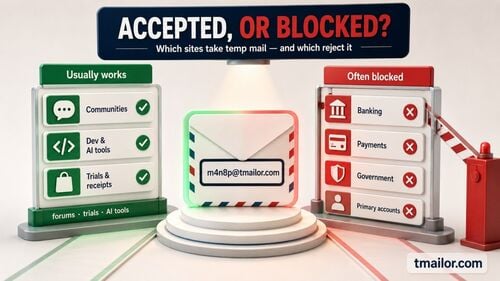
कोणत्याही पर्यायाची हमी नाही. काही सेवा डिस्पोजेबल डोमेन ब्लॉक करतात आणि काही बँका किंवा सरकारी पोर्टल कोणताही मुखवटा घातलेला पत्ता नाकारतात. जर एखादा कोड तात्पुरत्या इनबॉक्समध्ये थांबला असेल तर दुसर् या डोमेनवर स्विच करणे आणि पुन्हा पाठविणे बर् याचदा मदत करते, हे एक कारण आहे की ओटीपी आणि खाते सत्यापनासाठी महत्त्वाचे आहे. Hide My Email वापरताना कोड अडकला, तर समस्या डोमेन ब्लॉकलिस्टमुळे नसून आपल्या मेलबॉक्सच्या फिल्टरमुळे असते.
पोहोच: Apple-केंद्रित विरुद्ध सर्वत्र
प्लॅटफॉर्मची व्याप्ती हा दोन्ही पर्यायांमधील सर्वात मोठा फरक आहे. Apple च्या अधिकृत Hide My Email मार्गदर्शकात iCloud+ सह iPhone, iPad, Mac आणि iCloud.com वर प्रवेश दिला आहे. Apple नसलेल्या उपकरणांवर दस्तऐवजीकृत मार्ग म्हणजे समर्थित वेब ब्राउझरमधून iCloud.com वापरणे; त्यामुळे Windows PC किंवा Android फोनवर उपनाव तयार करण्यासाठी नेटिव्ह अॅपऐवजी ही वेबसाइट वापरावी लागते.
तात्पुरत्या मेलबॉक्सला अशी कोणतीही मर्यादा नाही. तो कोणत्याही ब्राउझरमध्ये उघडतो आणि नेटिव्ह अॅप म्हणूनही उपलब्ध आहेअँड्रॉइड आणि आयओएसवर आणि तसेच Telegram बॉटद्वारेही चालतो. Android फोन आणि Windows लॅपटॉपसारख्या वेगवेगळ्या परिसंस्थांमध्ये काम करणाऱ्या लोकांसाठी ही पोर्टेबिलिटी अनेकदा निर्णायक ठरते.
गोपनीयता मॉडेल: जोडलेले उपनाव विरुद्ध स्वतंत्र इनबॉक्स
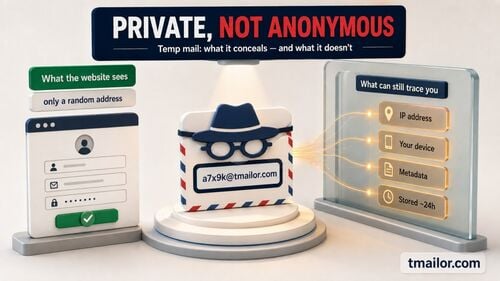
दोन्ही पर्याय प्राप्तकर्त्यापासून आपला पत्ता लपवतात; मात्र त्या मुखवट्यामागे काय घडते यात फरक आहे. माझा ईमेल लपवा या सुविधेतील उपनाव आपल्या Apple खात्याशी जोडलेलेच राहते, त्यामुळे Apple ते उपनाव आपल्याशी जोडू शकते आणि ईमेल शेवटी आपल्या खऱ्या इनबॉक्समध्ये पोहोचतो. तात्पुरता मेलबॉक्स आपल्या वैयक्तिक इनबॉक्स आणि खात्यांपासून अधिक वेगळा राहतो: आपल्याला कधीही साइन इन करावे लागत नाही आणि इनबॉक्स वैयक्तिक ईमेल खात्याशी जोडलेला नसतो. हाच फरक निनावी तात्पुरते मेल प्रत्यक्ष वापरातील गोपनीयतेचा केंद्रबिंदू आहे.
कोणते मॉडेल “चांगले” आहे हे आपल्या उद्दिष्टावर अवलंबून आहे. आपल्या विश्वासातील खात्याशी जोडलेला टिकाऊ आणि व्यवस्थापित करता येणारा मुखवटा हवा असल्यास, उपनावाचा पर्याय सोयीचा आहे. टाकाऊ साइनअप आणि आपली खरी ओळख यांच्यातील दुवा शक्य तितका कमी हवा असल्यास, डिस्पोजेबल इनबॉक्स खूपच कमी माहिती उघड करतो.
सातत्य आणि पुनर्प्राप्ती
दीर्घकालीन खात्यांसाठी पुन्हा प्रवेश मिळवण्याचा मार्ग आवश्यक असतो आणि प्रत्येक पर्याय हे वेगवेगळ्या पद्धतीने हाताळतो. माझा ईमेल लपवा या सुविधेतील उपनावे कायमस्वरूपी ठेवण्यासाठी बनवलेली असतात: आपण त्यांना निष्क्रिय करेपर्यंत ती अग्रेषित होत राहतात; निष्क्रिय केलेल्या पत्त्यावर आलेला नवीन मेल आपण पुन्हा सक्रिय करेपर्यंत प्रेषकाकडे परत जातो. उपनाव हटवणे कायमचे असते.
तात्पुरती ईमेल सेवा डीफॉल्टनुसार अल्पकाळ टिकते, पण गरजेनुसार पुन्हा वापरता येते. इनबॉक्स तयार करताना access token जतन करा; त्याच्या मदतीने आपण नंतर तोच पत्ता पुन्हा उघडू पासवर्ड रीसेट किंवा पुन्हा पडताळणीसाठी तो पुन्हा उघडू शकता. token जतन केला नाही तर इनबॉक्स डिस्पोजेबलच राहतो. वैयक्तिक संदेश सुमारे 24 तासांनंतर हटवले जातात; त्यामुळे Tmailor पत्ता पुन्हा वापरण्यास मदत करते, कायमस्वरूपी इनबॉक्स संग्रहणासाठी नाही.
टमेलरच्या मर्यादा आपल्याला माहित असणे आवश्यक आहे
Tmailor लांब संभाषणे किंवा कायमस्वरुपी स्टोरेजऐवजी केवळ प्राप्त, कमी-घर्षण साइनअप सूट करते. सुमारे 24 तासांनंतर संदेश स्पष्ट होतात; काही सेवा डिस्पोजेबल डोमेन अवरोधित करतात आणि नंतर तोच पत्ता पुन्हा उघडण्यासाठी आपण आपले ऍक्सेस टोकन जतन करणे आवश्यक आहे. या सीमा जाणून घेणे हे एक गोपनीयता साधन ठेवते, मेलबॉक्स बदलणे नाही.
- केवळ फक्त संदेश प्राप्त करण्यासाठी. आपण उत्तरे पाठवू शकत नाही आणि इनबाउंड संलग्नक काढून टाकले जातात, म्हणून आपण टीमेलर पत्त्यावरून फायली प्राप्त करू शकत नाही.
- कमी काळ टिकणारे. इनबॉक्समधील संदेश सुमारे 24 तासांनंतर आपोआप हटवले जातात.
- टोकनवर अवलंबून पुनर्वापर. Access Token मुळे पत्ता पुन्हा उघडता येतो, परंतु हरवलेला Access Token पुनर्प्राप्त करता येत नाही.
- सर्वत्र उपलब्ध नाही. काही बँका, सरकारी पोर्टल्स आणि इतर कठोर सेवा डिस्पोजेबल ईमेल डोमेन अवरोधित करतात.
आपण कोणता पर्याय वापरावा
तुम्हाला दीर्घकाळ टिकणारा, Apple-व्यवस्थापित उपनाव हवा असेल, जे ईमेल फॉरवर्ड करत राहते आणि त्यावरून उत्तरे पाठवता येतात, तेव्हा Hide My Email वापरा. तुम्हाला कमी ओळख-संबंधासह जलद, मोफत, सर्व प्लॅटफॉर्मवर वापरता येणारा डिस्पोजेबल इनबॉक्स हवा असेल, तेव्हा तात्पुरता ईमेल वापरा. त्या विशिष्ट साइनअपसाठी सातत्य महत्त्वाचे आहे की अलिप्तता, यावर योग्य पर्याय अवलंबून आहे.
- Apple परिसंस्थेतील दीर्घकाळ वापरली जाणारी खाती. तुम्हाला उत्तरं, पावत्या किंवा सपोर्ट थ्रेड्सची अपेक्षा असेल आणि तुम्ही आधीच iCloud+ साठी पैसे देत असाल, तेव्हा Hide My Email वापरा.
- कोठेही जलद, तात्पुरते साइनअप. बीटा अॅप्स, फोरम्स, एकदाच करायचे डाउनलोड्स आणि Apple नसलेल्या कोणत्याही डिव्हाइससाठी तात्पुरता ईमेल वापरा.
- तुम्हाला ज्यांची पुनर्प्राप्ती करण्याची गरज पडू शकते अशी खाती. तात्पुरता ईमेल वापरताना एक इनबॉक्स तयार करा, त्याचा token तुमच्या पासवर्ड मॅनेजरमध्ये जतन करा आणि मग साइन अप करा.
- चाचणी आणि QA. खऱ्या इनबॉक्समध्ये गोंधळ न घालता साइनअप प्रक्रिया तपासण्यासाठी अनेक तात्पुरते इनबॉक्स तयार करा; आपोआप होणारी मुदतपूर्ती उरलेला डेटा साफ करते.
- तुमच्या ओळखीपासून जास्तीत जास्त अलिप्तता. तात्पुरता इनबॉक्स निवडा, कारण माझे ईमेल लपवा आडनाम अद्याप आपल्या ऍपल खात्यात निराकरण करते.
प्रत्येक पर्याय सेट करणे
कुठे शोधायचे हे माहीत असल्यास दोन्ही पर्याय सेट करण्यासाठी एका मिनिटापेक्षा कमी वेळ लागतो. Hide My Email तुमच्या iCloud सेटिंग्जमध्ये असते आणि मनमानी उपनावे तयार करण्यासाठी iCloud+ योजना आवश्यक असते; तात्पुरत्या ईमेलसाठी साइट उघडण्यापलीकडे काहीही आवश्यक नसते. खालील उपविभागांमध्ये दोन्ही पद्धती दिल्या आहेत.
माझा ईमेल लपवा चालू करत आहे
iPhone किंवा iPad वर Settings उघडा, तुमच्या नावावर टॅप करा, त्यानंतर iCloud आणि मग Hide My Email वर टॅप करा. Mac वर System Settings > तुमचे Apple Account > iCloud > Hide My Email येथे जा. ब्राउझरमध्ये iCloud.com वर साइन इन करा आणि iCloud+ अंतर्गत Hide My Email उघडा. पत्ता तयार करण्यासाठी दोन-घटक प्रमाणीकरण सुरू असणे आवश्यक आहे. Safari किंवा Mail मधील ईमेल फील्डमध्ये Hide My Email निवडून उपनाव तयार करा; नंतर त्याच पॅनेलमधून त्याला लेबल द्या किंवा निष्क्रिय करा.
तात्पुरता ईमेल तयार करणे
टमेलर उघडा आणि त्वरित पत्ता मिळविण्यासाठी एक विनामूल्य तात्पुरता मेल तयार करा, नंतर तो साइनअप फॉर्ममध्ये पेस्ट करा. हे खाते पुन्हा वापरायचे असल्यास, निघण्यापूर्वी Access Token जतन करा. काम झाल्यावर इनबॉक्सची मुदत संपेपर्यंत प्रतीक्षा करा किंवा token वापरून नंतर तो पुन्हा उघडा — अॅप इन्स्टॉल करण्याची गरज नाही.
वारंवार विचारले जाणारे प्रश्न
खालील प्रश्नांमध्ये वाचकांना महत्त्वाचे वाटणारे व्यावहारिक तुलना-बिंदू समाविष्ट आहेत: Hide My Email मोफत आहे का, ते Android किंवा Windows वर कसे कार्य करते, तात्पुरत्या ईमेलद्वारे कोड प्राप्त होतात का आणि कोणता पर्याय वैयक्तिक इनबॉक्सपासून अधिक अलिप्त राहतो.
ऍपल हिड माय ईमेल विनामूल्य आहे का?
अंशतः. त्या बटणाला समर्थन देणाऱ्या अॅप्स आणि साइट्सवर “Apple सह साइन इन करा” वापरल्यास माझा ईमेल लपवा विनामूल्य आहे. कोणत्याही साइनअप फॉर्मसाठी स्वतःचे यादृच्छिक पत्ते तयार करण्यासाठी, आपल्याला सशुल्क iCloud+ सदस्यत्व आवश्यक आहे, ज्याची सुरुवात 50 GB स्तरासाठी दरमहा .99 पासून होते.
मी Android किंवा Windows वर माझा ईमेल लपवा वापरू शकतो का?
Appleच्या अधिकृत मार्गदर्शकांमध्ये iPhone, iPad, Mac आणि iCloud.com वर माझा ईमेल लपवा वापरण्याची माहिती दिली आहे. Android किंवा Windows वर, मूळ अॅपऐवजी समर्थित वेब ब्राउझरमध्ये iCloud.com वापरणे हा दस्तऐवजीकरण केलेला मार्ग आहे. Appleचे नसलेले डिव्हाइस वापरताना डिस्पोजेबल पत्ते हवे असल्यास, ब्राउझरवर आधारित तात्पुरता ईमेल मेलबॉक्स अधिक व्यावहारिक पर्याय आहे.
तात्पुरता ईमेल मेलबॉक्स पडताळणी कोड चुकवतो का?
सहसा नाही, कारण तात्पुरता ईमेल कोड पटकन प्राप्त करण्यासाठी तयार केलेला असतो. तरीही वितरणाची हमी कधीच नसते: काही सेवा डिस्पोजेबल डोमेन अवरोधित करतात. कोड उशिरा आल्यास दुसऱ्या डोमेनवर जा आणि तो पुन्हा पाठवण्याची विनंती करा; किंवा बँकिंगसारख्या महत्त्वाच्या खात्यांसाठी आपला खरा इनबॉक्स वापरा.
मी तात्पुरत्या ईमेल पत्त्यावरून उत्तर देऊ शकतो का?
नाही. टमेलर केवळ प्राप्त आहे, म्हणून आपण इनकमिंग मेल वाचू शकता आणि कोड कॉपी करू शकता, परंतु उत्तर पाठवू शकत नाही. जर दुतर्फा संभाषण महत्त्वाचे असेल तर, माझा ईमेल लपवा आपला खरा पत्ता लपवून ठेवताना आपल्याला ऍपल मेलच्या आतील आडनावावरून उत्तर देऊ देते.
साइनअपसाठी कोणता पर्याय अधिक गोपनीय आहे?
आपल्या वैयक्तिक इनबॉक्सपासून अधिक विभक्त राहण्यासाठी तात्पुरता ईमेल मेलबॉक्स अधिक गोपनीयता देतो, कारण तो वैयक्तिक खात्याशी जोडलेला नसतो आणि संदेश आपोआप हटवले जातात. माझा ईमेल लपवा प्राप्तकर्त्यापासून आपला पत्ता लपवतो, पण तो आपल्या Apple Account शी जोडलेला राहतो आणि ईमेल आपल्या खऱ्या इनबॉक्समध्ये अग्रेषित करतो.
तात्पुरत्या ईमेल इनबॉक्समध्ये संदेश किती काळ राहतात?
ईमेल प्राप्त झाल्यापासून सुमारे 24 तास; त्यानंतर ते आपोआप हटवले जातात. आपण access token जतन केल्यास, नंतर तोच पत्ता पुन्हा उघडू शकता, पण स्वतंत्र संदेश ठेवण्याच्या कालावधीनंतर जतन केले जात नाहीत.
मी दोन्ही पर्याय एकत्र वापरू शकतो का?
होय, आणि बरेच लोक तसे करतात. ज्या दीर्घकालीन खात्यांसाठी उत्तर देणे किंवा पावत्या प्राप्त करणे आवश्यक असू शकते, त्यांच्यासाठी माझा ईमेल लपवा वापरा. जलद चाचण्या, तात्पुरती फोरम खाती आणि Appleची नसलेली उपकरणे वापरून केलेल्या साइनअपसाठी तात्पुरता ईमेल मेलबॉक्स वापरा. हे दोन्ही थेट प्रतिस्पर्धी नसून वेगवेगळ्या गरजा पूर्ण करतात.
सारांश
जेव्हा आपण Appleपलच्या इकोसिस्टममध्ये राहता तेव्हा माझा ईमेल लपवा वापरा, जेव्हा आपण Appleच्या परिसंस्थेत राहता, iCloud+ साठी पैसे देता आणि व्यवस्थापित उपनामावरून दीर्घकालीन, दोन बाजूंनी पत्रव्यवहाराची अपेक्षा करता. पुन्हा वापरता येणारा तात्पुरता ईमेल मेलबॉक्स वापरा, जेव्हा आपल्याला विनामूल्य, विविध प्लॅटफॉर्मवर वापरता येणारे आणि ओळखीपासून स्वतंत्र साइनअप हवे असतील — त्यानंतर खाते पुढे पुनर्प्राप्त करता यावे यासाठी access token जतन करा. पत्ता किती काळ सक्रिय ठेवायचा आहे, याला अनुरूप पर्यायच सर्वोत्तम असतो.

Elena Petrova compares temp mail and burner email services head to head. She reviews providers, weighs Tmailor against alternatives like 10 Minute Mail, Guerrilla Mail and Apple Hide My Email, and explains which option fits which use case.