ദ്രുത തുടക്കം: 10 സെക്കൻഡിനുള്ളിൽ താൽക്കാലിക ഇമെയിൽ നേടാം (വെബ്, മൊബൈൽ, ടെലഗ്രാം)
നിങ്ങൾക്ക് അക്കൗണ്ടോ ഫോൺ നമ്പറോ 30 സെക്കൻഡ് സമയമോ പോലും ആവശ്യമില്ല. ഏത് ബ്രൗസറിലും tmailor.com തുറക്കുക, മൊബൈൽ ആപ്പ് ആരംഭിക്കുക, അല്ലെങ്കിൽ Telegram ബോട്ടിലേക്ക് സന്ദേശമയയ്ക്കുക — ഈ വാചകം വായിച്ചുതീരുന്നതിന് മുമ്പ് പകർത്താൻ തയ്യാറായ പുതിയ താൽക്കാലിക ഇമെയിൽ വിലാസം ലഭിക്കും. ഈ ദ്രുതതുടക്ക ഗൈഡിൽ മൂന്ന് രീതികളും ഘട്ടംഘട്ടമായി പരിചയപ്പെടാം: വെബ്, മൊബൈൽ ആപ്പ് (Android & iOS), Telegram. നിങ്ങളുടെ access token എങ്ങനെ സംരക്ഷിക്കാമെന്നും പഠിക്കാം. അങ്ങനെ പിന്നീട് ഏത് ഉപകരണത്തിലും അതേ ഇൻബോക്സ് വീണ്ടും തുറക്കാം; നിലവിലുള്ള വിലാസം വീണ്ടും ഉപയോഗിക്കുന്നതിനുപകരം എപ്പോൾ പുതിയ വിലാസം സൃഷ്ടിക്കണമെന്നും മനസ്സിലാക്കാം.
ദ്രുത ആക്സസ്
പുതിയ ഉപയോക്താക്കൾക്കായുള്ള ദ്രുത തുടക്കം: നിങ്ങളുടെ താൽക്കാലിക ഇമെയിൽ വിലാസം നിങ്ങൾ വെബ് പേജോ Android/iOS ആപ്പോ Telegram ബോട്ടോ തുറക്കുന്ന നിമിഷം തന്നെ ദൃശ്യമാകും . ഉടൻ തന്നെ പകർത്തുക — "സൃഷ്ടിക്കുക" എന്ന ഘട്ടമില്ല. മറ്റൊരു വിലാസം വേണമെങ്കിൽ മാത്രം ഇമെയിൽ ടാപ്പുചെയ്യുക; പിന്നീട് അതേ ഇൻബോക്സ് വീണ്ടും തുറക്കേണ്ടിവരുമെന്ന് കരുതുന്നുവെങ്കിൽ നിങ്ങളുടെ ആക്സസ് ടോക്കൺ സംരക്ഷിക്കുക.
ചുരുക്കത്തിൽ
- ആദ്യമായി തുറക്കുമ്പോൾ തന്നെ വിലാസം ലഭിക്കും (വെബ്/ആപ്പ്/ടെലഗ്രാം) സൃഷ്ടിക്കേണ്ട ആവശ്യമില്ല.
- വിലാസം പകർത്തുക → സൈറ്റിലോ ആപ്പിലോ ഒട്ടിക്കുക → OTP വായിക്കാൻ പുതുക്കുക (അല്ലെങ്കിൽ സ്വയമേവ പുതുക്കുന്നത് വരെ കാത്തിരിക്കുക).
- നിങ്ങൾക്ക് മറ്റൊരു വിലാസം ആവശ്യമുള്ളപ്പോൾ മാത്രം പുതിയ മാറ്റുക (ആപ്പിൽ) മാത്രം).
- അതേ വിലാസം പിന്നീട് വീണ്ടും തുറക്കുന്നതിന് നിങ്ങളുടെ ആക്സസ് ടോക്കൺ ഉപയോഗിച്ച് അതേ ഇൻബോക്സ് വീണ്ടും തുറക്കുക.
- സ്വീകരിക്കുക മാത്രം. ഇൻബൗണ്ട് അറ്റാച്ച്മെന്റുകൾ നീക്കം ചെയ്യപ്പെട്ടിരിക്കുന്നു, അതിനാൽ നിങ്ങൾക്ക് ഒരു ടിമെയിലർ വിലാസത്തിലേക്ക് അയച്ച ഒരു ഫയൽ തുറക്കാനോ ഡൗൺലോഡ് ചെയ്യാനോ കഴിയില്ല. 24 മണിക്കൂറോളം സന്ദേശങ്ങള് ദൃശ്യമാകും.
വെബിൽ വേഗത്തിൽ ആരംഭിക്കുക
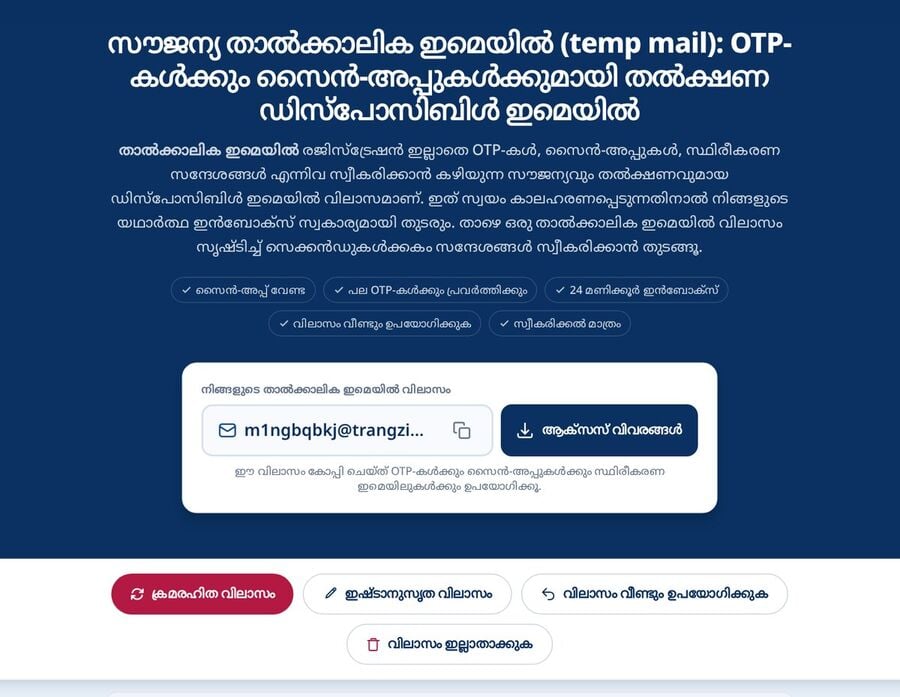
മൂന്നിൽ ഏറ്റവും വേഗതയേറിയത് വെബ് വഴിയാണ്: ഹോംപേജ് തുറക്കുമ്പോഴേക്കും പ്രവർത്തനക്ഷമമായ ഒരു താൽക്കാലിക ഇമെയിൽ വിലാസം സ്ക്രീനിൽ കാണാം. അതിനാൽ ആദ്യം ചെയ്യേണ്ടത് അത് പകർത്തുകയാണ്, സൃഷ്ടിക്കുകയല്ല. സൈൻ-അപ്പ് ഫീൽഡിലോ OTP ഫീൽഡിലോ അത് ഒട്ടിച്ച ശേഷം സന്ദേശം വായിക്കാൻ ടാബിലേക്ക് മടങ്ങുക. ഇൻസ്റ്റാൾ ചെയ്യേണ്ടതില്ല, അക്കൗണ്ട് ആവശ്യമില്ല, യാതൊരു പരിശോധനയും വേണ്ട.
നിങ്ങൾ ചെയ്യേണ്ടത്
- മുൻകൂട്ടി കാണിച്ചിരിക്കുന്ന വിലാസം പകർത്തി ഇമെയിൽ ആവശ്യപ്പെട്ട സൈറ്റിലോ ആപ്പിലോ ഒട്ടിക്കുക.
- വരുന്ന OTP അല്ലെങ്കിൽ സന്ദേശം വായിക്കാൻ ഇൻബോക്സ് പുതുക്കുക (അല്ലെങ്കിൽ അത് അപ്ഡേറ്റ് ചെയ്യുന്നത് വരെ കാത്തിരിക്കുക).
- വിലാസം മറ്റാരുമായും പങ്കിടരുത്; പിന്നീട് അതിലേക്ക് മടങ്ങിവരാനാണ് ഉദ്ദേശിക്കുന്നതെങ്കിൽ അതിന്റെ ആക്സസ് ടോക്കൺ സംരക്ഷിക്കുക.
ഘട്ടം ഘട്ടമായി (വെബ്)
ഘട്ടം 1: വെബ് ദ്രുത തുടക്കം തുറക്കുക
താൽക്കാലിക മെയിൽ ഹോംപേജിലേക്ക് പോകുക → ഇൻബോക്സിന്റെ മുകളിൽ ഉപയോഗിക്കാൻ തയ്യാറായ വിലാസംഇതിനകം ദൃശ്യമാണ്.
ഘട്ടം 2: നിങ്ങളുടെ വിലാസം പകർത്തുക
വിലാസത്തിന് അടുത്തുള്ള പകർത്തുക എന്നതിൽ ടാപ്പുചെയ്യുക. ക്ലിപ്പ്ബോർഡ് ടോസ്റ്റ് സ്ഥിരീകരിക്കുക.
ഘട്ടം 3: ആവശ്യമുള്ളിടത്ത് ഒട്ടിക്കുക
ടാർഗെറ്റ് സൈറ്റിലെയോ ആപ്പിലെയോ സൈൻഅപ്പ് അല്ലെങ്കിൽ OTP ഫീൽഡിൽ വിലാസം ഒട്ടിക്കുക.
ഘട്ടം 4: പുതുക്കി വായിക്കുക
ഇൻബോക്സ് ടാബിലേക്ക് മടങ്ങി പുതുക്കുക (അല്ലെങ്കിൽ സ്വയമേവ പുതുക്കുന്നതിനായി കാത്തിരിക്കുക) പുതിയ മെയിൽ കാണുക.
ഘട്ടം 5: ഓപ്ഷണൽ — വിലാസം മാറ്റുക
മറ്റൊരു വിലാസം വേണമെങ്കിൽ മാത്രം ഇമെയിൽ പുതിയത് എന്നതിൽ ടാപ്പുചെയ്യുക. അത് എപ്പോഴാണ് ശരിയായ നീക്കമെന്നും എപ്പോഴല്ലെന്നും താഴെ കാണാം.
ഘട്ടം 6: പിന്നീട് ഉപയോഗിക്കാനായി സൂക്ഷിക്കുക
ഈ വിലാസം വീണ്ടും ആവശ്യമുണ്ടെങ്കിൽ, ആക്സസ് വിശദാംശങ്ങൾ തുറന്ന് ആക്സസ് ടോക്കൺ സുരക്ഷിതമായ ഒരിടത്ത് സംരക്ഷിക്കുക (കാണുക താൽക്കാലിക മെയിൽ വിലാസം വീണ്ടും ഉപയോഗിക്കുക).
ഒരു സൈറ്റ് വിലാസം നിരസിക്കുന്നുവെങ്കിൽ
ചില സൈറ്റുകൾ അറിയപ്പെടുന്ന ഡിസ്പോസിബിൾ ഡൊമെയ്നുകളുടെ ബ്ലോക്ക് ലിസ്റ്റുകൾ സൂക്ഷിക്കുന്നു. മനഃപൂർവ്വം പ്രസിദ്ധീകരിക്കാത്ത ഡൊമെയ്നുകളുടെ ഒരു വലിയ കറങ്ങുന്ന പൂളിൽ നിന്ന് ടിമെയിലർ ക്രമരഹിതമായ വിലാസങ്ങൾ വരയ്ക്കുന്നു, അതേസമയം ഇഷ് ടാനുസൃത നാമം ടാബ് കുറച്ച് മാത്രമേ തുറന്നുകാട്ടുന്നുള്ളൂ. അതിനാൽ ഒരു പ്രത്യേക ഡൊമെയ്ൻ നിരസിച്ചാൽ, മറ്റൊരു വിലാസം സൃഷ്ടിക്കുകയും ഒരിക്കൽ കൂടി ശ്രമിക്കുകയും ചെയ്യുന്നത് സാധാരണ ട്രബിൾഷൂട്ടിംഗ് ആണ്.
ട്രബിൾഷൂട്ടിംഗ് അവസാനിക്കുന്നിടം ഇതാണ്: ഒരു സേവനത്തിന്റെ നയം ഡിസ്പോസിബിൾ ഇമെയിൽ സ്വീകരിക്കില്ലെന്നാണെങ്കിൽ, വിലാസങ്ങൾ മാറിമാറി പരീക്ഷിക്കുന്നത് ആ നിയമം മറികടക്കാനുള്ള ശ്രമമാണ്; അത് സാങ്കേതിക പ്രശ്നം പരിഹരിക്കുന്നില്ല. പകരം, ആ സൈൻഅപ്പിനായി നിങ്ങളുടെ പതിവ് ഇൻബോക്സ് ഉപയോഗിക്കുക.
കോഡ് ലഭിക്കാത്തപ്പോൾ
ആദ്യം ഇൻബോക്സ് പുതുക്കുക, ഒരു നിമിഷം നൽകുക, തുടർന്ന് കോഡ് ഇപ്പോഴും ലാൻഡ് ചെയ്തിട്ടില്ലെങ്കിൽ ഒരിക്കൽ കൂടി അഭ്യർത്ഥിക്കുക. ടിമെയിലറിന് സ്പാം ഫോൾഡറും ഉപയോക്തൃ കോൺഫിഗർ ചെയ്യാവുന്ന ഫിൽട്ടറുകളോ ഇല്ല, അതിനാൽ പരിശോധിക്കാൻ മറ്റ് ഫോൾഡറുകളില്ല: വിലാസത്തിൽ എത്തുന്ന ഓരോ സന്ദേശവും പ്രധാന പട്ടികയിൽ കാണിച്ചിരിക്കുന്നു. ഒന്നും എത്തിയില്ലെങ്കിൽ, സൈറ്റ് മിക്കവാറും സൈൻ അപ്പിലെ വിലാസം നിരസിച്ചു - മുകളിൽ കാണുക.
മൊബൈലിൽ കൂടുതൽ വേഗത്തിൽ
Android, iOS ആപ്പുകൾ തുറക്കുന്ന ഉടൻ പകർത്താൻ തയ്യാറായ വിലാസം കാണിക്കും. ബ്രൗസർ ടാബ് നിരീക്ഷിക്കാതെ തന്നെ വരുന്ന മെയിലുകൾ അറിയിക്കാൻ അവ push notifications ഉപയോഗിക്കുന്നു. കോഡ് സമയപരിധിയുള്ളതാണെങ്കിൽ മൊബൈൽ തിരഞ്ഞെടുക്കുക. ഇൻബോക്സ് വെബിലേതുപോലെ തന്നെയാണ് പ്രവർത്തിക്കുന്നത്: സ്വീകരിക്കാൻ മാത്രം, attachments നീക്കംചെയ്തത്, സന്ദേശങ്ങൾ ഏകദേശം 24 മണിക്കൂർ കാണാനാകും.
മൊബൈൽ സഹായിക്കുന്നതെന്തുകൊണ്ട്
- ബ്രൗസർ ടാബുകളേക്കാൾ കുറച്ച് സന്ദർഭമാറ്റങ്ങൾ മാത്രം.
- Push notifications OTP-കൾ വേഗത്തിൽ അറിയിക്കുന്നു, അതുവഴി സമയപരിധി കവിയാനുള്ള സാധ്യത കുറയുന്നു.
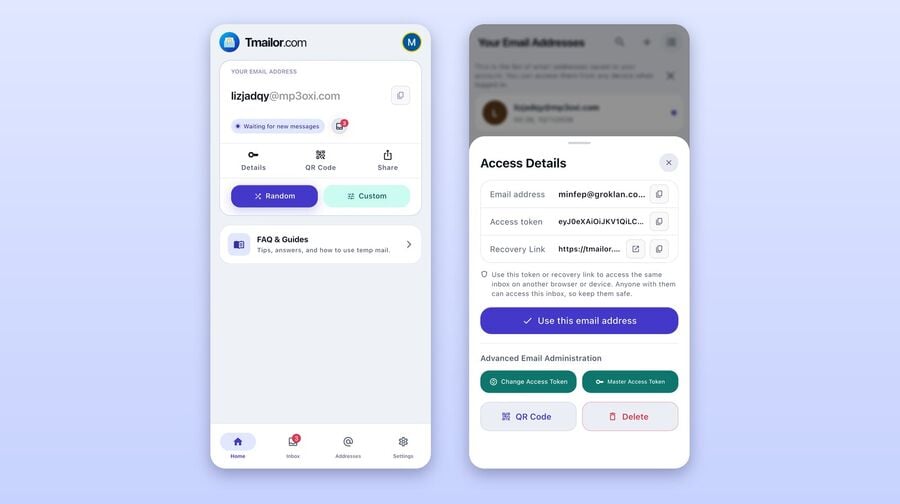
ഘട്ടം ഘട്ടമായി (iOS)
ഘട്ടം 1: ആപ്പ് ഇൻസ്റ്റാൾ ചെയ്യുക
താൽക്കാലിക മെയിൽ മൊബൈൽ അപ്ലിക്കേഷൻ പേജിൽ ഔദ്യോഗിക iOS ആപ്പ് ലഭിക്കാൻ
ഘട്ടം 2: ആപ്പ് തുറക്കുക
നിങ്ങളുടെ താൽക്കാലിക ഇമെയിൽ വിലാസം ഇതിനകം പ്രദർശിപ്പിച്ചിരിക്കും—വിലാസം സൃഷ്ടിക്കേണ്ടതില്ല.
ഘട്ടം 3: പകർത്തുക → ഒട്ടിക്കുക
പകർത്തുക, തുടർന്ന് അത് ആവശ്യപ്പെടുന്ന സേവനത്തിൽ ഒട്ടിക്കുക.
ഘട്ടം 4: കോഡ് വായിക്കുക
ആപ്പിലേക്ക് മടങ്ങി ഏറ്റവും പുതിയ സന്ദേശം തുറക്കുക.
ഘട്ടം 5: ഐച്ഛികം — വിലാസം മാറ്റുക
നിങ്ങൾക്ക് വേറൊരു വിലാസം ആവശ്യമുള്ളപ്പോൾ മാത്രം മാറ്റുക മറ്റൊരു വിലാസം വേണമെങ്കിൽ മാത്രം.
ഘട്ടം 6: ഓപ്ഷണൽ - ആക്സസ് ടോക്കൺ
ടാപ്പ് ചെയ്യുക പങ്കിടുക വിലാസവും അതിന്റെ പങ്കിടുക യും വീണ്ടെടുക്കൽ ലിങ്കും കാണുന്നതിന്. വിലാസം വീണ്ടും ഉപയോഗിക്കാനുണ്ടെങ്കിൽ ടോക്കൺ സൂക്ഷിക്കുക.
മൊബൈൽ ഉപയോഗത്തിലെ ശ്രദ്ധ: നിങ്ങൾ OTP-ക്കായി കാത്തിരിക്കുമ്പോൾ ശല്യപ്പെടുത്തരുത് മോഡ് ഓഫാക്കി വയ്ക്കുക, ക്ലിപ്പ്ബോർഡ് പരിശോധിക്കുകയും ചെയ്യുക (Android ടോസ്റ്റ് / iOS പേസ്റ്റ് പ്രിവ്യൂ).
ഘട്ടം ഘട്ടമായുള്ള (ആൻഡ്രോയിഡ്)
ഘട്ടം 1: ആപ്പ് ഇൻസ്റ്റാൾ ചെയ്യുക
തൽക്കാലിക മെയിൽ മൊബൈൽ അപ്ലിക്കേഷൻ പേജിൽ ഔദ്യോഗിക Android ആപ്പ് ഡൗൺലോഡ് ചെയ്യുക.
ഘട്ടം 2: ആപ്പ് തുറക്കുക
ആദ്യമായി തുറക്കുമ്പോൾ, നിങ്ങളുടെ താൽക്കാലിക ഇമെയിൽ വിലാസം ഇതിനകം പ്രദർശിപ്പിച്ചിരിക്കുന്നു ഇൻബോക്സിന്റെ മുകളിൽ—ഒന്ന് സൃഷ്ടിക്കേണ്ട ആവശ്യമില്ല.
ഘട്ടം 3: പകർത്തുക → ഒട്ടിക്കുക
ക്ലിപ്പ്ബോർഡിൽ വിലാസം സ്ഥാപിക്കുന്നതിന് പകർത്തുക വിലാസം ക്ലിപ്പ്ബോർഡിൽ ഇടുക. നിങ്ങളുടെ ലക്ഷ്യ ആപ്പിലോ സൈറ്റിലോ അത് ഒട്ടിക്കുക.
ഘട്ടം 4: OTP വായിക്കുക
ആപ്പിലേക്ക് മടങ്ങുക; സന്ദേശങ്ങൾ സ്വയമേവ പുതുക്കും. കോഡ് കാണാൻ ഏറ്റവും പുതിയ സന്ദേശത്തിൽ ടാപ്പ് ചെയ്യുക.
ഘട്ടം 5: ഐച്ഛികം — വിലാസം മാറ്റുക
മറ്റൊരു വിലാസത്തിലേക്ക് മാറണമെന്ന് തോന്നുമ്പോൾ മാത്രം മാറ്റുക എന്നതിൽ ടാപ്പ് ചെയ്യുക.
ഘട്ടം 6: ഐച്ഛികം — ടോക്കൺ വീണ്ടും ഉപയോഗിക്കുക
പങ്കിടുക എന്നതിൽ ടാപ്പ് ചെയ്ത് ആക്സസ് ടോക്കൺ പകർത്തി പാസ്വേഡ് മാനേജറിൽ സൂക്ഷിക്കുക; പിന്നീട് അതേ ഇൻബോക്സ് വീണ്ടും തുറക്കാൻ ഇത് സഹായിക്കും.
കൈകൾ ഉപയോഗിക്കാതെയുള്ള പരിശോധനകൾക്കായി Telegram ഉപയോഗിക്കുക
Telegram വഴിയുള്ള മാർഗം ഉപയോഗിക്കുമ്പോൾ നിങ്ങൾക്ക് ഒരിടത്തുനിന്നും പുറത്തുപോകേണ്ടതില്ല. ബോട്ട് ഒരിക്കൽ ആരംഭിച്ചാൽ, അത് ഒരു താൽക്കാലിക ഇമെയിൽ വിലാസവും അതിന്റെ Access Token-ഉം നേരിട്ട് ചാറ്റിലേക്ക് അയയ്ക്കും; തുടർന്ന് പുതിയ മെയിലുകൾ അതേ ത്രെഡിൽ എത്തും. നിങ്ങൾ ഇതിനകം Telegram-ൽ പ്രവർത്തിക്കുകയാണെങ്കിൽ, ഒരു കോഡ് ലഭിക്കാൻ മാത്രം മറ്റൊരു ആപ്പോ ടാബോ തുറക്കേണ്ടതില്ലാത്തതിനാൽ ഇത് ഏറ്റവും അനുയോജ്യമാണ്.
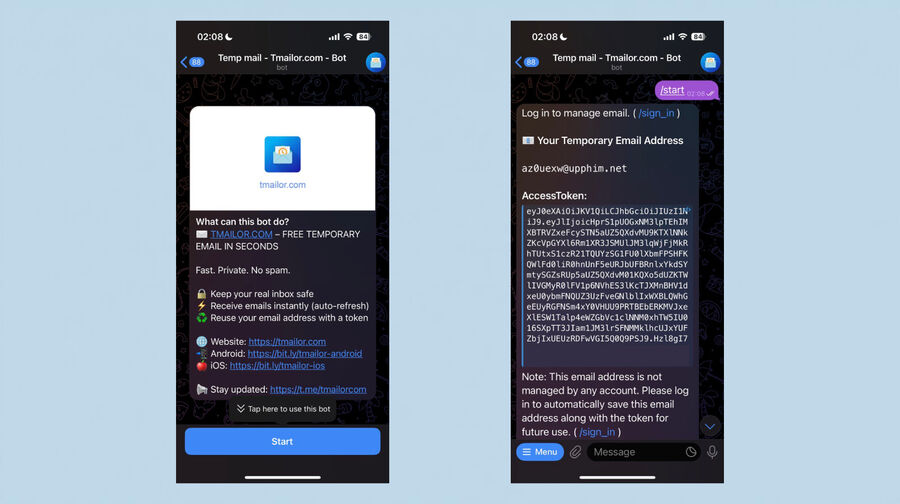
മുൻവ്യവസ്ഥകൾ
- ഒരു ടെലിഗ്രാം അക്കൗണ്ടും ഔദ്യോഗിക ടെലിഗ്രാം ക്ലയന്റും.
- tmailor.com ന് ടെലഗ്രാം പേജിലെ പരിശോധിച്ചുറപ്പിച്ച താൽക്കാലിക മെയിലിൽ നിന്ന് ആരംഭിക്കുക.
ഘട്ടം ഘട്ടമായുള്ള (ടെലഗ്രാം)
ഘട്ടം 1: ഔദ്യോഗിക ബോട്ട് തുറക്കുക
ടെലിഗ്രാം ബോട്ട് പേജിൽ ഔദ്യോഗിക @tmailorcom_bot പേജിൽ നിന്ന് അത് തുറന്ന് പരിശോധിച്ചുറപ്പിച്ച ഫലം ടാപ്പുചെയ്യുക. ആൾമാറാട്ട ബോട്ടുകൾ ഒഴിവാക്കാൻ ഔദ്യോഗിക പേജിൽ നിന്ന് ആരംഭിക്കുന്നതാണ് ഏറ്റവും സുരക്ഷിതമായ മാർഗം.
ഘട്ടം 2: Start അമർത്തുക
ആരംഭിക്കുക ടാപ്പുചെയ്യുക. ബോട്ട് ഉടൻ തന്നെ നിങ്ങളുടെ താൽക്കാലിക ഇമെയിൽ വിലാസവും അതിന്റെ ആക്സസ് ടോക്കണും പോസ്റ്റുചെയ്യുന്നു ഉം പോസ്റ്റ് ചെയ്യും — ആദ്യ ഉപയോഗത്തിൽ അധിക കമാൻഡ് ആവശ്യമില്ല.
ഘട്ടം 3: വിലാസം പകർത്തുക
പകർത്തിയെടുക്കൽ → വിലാസം ടാപ്പുചെയ്ത് പിടിക്കുക.
ഘട്ടം 4: വിലാസം ഒട്ടിച്ച് കോഡ് അഭ്യർത്ഥിക്കുക
സൈൻ-അപ്പ് അല്ലെങ്കിൽ OTP ഫോമിൽ വിലാസം ഒട്ടിക്കുക, തുടർന്ന് അഭ്യർത്ഥന സമർപ്പിക്കുക.
ഘട്ടം 5: വരുന്ന മെയിൽ വായിക്കുക
Telegram-ൽ തന്നെ തുടരുക — സന്ദേശങ്ങൾ എത്തുന്നുതോറും ബോട്ട് അവ ത്രെഡിലേക്ക് അയയ്ക്കും.
ഘട്ടം 6: ഐച്ഛികം — വിലാസം മാറ്റുക
നിങ്ങൾക്ക് ഒരു പ്രത്യേക ഇൻബോക്സ് ആവശ്യമുള്ളപ്പോൾ മറ്റൊരു വിലാസം സൃഷ്ടിക്കാൻ ബോട്ടിന്റെ മെനു ഉപയോഗിച്ച് വേറൊരു ഇൻബോക്സ് ആവശ്യമുള്ളപ്പോൾ മറ്റൊരു വിലാസം സൃഷ്ടിക്കുക. ഒരു സൈറ്റിന്റെ നയം disposable email സ്വീകരിക്കുന്നില്ലെങ്കിൽ, കൂടുതൽ വിലാസങ്ങൾ പരീക്ഷിക്കുന്നതിനുപകരം ആ സൈൻ-അപ്പിനായി നിങ്ങളുടെ സാധാരണ ഇൻബോക്സ് ഉപയോഗിക്കുക.
ഘട്ടം 7: ഐച്ഛികം — token വീണ്ടും ഉപയോഗിക്കുക
ചാറ്റിൽ ബോട്ട് പോസ്റ്റ് ചെയ്ത ആക്സസ് ടോക്കൺ സംരക്ഷിക്കുക. അത് വീണ്ടും ഉപയോഗിക്കാൻ /reuse_email ആ token ഉപയോഗിച്ച് അതേ ഇൻബോക്സ് വീണ്ടും തുറക്കാനോ /sign_in ഉപകരണങ്ങളിലുടനീളം വിലാസങ്ങൾ സംരക്ഷിക്കുകയും മാനേജുചെയ്യുകയും ചെയ്യാനോ.
കൂടുതൽ കമാൻഡുകൾ: അയയ്ക്കുക മെനു അല്ലെങ്കിൽ / സഹായിക്കുക തുറക്കുക — ബോട്ടിന്റെ നിലവിലെ കമാൻഡ് ലിസ്റ്റ് കാണാൻ. ഏതെങ്കിലും കമാൻഡിന്റെ പേര് മാറ്റിയാൽ, അതാണ് പ്രാമാണിക പതിപ്പ്.
ഒരു വിലാസം പിന്നീട് ഉപയോഗിക്കാനായി സൂക്ഷിക്കുക
ഓരോ വിലാസത്തോടും ഒരു access token ലഭിക്കും: ഏത് ഉപകരണത്തിൽ നിന്നും അതേ ഇൻബോക്സ് വീണ്ടും തുറക്കാൻ സഹായിക്കുന്ന ഒരു വീണ്ടെടുക്കൽ കീ. പിന്നീട് എന്തെങ്കിലും തിരികെ ലഭിക്കുമെന്ന് പ്രതീക്ഷിക്കുമ്പോൾ അത് സംരക്ഷിക്കുക — പാസ്വേഡ് പുനഃസജ്ജീകരണം, രസീത്, റിട്ടേൺ കോഡ് എന്നിവയ്ക്കായി. token ഇല്ലെങ്കിൽ, നിങ്ങൾ ഉപേക്ഷിച്ചുപോകുന്ന വിലാസം പ്രായോഗികമായി നഷ്ടപ്പെട്ടതുപോലെയാണ്, കാരണം വീണ്ടും ലോഗിൻ ചെയ്യാൻ അക്കൗണ്ടില്ല.
എന്താണ് ടോക്കൺ?
സെഷനുകളിലും ഉപകരണങ്ങളിലും ഒരേ ഇൻബോക്സ് വീണ്ടും എന്നത് അതേ ഇൻബോക്സ്. ഒരു പാസ് വേഡിനേക്കാൾ ഒരു വീണ്ടെടുക്കൽ കീയായി ഇത് കണക്കാക്കുക: ഇത് നിങ്ങളെ തിരികെ അനുവദിക്കുന്നു, പക്ഷേ ഇത് ഒരു ലോക്ക് അല്ല, ഇത് മറ്റാരെയും പുറത്താക്കുന്നില്ല, അതിനാൽ ഇത് പങ്കിടുകയോ പരസ്യമായി പോസ്റ്റുചെയ്യുകയോ ചെയ്യരുത്. നിങ്ങൾക്ക് അത് നഷ്ടപ്പെട്ടാൽ, ആർക്കും - ടമൈലർ ഉൾപ്പെടെ - നിങ്ങൾക്കായി അത് വീണ്ടെടുക്കാൻ കഴിയില്ല.
ഘട്ടംഘട്ടമായി (നിങ്ങളുടെ token നേടുന്നത്)
ഘട്ടം 1: ആക്സസ് വിശദാംശങ്ങൾ തുറക്കുക
വെബിൽ, വിലാസത്തിന് സമീപമുള്ള ആക്സസ് വിശദാംശങ്ങൾ തുറക്കുക. ആപ്പിൽ, പങ്കിടുക ടാപ്പുചെയ്യുക ടാപ്പുചെയ്യുക. Telegram-ൽ, വിലാസം സൃഷ്ടിച്ചപ്പോൾ തന്നെ ബോട്ട് chat-ൽ token പോസ്റ്റ് ചെയ്തിട്ടുണ്ടാകും.
ഘട്ടം 2: സുരക്ഷിതമായി സംരക്ഷിക്കുക
നിങ്ങൾക്ക് പിന്നീട് ആവശ്യമുള്ള ഫീൽഡുകൾ ഉപയോഗിച്ച് ഒരു പാസ് വേഡ് മാനേജറിലേക്ക് ടോക്കൺ പകർത്തുക: സേവനം, താൽക്കാലിക വിലാസം, ടോക്കൺ, തീയതി.
ഘട്ടം 3: token വീണ്ടും ഉപയോഗിച്ച് പരിശോധിക്കുക
പുനരുപയോഗ താൽക്കാലിക മെയിൽ വിലാസ ഫ്ലോ തുറക്കുക, ടോക്കൺ ഒട്ടിക്കുക, അതേ വിലാസം വീണ്ടും തുറക്കുന്നുവെന്ന് സ്ഥിരീകരിക്കുക.
ഘട്ടം 4: token സുരക്ഷിതമായി സൂക്ഷിക്കുക
ഇത് പരസ്യമായി പോസ്റ്റ് ചെയ്യരുത്. token പുനഃസജ്ജീകരിക്കാനോ റദ്ദാക്കാനോ കഴിയില്ല. അതിനാൽ അത് ചോർന്നതായി കരുതുന്നുവെങ്കിൽ, പുതിയ വിലാസം ഉപയോഗിച്ച് പുതിയ token സംരക്ഷിക്കുക.
ഘട്ടം ഘട്ടമായി (token ഉപയോഗിച്ച് വീണ്ടും തുറക്കൽ)
ഘട്ടം 1: വീണ്ടും ഉപയോഗിക്കുന്നതിനുള്ള നടപടിക്രമം തുറക്കുക
ഔദ്യോഗിക പുനരുപയോഗ താൽക്കാലിക മെയിൽ വിലാസം പേജിലേക്ക് പേജ് സന്ദർശിക്കുക.
ഘട്ടം 2: ടോക്കൺ ഫീൽഡിലേക്ക് നിങ്ങളുടെ ടോക്കൺ ഒട്ടിക്കുക.
ഘട്ടം 3: വിലാസം സ്ഥിരീകരിക്കുക കൂടാതെ ആവശ്യാനുസരണം അത് വീണ്ടും പകർത്തുക.
ഘട്ടം 4: നിങ്ങൾ നിർത്തിയിടത്ത് നിന്ന് തുടരുക (തിരിച്ചുവരവുകൾ, രസീതുകൾ, പാസ്വേഡ് പുനഃസജ്ജീകരണങ്ങൾ).
ആക്സസ് ടോക്കൺ സംരക്ഷിക്കാത്തത്
token തിരികെ കൊണ്ടുവരുന്നത് വിലാസമാണ്, ആർക്കൈവ് അല്ല. സന്ദേശങ്ങൾ ഏകദേശം 24 മണിക്കൂർ ദൃശ്യമാകും, തുടർന്ന് നീക്കം ചെയ്യപ്പെടും. അതിനാൽ ഒരാഴ്ചയ്ക്ക് ശേഷം ഇൻബോക്സ് വീണ്ടും തുറന്നാൽ, സന്ദേശപ്പട്ടിക ശൂന്യമായ അതേ വിലാസമായിരിക്കും ലഭിക്കുക. രസീത്, ഓർഡർ നമ്പർ തുടങ്ങിയ ആവശ്യമായതെല്ലാം സ്ക്രീനിൽ കാണുമ്പോൾ തന്നെ സംരക്ഷിക്കുക.
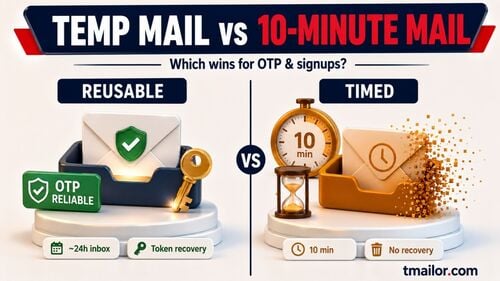
ഹ്രസ്വകാല ബദൽ: ഒറ്റത്തവണ മാത്രം ചെയ്യുന്ന ജോലികൾക്ക്, പരീക്ഷിക്കുക 10 മിനിറ്റ് മെയിൽ പരീക്ഷിക്കുക.
ഒറ്റനോട്ടത്തിൽ താരതമ്യം
നാല് നടപടിക്രമങ്ങളും നിങ്ങൾക്ക് തൽക്ഷണം ഒരു വിലാസം നൽകുന്നു, നാലും സന്ദേശങ്ങൾ സ്വീകരിക്കാൻ മാത്രമുള്ളവയാണ്. മെയിൽ എത്തിയെന്ന് നിങ്ങൾ അറിയുന്നത് എങ്ങനെയെന്നതാണ് യഥാർത്ഥ വ്യത്യാസം: വെബ് ടാബ് പുതുക്കണം, ആപ്പുകൾ അറിയിപ്പ് അയയ്ക്കും, നിങ്ങൾ ഇതിനകം ഉള്ള Telegram ചാറ്റിൽ സന്ദേശം എത്തും. അതിന്റെ അടിസ്ഥാനത്തിൽ തിരഞ്ഞെടുക്കുക.
| നടപടിക്രമം | ആദ്യമായി തുറക്കുമ്പോഴുള്ള പെരുമാറ്റം | ഏറ്റവും അനുയോജ്യം | അറിയിപ്പുകൾ | അതേ വിലാസം വീണ്ടും ഉപയോഗിക്കുക | കുറിപ്പുകൾ |
|---|---|---|---|---|---|
| വെബ് | വിലാസം തൽക്ഷണം കാണിക്കുന്നു | ഒറ്റത്തവണ പരിശോധനകൾ | ടാബ് പുതുക്കൽ | ആക്സസ് ടോക്കൺ ഉപയോഗിച്ച് | ഏറ്റവും വേഗത്തിലുള്ള കോപ്പി→പേസ്റ്റ് |
| ആൻഡ്രോയിഡ് | വിലാസം തൽക്ഷണം കാണിക്കുന്നു | പതിവായ OTPകൾ | Push അറിയിപ്പുകൾ | ആക്സസ് ടോക്കൺ ഉപയോഗിച്ച് | ആപ്പുകൾക്കിടയിലെ മാറ്റങ്ങൾ കുറവ് |
| ഐഒഎസ് | വിലാസം തൽക്ഷണം കാണിക്കുന്നു | പതിവായ OTPകൾ | Push അറിയിപ്പുകൾ | ആക്സസ് ടോക്കൺ ഉപയോഗിച്ച് | ആൻഡ്രോയിഡ് പോലെ തന്നെ |
| ടെലഗ്രാം | ചാറ്റിൽ വിലാസം കാണിക്കുന്നു | മൾട്ടിടാസ്കിംഗ് | ചാറ്റ് അറിയിപ്പുകൾ | ആക്സസ് ടോക്കൺ ഉപയോഗിച്ച് | കൈകൾ ഉപയോഗിക്കാതെയുള്ള പരിശോധനകൾ |
| 10 മിനിറ്റ് | ഓരോ സെഷനിലും പുതിയ വിലാസം | വളരെ ചെറിയ ജോലികൾ | ടാബ് പുതുക്കൽ | ഇല്ല | ഡിസ്പോസിബിൾ മാത്രം |
എങ്ങനെ ചെയ്യാം
എങ്ങനെ ചെയ്യാം: വെബിൽ ദ്രുത തുടക്കം
- താൽക്കാലിക മെയിൽ ഹോംപേജ് ഹോംപേജ് തുറക്കുക —
- വിലാസം ദൃശ്യമാണ്.കോപ്പി ചെയ്യുക.
- സൈൻ അപ്പ് ചെയ്യുന്നതിനോ OTP നൽകുന്നതിനോ ഉള്ള ഫീൽഡിൽ ഇമെയിൽ ആവശ്യപ്പെടുമ്പോൾ ഇത് പേസ്റ്റ് ചെയ്യുക.
- കോഡ് വായിക്കാൻ ഇൻബോക്സ് പുതുക്കുക.
- വിലാസം വീണ്ടും ഉപയോഗിക്കാൻ നിങ്ങൾ പദ്ധതിയിടുന്നുവെങ്കിൽ, ആക്സസ് വിശദാംശങ്ങളിൽ ലഭിക്കാൻ ആക്സസ് വിശദാംശങ്ങൾ പരിശോധിക്കുക, വിലാസം വീണ്ടും ഉപയോഗിക്കാൻ ഉദ്ദേശിക്കുന്നുവെങ്കിൽ.
എങ്ങനെ: ആൻഡ്രോയിഡ് / ഐഒഎസ്
- ആപ്പ് തുറക്കുക — വിലാസം ദൃശ്യമാണ്.
- ടാർഗെറ്റ് അപ്ലിക്കേഷനിലോ സൈറ്റിലോ → പേസ്റ്റ് കോപ്പി ചെയ്യുക.
- ലഭിച്ച OTP വായിക്കുക (പുഷ് അറിയിപ്പിലൂടെയോ സ്വയമേവ പുതുക്കുന്നതിലൂടെയോ).
- നിങ്ങൾക്ക് മറ്റൊരു വിലാസം വേണമെങ്കിൽ മാത്രം മാറ്റുക വ്യത്യസ്തമായ വിലാസം വേണമെങ്കിൽ മാത്രം.
- പങ്കിടുക ചെയ്ത് വീണ്ടും ഉപയോഗിക്കാനായി ആക്സസ് ടോക്കൺ സംരക്ഷിക്കുക.
താൽക്കാലിക മെയിൽ മൊബൈൽ അപ്ലിക്കേഷൻ പേജിൽ ൽ നിന്ന് ഇൻസ്റ്റാൾ ചെയ്യുക (Android, iOS).
എങ്ങനെ: ടെലഗ്രാം ബോട്ട്
- ടെലിഗ്രാം പേജിൽ പരിശോധിച്ചുറപ്പിച്ച താൽക്കാലിക മെയിൽ സ്ഥിരീകരിച്ച
- പേജ് തുറക്കുക.ആരംഭിക്കുക — ബോട്ട്, വിലാസവും അതിന്റെ ആക്സസ് ടോക്കണും ചാറ്റിൽ ദൃശ്യമാകും.
- സൈറ്റിലേക്കോ അപ്ലിക്കേഷനിലേക്കോ പകർത്തുക → സൈറ്റിലേക്കോ ആപ്പിലേക്കോ ഒട്ടിക്കുക.
- ബോട്ട് പോസ്റ്റുചെയ്യുമ്പോൾ സന്ദേശങ്ങൾ ഇൻലൈനായി വായിക്കുക.
- വിലാസം പിന്നീട് വീണ്ടെടുക്കേണ്ടിവരുന്നുവെങ്കിൽ ആക്സസ് ടോക്കൺ സൂക്ഷിക്കുക.
പതിവുചോദ്യങ്ങൾ
ആദ്യ ഉപയോഗത്തിൽ ഞാൻ 'പുതിയ ഇമെയിൽ' ടാപ്പുചെയ്യേണ്ടതുണ്ടോ?
ഇല്ല. വെബ് പേജോ ആപ്പോ ബോട്ടോ തുറക്കുമ്പോൾ തന്നെ ഒരു വിലാസം ലഭ്യമാണ്. മറ്റൊരു വിലാസത്തിലേക്ക് മാറണമെങ്കിൽ മാത്രം പുതിയ ഇമെയിൽ ആപ്പിൽ മാറ്റുക (ആപ്പിൽ മാത്രം).
ടോക്കൺ എവിടെ കണ്ടെത്തും?
വെബിൽ, വിലാസത്തിന് അടുത്തുള്ള ആക്സസ് വിശദാംശങ്ങൾ തുറക്കുക. ആപ്പിൽ, പങ്കിടുക ടാപ്പുചെയ്യുക. Telegram-ൽ, വിലാസം സൃഷ്ടിക്കുമ്പോൾ ബോട്ട് ചാറ്റിൽ ആക്സസ് ടോക്കൺ പോസ്റ്റുചെയ്യും. അത് സംരക്ഷിച്ച്, തുടർന്ന് പുനരുപയോഗ ഒഴുക്കിൽ പരീക്ഷിക്കുക.
സന്ദേശങ്ങൾ എത്രനാൾ സൂക്ഷിക്കും?
ലഭിച്ച് ഏകദേശം 24 മണിക്കൂറിന് ശേഷം, അവ രൂപകൽപ്പന ചെയ്തിരിക്കുന്നതുപോലെ സ്വയമേവ നീക്കംചെയ്യപ്പെടും. സ്ക്രീനിൽ കാണുന്ന സമയത്ത് തന്നെ ആവശ്യമായതെല്ലാം സംരക്ഷിക്കുക.
എനിക്ക് ഇമെയിലുകൾ അയയ്ക്കാനോ അറ്റാച്ച്മെന്റുകൾ തുറക്കാനോ കഴിയുമോ?
ഇല്ല. Tmailor സ്വീകരിക്കാൻ മാത്രമുള്ളതാണ്, അതിനാൽ നിങ്ങൾക്ക് അയയ്ക്കാനോ മറുപടി നൽകാനോ കഴിയില്ല. മെയിൽ വരുമ്പോൾ ഇൻബൗണ്ട് അറ്റാച്ച്മെന്റുകൾ നീക്കം ചെയ്യപ്പെടുന്നു, അതിനർത്ഥം ആരെങ്കിലും ഒരു ടിമെയിലർ വിലാസത്തിലേക്ക് അയയ്ക്കുന്ന ഒരു ഫയൽ നിങ്ങൾക്ക് തുറക്കാനോ ഡൗൺലോഡ് ചെയ്യാനോ കഴിയില്ല. നിങ്ങൾ ഒരു ഫയൽ പ്രതീക്ഷിക്കുന്നതാണെങ്കിൽ, ഒരു സാധാരണ ഇൻബോക്സ് ഉപയോഗിക്കുക.
എനിക്ക് OTP ഉടൻ ലഭിക്കാതിരുന്നത് എന്തുകൊണ്ട്?
ഇൻബോക്സ് പുതുക്കി, അൽപ്പസമയം കാത്തിരിക്കുക. ആവശ്യമെങ്കിൽ വീണ്ടും കോഡ് അഭ്യർത്ഥിക്കുക. പരിശോധിക്കാനുള്ള സ്പാം ഫോൾഡറോ ഫിൽട്ടറുകളോ ഇല്ല — എത്തുന്ന എല്ലാ സന്ദേശങ്ങളും പ്രധാന പട്ടികയിൽ കാണിക്കും. ഒന്നും എത്തുന്നില്ലെങ്കിൽ, സൈൻ അപ്പ് ചെയ്യുമ്പോൾ സൈറ്റ് വിലാസം നിരസിച്ചിരിക്കാം. ബ്രൗസർ ടാബിനേക്കാൾ വേഗത്തിൽ ആപ്പും Telegram ബോട്ടും നിങ്ങളെ അറിയിക്കും.
എന്റെ മൊബൈൽ ഉപകരണത്തിൽ ഒന്നിലധികം വിലാസങ്ങൾ മാനേജ് ചെയ്യാനാകുമോ?
അതെ. ഓരോ വിലാസത്തിനും സ്വന്തമായ ആക്സസ് ടോക്കൺ ഉണ്ട്. അതിനാൽ നിങ്ങൾക്ക് നിരവധി വിലാസങ്ങൾ സംരക്ഷിച്ച് പിന്നീട് അവയിൽ ഏതും വീണ്ടും തുറക്കാം. ടോക്കണുകൾ കൈകൊണ്ട് സൂക്ഷിക്കുന്നതിന് പകരം, സൈൻ ഇൻ ചെയ്താൽ വിവിധ ഉപകരണങ്ങളിലുടനീളം നിങ്ങളുടെ വിലാസങ്ങൾ സംരക്ഷിക്കാനും മാനേജ് ചെയ്യാനും കഴിയും.
ഒറ്റത്തവണ ഉപയോഗിക്കാവുന്ന ഓപ്ഷൻ ഉണ്ടോ?
അതെ - പുനരുപയോഗമില്ലാതെ അൾട്രാ-ഹ്രസ്വ ജോലികൾക്കായി 10 മിനിറ്റ് മെയിൽ ഉപയോഗിക്കുക.
എന്റെ token നഷ്ടപ്പെട്ടാൽ എന്തുചെയ്യും?
നഷ്ടപ്പെട്ട Access Token ആർക്കും വീണ്ടെടുക്കാനാകില്ല; പകരം ഉപയോഗിക്കാവുന്ന അക്കൗണ്ടും ഇല്ല. ഒരു പുതിയ വിലാസം സൃഷ്ടിച്ച് പുതിയ token സുരക്ഷിതമായി സൂക്ഷിക്കുക.
ഇത് iOS-ലും Android-ലും പ്രവർത്തിക്കുമോ?
അതെ - താൽക്കാലിക മെയിൽ മൊബൈൽ ആപ്ലിക്കേഷൻ പേജിൽ നിന്ന് ഏതെങ്കിലും അപ്ലിക്കേഷൻ ഇൻസ്റ്റാൾ ചെയ്യുക.
Telegram ബോട്ട് ആരംഭിക്കുന്നത് സുരക്ഷിതമാണോ?
ഔദ്യോഗിക ടെലിഗ്രാം പേജിലെ ഔദ്യോഗിക താൽക്കാലിക മെയിലിൽ പേജിൽ നിന്ന് തന്നെ അത് ആരംഭിക്കുക; തിരയൽ ഫലത്തിൽ നിന്നല്ല. അങ്ങനെ നിങ്ങൾ ആൾമാറാട്ടക്കാരനെയല്ല, യഥാർത്ഥ ബോട്ടിനെയാണ് തുറക്കുന്നത്.
എനിക്ക് ലിങ്കുകൾ സുരക്ഷിതമായി പ്രിവ്യൂ ചെയ്യാനാകുമോ?
എന്തെങ്കിലും ക്ലിക്കുചെയ്യുന്നതിന് മുമ്പ്, സാധാരണ ഇൻബോക്സിൽ ചെയ്യുന്നതുപോലെ അയച്ചയാളെയും കാണുന്ന യുആർഎല്ലിനെയും വായിക്കുക. പരിചയമില്ലാത്ത അയച്ചയാളുകളുടെ കാര്യത്തിൽ കൂടുതൽ ജാഗ്രത പാലിക്കുക. പ്രധാനപ്പെട്ട അക്കൗണ്ടിലേക്ക് സൈൻ ഇൻ ചെയ്യാൻ താൽക്കാലിക ഇൻബോക്സിൽ നിന്നുള്ള ലിങ്ക് ഒരിക്കലും തുറക്കരുത്.
നിരവധി ഡൊമെയ്നുകളുണ്ടോ?
റാൻഡം വിലാസങ്ങൾ ട്മെയിലർ പ്രസിദ്ധീകരിക്കാത്ത ഡൊമെയ്നുകളുടെ ഒരു വലിയ കറങ്ങുന്ന പൂളിൽ നിന്നാണ് വരച്ചിരിക്കുന്നത്. ഇഷ് ടാനുസൃത നാമം ടാബ് കുറച്ച് മാത്രമേ തുറന്നുകാട്ടുന്നുള്ളൂ. ഒരു നിർദ്ദിഷ്ട ഡൊമെയ്ൻ നിരസിച്ചാൽ, മറ്റൊരു വിലാസം പ്രവർത്തിച്ചേക്കാം. സേവനം ഡിസ്പോസിബിൾ ഇമെയിൽ ഒരു നയമായി സ്വീകരിക്കുന്നില്ലെങ്കിൽ, ആ സൈനപ്പിനായി നിങ്ങളുടെ പതിവ് ഇൻബോക്സ് ഉപയോഗിക്കുക.

Marcus Lee writes Tmailor's step-by-step guides — signing up to apps and platforms with temp mail, using the mobile app and Telegram bot, custom domains, reusing addresses, and getting the most out of disposable email day to day.