Apple Hide My Email ವಿರುದ್ಧ ತಾತ್ಕಾಲಿಕ ಇಮೇಲ್: ಖಾಸಗಿ ಸೈನ್-ಅಪ್ಗಳಿಗಾಗಿ ಪ್ರಾಯೋಗಿಕ ಹೋಲಿಕೆ
ಖಾಸಗಿ ಸೈನ್-ಅಪ್ಗಳಿಗಾಗಿ Apple Hide My Email ಮತ್ತು ತಾತ್ಕಾಲಿಕ ಇಮೇಲ್ ಅನ್ನು ಹೋಲಿಸುವುದು ಎಂದರೆ Appleನ ಫಾರ್ವರ್ಡಿಂಗ್ ಅಲಿಯಾಸ್ ಮತ್ತು ಪ್ರತ್ಯೇಕ, ಬಿಸಾಡಬಹುದಾದ ಇನ್ಬಾಕ್ಸ್ ನಡುವೆ ಆಯ್ಕೆ ಮಾಡುವುದು. ಎರಡೂ ನಿಮ್ಮ ನಿಜವಾದ ವಿಳಾಸವನ್ನು ಮರೆಮಾಡುತ್ತವೆ, ಆದರೆ ವೆಚ್ಚ, ಪ್ರತ್ಯುತ್ತರಗಳು, ಪ್ಲಾಟ್ಫಾರ್ಮ್ ಲಭ್ಯತೆ ಮತ್ತು ವಿಳಾಸವು ಎಷ್ಟು ಕಾಲ ಉಪಯುಕ್ತವಾಗಿರುತ್ತದೆ ಎಂಬುದರಲ್ಲಿ ವ್ಯತ್ಯಾಸವಿದೆ.
ತ್ವರಿತ ಪ್ರವೇಶ
ಮುಖ್ಯ ಅಂಶಗಳು
Apple Hide My Email ನಿಮ್ಮ ನೈಜ ಇನ್ಬಾಕ್ಸ್ಗೆ ಸಂದೇಶಗಳನ್ನು ಫಾರ್ವರ್ಡ್ ಮಾಡುವ ಯಾದೃಚ್ಛಿಕ ಅಲಿಯಾಸ್ಗಳನ್ನು ರಚಿಸುತ್ತದೆ. ಹೀಗಾಗಿ ನಿಮ್ಮ ವಿಳಾಸವನ್ನು ಮರೆಮಾಡಿಕೊಂಡೇ, ಅಲಿಯಾಸ್ಗಳನ್ನು ದೀರ್ಘಕಾಲ ನಿರ್ವಹಿಸಬಹುದು ಮತ್ತು ಅವುಗಳಿಂದ ಪ್ರತ್ಯುತ್ತರಿಸಬಹುದು. ತಾತ್ಕಾಲಿಕ ಇಮೇಲ್ಗಾಗಿ ಪ್ರತ್ಯೇಕ, ಬಿಸಾಡಬಹುದಾದ ಇನ್ಬಾಕ್ಸ್ ಇರುತ್ತದೆ; ಅದನ್ನು ನೀವು ನೇರವಾಗಿ ಓದುತ್ತೀರಿ, ನೋಂದಣಿ ಅಗತ್ಯವಿಲ್ಲ ಮತ್ತು ಅದು ಸ್ವಯಂಚಾಲಿತವಾಗಿ ಅವಧಿ ಮುಗಿಯುತ್ತದೆ. ನಿರಂತರವಾಗಿ ಬಳಸುವ Apple ಖಾತೆಗಳಿಗಾಗಿ Hide My Email ಆಯ್ಕೆಮಾಡಿ; ವೇಗದ, ಎಲ್ಲ ಪ್ಲಾಟ್ಫಾರ್ಮ್ಗಳಲ್ಲೂ ಬಳಸಬಹುದಾದ ಬಿಸಾಡಬಹುದಾದ ಸೈನ್ಅಪ್ಗಳಿಗಾಗಿ ತಾತ್ಕಾಲಿಕ ಇಮೇಲ್ ಆಯ್ಕೆಮಾಡಿ.
ಬಹಿರಂಗಪಡಿಸುವಿಕೆ: ಟ್ಮೈಲರ್ ಈ ಬ್ಲಾಗ್ ಅನ್ನು ನಡೆಸುತ್ತಾನೆ ಮತ್ತು ಇಲ್ಲಿ ಚರ್ಚಿಸಿದ ತಾತ್ಕಾಲಿಕ ಮೇಲ್ ಸೇವೆಯನ್ನು ನೀಡುತ್ತದೆ. ಇದು ಜುಲೈ 11, 2026 ರಂದು ಪರಿಶೀಲಿಸಿದ ಆಪಲ್ ಬೆಂಬಲ ಪುಟಗಳು ಮತ್ತು ಟಿಮೈಲರ್ ಉತ್ಪನ್ನ ಸಂಗತಿಗಳನ್ನು ಆಧರಿಸಿದ ಮೂಲ-ಪರಿಶೀಲಿಸಿದ ಹೋಲಿಕೆಯಾಗಿದೆ, ಹ್ಯಾಂಡ್ಸ್-ಆನ್ ಲ್ಯಾಬ್ ಪರೀಕ್ಷೆಯಲ್ಲ.
- ಎರಡು ವಿಭಿನ್ನ ಮಾದರಿಗಳು. Hide My Email ನಿಮ್ಮ ವೈಯಕ್ತಿಕ ಇನ್ಬಾಕ್ಸ್ಗೆ ಸಂದೇಶಗಳನ್ನು ಫಾರ್ವರ್ಡ್ ಮಾಡುವ ರಿಲೇ ಆಗಿದೆ; ತಾತ್ಕಾಲಿಕ ಇಮೇಲ್ ಎಂದರೆ ನೀವು ಸ್ವತಃ ತೆರೆಯುವ ಮತ್ತು ಓದುವ ಸ್ವತಂತ್ರ ಇನ್ಬಾಕ್ಸ್.
- ವೆಚ್ಚ. ನಿಮ್ಮದೇ Hide My Email ಅಲಿಯಾಸ್ಗಳನ್ನು ರಚಿಸಲು ಪಾವತಿಸಬೇಕಾದ iCloud+ ಯೋಜನೆ ಅಗತ್ಯವಿದೆ (.99/ತಿಂಗಳಿಂದ); ತಾತ್ಕಾಲಿಕ ಇಮೇಲ್ ನೋಂದಣಿ ಇಲ್ಲದೆ ಉಚಿತವಾಗಿದೆ.
- ಲಭ್ಯತೆ. Apple, iPhone, iPad, Mac ಮತ್ತು iCloud.comನಲ್ಲಿ Hide My Email ಅನ್ನು ದಾಖಲಿಸಿದೆ; Apple ಅಲ್ಲದ ಸಾಧನಗಳಲ್ಲಿ ದಾಖಲಿಸಲಾದ ವಿಧಾನವೆಂದರೆ ಬ್ರೌಸರ್ನಲ್ಲಿ iCloud.com ಬಳಸುವುದು. ತಾತ್ಕಾಲಿಕ ಇಮೇಲ್ ಯಾವುದೇ ಬ್ರೌಸರ್ನಲ್ಲಿ, Android ಮತ್ತು iOSನಲ್ಲಿ ಹಾಗೂ Telegram bot ಮೂಲಕ ಕಾರ್ಯನಿರ್ವಹಿಸುತ್ತದೆ.
- ಗೌಪ್ಯತೆ ನಿಲುವು. Hide My Email ಅಲಿಯಾಸ್ ಇನ್ನೂ ನಿಮ್ಮ Apple Accountಗೆ ಸಂಪರ್ಕಿತವಾಗಿರುತ್ತದೆ; ತಾತ್ಕಾಲಿಕ ಇಮೇಲ್ ಇನ್ಬಾಕ್ಸ್ ನಿಮ್ಮ ವೈಯಕ್ತಿಕ ಇಮೇಲ್ ಖಾತೆಗೂ ಹೆಸರಿನೊಂದಿಗೆ ನೋಂದಾಯಿತ ಸೈನ್ಅಪ್ಗೂ ಸಂಪರ್ಕಿತವಾಗಿರುವುದಿಲ್ಲ.
- ನಿರಂತರ ಬಳಕೆ. ನೀವು ಅವುಗಳನ್ನು ನಿಷ್ಕ್ರಿಯಗೊಳಿಸುವವರೆಗೆ ಅಲಿಯಾಸ್ಗಳು ಉಳಿಯುತ್ತವೆ; ನಿಮ್ಮ access token ಅನ್ನು ಉಳಿಸಿಕೊಂಡಿದ್ದರೆ ತಾತ್ಕಾಲಿಕ ವಿಳಾಸವನ್ನು ನಂತರ ಮತ್ತೆ ತೆರೆಯಬಹುದು.
- ದಿಕ್ಕು. Hide My Email ಮೂಲಕ Apple Mailನಲ್ಲಿ ಸಂದೇಶಗಳನ್ನು ಸ್ವೀಕರಿಸಿ ಪ್ರತ್ಯುತ್ತರಿಸಬಹುದು; ತಾತ್ಕಾಲಿಕ ಇಮೇಲ್ ಸ್ವೀಕರಿಸಲು ಮಾತ್ರ ಸಾಧ್ಯವಾಗುತ್ತದೆ ಮತ್ತು ಲಗತ್ತುಗಳನ್ನು ನಿರ್ಬಂಧಿಸುತ್ತದೆ.
ಪ್ರತಿಯೊಂದು ಆಯ್ಕೆಯ ನಿಜವಾದ ಸ್ವರೂಪ
Hide My Email ಮತ್ತು ತಾತ್ಕಾಲಿಕ ಇಮೇಲ್ ಎರಡೂ ನಿಮ್ಮ ಮುಖ್ಯ ಇಮೇಲ್ ವಿಳಾಸವನ್ನು ಬಹಿರಂಗಪಡಿಸದೆ ಸೈನ್ಅಪ್ ಮಾಡಲು ಸಹಾಯ ಮಾಡುತ್ತವೆ, ಆದರೆ ಅವುಗಳ ಕಾರ್ಯವಿಧಾನಗಳು ಸಂಪೂರ್ಣವಾಗಿ ವಿಭಿನ್ನವಾಗಿವೆ. ಒಂದರಲ್ಲಿ Appleನ ರಿಲೇ ನಿಮ್ಮ ವಿಳಾಸವನ್ನು ಮರೆಮಾಡುತ್ತದೆ; ಮತ್ತೊಂದರಲ್ಲಿ ನಿಮ್ಮೊಂದಿಗೆ ಎಂದಿಗೂ ಲಿಂಕ್ ಮಾಡದ ಬಿಸಾಡಬಹುದಾದ ಇನ್ಬಾಕ್ಸ್ ನಿಮ್ಮ ವಿಳಾಸದ ಬದಲಿಗೆ ಕಾರ್ಯನಿರ್ವಹಿಸುತ್ತದೆ.
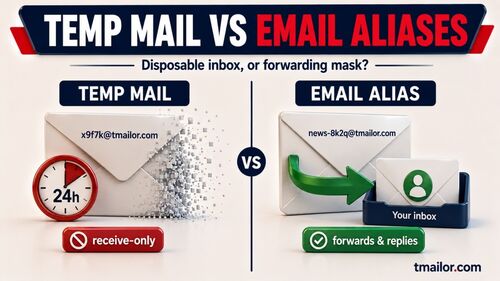
ಆಪಲ್ ನನ್ನ ಇಮೇಲ್ ಅನ್ನು ಮರೆಮಾಡುತ್ತದೆ. ಇದು ವಿಶಿಷ್ಟವಾದ, ಯಾದೃಚ್ಛಿಕ @privaterelay.appleid.com ವಿಳಾಸಗಳನ್ನು ರಚಿಸುತ್ತದೆ; ಅವು ಪ್ರತಿಯೊಂದು ಸಂದೇಶವನ್ನೂ ನಿಮ್ಮ iCloud Mail ವಿಳಾಸಕ್ಕೆ ಅಥವಾ ನಿಮ್ಮ Apple Accountನಲ್ಲಿರುವ ಮತ್ತೊಂದು ವಿಳಾಸಕ್ಕೆ ಫಾರ್ವರ್ಡ್ ಮಾಡುತ್ತವೆ. Safari ಫಾರ್ಮ್ಗಳು, Mail ಅಪ್ಲಿಕೇಶನ್ ಮತ್ತು Settingsನಲ್ಲಿ ಅಲಿಯಾಸ್ಗಳನ್ನು ರಚಿಸಿ, ಅವುಗಳಿಗೆ ಲೇಬಲ್ಗಳನ್ನು ಸೇರಿಸಿ, ಸ್ಪ್ಯಾಮ್ ಆಕರ್ಷಿಸುವ ಅಲಿಯಾಸ್ಗಳನ್ನು ನಿಷ್ಕ್ರಿಯಗೊಳಿಸಬಹುದು. ಸ್ವೀಕರಿಸುವವರಿಗೆ ನಿಮ್ಮ ನಿಜವಾದ ವಿಳಾಸ ಎಂದಿಗೂ ಕಾಣಿಸುವುದಿಲ್ಲ, ಮತ್ತು Apple Mailನಲ್ಲಿ ಅಲಿಯಾಸ್ನಿಂದಲೇ ಪ್ರತ್ಯುತ್ತರಿಸಬಹುದು. ಇದು ಮೂಲತಃ ನಿರ್ವಹಿತ ಅಲಿಯಾಸ್ ಪದರವಾಗಿದ್ದು, ಇಮೇಲ್ ಫಾರ್ವರ್ಡಿಂಗ್ ಸೇವೆಯ ಸ್ಥಳೀಯ ಆವೃತ್ತಿಯಂತಿದೆ. ಆದ್ದರಿಂದ ಇದರ ವ್ಯಾಪಕ ವ್ಯವಹಾರವನ್ನು ಅರ್ಥಮಾಡಿಕೊಳ್ಳುವುದು ಸಹಾಯಕವಾಗಿದೆಟೆಂಪ್ ಮೇಲ್ ಮತ್ತು ಇಮೇಲ್ ಅಲಿಯಾಸ್ ಗಳಲ್ಲಿನ .
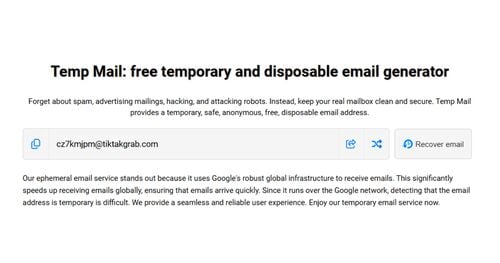
ಮರುಬಳಕೆ ಮಾಡಬಹುದಾದ ತಾತ್ಕಾಲಿಕ ಇಮೇಲ್ ಇನ್ಬಾಕ್ಸ್. ಯಾವುದೇ ನೋಂದಣಿ ಇಲ್ಲದ ಮತ್ತು ನಿಮ್ಮ ವೈಯಕ್ತಿಕ ಇಮೇಲ್ ವಿಳಾಸವನ್ನು ಹಂಚಿಕೊಳ್ಳುವ ಅಗತ್ಯವಿಲ್ಲದ ಯಾವುದೇ ಬ್ರೌಸರ್ ನಲ್ಲಿ ಟಿಮೇಲ್ ನಿಮಗೆ ತಕ್ಷಣ ವಿಳಾಸವನ್ನು ನೀಡುತ್ತದೆ. ಸಂದೇಶಗಳು ಸಾಮಾನ್ಯವಾಗಿ ಸುಮಾರು 24 ಗಂಟೆಗಳ ಕಾಲ ಗೋಚರಿಸುತ್ತವೆ, ನಂತರ ಸ್ವಯಂಚಾಲಿತವಾಗಿ ಅಳಿಸಿ. ಇನ್ ಬಾಕ್ಸ್ ಸ್ವೀಕರಿಸುವುದು ಮಾತ್ರ ಮತ್ತು ಟ್ರ್ಯಾಕಿಂಗ್ ಮತ್ತು ದುರುಪಯೋಗವನ್ನು ಮಿತಿಗೊಳಿಸಲು ಲಗತ್ತುಗಳನ್ನು ತೆಗೆದುಹಾಕುತ್ತದೆ. ನಿಮಗೆ ಮತ್ತೆ ಅದೇ ವಿಳಾಸದ ಅಗತ್ಯವಿದ್ದರೆ - ಪಾಸ್ ವರ್ಡ್ ಮರುಹೊಂದಿಸುವಿಕೆ ಅಥವಾ ಮರು-ಪರಿಶೀಲನೆಗಾಗಿ - ಅದನ್ನು ಪುನಃ ತೆರೆಯಲು ನೀವು ಪ್ರವೇಶ ಟೋಕನ್ ಅನ್ನು ಉಳಿಸುತ್ತೀರಿ. ಪರಿಕಲ್ಪನೆಗೆ ಹೊಸಬ? ನೀವು ಎರಡನ್ನು ಹೋಲಿಸುವ ಮೊದಲು ಟೆಂಪ್ ಮೇಲ್ ಹೇಗೆ ಕಾರ್ಯನಿರ್ವಹಿಸುತ್ತದೆ ಎಂಬುದನ್ನು ಇದರಿಂದ ಪ್ರಾರಂಭಿಸಿ.
ವೆಚ್ಚದ ಪ್ರಶ್ನೆ: ಉಚಿತ, ಪಾವತಿಸಬೇಕಾದದ್ದು ಅಥವಾ ಎರಡೂ
ಈ ಎರಡು ಆಯ್ಕೆಗಳು ಮೊದಲು ವಿಭಿನ್ನವಾಗುವುದು ವೆಚ್ಚದಲ್ಲಿ. Hide My Emailಗೆ ಉತ್ತರವೆಂದರೆ, “ನೀವು ಅದನ್ನು ಹೇಗೆ ಬಳಸುತ್ತೀರಿ ಎಂಬುದರ ಮೇಲೆ ಅವಲಂಬಿತವಾಗಿರುತ್ತದೆ.” ಉಚಿತ ಮಾರ್ಗವೂ ಇದೆ, ಪಾವತಿಸಬೇಕಾದ ಮಾರ್ಗವೂ ಇದೆ; ಆದರೆ ಯಾವುದೇ ಸೈನ್ಅಪ್ ಫಾರ್ಮ್ನಲ್ಲಿ ನಿಮ್ಮ ವಿಳಾಸವನ್ನು ಮರೆಮಾಡಲು ಪಾವತಿಸಬೇಕಾದ ಮಾರ್ಗವೇ ಅವಕಾಶ ನೀಡುತ್ತದೆ.
- ಆಪಲ್ ನೊಂದಿಗೆ ಸೈನ್ ಇನ್ ನೊಂದಿಗೆ ಉಚಿತ. ಯಾವುದಾದರೂ ಸೈಟ್ “Sign in with Apple” ಬಟನ್ ನೀಡಿದರೆ, iCloud+ ಇಲ್ಲದಿದ್ದರೂ ನೀವು ಯಾವುದೇ ವೆಚ್ಚವಿಲ್ಲದೆ Hide My Email ಆಯ್ಕೆಮಾಡಬಹುದು. ಆದರೆ ಇದು ಆ ಬಟನ್ ಅನ್ನು ಬೆಂಬಲಿಸುವ ಅಪ್ಲಿಕೇಶನ್ಗಳು ಮತ್ತು ಸೈಟ್ಗಳಿಗೆ ಮಾತ್ರ ಸೀಮಿತವಾಗಿದೆ.
- iCloud+ ಮೂಲಕ ಪಾವತಿಸಬೇಕು. ಇದಕ್ಕಾಗಿ ನಿಮ್ಮದೇ ಯಾದೃಚ್ಛಿಕ ವಿಳಾಸವನ್ನು ರಚಿಸಲು ಯಾವುದೇ ಇಮೇಲ್ ಕ್ಷೇತ್ರಕ್ಕಾಗಿ — ಅಂಗಡಿ, ಫೋರಂ ಅಥವಾ ಸುದ್ದಿಪತ್ರಿಕೆಗಾಗಿ — ನಿಮಗೆ iCloud+ ಚಂದಾದಾರಿಕೆ ಬೇಕಾಗುತ್ತದೆ. ಅಗ್ಗದ ಹಂತವು ತಿಂಗಳಿಗೆ .99 ದರದ 50 GB ಯೋಜನೆಯಾಗಿದೆ, ಮತ್ತು ನೀವು ಎಷ್ಟು ವಿಳಾಸಗಳನ್ನು ರಚಿಸಬಹುದು ಎಂಬುದಕ್ಕೆ ಯಾವುದೇ ಮಿತಿಯಿದೆ ಎಂದು Apple ದಾಖಲಿಸಿಲ್ಲ.
ತಾತ್ಕಾಲಿಕ ಇಮೇಲ್ ಬಾಕ್ಸ್ನಲ್ಲಿ ಪರಿಗಣಿಸಬೇಕಾದ ಯಾವುದೇ ಯೋಜನಾ ಹಂತಗಳಿಲ್ಲ: ವೆಬ್ನಲ್ಲಿ ಬಳಸಲು ಇದು ಉಚಿತವಾಗಿದ್ದು, ಚಂದಾದಾರರಾಗುವ ಅಗತ್ಯವಿಲ್ಲ. Apple ಸಾಧನವಲ್ಲದ ಸಾಧನದಲ್ಲಿ ಬಿಸಾಡಬಹುದಾದ ವಿಳಾಸಗಳನ್ನು ಬಳಸಲು ಬಯಸಿದಾಗ ಈ ವ್ಯತ್ಯಾಸವು ಹೆಚ್ಚು ಮುಖ್ಯವಾಗುತ್ತದೆ. ಅಂತಹ ಸಂದರ್ಭಗಳಲ್ಲಿ, native cross-platform ಅಪ್ಲಿಕೇಶನ್ಗಿಂತ ಬೆಂಬಲಿತ ಬ್ರೌಸರ್ನಲ್ಲಿ iCloud.com ಮೂಲಕ Hide My Email ಅನ್ನು ಬಳಸುವಂತೆ Apple ವಿವರಿಸುತ್ತದೆ.
ಆಪಲ್ ನನ್ನ ಇಮೇಲ್ ವರ್ಸಸ್ ಟೆಂಪ್ ಮೇಲ್ ಅನ್ನು ಮರೆಮಾಚುತ್ತದೆ: ಪಕ್ಕದಲ್ಲಿ
Apple Hide My Email ಮತ್ತು ತಾತ್ಕಾಲಿಕ ಇಮೇಲ್ ಒಂದೇ ಗೌಪ್ಯತಾ ಸಮಸ್ಯೆಯನ್ನು ವಿಭಿನ್ನ ರೀತಿಯಲ್ಲಿ ಪರಿಹರಿಸುತ್ತವೆ. Hide My Email ಮತ್ತು ಬಿಸಾಡಬಹುದಾದ ಇಮೇಲ್ ನಡುವಿನ ಆಯ್ಕೆಯು ಮೇಲ್ ಎಲ್ಲಿ ಇರುತ್ತದೆ ಎಂಬುದರ ಮೇಲೆ ಅವಲಂಬಿತವಾಗಿದೆ: Hide My Email ನಿಮ್ಮ ನಿಜವಾದ ಇನ್ಬಾಕ್ಸ್ಗೆ ಮೇಲ್ಗಳನ್ನು ಫಾರ್ವರ್ಡ್ ಮಾಡುತ್ತದೆ, ಆದರೆ ತಾತ್ಕಾಲಿಕ ಇಮೇಲ್ ಬಾಕ್ಸ್ ಪ್ರತ್ಯೇಕವಾದ, ಬಿಸಾಡಬಹುದಾದ ಇನ್ಬಾಕ್ಸ್ ಆಗಿದ್ದು ಅದನ್ನು ನೀವು ನೇರವಾಗಿ ಓದುತ್ತೀರಿ. ಪ್ರಾಯೋಗಿಕವಾಗಿ, Hide My Email ದೀರ್ಘಕಾಲ ಬಳಸುವ Apple ಆಧಾರಿತ ಖಾತೆಗಳಿಗೆ ಸೂಕ್ತವಾಗಿದ್ದರೆ, ತಾತ್ಕಾಲಿಕ ಇಮೇಲ್ ತ್ವರಿತ, cross-platform ಸೈನ್ಅಪ್ಗಳಿಗೆ ಸೂಕ್ತವಾಗಿದೆ. ಕೆಳಗಿನ ಕೋಷ್ಟಕವು ವೆಚ್ಚ, ಲಭ್ಯತೆ, ಪ್ರತ್ಯುತ್ತರಗಳು, ಸಂಗ್ರಹ ಅವಧಿ ಮತ್ತು ವಿತರಣೆಯನ್ನು ಹೋಲಿಸುತ್ತದೆ.
| ಅಂಶ | Apple ನನ್ನ ಇಮೇಲ್ ಅನ್ನು ಮರೆಮಾಡುತ್ತದೆ | ಮರುಬಳಕೆ ಮಾಡಬಹುದಾದ ತಾತ್ಕಾಲಿಕ ಇಮೇಲ್ ಬಾಕ್ಸ್ |
|---|---|---|
| ವೆಚ್ಚ | Sign in with Apple ಮೂಲಕ ಉಚಿತ; ಇಚ್ಛೆಯಂತೆ aliasಗಳನ್ನು ರಚಿಸಲು iCloud+ (.99/mo+) ಅಗತ್ಯವಿದೆ | ಉಚಿತ, ನೋಂದಣಿ ಅಗತ್ಯವಿಲ್ಲ |
| ಪ್ಲಾಟ್ಫಾರ್ಮ್ಗಳು | iPhone, iPad, Mac ಮತ್ತು iCloud.com ನಲ್ಲಿ ಇದನ್ನು ಬಳಸಬಹುದು ಎಂದು Apple ವಿವರಿಸುತ್ತದೆ | ಯಾವುದೇ ಬ್ರೌಸರ್, ಜೊತೆಗೆ ಆಂಡ್ರಾಯ್ಡ್, ಐಒಎಸ್ ಮತ್ತು ಟೆಲಿಗ್ರಾಮ್ ಬೋಟ್ |
| ಮೇಲ್ ಎಲ್ಲಿ ಇರುತ್ತದೆ | ನಿಮ್ಮ ನಿಜವಾದ ಇನ್ಬಾಕ್ಸ್ಗೆ ಫಾರ್ವರ್ಡ್ ಆಗುತ್ತದೆ | ನೀವು ನೇರವಾಗಿ ಓದುವ ಪ್ರತ್ಯೇಕ ಇನ್ಬಾಕ್ಸ್ |
| ಈ aliasನಿಂದ ಪ್ರತ್ಯುತ್ತರ | ಹೌದು, Apple Mailನಲ್ಲಿ (ಒಬ್ಬ ಸ್ವೀಕರಿಸುವವರಿಗೆ) | ಇಲ್ಲ — ಸ್ವೀಕರಿಸಲು ಮಾತ್ರ |
| ಗುರುತಿನ ಸಂಪರ್ಕ | Alias ನಿಮ್ಮ Apple Accountಗೆ ಸಂಪರ್ಕ ಹೊಂದಿರುತ್ತದೆ | ವೈಯಕ್ತಿಕ ಇಮೇಲ್ ಖಾತೆಗೆ ಅಥವಾ ಹೆಸರಿನೊಂದಿಗೆ ಮಾಡಿದ ಸೈನ್ಅಪ್ಗೆ ಸಂಪರ್ಕ ಹೊಂದಿರುವುದಿಲ್ಲ |
| ನಿರಂತರತೆ | ನಿಷ್ಕ್ರಿಯಗೊಳಿಸುವವರೆಗೆ alias ಉಳಿಯುತ್ತದೆ | ಪ್ರವೇಶ ಟೋಕನ್ ನೊಂದಿಗೆ ನಂತರ ಪುನಃ ತೆರೆಯಿರಿ |
| ಸಂಗ್ರಹ ಅವಧಿ | ನಿಮ್ಮ ಮೇಲ್ಬಾಕ್ಸ್ನಲ್ಲಿ ಉಳಿಯುತ್ತದೆ | ಸುಮಾರು 24 ಗಂಟೆಗಳು, ನಂತರ ಸ್ವಯಂಚಾಲಿತವಾಗಿ ಅಳಿಸಲಾಗುತ್ತದೆ |
| ಲಗತ್ತುಗಳು | ಪರಿಶೀಲಿಸಿದ Apple ಬೆಂಬಲ ಪುಟಗಳಲ್ಲಿ ಇದನ್ನು ದಾಖಲಿಸಲಾಗಿಲ್ಲ | ನಿರ್ಬಂಧಿಸಲಾಗಿದೆ |
| ಸೆಟಪ್ನ ತೊಂದರೆ | ಆಪಲ್ ಖಾತೆ + ಎರಡು-ಅಂಶಗಳ ದೃಢೀಕರಣದ ಅಗತ್ಯವಿದೆ | ಯಾವುದೂ ಇಲ್ಲ — ತೆರೆಯಿರಿ ಮತ್ತು ಬಳಸಿ |
OTP ಮತ್ತು ಪರಿಶೀಲನೆಯ ವಿಶ್ವಾಸಾರ್ಹತೆ
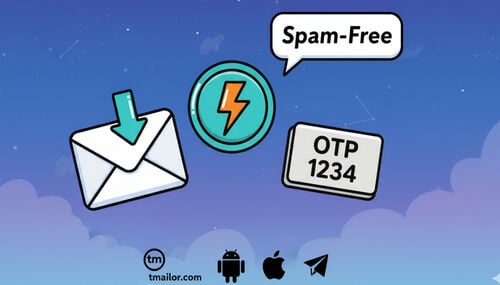
ಒನ್-ಟೈಮ್ ಕೋಡ್ ಗಳಿಗಾಗಿ, ಕೋಡ್ ಎಲ್ಲಿ ಇಳಿಯುತ್ತದೆ ಎಂಬುದು ಪ್ರಮುಖ ಪ್ರಶ್ನೆಯಾಗಿದೆ. ನನ್ನ ಇಮೇಲ್ ಅನ್ನು ಮರೆಮಾಚುವುದರೊಂದಿಗೆ, ಪರಿಶೀಲನಾ ಕೋಡ್ ಗಳು ನಿಮ್ಮ ಸಾಮಾನ್ಯ ಇನ್ ಬಾಕ್ಸ್ ಗೆ ಫಾರ್ವರ್ಡ್ ಆಗುತ್ತವೆ, ಆದ್ದರಿಂದ ಅವುಗಳ ವಿಶ್ವಾಸಾರ್ಹತೆಯು ನಿಮ್ಮ ದೈನಂದಿನ ಇಮೇಲ್ ನ ವಿಶ್ವಾಸಾರ್ಹತೆಗೆ ಸಮನಾಗಿರುತ್ತದೆ - ಸ್ಥಿರ, ಆದರೆ ನೀವು ಖಾಸಗಿಯಾಗಿ ಇಡಲು ಪ್ರಯತ್ನಿಸುತ್ತಿರುವ ವಿಳಾಸಕ್ಕೆ ಸಂಬಂಧಿಸಿದೆ. ಬದಲಿಗೆ ಬಿಸಾಡಬಹುದಾದ ಇನ್ ಬಾಕ್ಸ್ ನಲ್ಲಿ ಕೋಡ್ ಗಳನ್ನು ಸ್ವೀಕರಿಸಲು ಟಿಮೈಲರ್ ಅನ್ನು ನಿರ್ಮಿಸಲಾಗಿದೆ, ಆದ್ದರಿಂದ ನೀವು ಯಾವುದೇ ವೈಯಕ್ತಿಕ ವಿಳಾಸವನ್ನು ಬಹಿರಂಗಪಡಿಸದೆ ಪರಿಶೀಲನಾ ಕೋಡ್ ಗಳನ್ನು ಸ್ವೀಕರಿಸಬಹುದು.
ಯಾವುದೇ ಆಯ್ಕೆಯೂ ಖಾತರಿಯಲ್ಲ. ಕೆಲವು ಸೇವೆಗಳು ಪರಿಚಿತ ಬಿಸಾಡಬಹುದಾದ ಡೊಮೇನ್ಗಳನ್ನು ನಿರ್ಬಂಧಿಸುತ್ತವೆ, ಮತ್ತು ಕೆಲವು ಬ್ಯಾಂಕ್ಗಳು ಅಥವಾ ಸರ್ಕಾರಿ ಪೋರ್ಟಲ್ಗಳು ಯಾವುದೇ ಮರೆಮಾಚಿದ ವಿಳಾಸವನ್ನು ತಿರಸ್ಕರಿಸುತ್ತವೆ. ತಾತ್ಕಾಲಿಕ ಇನ್ಬಾಕ್ಸ್ನಲ್ಲಿ ಕೋಡ್ ಬಾರದಿದ್ದರೆ, ಮತ್ತೊಂದು ಡೊಮೇನ್ಗೆ ಬದಲಾಯಿಸಿ ಮತ್ತೆ ಕಳುಹಿಸುವುದು ಸಾಮಾನ್ಯವಾಗಿ ಸಹಾಯ ಮಾಡುತ್ತದೆ. ಅದಕ್ಕಾಗಿಯೇ ಒಟಿಪಿ ಮತ್ತು ಖಾತೆ ಪರಿಶೀಲನೆಗೆ ವಿಶಾಲ ಡೊಮೇನ್ ಕವರೇಜ್ ಮುಖ್ಯವಾಗಿದೆ. ನನ್ನ ಇಮೇಲ್ ಅನ್ನು ಮರೆಮಾಚುವುದರೊಂದಿಗೆ ಕೋಡ್ ಸ್ಟಾಲ್ ಆಗಿದ್ದರೆ, ಸಮಸ್ಯೆಯು ನಿಮ್ಮ ಸ್ವಂತ ಮೇಲ್ ಬಾಕ್ಸ್ ಫಿಲ್ಟರ್ ಗಳೊಂದಿಗೆ ಕುಳಿತುಕೊಳ್ಳುತ್ತದೆ, ಡೊಮೇನ್ ಬ್ಲಾಕ್ ಲಿಸ್ಟ್ ಅಲ್ಲ.
ವ್ಯಾಪ್ತಿ: Apple ಮೊದಲು, ಎಲ್ಲೆಡೆ ಬಳಕೆ
ಪ್ಲಾಟ್ಫಾರ್ಮ್ ವ್ಯಾಪ್ತಿಯಲ್ಲೇ ಈ ಎರಡು ಆಯ್ಕೆಗಳು ಹೆಚ್ಚು ಭಿನ್ನವಾಗುತ್ತವೆ. Appleನ ಅಧಿಕೃತ Hide My Email ಮಾರ್ಗದರ್ಶನದಲ್ಲಿ iPhone, iPad, Mac ಮತ್ತು iCloud+ ಹೊಂದಿರುವ iCloud.com ಮೂಲಕದ ಪ್ರವೇಶವನ್ನು ದಾಖಲಿಸಲಾಗಿದೆ. Apple ಅಲ್ಲದ ಸಾಧನಗಳಲ್ಲಿ, ದಾಖಲಿಸಲಾದ ಮಾರ್ಗವೆಂದರೆ ಬೆಂಬಲಿತ ವೆಬ್ ಬ್ರೌಸರ್ನಲ್ಲಿ iCloud.com ಬಳಸುವುದು. ಆದ್ದರಿಂದ Windows PC ಅಥವಾ Android ಫೋನ್ನಲ್ಲಿ ಅಲಿಯಾಸ್ ರಚಿಸುವುದು ಸ್ಥಳೀಯ ಆ್ಯಪ್ಗಿಂತ ಆ ವೆಬ್ಸೈಟ್ ಮೂಲಕವೇ ನಡೆಯುತ್ತದೆ.
ತಾತ್ಕಾಲಿಕ ಇಮೇಲ್ಬಾಕ್ಸ್ಗೆ ಇಂತಹ ಮಿತಿ ಇಲ್ಲ. ಅದು ಯಾವುದೇ ಬ್ರೌಸರ್ನಲ್ಲಿ ತೆರೆಯುತ್ತದೆ ಮತ್ತು ಆಂಡ್ರಾಯ್ಡ್ ಮತ್ತು ಐಒಎಸ್ ನಲ್ಲಿ ಮತ್ತು ಸ್ಥಳೀಯ ಆ್ಯಪ್ ಮೂಲಕವೂ, Telegram bot ಮೂಲಕವೂ ಕಾರ್ಯನಿರ್ವಹಿಸುತ್ತದೆ. Android ಫೋನ್ ಮತ್ತು Windows ಲ್ಯಾಪ್ಟಾಪ್ನಂತಹ ವಿಭಿನ್ನ ಪರಿಸರ ವ್ಯವಸ್ಥೆಗಳ ನಡುವೆ ಬದಲಾಗುವವರಿಗೆ, ಈ ಪೋರ್ಟಬಿಲಿಟಿಯೇ ಸಾಮಾನ್ಯವಾಗಿ ನಿರ್ಣಾಯಕ ಅಂಶವಾಗುತ್ತದೆ.
ಗೌಪ್ಯತಾ ಮಾದರಿ: ಸಂಪರ್ಕಿತ ಅಲಿಯಾಸ್ ವಿರುದ್ಧ ಪ್ರತ್ಯೇಕ ಇನ್ಬಾಕ್ಸ್
ಎರಡೂ ಆಯ್ಕೆಗಳು ಸ್ವೀಕರಿಸುವವರಿಂದ ನಿಮ್ಮ ವಿಳಾಸವನ್ನು ಮರೆಮಾಡುತ್ತವೆ, ಆದರೆ ಆ ಮರೆಮಾಡುವಿಕೆಯ ಹಿಂದೆ ನಡೆಯುವ ಪ್ರಕ್ರಿಯೆ ಭಿನ್ನವಾಗಿರುತ್ತದೆ. Hide My Email ಅಲಿಯಾಸ್ ನಿಮ್ಮ Apple Accountಗೆ ಸಂಪರ್ಕಿತವಾಗಿಯೇ ಇರುತ್ತದೆ. ಆದ್ದರಿಂದ Apple ಆ ಅಲಿಯಾಸ್ ಅನ್ನು ನಿಮ್ಮೊಂದಿಗೆ ಸಂಪರ್ಕಿಸಬಹುದು ಮತ್ತು ಮೇಲ್ ಅಂತಿಮವಾಗಿ ನಿಮ್ಮ ನಿಜವಾದ ಇನ್ಬಾಕ್ಸ್ಗೆ ತಲುಪುತ್ತದೆ. ತಾತ್ಕಾಲಿಕ ಇಮೇಲ್ಬಾಕ್ಸ್ ನಿಮ್ಮ ವೈಯಕ್ತಿಕ ಇನ್ಬಾಕ್ಸ್ ಮತ್ತು ಖಾತೆಗಳಿಂದ ಹೆಚ್ಚಿನ ಪ್ರತ್ಯೇಕತೆಯನ್ನು ಒದಗಿಸುತ್ತದೆ: ನೀವು ಸೈನ್ ಇನ್ ಮಾಡುವುದಿಲ್ಲ ಮತ್ತು ಇನ್ಬಾಕ್ಸ್ ವೈಯಕ್ತಿಕ ಇಮೇಲ್ ಖಾತೆಗೆ ಸಂಪರ್ಕಿತವಾಗಿರುವುದಿಲ್ಲ. ಈ ವ್ಯತ್ಯಾಸವೇ ಅನಾಮಧೇಯ ತಾತ್ಕಾಲಿಕ ಮೇಲ್ ಪ್ರಯೋಗದಲ್ಲಿ ಗೌಪ್ಯತಾ ಮಾದರಿಯ ಮೂಲಭೂತ ಅಂಶವಾಗಿದೆ.
ಯಾವ ಮಾದರಿ “ಉತ್ತಮ” ಎಂಬುದು ನಿಮ್ಮ ಗುರಿಯನ್ನು ಅವಲಂಬಿಸಿರುತ್ತದೆ. ನೀವು ನಂಬುವ ಖಾತೆಗೆ ಸಂಪರ್ಕಿತವಾಗಿರುವ, ದೀರ್ಘಕಾಲ ಬಳಸಬಹುದಾದ ಮತ್ತು ನಿರ್ವಹಿಸಬಹುದಾದ ಮರೆಮಾಡಿದ ವಿಳಾಸ ಬೇಕಾದರೆ, ಅಲಿಯಾಸ್ ವಿಧಾನ ಸರಳವಾಗಿದೆ. ತಾತ್ಕಾಲಿಕ ಸೈನ್ಅಪ್ ಮತ್ತು ನಿಮ್ಮ ನಿಜವಾದ ಗುರುತಿನ ನಡುವಿನ ಸಂಪರ್ಕವನ್ನು ಸಾಧ್ಯವಾದಷ್ಟು ಕಡಿಮೆ ಇರಿಸಿಕೊಳ್ಳಲು ಬಯಸಿದರೆ, ಬಿಸಾಡಬಹುದಾದ ಇನ್ಬಾಕ್ಸ್ ಬಹಳ ಕಡಿಮೆ ಮಾಹಿತಿಯನ್ನು ಬಹಿರಂಗಪಡಿಸುತ್ತದೆ.
ನಿರಂತರತೆ ಮತ್ತು ಮರುಪಡೆಯುವಿಕೆ
ದೀರ್ಘಕಾಲಿಕ ಖಾತೆಗಳಿಗೆ ಮತ್ತೆ ಪ್ರವೇಶಿಸುವ ಮಾರ್ಗ ಅಗತ್ಯವಿರುತ್ತದೆ, ಮತ್ತು ಪ್ರತಿ ಆಯ್ಕೆಯೂ ಇದನ್ನು ವಿಭಿನ್ನವಾಗಿ ನಿರ್ವಹಿಸುತ್ತದೆ. Hide My Email ಅಲಿಯಾಸ್ಗಳನ್ನು ಶಾಶ್ವತವಾಗಿರುವಂತೆ ವಿನ್ಯಾಸಗೊಳಿಸಲಾಗಿದೆ: ನೀವು ಅವುಗಳನ್ನು ನಿಷ್ಕ್ರಿಯಗೊಳಿಸುವವರೆಗೆ ಅವು ಫಾರ್ವರ್ಡ್ ಆಗುತ್ತಲೇ ಇರುತ್ತವೆ. ನಿಷ್ಕ್ರಿಯಗೊಳಿಸಿದ ವಿಳಾಸವನ್ನು ಪುನಃ ಸಕ್ರಿಯಗೊಳಿಸುವವರೆಗೆ, ಅದಕ್ಕೆ ಬರುವ ಹೊಸ ಮೇಲ್ ಕಳುಹಿಸುವವರಿಗೆ ಹಿಂದಿರುಗುತ್ತದೆ. ಅಲಿಯಾಸ್ ಅಳಿಸುವುದು ಶಾಶ್ವತವಾಗಿರುತ್ತದೆ.
ತಾತ್ಕಾಲಿಕ ಇಮೇಲ್ ಪೂರ್ವನಿಯೋಜಿತವಾಗಿ ಅಲ್ಪಾವಧಿಯದ್ದಾಗಿದ್ದರೂ, ಅಗತ್ಯವಿದ್ದಾಗ ಅದನ್ನು ಮರುಬಳಕೆ ಮಾಡಬಹುದು. ಇನ್ಬಾಕ್ಸ್ ರಚಿಸುವಾಗ Access Token ಅನ್ನು ಉಳಿಸಿಕೊಂಡರೆ, ಮರುಹೊಂದಿಕೆಗಳು ಅಥವಾ ಮರುಪರಿಶೀಲನೆಗಾಗಿ ನೀವು ಅದೇ ವಿಳಾಸವನ್ನು ನಂತರ ಮರುತೆರೆಯಬಹುದು. ಟೋಕನ್ ಅನ್ನು ಬಿಟ್ಟುಬಿಡಿ ಮತ್ತು ಇನ್ ಬಾಕ್ಸ್ ಬಿಸಾಡಬಲ್ಲದು. ವೈಯಕ್ತಿಕ ಸಂದೇಶಗಳು ಸುಮಾರು 24 ಗಂಟೆಗಳ ನಂತರವೂ ತೆರವುಗೊಳ್ಳುತ್ತವೆ, ಆದ್ದರಿಂದ ಟಿಮೈಲರ್ ವಿಳಾಸ ಮರುಬಳಕೆಗೆ ಸಹಾಯ ಮಾಡುತ್ತದೆ, ಶಾಶ್ವತ ಇನ್ ಬಾಕ್ಸ್ ಸಂಗ್ರಹಣೆಯಲ್ಲ.
ನೀವು ತಿಳಿದುಕೊಳ್ಳಬೇಕಾದ ಟಿಮೈಲರ್ ನ ಮಿತಿಗಳು
ದೀರ್ಘ ಸಂಭಾಷಣೆಗಳು ಅಥವಾ ಶಾಶ್ವತ ಸಂಗ್ರಹಣೆಗಿಂತ ಹೆಚ್ಚಾಗಿ ಸ್ವೀಕರಿಸುವ, ಕಡಿಮೆ-ಘರ್ಷಣೆಯ ಸೈನ್ ಅಪ್ ಗಳನ್ನು ಸ್ವೀಕರಿಸುತ್ತದೆ. ಸುಮಾರು 24 ಗಂಟೆಗಳ ನಂತರ ಸಂದೇಶಗಳು ತೆರವುಗೊಳ್ಳುತ್ತವೆ; ಕೆಲವು ಸೇವೆಗಳು ಬಿಸಾಡಬಹುದಾದ ಡೊಮೇನ್ ಗಳನ್ನು ನಿರ್ಬಂಧಿಸುತ್ತವೆ, ಮತ್ತು ಅದೇ ವಿಳಾಸವನ್ನು ನಂತರ ಮತ್ತೆ ತೆರೆಯಲು ನೀವು ನಿಮ್ಮ ಪ್ರವೇಶ ಟೋಕನ್ ಅನ್ನು ಉಳಿಸಬೇಕು. ಈ ಗಡಿಗಳನ್ನು ಮುಂಚಿತವಾಗಿ ತಿಳಿದುಕೊಳ್ಳುವುದು ಅದನ್ನು ಗೌಪ್ಯತೆ ಸಾಧನವಾಗಿ ಇರಿಸುತ್ತದೆ, ಮೇಲ್ ಬಾಕ್ಸ್ ಬದಲಿಯಲ್ಲ.
- ಸ್ವೀಕರಿಸುವುದು ಮಾತ್ರ. ನೀವು ಪ್ರತ್ಯುತ್ತರಗಳನ್ನು ಕಳುಹಿಸಲು ಸಾಧ್ಯವಿಲ್ಲ. ಒಳಬರುವ ಲಗತ್ತುಗಳನ್ನು ತೆಗೆದುಹಾಕಲಾಗುತ್ತದೆ, ಆದ್ದರಿಂದ Tmailor ವಿಳಾಸಕ್ಕೆ ಫೈಲ್ಗಳನ್ನು ಸ್ವೀಕರಿಸಲು ಸಾಧ್ಯವಿಲ್ಲ.
- ಅಲ್ಪಾವಧಿಯ ಸಂಗ್ರಹಣೆ. ಇನ್ಬಾಕ್ಸ್ನಲ್ಲಿರುವ ಸಂದೇಶಗಳು ಸುಮಾರು 24 ಗಂಟೆಗಳ ನಂತರ ಸ್ವಯಂಚಾಲಿತವಾಗಿ ಅಳಿಸಿಹೋಗುತ್ತವೆ.
- ಟೋಕನ್ ಅವಲಂಬಿತ ಮರುಬಳಕೆ. ಪ್ರವೇಶ ಟೋಕನ್ ಮೂಲಕ ವಿಳಾಸವನ್ನು ಮತ್ತೆ ತೆರೆಯಬಹುದು, ಆದರೆ ಕಳೆದುಹೋದ ಪ್ರವೇಶ ಟೋಕನ್ ಅನ್ನು ಮರುಪಡೆಯಲು ಸಾಧ್ಯವಿಲ್ಲ.
- ಸಾರ್ವತ್ರಿಕವಲ್ಲ. ಕೆಲವು ಬ್ಯಾಂಕ್ಗಳು, ಸರ್ಕಾರಿ ಪೋರ್ಟಲ್ಗಳು ಮತ್ತು ಇತರ ಕಟ್ಟುನಿಟ್ಟಿನ ಸೇವೆಗಳು ಬಿಸಾಡಬಹುದಾದ ಇಮೇಲ್ ಡೊಮೇನ್ಗಳನ್ನು ನಿರ್ಬಂಧಿಸುತ್ತವೆ.
ನೀವು ಯಾವುದನ್ನು ಬಳಸಬೇಕು
ಬಾಳಿಕೆ ಬರುವ, Apple ನಿರ್ವಹಿಸುವ ಅಲಿಯಾಸ್ ಬೇಕಾದಾಗ ನನ್ನ ಇಮೇಲ್ ಮರೆಮಾಡಿ ಬಳಸಿ. ಇದು ಫಾರ್ವರ್ಡ್ ಮಾಡುವುದನ್ನು ಮುಂದುವರಿಸುವುದರ ಜೊತೆಗೆ ಪ್ರತ್ಯುತ್ತರಗಳನ್ನು ಕಳುಹಿಸಲು ಸಹ ಅವಕಾಶ ನೀಡುತ್ತದೆ. ಕಡಿಮೆ ಗುರುತು-ಸಂಪರ್ಕ ಹೊಂದಿರುವ ವೇಗವಾದ, ಉಚಿತ, ವಿವಿಧ ಪ್ಲಾಟ್ಫಾರ್ಮ್ಗಳಲ್ಲಿ ಬಳಸಬಹುದಾದ ಬಿಸಾಡಬಹುದಾದ ಇನ್ಬಾಕ್ಸ್ ಬೇಕಾದಾಗ ತಾತ್ಕಾಲಿಕ ಇಮೇಲ್ ಬಳಸಿ. ನಿರ್ದಿಷ್ಟ ಸೈನ್ಅಪ್ಗೆ ನಿರಂತರತೆ ಅಥವಾ ಪ್ರತ್ಯೇಕತೆ—ಯಾವುದು ಹೆಚ್ಚು ಮುಖ್ಯವೋ ಅದರ ಮೇಲೆ ಉತ್ತಮ ಆಯ್ಕೆ ಅವಲಂಬಿತವಾಗಿರುತ್ತದೆ.
- Apple ಪರಿಸರ ವ್ಯವಸ್ಥೆಯಲ್ಲಿನ ನಿರಂತರವಾಗಿ ಬಳಸುವ ಖಾತೆಗಳು. ಪ್ರತ್ಯುತ್ತರಗಳು, ರಸೀದಿಗಳು ಅಥವಾ ಬೆಂಬಲದ ಸಂಭಾಷಣೆಗಳನ್ನು ನಿರೀಕ್ಷಿಸುತ್ತಿದ್ದರೆ ಮತ್ತು ನೀವು ಈಗಾಗಲೇ iCloud+ ಗೆ ಪಾವತಿಸುತ್ತಿದ್ದರೆ ನನ್ನ ಇಮೇಲ್ ಮರೆಮಾಡಿ ಬಳಸಿ.
- ಎಲ್ಲೆಡೆ ವೇಗವಾದ, ತಾತ್ಕಾಲಿಕ ಸೈನ್ಅಪ್ಗಳು. ಬೀಟಾ ಆ್ಯಪ್ಗಳು, ಫೋರಮ್ಗಳು, ಒಮ್ಮೆ ಮಾತ್ರದ ಡೌನ್ಲೋಡ್ಗಳು ಮತ್ತು Apple ಅಲ್ಲದ ಯಾವುದೇ ಸಾಧನಕ್ಕಾಗಿ ತಾತ್ಕಾಲಿಕ ಇಮೇಲ್ ಬಳಸಿ.
- ನೀವು ಮರುಪಡೆಯಬೇಕಾಗಬಹುದಾದ ಖಾತೆಗಳು. ತಾತ್ಕಾಲಿಕ ಇಮೇಲ್ ಬಳಸಿ, ಇನ್ಬಾಕ್ಸ್ ರಚಿಸಿ, ಅದರ ಟೋಕನ್ ಅನ್ನು ನಿಮ್ಮ ಪಾಸ್ವರ್ಡ್ ಮ್ಯಾನೇಜರ್ನಲ್ಲಿ ಉಳಿಸಿ, ನಂತರ ಸೈನ್ಅಪ್ ಮಾಡಿ.
- ಪರೀಕ್ಷೆ ಮತ್ತು QA. ನಿಜವಾದ ಇನ್ಬಾಕ್ಸ್ ಅನ್ನು ಅಸ್ತವ್ಯಸ್ತಗೊಳಿಸದೆ ಸೈನ್ಅಪ್ ಪ್ರಕ್ರಿಯೆಗಳನ್ನು ಪರಿಶೀಲಿಸಲು ಹಲವಾರು ತಾತ್ಕಾಲಿಕ ಇನ್ಬಾಕ್ಸ್ಗಳನ್ನು ರಚಿಸಿ; ಸ್ವಯಂಚಾಲಿತ ಅವಧಿ ಮುಗಿಯುವಿಕೆಯು ಉಳಿದಿರುವ ಮಾಹಿತಿಯನ್ನು ತೆರವುಗೊಳಿಸುತ್ತದೆ.
- ನಿಮ್ಮ ಗುರುತಿನಿಂದ ಗರಿಷ್ಠ ಅಂತರ. ತಾತ್ಕಾಲಿಕ ಇನ್ಬಾಕ್ಸ್ ಆಯ್ಕೆಮಾಡಿ, ಏಕೆಂದರೆ ನನ್ನ ಇಮೇಲ್ ಅಲಿಯಾಸ್ ಇನ್ನೂ ನಿಮ್ಮ Apple ಖಾತೆಗೆ ಸಂಪರ್ಕ ಹೊಂದಿರುತ್ತದೆ.
ಪ್ರತಿ ಆಯ್ಕೆಯನ್ನು ಹೊಂದಿಸುವುದು
ಎಲ್ಲಿ ನೋಡಬೇಕೆಂದು ತಿಳಿದಿದ್ದರೆ ಎರಡೂ ಆಯ್ಕೆಗಳನ್ನು ಒಂದು ನಿಮಿಷಕ್ಕಿಂತ ಕಡಿಮೆ ಅವಧಿಯಲ್ಲಿ ಹೊಂದಿಸಬಹುದು. ನನ್ನ ಇಮೇಲ್ ಮರೆಮಾಡಿ ನಿಮ್ಮ iCloud ಸೆಟ್ಟಿಂಗ್ಗಳಲ್ಲಿ ಲಭ್ಯವಿದ್ದು, ಸ್ವಂತವಾಗಿ ಅಲಿಯಾಸ್ಗಳನ್ನು ರಚಿಸಲು iCloud+ ಯೋಜನೆ ಅಗತ್ಯವಿದೆ. ಆದರೆ ತಾತ್ಕಾಲಿಕ ಇಮೇಲ್ಗೆ ಸೈಟ್ ತೆರೆಯುವುದರ ಹೊರತಾಗಿ ಬೇರೇನೂ ಅಗತ್ಯವಿಲ್ಲ. ಕೆಳಗಿನ ಉಪವಿಭಾಗಗಳು ಎರಡೂ ವಿಧಾನಗಳನ್ನು ವಿವರಿಸುತ್ತವೆ.
ನನ್ನ ಇಮೇಲ್ ಮರೆಮಾಡಿಯನ್ನು ಸಕ್ರಿಯಗೊಳಿಸುವುದು
ಐಫೋನ್ ಅಥವಾ ಐಪ್ಯಾಡ್ ನಲ್ಲಿ, ಸೆಟ್ಟಿಂಗ್ ಗಳನ್ನು ತೆರೆಯಿರಿ, ನಿಮ್ಮ ಹೆಸರನ್ನು ಟ್ಯಾಪ್ ಮಾಡಿ, ನಂತರ ಐಕ್ಲೌಡ್, ನಂತರ ನನ್ನ ಇಮೇಲ್ ಅನ್ನು ಮರೆಮಾಡಿ. ಮ್ಯಾಕ್ ನಲ್ಲಿ, ನಿಮ್ಮ ಆಪಲ್ ಖಾತೆ > ಐಕ್ಲೌಡ್ > ಸಿಸ್ಟಮ್ ಸೆಟ್ಟಿಂಗ್ ಗಳನ್ನು ಬಳಸಿ > ನನ್ನ ಇಮೇಲ್ ಅನ್ನು ಮರೆಮಾಡಿ. ಬ್ರೌಸರ್ ನಲ್ಲಿ, iCloud.com ನಲ್ಲಿ ಸೈನ್ ಇನ್ ಮಾಡಿ ಮತ್ತು iCloud+ ಅಡಿಯಲ್ಲಿ ನನ್ನ ಇಮೇಲ್ ಅನ್ನು ಮರೆಮಾಡಿ ತೆರೆಯಿರಿ. ವಿಳಾಸವನ್ನು ರಚಿಸಲು ಎರಡು-ಅಂಶದ ದೃಢೀಕರಣ ಆನ್ ಆಗಿರಬೇಕು. ಸಫಾರಿ ಅಥವಾ ಮೇಲ್ ಇಮೇಲ್ ಕ್ಷೇತ್ರದ ಒಳಗೆ, ಅಲಿಯಾಸ್ ಅನ್ನು ರಚಿಸಲು ನನ್ನ ಇಮೇಲ್ ಅನ್ನು ಮರೆಮಾಡಿ ಆಯ್ಕೆ ಮಾಡಿ ಮತ್ತು ನಂತರ ಅದನ್ನು ಲೇಬಲ್ ಮಾಡಲು ಅಥವಾ ನಿಷ್ಕ್ರಿಯಗೊಳಿಸಲು ಅದೇ ಫಲಕವನ್ನು ಬಳಸಿ.
ತಾತ್ಕಾಲಿಕ ಇಮೇಲ್ ರಚಿಸುವುದು
ಟಿಮೇಲ್ ಅನ್ನು ತೆರೆಯಿರಿ ಮತ್ತು ತಕ್ಷಣ ವಿಳಾಸವನ್ನು ಪಡೆಯಲು ಉಚಿತ ತಾತ್ಕಾಲಿಕ ಮೇಲ್ ಅನ್ನು ರಚಿಸಿ ಮೂಲಕ ತಕ್ಷಣ ವಿಳಾಸವನ್ನು ಪಡೆಯಿರಿ, ನಂತರ ಅದನ್ನು ಸೈನ್ಅಪ್ ಫಾರ್ಮ್ಗೆ ಅಂಟಿಸಿ. ಖಾತೆಯನ್ನು ಮತ್ತೆ ಬಳಸಬೇಕಾದರೆ, ಹೊರಡುವ ಮೊದಲು ಪ್ರವೇಶ ಟೋಕನ್ ಉಳಿಸಿ. ಕೆಲಸ ಮುಗಿದ ಬಳಿಕ ಇನ್ಬಾಕ್ಸ್ ಅವಧಿ ಮುಗಿಯಲು ಬಿಡಬಹುದು ಅಥವಾ ನಿಮ್ಮ ಟೋಕನ್ ಬಳಸಿ ನಂತರ ಮತ್ತೆ ತೆರೆಯಬಹುದು—ಆ್ಯಪ್ ಸ್ಥಾಪಿಸುವ ಅಗತ್ಯವಿಲ್ಲ.
ಪದೇ ಪದೇ ಕೇಳಲಾಗುವ ಪ್ರಶ್ನೆಗಳು
ಕೆಳಗಿನ ಪ್ರಶ್ನೆಗಳು ಓದುಗರು ಹೆಚ್ಚು ಗಮನಿಸುವ ಪ್ರಾಯೋಗಿಕ ಹೋಲಿಕೆಯ ಅಂಶಗಳನ್ನು ಒಳಗೊಂಡಿವೆ: ನನ್ನ ಇಮೇಲ್ ಮರೆಮಾಡಿ ಉಚಿತವೇ, ಅದು Android ಅಥವಾ Windows ನಲ್ಲಿ ಹೇಗೆ ಕಾರ್ಯನಿರ್ವಹಿಸುತ್ತದೆ, ತಾತ್ಕಾಲಿಕ ಇಮೇಲ್ ಪರಿಶೀಲನಾ ಕೋಡ್ಗಳನ್ನು ಸ್ವೀಕರಿಸಬಹುದೇ ಮತ್ತು ಯಾವ ಆಯ್ಕೆಯು ವೈಯಕ್ತಿಕ ಇನ್ಬಾಕ್ಸ್ನಿಂದ ಹೆಚ್ಚು ಅಂತರವನ್ನು ಕಾಯ್ದುಕೊಳ್ಳುತ್ತದೆ.
Appleನ ನನ್ನ ಇಮೇಲ್ ಮರೆಮಾಡಿ ಉಚಿತವೇ?
ಭಾಗಶಃ. ಆ ಬಟನ್ ಅನ್ನು ಬೆಂಬಲಿಸುವ ಆ್ಯಪ್ಗಳು ಮತ್ತು ಸೈಟ್ಗಳಲ್ಲಿ "Apple ಮೂಲಕ ಸೈನ್ ಇನ್ ಮಾಡಿ" ಬಳಸಿದಾಗ ನನ್ನ ಇಮೇಲ್ ಮರೆಮಾಡಿ ಉಚಿತವಾಗಿದೆ. ಯಾವುದೇ ಸೈನ್ಅಪ್ ಫಾರ್ಮ್ಗಾಗಿ ಸ್ವಂತ ಯಾದೃಚ್ಛಿಕ ವಿಳಾಸಗಳನ್ನು ರಚಿಸಲು ಪಾವತಿಸಿದ iCloud+ ಚಂದಾದಾರಿಕೆ ಅಗತ್ಯವಿದೆ; 50 GB ಯೋಜನೆಗೆ ಇದು ತಿಂಗಳಿಗೆ .99 ರಿಂದ ಪ್ರಾರಂಭವಾಗುತ್ತದೆ.
Android ಅಥವಾ Windows ನಲ್ಲಿ ನನ್ನ ಇಮೇಲ್ ಮರೆಮಾಡಿಯನ್ನು ಬಳಸಬಹುದೇ?
Appleನ ಅಧಿಕೃತ ಮಾರ್ಗದರ್ಶನವು iPhone, iPad, Mac ಮತ್ತು iCloud.com ನಲ್ಲಿ ನನ್ನ ಇಮೇಲ್ ಮರೆಮಾಡಿಯನ್ನು ವಿವರಿಸುತ್ತದೆ. Android ಅಥವಾ Windows ನಲ್ಲಿ, ಸ್ಥಳೀಯ ಆ್ಯಪ್ ಬದಲಿಗೆ ಬೆಂಬಲಿತ ವೆಬ್ ಬ್ರೌಸರ್ ಮೂಲಕ iCloud.com ಬಳಸುವುದು ದಾಖಲಿಸಲಾದ ವಿಧಾನವಾಗಿದೆ. Apple ಅಲ್ಲದ ಸಾಧನದಲ್ಲಿ ಬಿಸಾಡಬಹುದಾದ ವಿಳಾಸಗಳ ಅಗತ್ಯವಿದ್ದರೆ, ಬ್ರೌಸರ್ ಆಧಾರಿತ ತಾತ್ಕಾಲಿಕ ಇಮೇಲ್ ಹೆಚ್ಚು ಪ್ರಾಯೋಗಿಕ ಆಯ್ಕೆಯಾಗಿದೆ.
ತಾತ್ಕಾಲಿಕ ಇಮೇಲ್ ಪರಿಶೀಲನಾ ಕೋಡ್ಗಳನ್ನು ಸ್ವೀಕರಿಸದೆ ಬಿಡುತ್ತದೆಯೇ?
ಸಾಮಾನ್ಯವಾಗಿ ಇಲ್ಲ, ಏಕೆಂದರೆ ತಾತ್ಕಾಲಿಕ ಇಮೇಲ್ ಕೋಡ್ಗಳನ್ನು ತ್ವರಿತವಾಗಿ ಸ್ವೀಕರಿಸಲು ವಿನ್ಯಾಸಗೊಳಿಸಲಾಗಿದೆ. ಆದಾಗ್ಯೂ, ವಿತರಣೆಗೆ ಎಂದಿಗೂ ಖಾತರಿ ಇರುವುದಿಲ್ಲ: ಕೆಲವು ಸೇವೆಗಳು ಬಿಸಾಡಬಹುದಾದ ಡೊಮೇನ್ಗಳನ್ನು ನಿರ್ಬಂಧಿಸುತ್ತವೆ. ಕೋಡ್ ತಡವಾದರೆ, ಮತ್ತೊಂದು ಡೊಮೇನ್ಗೆ ಬದಲಾಯಿಸಿ ಮರುಕಳುಹಿಸಿ, ಅಥವಾ ಬ್ಯಾಂಕಿಂಗ್ನಂತಹ ಹೆಚ್ಚಿನ ಮಹತ್ವದ ಖಾತೆಗಳಿಗೆ ನಿಮ್ಮ ನಿಜವಾದ ಇನ್ಬಾಕ್ಸ್ ಬಳಸಿ.
ತಾತ್ಕಾಲಿಕ ಇಮೇಲ್ ವಿಳಾಸದಿಂದ ನಾನು ಪ್ರತ್ಯುತ್ತರ ನೀಡಬಹುದೇ?
ಇಲ್ಲ. Tmailor ಸ್ವೀಕರಿಸಲು ಮಾತ್ರ ಅನುಮತಿಸುತ್ತದೆ. ಆದ್ದರಿಂದ ನೀವು ಒಳಬರುವ ಮೇಲ್ ಓದಿ ಕೋಡ್ಗಳನ್ನು ನಕಲಿಸಬಹುದು, ಆದರೆ ಪ್ರತ್ಯುತ್ತರಗಳನ್ನು ಕಳುಹಿಸಲು ಸಾಧ್ಯವಿಲ್ಲ. ದ್ವಿಮುಖ ಸಂಭಾಷಣೆ ಮುಖ್ಯವಾಗಿದ್ದರೆ, ನನ್ನ ಇಮೇಲ್ ಮರೆಮಾಡಿ ಎಂಬ ವೈಶಿಷ್ಟ್ಯವು ನಿಮ್ಮ ನಿಜವಾದ ವಿಳಾಸವನ್ನು ಮರೆಮಾಚುತ್ತಾ Apple Mail ಒಳಗಿನ ಅಲಿಯಾಸ್ನಿಂದ ಪ್ರತ್ಯುತ್ತರಿಸಲು ನಿಮಗೆ ಅನುಮತಿಸುತ್ತದೆ.
ಸೈನ್ಅಪ್ಗಳಿಗೆ ಯಾವುದು ಹೆಚ್ಚು ಖಾಸಗಿತನ ನೀಡುತ್ತದೆ?
ನಿಮ್ಮ ವೈಯಕ್ತಿಕ ಇನ್ಬಾಕ್ಸ್ನಿಂದ ಹೆಚ್ಚಿನ ಪ್ರತ್ಯೇಕತೆ ಬೇಕಾದರೆ, ತಾತ್ಕಾಲಿಕ ಇಮೇಲ್ ಹೆಚ್ಚು ಖಾಸಗಿತನ ನೀಡುತ್ತದೆ, ಏಕೆಂದರೆ ಅದು ವೈಯಕ್ತಿಕ ಖಾತೆಗೆ ಸಂಪರ್ಕಿತವಾಗಿರುವುದಿಲ್ಲ ಮತ್ತು ಸಂದೇಶಗಳು ಸ್ವಯಂಚಾಲಿತವಾಗಿ ಅಳಿಸಲ್ಪಡುತ್ತವೆ. ನನ್ನ ಇಮೇಲ್ ಮರೆಮಾಡಿ ಅಲಿಯಾಸ್ ನಿಮ್ಮ ವಿಳಾಸವನ್ನು ಸ್ವೀಕರಿಸುವವರಿಂದ ಮರೆಮಾಡುತ್ತದೆ, ಆದರೆ ಅದು ನಿಮ್ಮ Apple Accountಗೆ ಸಂಪರ್ಕಿತವಾಗಿದ್ದು ಮೇಲ್ ಅನ್ನು ನಿಮ್ಮ ನಿಜವಾದ ಇನ್ಬಾಕ್ಸ್ಗೆ ಫಾರ್ವರ್ಡ್ ಮಾಡುತ್ತದೆ.
ತಾತ್ಕಾಲಿಕ ಇಮೇಲ್ ಇನ್ಬಾಕ್ಸ್ನಲ್ಲಿ ಸಂದೇಶಗಳು ಎಷ್ಟು ಕಾಲ ಉಳಿಯುತ್ತವೆ?
ಸ್ವೀಕರಿಸಿದ ಸಮಯದಿಂದ ಸುಮಾರು 24 ಗಂಟೆಗಳವರೆಗೆ; ನಂತರ ಅವು ಸ್ವಯಂಚಾಲಿತವಾಗಿ ಅಳಿಸಲ್ಪಡುತ್ತವೆ. Access Token ಉಳಿಸಿಕೊಂಡರೆ, ಅದೇ ವಿಳಾಸವನ್ನು ನಂತರ ಮತ್ತೆ ತೆರೆಯಬಹುದು, ಆದರೆ ವೈಯಕ್ತಿಕ ಸಂದೇಶಗಳು ಈ ಸಂಗ್ರಹ ಅವಧಿಯನ್ನು ಮೀರಿ ಉಳಿಯುವುದಿಲ್ಲ.
ನಾನು ಎರಡನ್ನೂ ಒಟ್ಟಿಗೆ ಬಳಸಬಹುದೇ?
ಹೌದು, ಅನೇಕರು ಹಾಗೆ ಮಾಡುತ್ತಾರೆ. ನೀವು ಪ್ರತ್ಯುತ್ತರಿಸಬೇಕಾಗಬಹುದಾದ ಅಥವಾ ರಸೀದಿಗಳನ್ನು ಸ್ವೀಕರಿಸಬೇಕಾಗಬಹುದಾದ ದೀರ್ಘಕಾಲಿಕ ಖಾತೆಗಳಿಗೆ ನನ್ನ ಇಮೇಲ್ ಮರೆಮಾಡಿ ಬಳಸಿ; ತ್ವರಿತ ಪ್ರಯೋಗಗಳು, ತಾತ್ಕಾಲಿಕ ಫೋರಂಗಳು ಮತ್ತು Apple ಅಲ್ಲದ ಸಾಧನಗಳಲ್ಲಿನ ಸೈನ್ಅಪ್ಗಳಿಗೆ ತಾತ್ಕಾಲಿಕ ಇಮೇಲ್ ಬಳಸಿ. ಇವೆರಡೂ ನೇರವಾಗಿ ಸ್ಪರ್ಧಿಸುವುದಿಲ್ಲ; ಅವು ವಿಭಿನ್ನ ಅಗತ್ಯಗಳನ್ನು ಪೂರೈಸುತ್ತವೆ.
ಸಾರಾಂಶ
Apple ಪರಿಸರ ವ್ಯವಸ್ಥೆಯಲ್ಲೇ ಇದ್ದು, iCloud+ಗಾಗಿ ಪಾವತಿಸಿ, ನಿರ್ವಹಿತ ಅಲಿಯಾಸ್ನಿಂದ ನಿರಂತರ ದ್ವಿಮುಖ ಪತ್ರವ್ಯವಹಾರ ನಿರೀಕ್ಷಿಸುವಾಗ ನನ್ನ ಇಮೇಲ್ ಮರೆಮಾಡಿ ಬಳಸಿ. ಉಚಿತ, ವಿವಿಧ ಪ್ಲಾಟ್ಫಾರ್ಮ್ಗಳಲ್ಲಿ ಬಳಸಬಹುದಾದ, ಗುರುತಿನಿಂದ ಪ್ರತ್ಯೇಕವಾದ ಸೈನ್ಅಪ್ಗಳು ಬೇಕಾದಾಗ ಮರುಬಳಕೆ ಮಾಡಬಹುದಾದ ತಾತ್ಕಾಲಿಕ ಇಮೇಲ್ ಬಳಸಿ — ನಂತರ ಖಾತೆಯನ್ನು ಮರುಪಡೆಯಬೇಕಾದರೆ Access Token ಉಳಿಸಿಕೊಳ್ಳಿ. ನಿಮಗೆ ಆ ವಿಳಾಸ ಎಷ್ಟು ಕಾಲ ಬೇಕು ಎಂಬುದಕ್ಕೆ ಹೊಂದಿಕೆಯಾಗುವ ಆಯ್ಕೆಯೇ ಅತ್ಯುತ್ತಮ.

Elena Petrova compares temp mail and burner email services head to head. She reviews providers, weighs Tmailor against alternatives like 10 Minute Mail, Guerrilla Mail and Apple Hide My Email, and explains which option fits which use case.