Tmailor
 iOS版Tmailor:無料の使い捨てメールアプリ完全ガイド
TmailorのiPhoneアプリにある各画面を詳しく紹介します。使い捨ての受信トレイの作成方法、Access Tokenを使ってデバイス間で再利用する方法、そして24時間で自動削除される前にメールを読む方法を解説します。
クイックアクセス
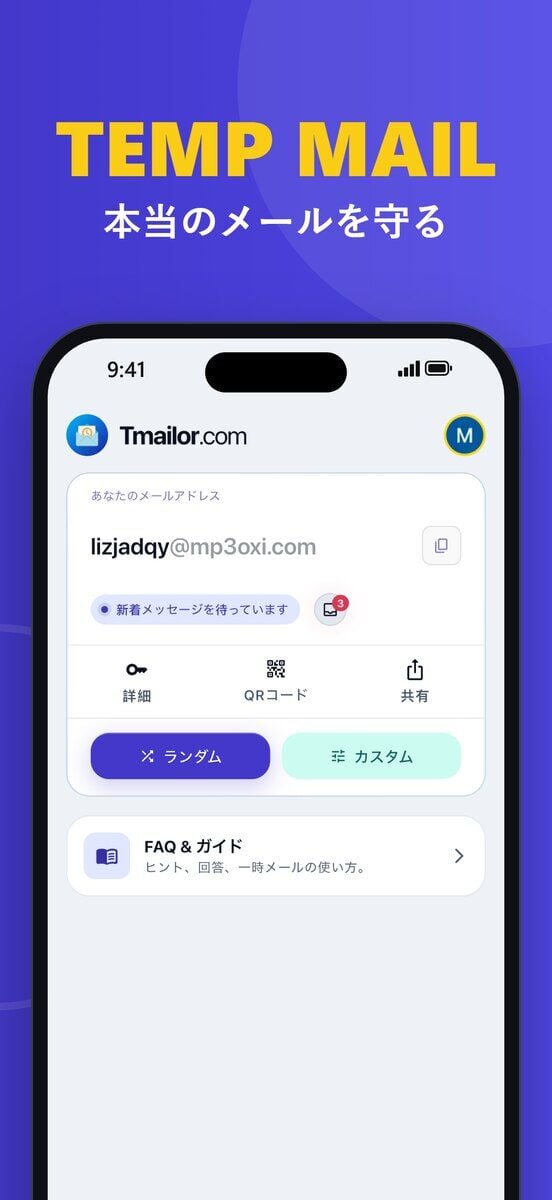
iOS版Tmailorは、iPhone向けの無料の受信専用使い捨てメールアプリです。アプリを開くとすぐに使い捨ての受信トレイが用意され、登録は不要です。アクセストークンを使えば、同じ受信トレイを別のデバイスやウェブ上で再び開けます。メッセージは約24時間保存された後、自動的に削除されます。実際の受信トレイに入れたくない認証コード、ニュースレター、一度限りの通知などの受信に適しています。
主なポイント
スクリーンショットを見る前に、iOSアプリの概要を簡単に確認しましょう。後で数回分のタップを省ける5つのポイントです。
- iOS版Tmailorでは、登録不要で無料の使い捨てメール受信トレイを利用できます。アプリを開くとすぐに、ホーム画面に現在のアドレスが表示されます。
- アプリには2種類のドメイングループがあります。スタンダード(無料、サーバーがランダムに選択)とプレミアム(VIP限定)です。
- すべての受信トレイにはアクセストークンとリカバリーリンクが付いているため、同じアドレスを2台目のiPhoneやiPad、ウェブ上でも開けます。
- メッセージは配信から24時間後に自動削除され、削除予定の正確な時刻がすべてのメールに表示されます。
- 保存したアドレスは、「Your Email Addresses」というクラウド同期リストと、「このデバイス上のメールアドレス」というデバイス内リストの2つに分かれて保存されます。
ブラウザだけでなくiOSアプリを使う理由
TmailorのiOSアプリでは、ウェブサイトと同じ使い捨てメールサービスに加えて、iPhoneならではの3つの利点を利用できます。新着メールのシステムプッシュ通知、デバイスに保存されるアドレスリスト、そしてワンタップで受信トレイを作成できる機能です。それ以外の機能(アクセストークン、ランダムに選ばれるドメインプール、24時間の有効期限)は、ウェブ版と変わりません。
アプリは無料でダウンロードでき、無料で利用できます。アカウントは不要で、基本の受信トレイに有料の壁はなく、無料版には広告が表示されます。Appleでのサインインは任意です。保存したアドレスリストをデバイス間で同期できますが、受信トレイの作成や閲覧には必要ありません。実際、アプリがモバイルSafariより速く感じられる理由は2つあります。Tmailorはアプリが前面にある間、ライブ接続を維持し、メッセージが届くとシステムプッシュ通知を送信します。Android端末でも同じ比較を確認したい方には、クロスプラットフォームのモバイル体験 の記事で両方のアプリを並べて紹介しています。
最初に知っておきたい注意点として、Tmailorはすべてのプラットフォームで受信専用です。iOSアプリからメールを送信したり、返信したり、転送したりすることはできません。認証コード、ニュースレター、一度限りの通知を受け取るためのもので、普段使いの受信トレイに取って代わるものではありません。
Tmailorアプリを入手する: 両方のアプリと各ストアへのインストールリンクは 、公式のiOSおよびAndroidアプリページ に掲載されています。
ホーム画面 — 初回起動時の受信トレイ
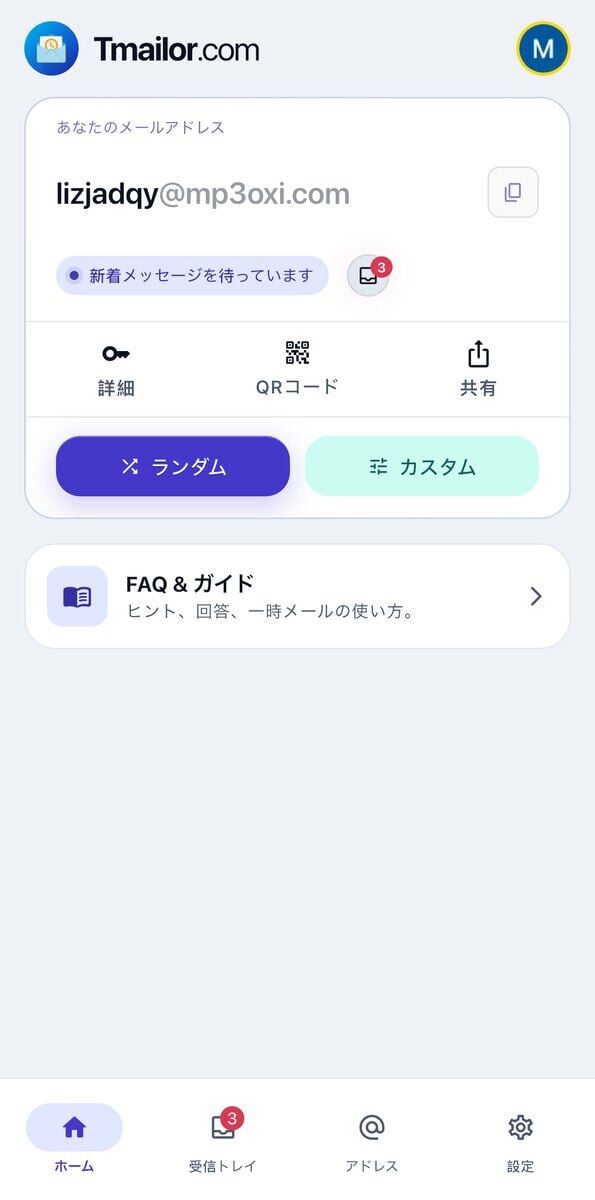
Tmailorは、すでに生成されたアドレスを表示した状態で起動します。ワンタップでコピーでき、もう一度タップすれば新しいアドレスを作成できます。
初回起動時、TmailorのiOSアプリはランダムなアドレスを生成し、ホームタブを表示します。アドレスカードにはメールアドレス、コピーボタン、ステータス表示(「新しいメールを待機中」)、そして2つの主要な操作 — 新しいメール(別の受信トレイを作成)と アクセス詳細(トークンをエクスポート) — が表示されます。画面下部のタブバーから、ホーム、受信トレイ、アドレス、設定を切り替えられます。
アドレスカードの下には、2つの便利なカードがあります。「体験を評価する」カードは本物のApp Store評価画面を開く機能で、タップするとiOS標準のレビュー画面が表示されます。偽のレビュー収集機能ではありません。「FAQ & Guides」カードではアプリ内のヘルプセクションを開けるため、登録フローをテストしていてSafariに切り替えたくないときに便利です。ステータス表示は、表示しているタブに応じて「新しいメールを待機中」または「新しいメールを監視中」に切り替わります。これは、Tmailorのリアルタイム監視機能が動作していることを示しています。
このブランドを初めて知る方にとって、この1画面だけで価値がよく分かります。Tmailorは 無料の一時郵便サービス アカウントもメール認証も必要なく、1秒以内にアドレスを用意できる使い捨てメールサービスです。
新しい受信トレイの作成 — スタンダードドメインとプレミアムドメイン
「新しいメール」をタップすると、2種類のドメイングループが表示された「メール作成」シートが開きます。スタンダードはデフォルトで、誰でも無料で利用できます。シートにはルールが明確に示されており、ユーザー名とドメインはどちらもサーバーによってランダムに決定され、完成したアドレスは「受信トレイを作成」をタップした後に初めて表示されます。つまり、アプリが選んだドメインにランダムなユーザー名が割り当てられ、どちらも自分で入力する必要はありません。プレミアムドメイングループはVIPバッジとロックで保護されているため、無料アカウントでは選択できず、オプションを確認することしかできません。
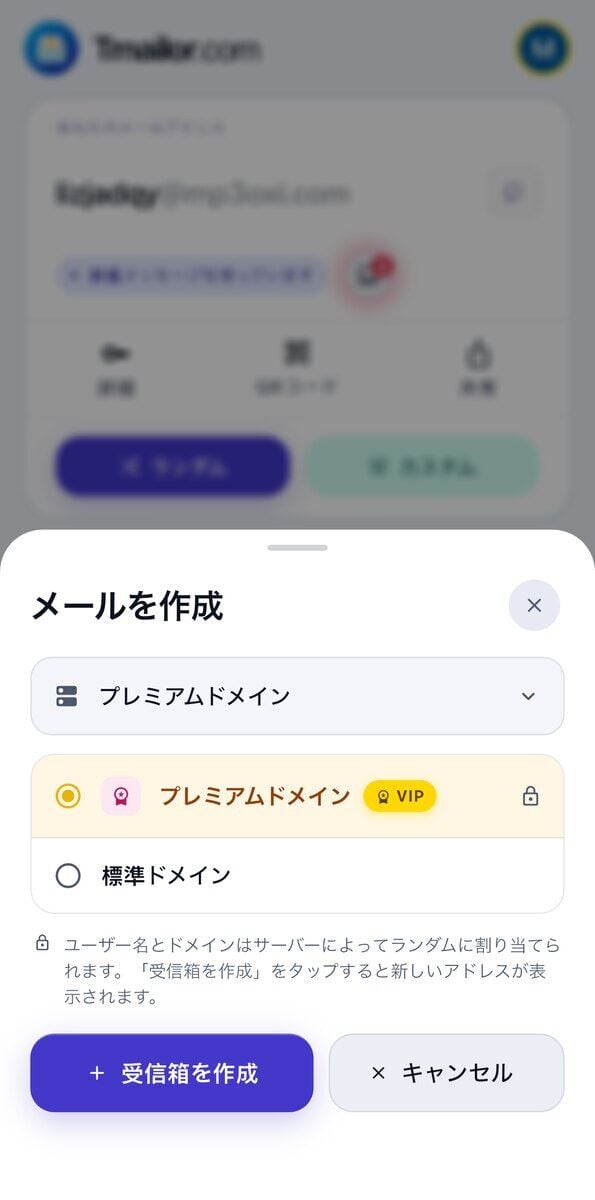
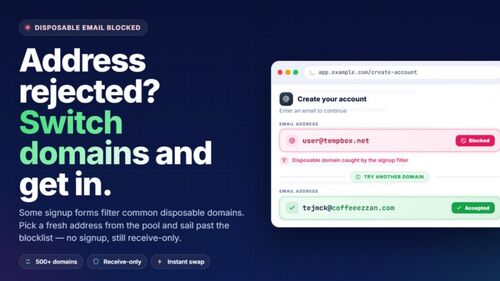
Tmailorは利用するドメインの一覧を公開していません。これは意図的なものです。公開された一覧は、使い捨てメールの検出サービスを提供する業者にとって、そのままブロックリストとして使えるからです。ランダム作成では大規模なローテーションプールからドメインが選ばれますが、カスタム名の作成ではごく少数のドメインしか利用できません。つまり、サイトごとに受け入れられるかどうかが異なり、予告なく変わることもあります。あるアドレスが拒否されても、別のドメインなら受け入れられる可能性があり、別のものを試すのは通常のトラブルシューティングです。ただし、サービス側が使い捨てメールを受け付けないと明言している場合、それは解決すべき謎ではなく、そのサービスのポリシーです。代わりに実際のメールアドレスで登録してください。
ドメイン自体を完全に管理したい場合、スタンダードグループとプレミアムグループだけが選択肢ではありません。設定の「ドメインを管理」では、単一のMXレコードを変更して自分の プライベートドメイン ドメインをTmailorに向けることができます。プレミアムグループとは異なり、この機能にVIPは必要ありません。このガイドの後半で詳しく説明します。
同じ受信箱を再利用する — アクセストークンとリカバリーリンク。
「アクセス情報」シートには、メールアドレス、長いAccess Token、そしてブラウザで同じ受信トレイを再び開くRecovery Linkの3つが表示されます。アプリの黄色いバナーには、その用途が次のように明記されています — 「このtokenまたはRecovery Linkを使って、別のブラウザやデバイスから同じ受信トレイにアクセスできます。これらを持っている人は誰でもこの受信トレイにアクセスできるため、安全に保管してください。」
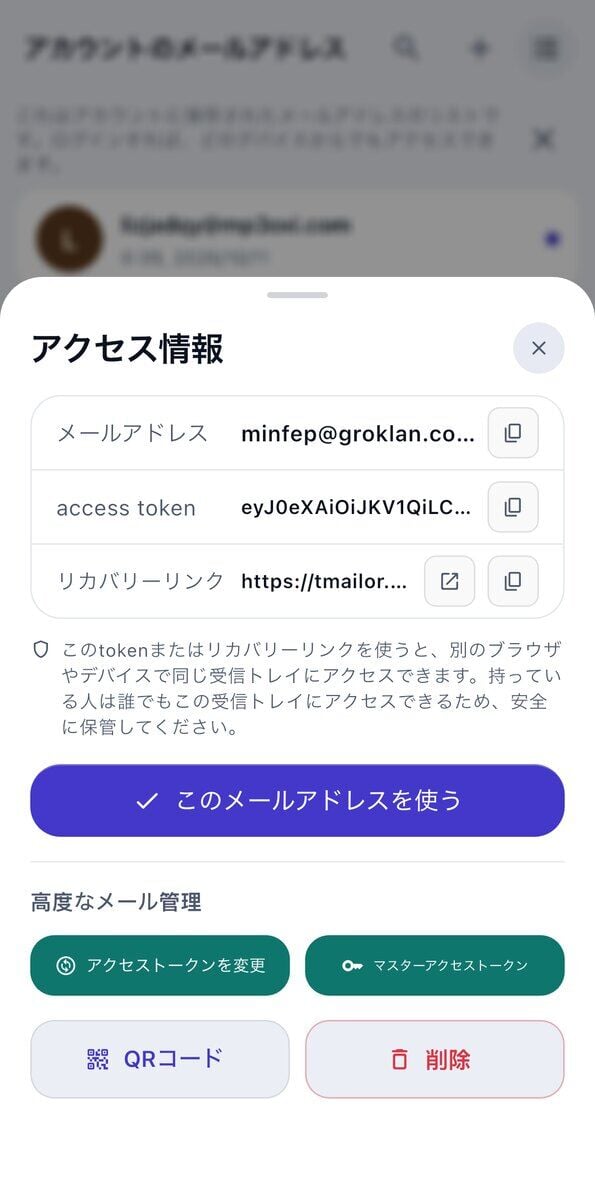
tokenが役立つ日常的な使い方は2つあります。1つ目は、iPhoneでRecovery LinkをコピーしてMacにAirDropまたは貼り付ける方法です。Safariで同じ受信トレイが開き、そこに届いているメールも表示されます。2つ目は、Tmailorをインストールした2台目のiPhoneで「このメールアドレスを使う」をタップする方法です。アドレスを作り直さず、そのデバイスに追加できます。Tmailorがアドレスを保持して、同じ一時郵便を後で再利用できる 再利用できるようにする仕組みについては、別の記事で詳しく説明しています。
Access Tokenが何なのかは、正確に理解しておきましょう。この名前は誤解を招きやすいものです。これはパスワードではなく、再利用するためのキーです。アドレスに再びアクセスできるようにするものであり、他の人を締め出すものではありません。紛失した場合は、Tmailorを含めて誰も復元できません。受信トレイが重要なら、明日も取り出せる場所にtokenを保存しておきましょう。tokenが漏れたと思ったら、そのアドレスの使用をやめ、新しいアドレスを作成してください。サインイン済みの所有者には、もう1つの操作方法があります。アドレスのAccess Tokenを更新でき、古いtokenを保持しているデバイスを直ちに切断できます。
受信トレイ — 24時間後の自動削除とリアルタイム配信
受信トレイタブには受信メッセージが新しい順に並び、黄色いバナーに「メールは24時間後に自動削除されます」と表示されます。メッセージを開くと、本文の上に削除される正確な日時が表示されるため、期限を曖昧に感じることはありません。目の前のコードやリンクがいつ使えなくなるのかを、正確に確認できます。
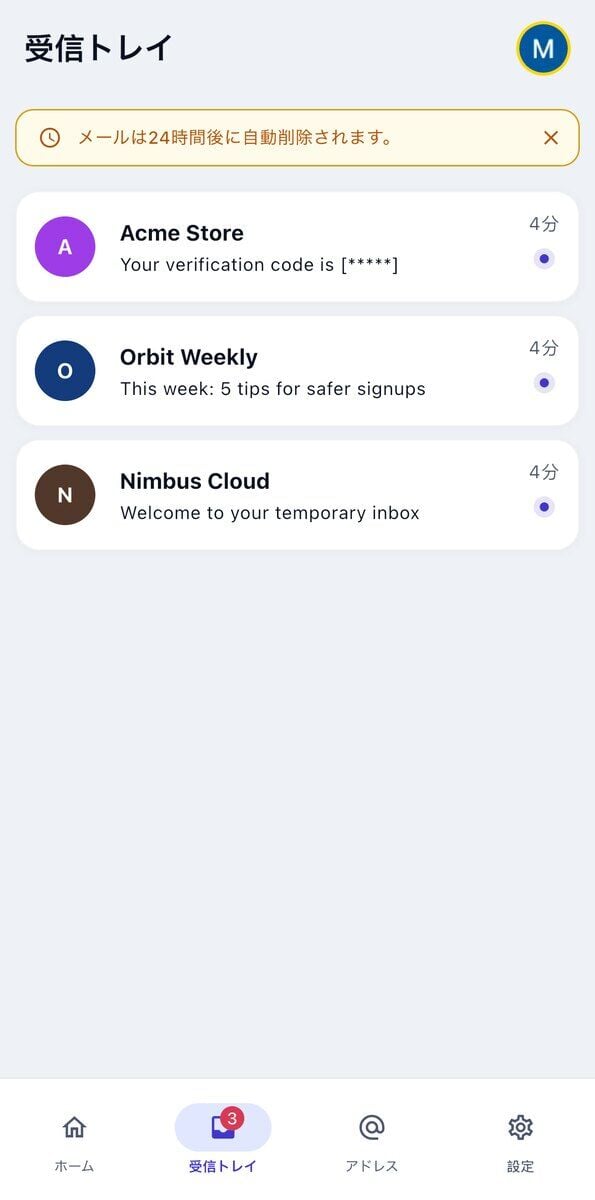
新しいメールはシステムのプッシュ通知を表示し、受信トレイタブの赤いバッジが増えるため、アプリでコードを待つ必要はありません。プッシュはTmailorが閉じている間も、アプリが最初に通知権限を要求した時に同意していれば、引き続き動作します。受信箱内では、アニメーションの空の状態(「新しいメールを聴く中」)がリアルタイムリスナーが生きていることを知らせます。メッセージは自動的に表示され、プルによるリフレッシュもありません。
すべての送信者から正常にメールが届くとは限りません。一部のプラットフォームは使い捨てメールのドメインをグレイリストに登録したり、完全にブロックしたりします。Tmailorが送信者に使い捨てメールアドレスを受け入れさせることはできません。1〜2分経ってもメッセージが届かず、リスナーが正常に動作しているなら、原因はアプリではなく送信者側にある可能性が高いです。
保存したアドレスの管理 — クラウドリストとデバイスリスト
「アドレス」タブを開くと、「Your Email Addresses」が表示されます。これはサインインしているすべてのデバイスで利用できる、クラウド同期された一覧です。小さなサブ画面の「このデバイスのメールアドレス」には、ローカルに保存された受信トレイだけが表示されます。アプリはその違いを明確に説明しています:「アプリを削除すると、この一覧は失われます。」 クラウドリストは再インストール後も残りますが、デバイスリストは残りません。
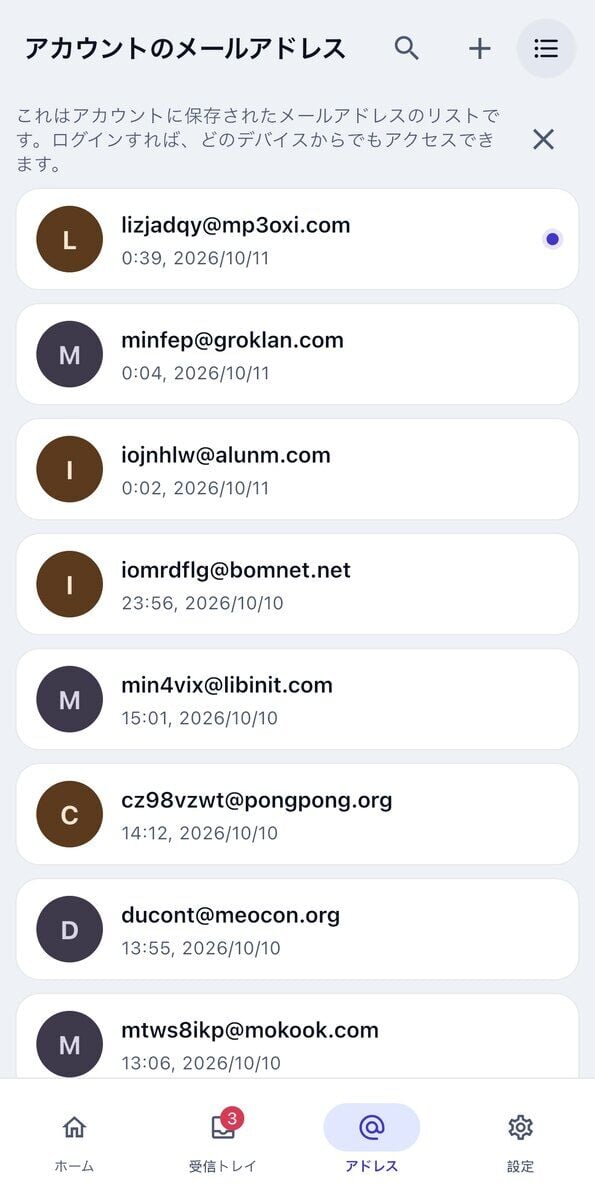
なぜ2つのリストがあるのでしょうか。クラウドリストは受信トレイの一覧をTmailorアカウントに紐づけるため、新しいスマートフォンでも利用できます。Appleでサインインした場合、設定には実際のメールアドレスではなく、Appleのプライベートリレーアドレスがアカウントとして表示されます。デバイスリストはその反対の用途のためにあります。別の場所で再び開くつもりがなく、同期もしたくない使い捨ての受信トレイを保存するためです。どちらのリストでもタップして切り替えたり、検索ボックスを使ったりできます。保存した項目が12件を超える頃には、検索ボックスの便利さを実感するでしょう。
リスト項目の小さな点は、現在選択しているアドレスではない受信トレイに未読メールがあることを示します。項目をタップしてホームカードをその受信トレイに切り替えると、マーカーは消えます。
知っておきたい設定 — 言語、ダークモード、カスタムドメイン
設定には、アカウントヘッダー、3つのナビゲーション項目(現在のメールアドレス、メールアドレス一覧、ドメインを管理)、2つの表示設定(ダークモード、言語を変更)、アプリのレビュー画面へのショートカット、そしてフッターの「お問い合わせ」「プライバシーポリシー」「利用規約」へのリンクがまとめられています。ビルド番号は一番下に表示されます。スクリーンショットでは2.5.1で、バグを報告する際に最初に伝えるべき情報です。
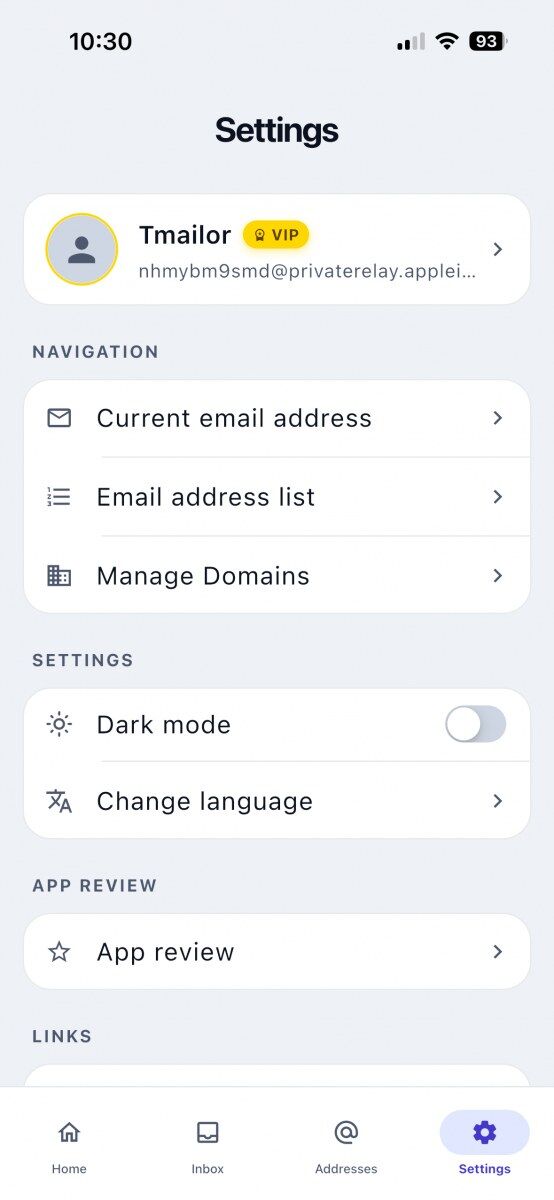 | 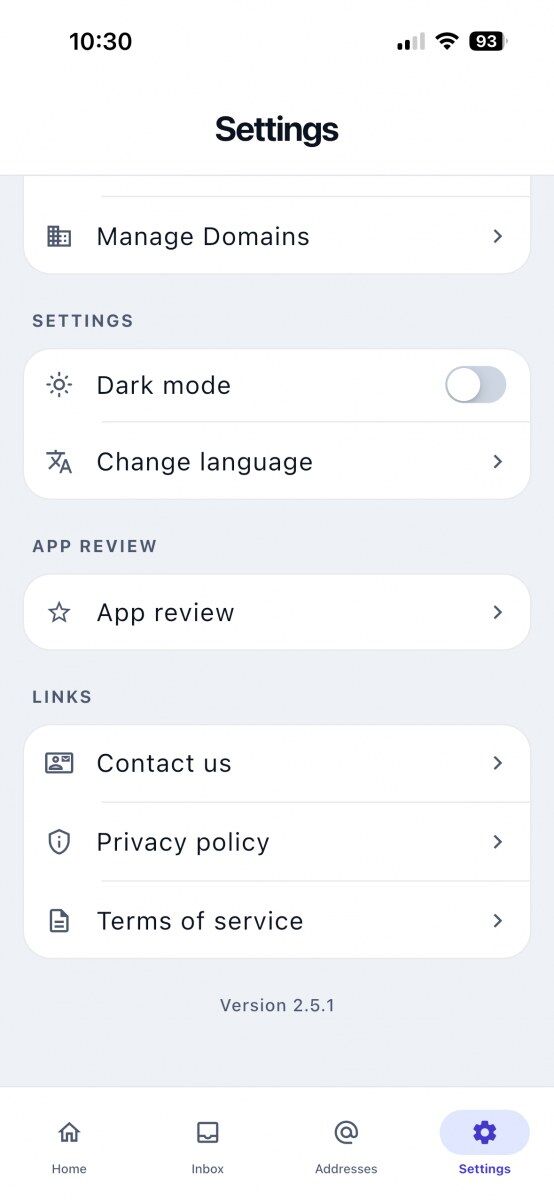 |
このうち、特に重要なのは3つです。言語を変更 Tmailor独自のインターフェースを多数の言語のいずれかに切り替えられ、変更はアプリ内にのみ適用されます。iOSのシステム言語や他のすべてのアプリは、そのまま変わりません。ダークモード は「システムに合わせる」設定ではなく手動で切り替えるため、常にダークモードのiPhoneでもここで一度切り替える必要があります。Manage Domains は、すでに所有しているドメインのメールを受け取りたい人のために、カスタムドメインフローを開く。空の状態に「Add Your Domain」ボタンがある。トマイラー内では費用はかかりませんし、VIPも必要ありません。
iOS以外の環境も利用する場合は、同じ使い捨て受信箱に Telegramボット からアクセスできるため、別のアプリをインストールしたくないときに便利です。
利用する前に知っておきたい制限
TmailorのiOSアプリはプライバシーを第一にした temp mail 完全なメールクライアントではありません。できないことは次のとおりです。
簡単に言うと、TmailorのiOSアプリは受信専用です。メールの送信や返信はできません。アドレスに送られた添付ファイルは、メッセージを確認する前に削除されます。メールは到着から約24時間後に消え、一部のサービスでは使い捨てドメインが完全に拒否されます。短期間だけ使う受信箱として扱い、失うと困るアカウントには決して使わないでください。
- 受信専用。 アプリから返信を送ったり、新しいメールを作成したりすることはできません。これは、すべてのTmailorプラットフォームで意図された仕様です。
- ファイルは受信できません。 Tmailorアドレスに送られた添付ファイルは削除されるため、開いたりダウンロードしたりするものはありません。受け取れるのはメッセージ本文とヘッダーだけです。送信者からファイルを受け取る必要がある場合は、通常の受信箱を使ってください。
- 一部のサービスでは使い捨てドメインが拒否されます。 銀行、政府機関のポータル、一部のSaaSツールでは、Tmailorのアドレスが拒否されます。受け入れられるかどうかはサイトによって異なり、予告なく変わることもあります。1つのドメインがブロックされても、別のドメインなら受け入れられる場合があります。ただし、サービス側で使い捨てメールが許可されていないと表示された場合は、通常のメールアドレスを使ってください。
- デバイス上のリストはアプリとともに消去されます。 Tmailorをアンインストールすると、デバイス上に保存されたアドレスリストは消去されます。クラウド上のリストは残ります。
- プレミアムドメインはVIPが必要です。 無料ユーザーはこのオプションを表示できますが、選択することはできません。一方、カスタムドメインは無料です。
- 失われたアクセストークンは永久に失われます。 誰にも復元してもらえないため、再び使いたい受信箱から離れる前に保存しておいてください。
- プッシュ通知の信頼性はiOSに左右されます。 低電力モード、集中モード、または厳しいバッテリー設定によって、通知が遅れたり表示されなかったりすることがあります。
よくある質問
TmailorのiOSアプリは本当に無料ですか?
TmailorのiOSアプリは無料でダウンロードでき、Standardドメインも無料で利用できます temp mail。基本的な受信箱の作成にアカウントは必要なく、無料プランは広告付きです。有料のVIPプランでは、アドレス選択画面でPremiumドメイングループを利用できるようになります。自分のカスタムドメインの追加はこのアップグレードに含まれません。Tmailorでは無料で利用でき、VIPプランも必要ありません。
別のiPhoneやSafariで同じ使い捨てメールを開くにはどうすればよいですか?
受信トレイを開き、「アクセス詳細」をタップし、アクセストークンかリカバリーリンクのいずれかをコピーしてください。Safariのリンクをどのデバイスでも貼り付けるか、2台目のiPhoneでTrayorを開いてトークンやリンクを使えます。同じ受信箱に現在のメッセージが読み込まれます。トークンはパスワードではなく再利用キーです。持っている人は誰でもその受信箱を読み取ることができ、もし失くしても誰も取り戻せないので、安全な場所に保管し、プライベートに保管しましょう。
TmailorのiOS受信トレイにメッセージはどのくらいの期間残りますか?
受信したメッセージはすべて、配信時刻から24時間保存された後、自動的に削除されます。削除される正確な時刻は各メールの詳細画面上部に表示されるため、期限をいつでも確認できます。有効期限を延長することはできませんが、期限が切れる前に、認証コードやリンク、本文などのメッセージ内容をメモアプリにコピーできます。
新しいメッセージが届くと、アプリはプッシュ通知を送信しますか?
はい。TmailorのiOSアプリでは、アクティブな受信トレイに新しいメッセージが届くと、システムのプッシュ通知が表示され、受信トレイタブには未読件数を示す赤いバッジが表示されます。アプリから求められたときに、通知を許可する必要があります。プッシュ通知は後から「iOSの設定」→「通知」→「Tmailor」でオフにできますが、アプリを開いている間のリアルタイム配信には影響しません。
iPhoneのシステム言語を変更せずに、アプリの言語を切り替えられますか?
はい。「設定」→「言語を変更」を開き、リストから言語を選択してください。英語がデフォルトで、Tmailorでは他にも多くの言語を利用できます。この設定はTmailorにのみ適用されるため、iOSのシステム言語や他のアプリはこれまでの設定のままです。変更はアプリを再起動しなくてもすぐに反映されます。
「Your Email Addresses」と「Email Addresses on This Device」の違いは何ですか?
「Your Email Addresses」は、サインインしているTmailorアカウントに紐づくクラウド上のリストで、すべてのデバイス間で同期されます。「Email Addresses on This Device」は、そのiPhoneにのみローカル保存されます。アプリを削除して再インストールすると、デバイス上のリストは消えますが、クラウド上のリストは残ります。同期したくない一時的な受信トレイには、デバイス上のリストを使えます。
TmailorのiOSアプリから返信を送信できますか?
いいえ。TmailorはiOSを含むすべてのプラットフォームで受信専用です。アプリから新しいメールを作成したり、返信や転送をしたりすることはできません。また、ファイルを受信することもできません。Tmailorアドレスに送られた添付ファイルは削除されるため、表示されるのはメッセージ本文だけです。送信が必要なメールや開く必要のあるファイルには通常のメールアカウントを使い、Tmailorは認証コードや登録確認など、メインの受信トレイに入れたくない一度限りのメールを受信する用途に利用してください。
TmailorはiCloudの「Hide My Email」に対応していますか?
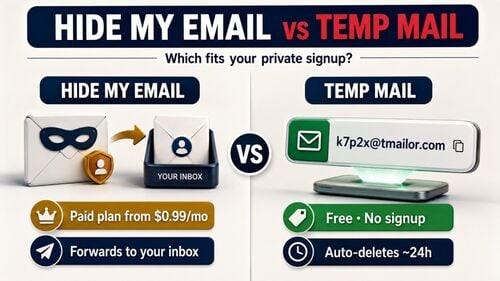
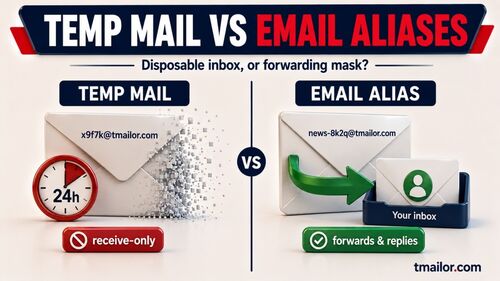
この2つは異なる問題を解決します。Appleの「Hide My Email」は、Apple Accountの実際の受信トレイに転送するリレーアドレスを作成します。そのためメールは通常どおり届き、無効にするまでアドレスも残ります。一方、Tmailorは身元に紐づかない独立した使い捨てメールの受信トレイを提供し、メッセージが届いてから約24時間後に自動的に消去します。両者が関係するのは1か所だけです。AppleでTmailorにサインインすると、設定にリレーアドレスがアカウント名として表示されます。ただし、これは保存済みアドレスリストを同期するためのものであり、使い捨てメールを受信するためのものではありません。
まとめ
TmailorのiOSアプリは、使い捨てメールの基本機能である無料・受信専用・登録不要という特徴をそのままに、ネイティブプッシュ通知、保存済みアドレスリスト、ウェブ上の受信トレイを再び開ける同じアクセストークンなど、iPhoneならではの便利な機能を加えています。ニュースレターに個人情報を伏せて登録したり、スパムなしでアカウントを確認したり、短期間のワークフローをテストしたりする場合でも、アプリなら使い捨てメールアドレスにワンタップでアクセスできます。複数のデバイスで継続して使うなら、アクセストークンを安全な場所にコピーしておきましょう。その1つの文字列が受信トレイそのものです。

Minh Nguyen is the founder of Tmailor and the developer who publishes the Tmailor temp mail apps on the App Store and Google Play. He has built and operated Tmailor's free, receive-only disposable email service since 2022, focusing on reliable OTP delivery, inbox privacy, and reusable temp mail addresses.