カスタムドメイン仮メール:自分のドメインを無料で追加
 Tmailor Team
自分のドメインをTmailorに接続し、追加料金なしでプライベートな仮郵便メールアドレスを作成できます。この機能はiOS、Android、ウェブ上で同じ受信専用の再利用可能な受信トレイフローで動作します。
クイックアクセス
すでに使っているプラットフォームから始めましょう
以下のスクリーンショットはiPhoneからのものですが、Androidでもウェブインターフェースでも流れはほぼ同じです。
要約:要点 / 主なポイント
- 所有しているドメインを接続して、Tmailorでプライベートな一時メールに使うことができます。
- この機能自体は無料です。認証メールや低リスクのサインアップメールを受け取るためだけに別々のメールボックスホスティングは必要ありません。
- iOS、Android、ウェブで動作します。このガイドでは、モバイルのレイアウトが分かりやすいため、iPhoneのスクリーンショットを使用しています。
- カスタムドメインの受信トレイは受信専用に保たれ、悪用を防ぎ、ワークフローをプライバシーと受信メールに集中させます。
- メッセージは約24時間表示され、トークンベースの再利用によってアドレス自体は後で再開可能です。
- 自分のドメインを使うことで、サインアップページやOTPフローで共有の使い捨てドメインに影響する摩擦を軽減できます。
なぜ自分のドメインを使って一時郵便を送るのか?
自分のドメインは一時的なメールをより自然に見せ、より多くのコントロールを得られ、公開共有ドメインだけに頼る必要がなくなります。
共有使い捨てドメインは便利ですが、カスタムドメインはさらに柔軟性の層を提供します。例えば、signup@yourdomain.com ,test@yourbrand.io 、またはpromo@yourproject.net ただし、メインの一時メール体験を支えるプライベート一時受信トレイモデルは引き続き使用しています。
これは、通常のビジネスや個人のメールアドレスのような見た目にしたい場合、よりクリーンなQAやテストワークフローが必要な場合、あるいはメールスイート全体を支払わずに実際の受信箱からプロジェクトを切り離したい場合など、特に役立ちます。その結果、公共の使い捨て受信箱と従来のホスティングメールボックスの実用的な中間点が実現しています。
この機能が誰に最適か
カスタムドメインの一時メールは、プライバシー、柔軟性、アドレスパターンの所有権が求められ、完全なメールホスティングのオーバーヘッドを回避したい場合に最適に機能します。
- 大規模な登録フロー、OTP配信、オンボーディングのプロセスをテストする開発者やQAチーム。
- すでにドメインを所有していて、サイドプロジェクトのために軽量な受信箱を求めるフリーランサーやインディービルダーの方々。
- 公開の一時メールドメインの代わりに自分のドメインを望むプライバシー重視のユーザー。
- 複数の登録チャネルを管理するオペレーターが、恒久的な受信箱を混雑させずに別々のアドレスを望む場合。
もしあなたの目標が幅広く使い捨てのメール教育であれば、メインの一時郵便ガイドは一般的なモデルをカバーしています。このページでは、そのワークフローのカスタムドメイン版に焦点を当てています。
始める前に必要なこと
今では短いチェックリストがあれば、後でDNS設定の真ん中に詰まる心配を防げます。
- あなたが所有し、DNSプロバイダーで編集できるドメインやサブドメインです。
- TmailorアカウントはiOS、Android、またはウェブでサインインしました。
- Cloudflare、Namecheap、GoDaddy、その他のレジストラなどのプロバイダーでDNSパネルにアクセスできます。
- DNS変更に数分かけて、認証が完了するまでの忍耐が必要です。
自分のドメインで一時メールを受け取るためだけに、別途メールボックスホスティングを購入する必要はありません。単に受信郵便物をTmailorにルーティングし、プライベートで受信専用の一時的な受信箱使用にしているだけです。
モバイルまたはウェブでドメインを追加する方法
デバイスごとにインターフェースは少し異なりますが、手順は同じです:サインインしてドメイン管理を開き、ドメインを追加し、MXレコードを更新し、認証を待つだけです。
このウォークスルーではiOSのスクリーンショットが既に利用可能であるため使用していますが、同じ手順はAndroidやウェブインターフェースにも適用されます。もしパブリックドメインを先に使い、後で切り替えたいなら、メインのジェネレーターから始めてからカスタムドメインに移行することもできます。
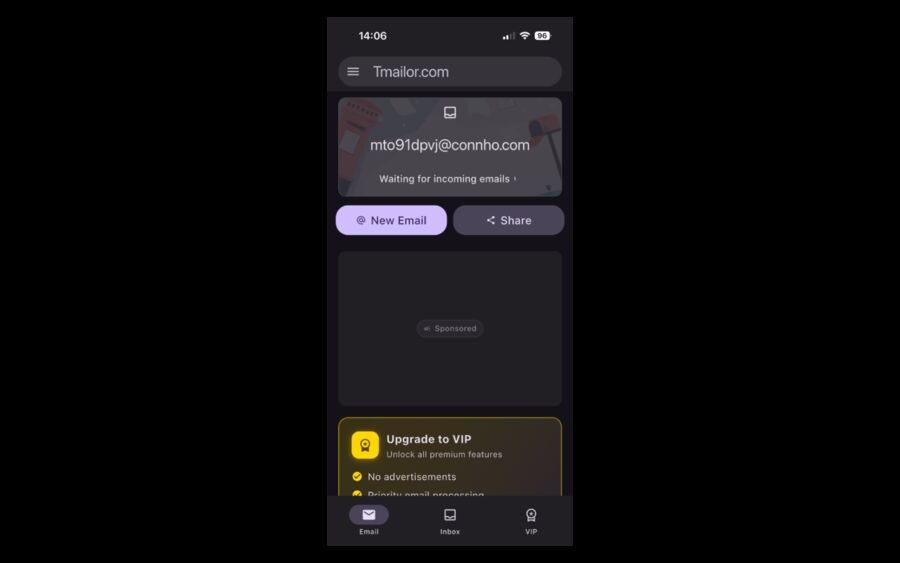
Tmailorを開き、サイドメニューにアクセスする
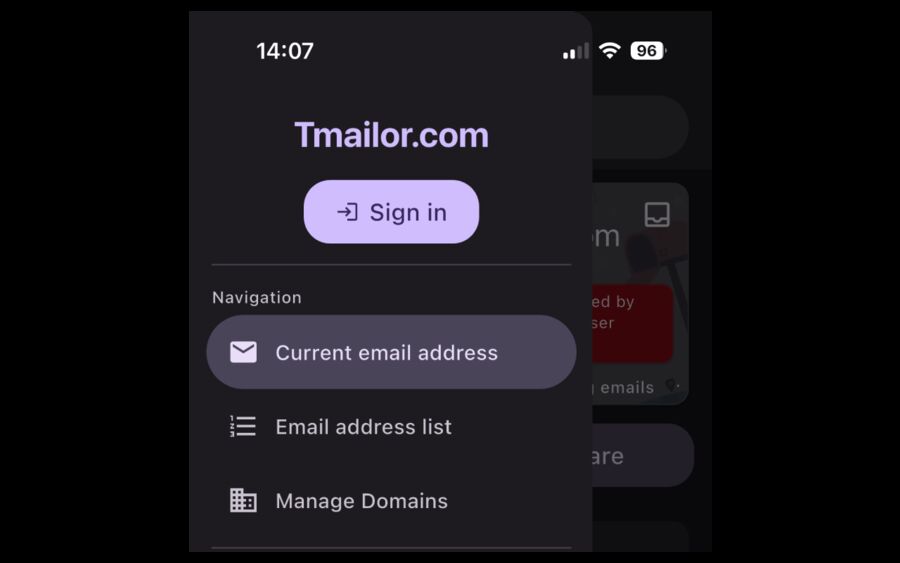
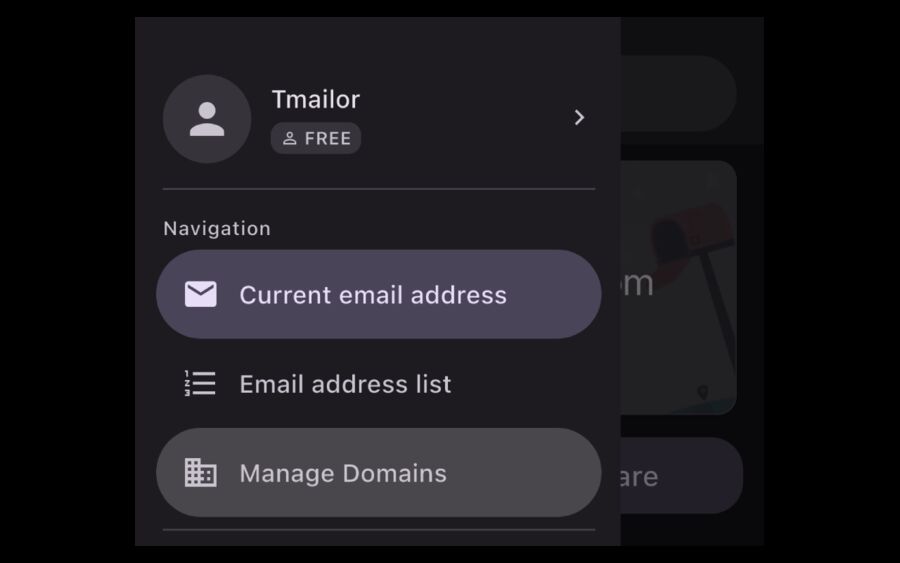
iPhone、Androidスマートフォン、またはデスクトップブラウザでTmailorを開いてください。モバイルでは、上隅のメニューアイコンをタップするとナビゲーションドロワーが表示されます。ウェブ上では、特集ページやアカウントツールが掲載されている同等のメニューやアカウントエリアを開きます。
アカウントにサインイン
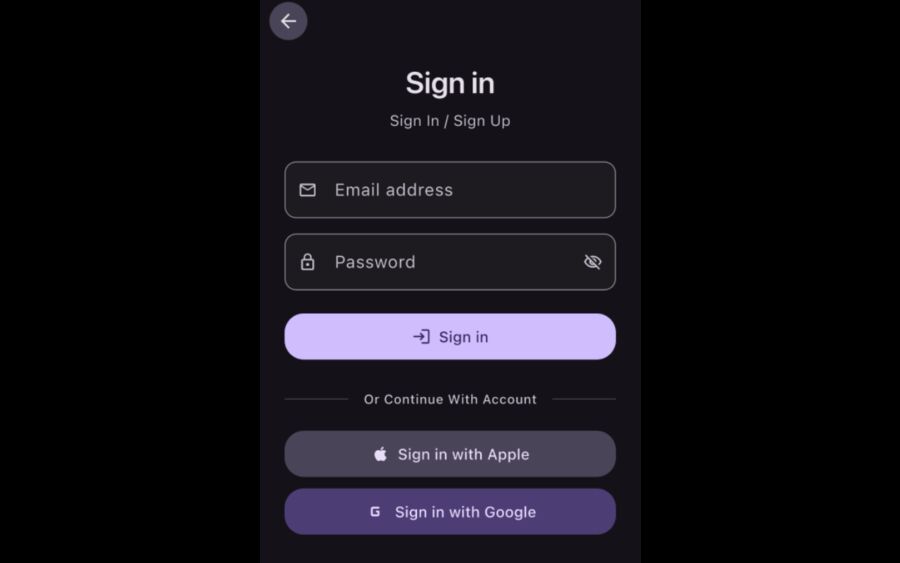
カスタムドメイン機能はアカウントの一部なので、まずサインインしてください。メールログイン、Google、またはモバイルのAppleで使えます。ウェブ上では同じアカウントを使い、ドメインリストとトークンを同じプロファイルに紐づけてください。
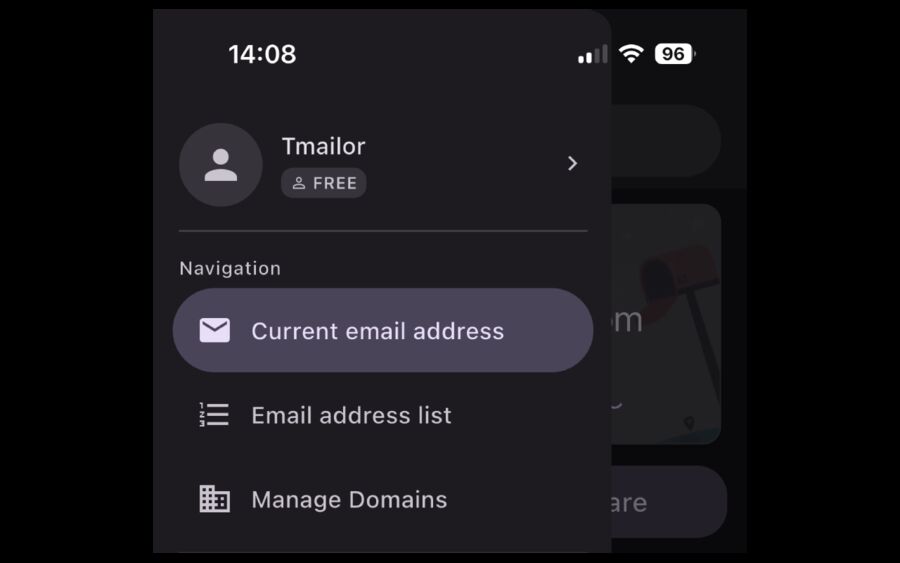
オープンドメイン管理
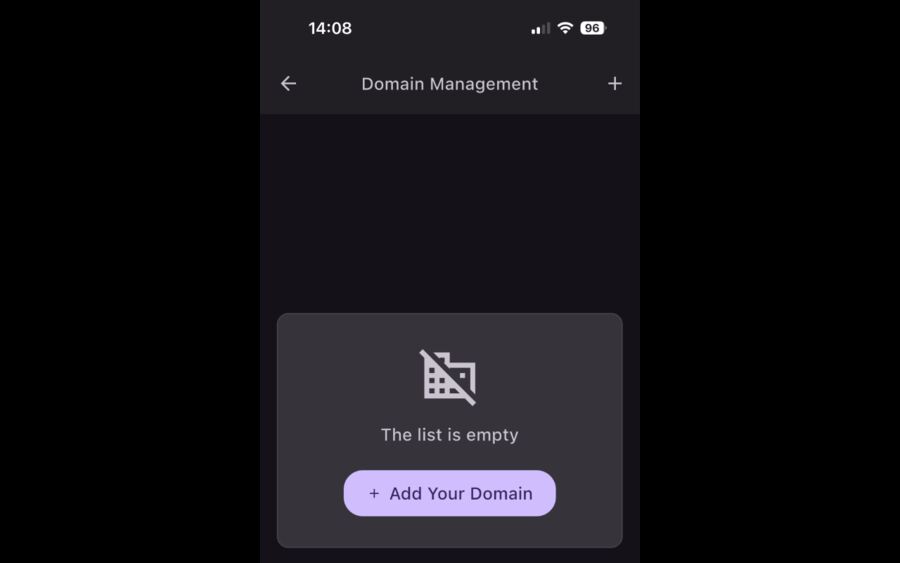
アカウントまたはサイドメニュー内で「ドメイン管理」を開きます。ここは新しいドメインを追加したり、認証状況を確認したり、以前に接続したドメインを削除または再訪問したりできるコントロールエリアです。
ドメイン名を追加してください
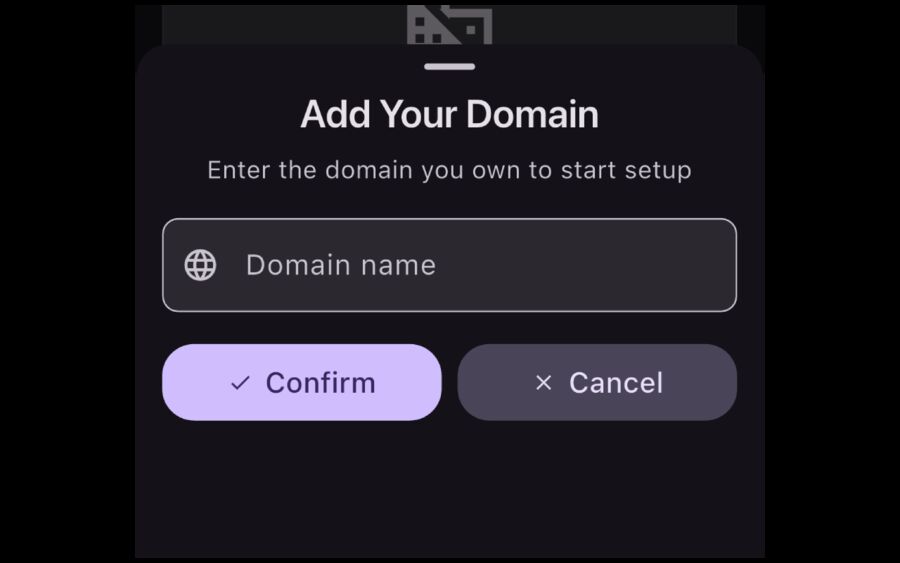
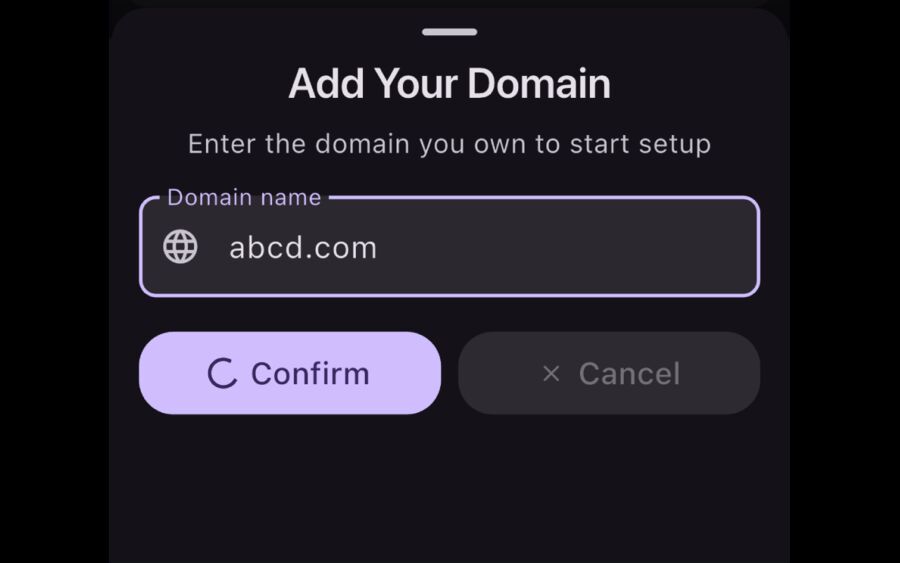
「ドメインを追加」をタップまたはクリックし、所有しているドメインまたはサブドメインを入力して確認してください。ドメインはリストに追加されるため、TmailorがDNS用のルーティング情報を生成できます。
DNSプロバイダーでMXレコードを更新してください
ドメイン詳細ページを開き、そこに示されたMXの指示に従ってください。ほとんどの場合、まず競合する古いMXレコードを削除し、その後Tmailorで要求するMXターゲットを追加します。Cloudflare、Namecheap、GoDaddy、またはドメインを管理するDNSパネルで変更を加えてください。
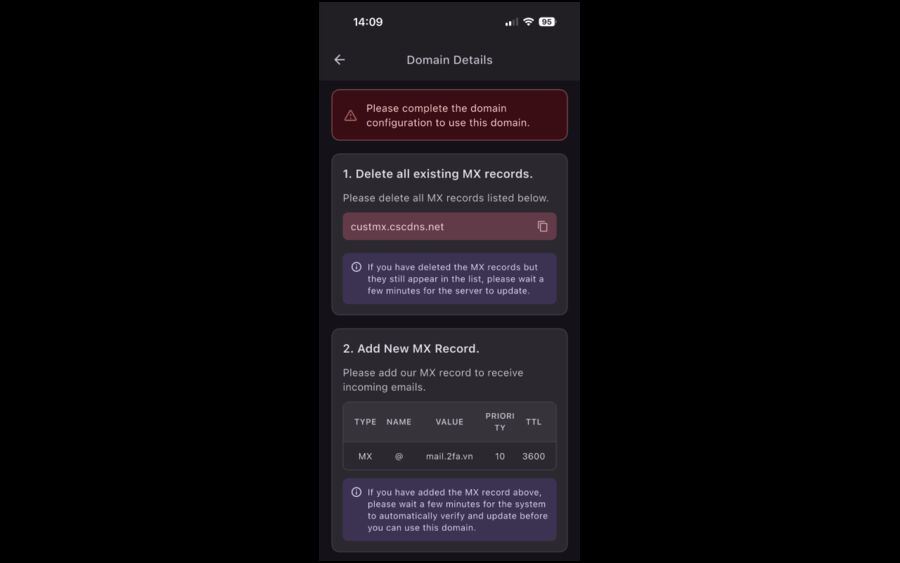
確認を待って郵便物の受け取りを始めましょう
DNSの変更がプロパグラートされると、Tmailorはドメインを検証し、セットアップ状態が準備完了に変わります。そこからカスタムドメインの一時郵便メールアドレスを作成し、標準アドレスと同じように利用できます。つまり、OTP、確認リンク、低リスクのサインアップメールを受け取り、永久受信箱を露出させることなく利用できます。
カスタムドメイン一時メールの仕組み
ドメインがアドレスのアイデンティティを管理し、Tmailorは裏で一時的な受信専用の動作を処理します。
MXルーティングが設定されると、カスタムドメインアドレスに送られたメールは、プラットフォーム上の他の使い捨て受信箱と同じ方法でTmailorに届きます。つまり、プライバシー重視のおなじみの動作は依然として得られます。着信のみの配信、一時的なメッセージの可視性、そして後で同じアドレスを保存したトークンで再開できるオプションです。このルーティングモデルの仕組みをより広く知りたい場合は、技術的なエンドツーエンドの説明でメール経路をより詳しく解説しています。
カスタムドメインとパブリックドメインの違い
どちらの選択肢も有用です。最適な方法を選ぶと、セットアップのスピードを重視するか、メールのアイデンティティをコントロールするかが重要視されます。
| 要因 | カスタムドメイン一時メール | パブリック一時メールドメイン |
|---|---|---|
| セットアップ | 一度きりのDNS設定が必要です | 即座に、セットアップなしで対応できます |
| アドレス同一性 | 自分のドメインまたはサブドメインを使う | 共有パブリックドメインを使用しています |
| ブロックリスト露出 | ドメインがあなた専用であるため、しばしば低いです | 既知の使い捨てドメインをフラグ付けしているサイトでは、より高い評価を得ます |
| ベスト | プロジェクト、QA、プライバシーワークフロー、ブランドテスト | 一度きりの迅速な登録と即時の使い捨て利用 |
| 費用 | トイラー内部は無料;自分のドメインだけで十分です | 無料 |
最適なユースケース
最も効果的なユースケースは、完全な郵便受けサービスを運営する手間をかけずに、より自然な見た目の住所を求める場合です。
QAと開発テスト
Teamsは、登録テスト、パスワードリセットチェック、トランザクションメールQAのための目的別の受信箱を作成できます。これは、大規模でサインアップフローをテストするためのガイドで説明されているパターンと組み合わせることで特に有用です。
フリーランサー、サイドプロジェクト、ローンチページ
もしプロジェクト用のドメインを所有していて、まだ完全なメールホスティングを必要としていない場合、カスタムドメインの一時メールはトライアル、パートナー登録、認証フローのための軽量な受信用アドレスを提供します。
プライバシー優先の個人ワークフロー
一時郵便の利便性を、目に見えて使い捨てのパブリックドメインを提示しないようにしたいかもしれません。自分のドメインがその追加のコントロール層を与えてくれます。
よくある問題のトラブルシューティング
ほとんどのセットアップ問題は、アカウントアクセス、DNS変更の不完全、または通常のDNS伝播遅延に起因します。
ステータスはまだ設定未完了と表示されています
必要な箇所で古いMXレコードが削除されているか、そして新しいMXレコードがTmailor内の詳細と正確に一致しているかを再確認してください。すべてが正常に見えたら、もう少し待ってからリフレッシュしてください。
ドメイン管理が見つかりません
Tmailorアカウントにサインインしていることを確認してください。この機能はアカウントベースなので、ログイン前にメニューが利用できない場合があります。モバイルではサイドメニュー内にあります。ウェブ上では、関連アカウント欄に表示されています。
メールがカスタムドメインの受信箱に届きません
まずはMXの伝播を再確認し、古いレコードが新しいルーティングと競合していないか確認してください。ドメインが正しく認証されていてもメールがまだ信頼できないと感じるなら、送信ワークフローをドメインローテーションガイドのアドバイスやOTPに特化した記事と比較してください。
ドメインの使用をやめたいのです
Tmailorアカウントからドメインを削除し、DNSプロバイダーのMXレコードを更新または削除して、メールがそこにルーティングされないようにしてください。
結論
カスタムドメインの一時メールは、使い捨て受信箱のようなプライバシーと利便性を享受し、自分のドメインでアイデンティティを管理できます。無料で実用的で、iOS、Android、ウェブ上で利用可能です。すでにドメインを所有していて、実際の受信箱を露出せずにサインアップメール、OTP、認証リンクをよりクリーンに受け取りたい場合、この機能はTmailorのワークフローの中でも最も賢いアップグレードの一つです。
試してみる準備はできていますか?
よくある質問
カスタムドメインの一時メールは本当に無料なのでしょうか?
はい。Tmailorでは、別料金なしで一時メール用のドメインを追加できます。ドメインを所有し、DNSレコードを編集できるだけで十分です。
これはAndroidやウェブでも使えますか?
はい。カスタムドメイン機能はiOS、Android、ウェブで利用可能です。このガイドはiPhoneのスクリーンショットを使用していますが、セットアップの流れはプラットフォーム間でほぼ同じです。
自分のドメインを追加するにはVIPアカウントが必要ですか?
いいえ。カスタムドメイン機能はVIPプランなしで利用可能です。
どんなDNS変更が必要ですか?
Tmailorのドメイン詳細画面にあるMXの指示に従う必要があります。一般的には、競合するMXレコードを削除し、カスタムドメイン設定に必要なMXターゲットを追加することを意味します。
認証には通常どのくらい時間がかかりますか?
DNS伝播によります。一部のドメインは素早く認証されますが、DNSプロバイダーやキャッシュタイミングによっては時間がかかるものもあります。
ルートドメインの代わりにサブドメインを使ってもいいですか?
はい、多くの場合、サブドメインを追加してMXレコードを同じように設定できます。管理しているサブドメインを入力し、TmailorのDNS指示に従ってください。
メッセージは受信箱にどのくらいの時間残るのでしょうか?
メッセージは通常約24時間表示されます。アクセストークンを保存していれば、アドレス自体は後で再開可能です。
カスタムドメインの仮郵便アドレスからメールを送ることはできますか?
いいえ。Tmailorのカスタムドメインアドレスは、サービスの標準的な一時メール受信箱と同様に受信専用です。
トークンベースの再利用はカスタムドメインでもまだ機能しますか?
はい。カスタムドメイン受信箱も同じトークンベースの再利用概念に従っており、トークンを保存していれば同じアドレスを後で再開できます。
なぜパブリック・ディスポージャブルドメインではなくカスタムドメインを使うのか?
カスタムドメインはアドレスのアイデンティティをより細かく管理でき、サインアップの流れでより自然に見え、既知のパブリック使い捨てドメインに影響を与える摩擦を回避できるかもしれません。